
Docker之Alpine制作镜像且上传至阿里云
目的:
Alpine制作jdk镜像
Alpine制作jre镜像(瘦身)
Docker镜像上传至阿里云
Alpine制作jdk镜像
alpine Linux简介
Alpine Linux是一个轻型Linux发行版,它不同于通常的Linux发行版,Alpine采用了musl libc 和
BusyBox以减少系统的体积和运行时的资源消耗。
alpine Linux优点
1、小巧:基于Musl libc和busybox,和busybox一样小巧,最小的Docker镜像只有5MB;
2、安全:面向安全的轻量发行版;
3、简单:提供APK包管理工具,软件的搜索、安装、删除、升级都非常方便。
4、适合容器使用:由于小巧、功能完备,非常适合作为容器的基础镜像。
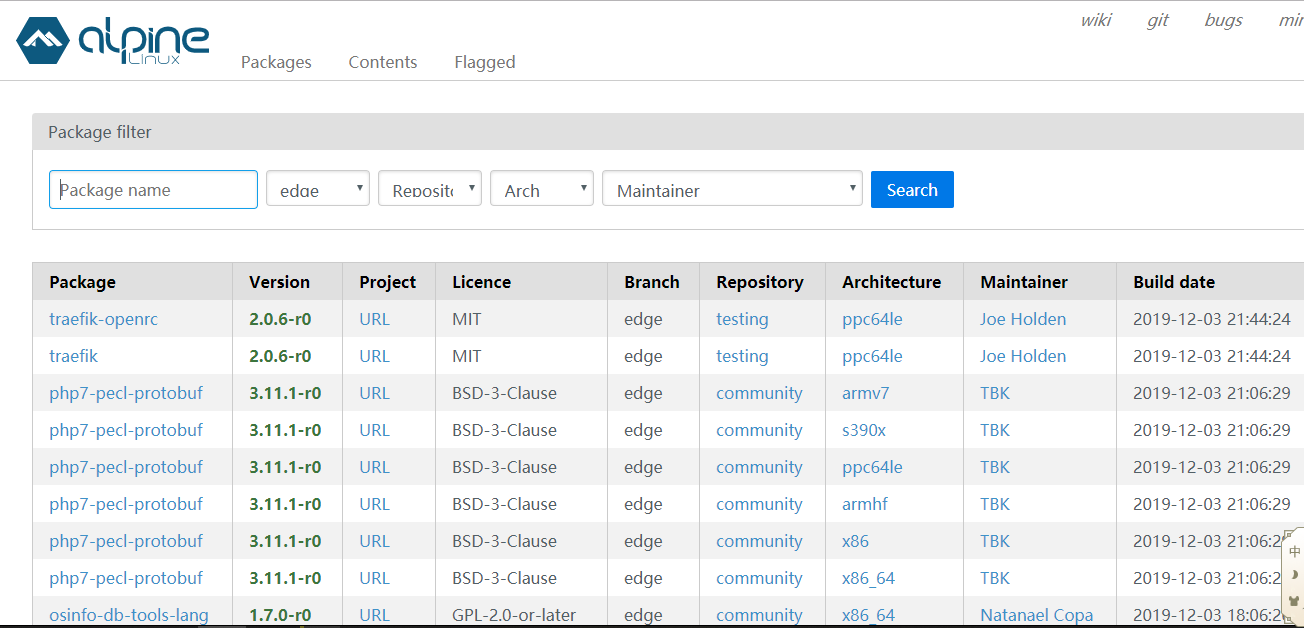
alpine操作系统官网(https://pkgs.alpinelinux.org/packages)
下面为官方镜像的容量对比:
显而易见alpine的容量是非常小的
REPOSITORY      TAG         IMAGEID         VIRTUAL SIZE

alpine         latest     4e38e38c8ce0       4.799 MB

debian         latest     4d6ce913b130       84.98 MB

ubuntu         latest     b39b81afc8ca       188.3 MB

centos         latest     8efe422e6104        MB
基于alpine制作JDK8镜像
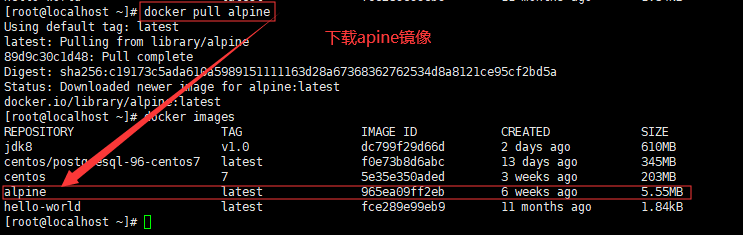
1.下载镜像
docker pull alpine:latest
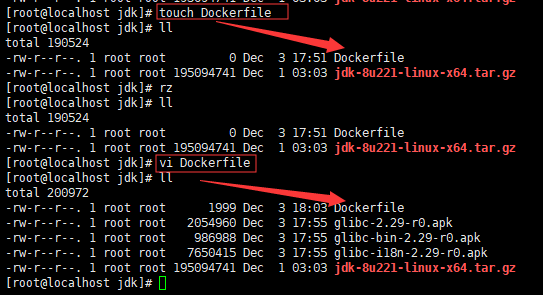
2.创建并编辑dockerfile
   touch Dockerfile

   vi Dockerfile
Dockerfile文件中添加一下命令:
#.指定基础镜像,并且必须是第一条指令

FROM alpine:latest

#FROM alpine:3.10

#.指明该镜像的作者和其电子邮件

MAINTAINER xxx "xxx@qq.com"

#.在构建镜像时,指定镜像的工作目录,之后的命令都是基于此工作目录,如果不存在,则会创建目录

WORKDIR /javaxh_docker/jdk

#.将一些安装包复制到镜像中,语法:ADD/COPY <src>... <dest>

## ADD与COPY的区别:ADD复制并解压,COPY仅复制

ADD jdk-8u221-linux-x64.tar.gz /javaxh_docker/jdk/

## glibc安装包如果从网络下载速度实在是太慢了,先提前下载复制到镜像中

COPY glibc-2.29-r0.apk /javaxh_docker/jdk/

COPY glibc-bin-2.29-r0.apk /javaxh_docker/jdk/

COPY glibc-i18n-2.29-r0.apk /javaxh_docker/jdk/

#.更新Alpine的软件源为阿里云,因为从默认官源拉取实在太慢了

RUN echo http://mirrors.aliyun.com/alpine/v3.10/main/ > /etc/apk/repositories && \

    echo http://mirrors.aliyun.com/alpine/v3.10/community/ >> /etc/apk/repositories

RUN apk update && apk upgrade

#.运行指定的命令

## Alpine linux为了精简本身并没有安装太多的常用软件,apk类似于ubuntu的apt-get,

## 用来安装一些常用软V件,其语法如下:apk add bash wget curl git make vim docker

## wget是linux下的ftp/http传输工具,没安装会报错“/bin/sh:   wget: not found”,网上例子少安装wget

## ca-certificates证书服务,是安装glibc前置依赖

RUN apk --no-cache add ca-certificates wget \

    && wget -q -O /etc/apk/keys/sgerrand.rsa.pub https://alpine-pkgs.sgerrand.com/sgerrand.rsa.pub \

    && apk add glibc-2.29-r0.apk glibc-bin-2.29-r0.apk glibc-i18n-2.29-r0.apk \

    && rm -rf /var/cache/apk/* glibc-2.29-r0.apk glibc-bin-2.29-r0.apk glibc-i18n-2.29-r0.apk

#7.配置环境变量

ENV JAVA_HOME=/javaxh_docker/jdk/jdk1.8.0_221

ENV CLASSPATH=.:$JAVA_HOME/lib/dt.jar:$JAVA_HOME/lib/tools.jar

ENV PATH=$JAVA_HOME/bin:$PATH

#容器启动时需要执行的命令

#CMD ["java","-version"]
其中安装glibc前置依赖,有三个文件,我是离线放进jdk文件夹中去的。

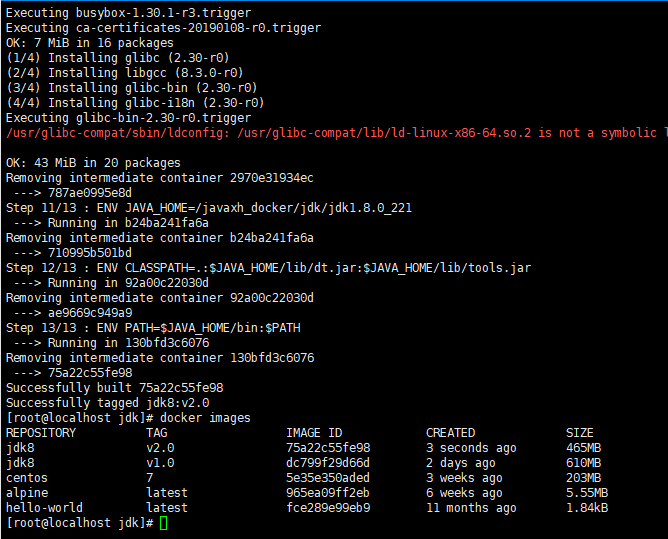
3.执行dockerfile创建镜像
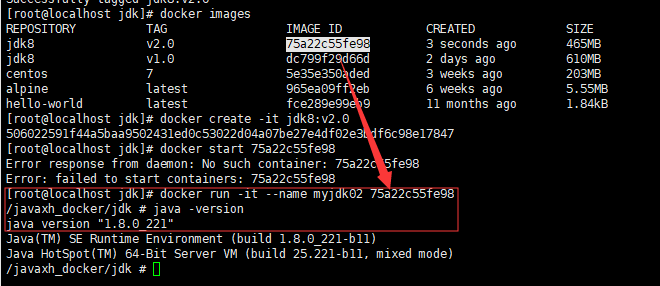
docker build -t jdk8:v2. .
4.创建并启动容器
docker run -it --name myjdk02 75a22c55fe98
5.测试jdk版本号
java -version
Alpine制作jre镜像(瘦身)
1.首先下载jre
下载地址是https://www.java.com/en/download/manual.jsp,大概是77M
最终下载的资料为:/jre-8u221-linux-x64.tar.gz
2.rz上传,并删除无用的文件,重新压缩
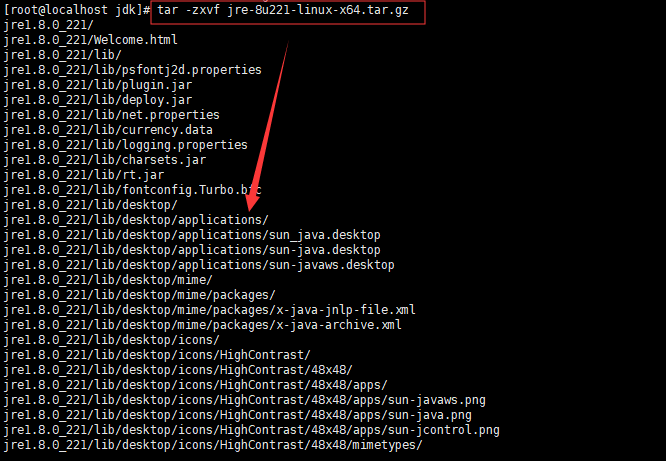
解压
tar -zxvf jre-8u221-linux-x64.tar.gz
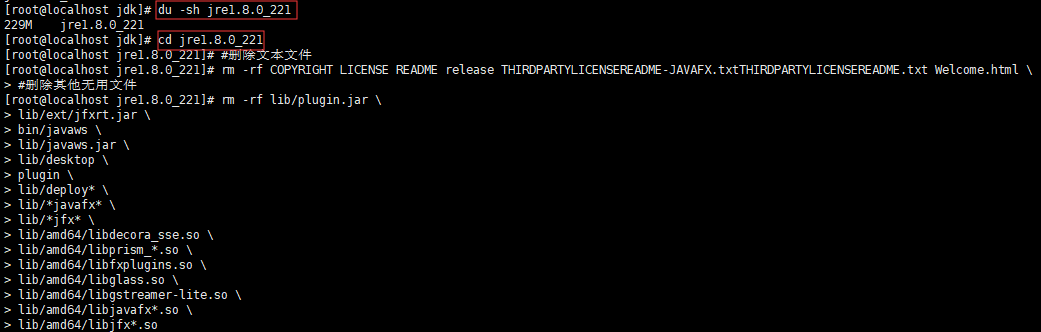
进入jre目录,并执行瘦身命令
#删除文本文件

rm -rf COPYRIGHT LICENSE README release THIRDPARTYLICENSEREADME-JAVAFX.txtTHIRDPARTYLICENSEREADME.txt Welcome.html \

#删除其他无用文件

rm -rf lib/plugin.jar \

lib/ext/jfxrt.jar \

bin/javaws \

lib/javaws.jar \

lib/desktop \

plugin \

lib/deploy* \

lib/*javafx* \

lib/*jfx* \

lib/amd64/libdecora_sse.so \

lib/amd64/libprism_*.so \

lib/amd64/libfxplugins.so \

lib/amd64/libglass.so \

lib/amd64/libgstreamer-lite.so \

lib/amd64/libjavafx*.so \

lib/amd64/libjfx*.so
返回上级目录,删除原有的jre压缩包,重新打包jre
rm -f jre-Bu221-linux-x64.tar.gz

tar -zcvf  jre1..0_221.tar.gz jre1..0_221/
输入vi Dockerfile 修改Dockerfile文件
#.指定基础镜像,并且必须是第一条指令

FROM alpine:latest

#FROM alpine:3.10

#.指明该镜像的作者和其电子邮件

MAINTAINER xyz "xyz@qq.com"

#.在构建镜像时,指定镜像的工作目录,之后的命令都是基于此工作目录,如果不存在,则会创建目录

WORKDIR /javaxh_docker/jdk

#.将一些安装包复制到镜像中,语法:ADD/COPY <src>... <dest>

## ADD与COPY的区别:ADD复制并解压,COPY仅复制

## 注意~~~上传的瘦身后的jre

ADD jre1..0_221.tar.gz /javaxh_docker/jdk/

## glibc安装包如果从网络下载速度实在是太慢了,先提前下载复制到镜像中

COPY glibc-2.29-r0.apk /javaxh_docker/jdk/

COPY glibc-bin-2.29-r0.apk /javaxh_docker/jdk/

COPY glibc-i18n-2.29-r0.apk /javaxh_docker/jdk/

#.更新Alpine的软件源为阿里云,因为从默认官源拉取实在太慢了

RUN echo http://mirrors.aliyun.com/alpine/v3.10/main/ > /etc/apk/repositories && \

    echo http://mirrors.aliyun.com/alpine/v3.10/community/ >> /etc/apk/repositories

RUN apk update && apk upgrade

#.运行指定的命令

## Alpine linux为了精简本身并没有安装太多的常用软件,apk类似于ubuntu的apt-get,

## 用来安装一些常用软V件,其语法如下:apk add bash wget curl git make vim docker

## wget是linux下的ftp/http传输工具,没安装会报错“/bin/sh:   wget: not found”,网上例子少安装wget

## ca-certificates证书服务,是安装glibc前置依赖

RUN apk --no-cache add ca-certificates wget \

    && wget -q -O /etc/apk/keys/sgerrand.rsa.pub https://alpine-pkgs.sgerrand.com/sgerrand.rsa.pub \

    && apk add glibc-2.29-r0.apk glibc-bin-2.29-r0.apk glibc-i18n-2.29-r0.apk \

    && rm -rf /var/cache/apk/* glibc-2.29-r0.apk glibc-bin-2.29-r0.apk glibc-i18n-2.29-r0.apk

#7.配置环境变量

## 注意~~~没有jdk啦,直接指向jre

ENV JAVA_HOME=/javaxh_docker/jdk/jre1.8.0_221

ENV CLASSPATH=.:$JAVA_HOME/lib/dt.jar:$JAVA_HOME/lib/tools.jar

ENV PATH=$JAVA_HOME/bin:$PATH

#容器启动时需要执行的命令

#CMD ["java","-version"]
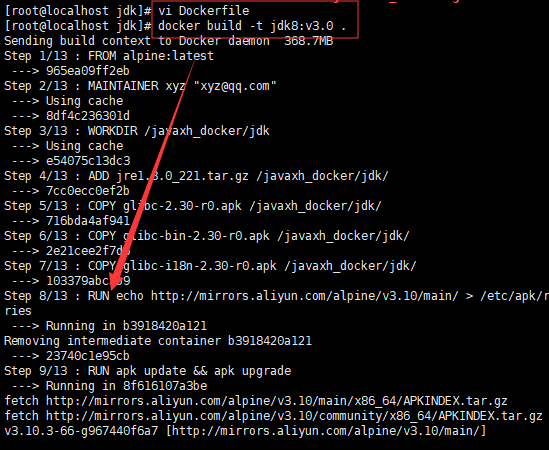
4.执行dockerfile创建镜像
docker build -t jdk8:v3. .

Docker镜像上传至阿里云
首先进入阿里云官网去配置Docker配置加速器(https://dev.aliyun.com)
配置Docker加速器
搜索“容器镜像服务”
创建镜像仓库的命名空间
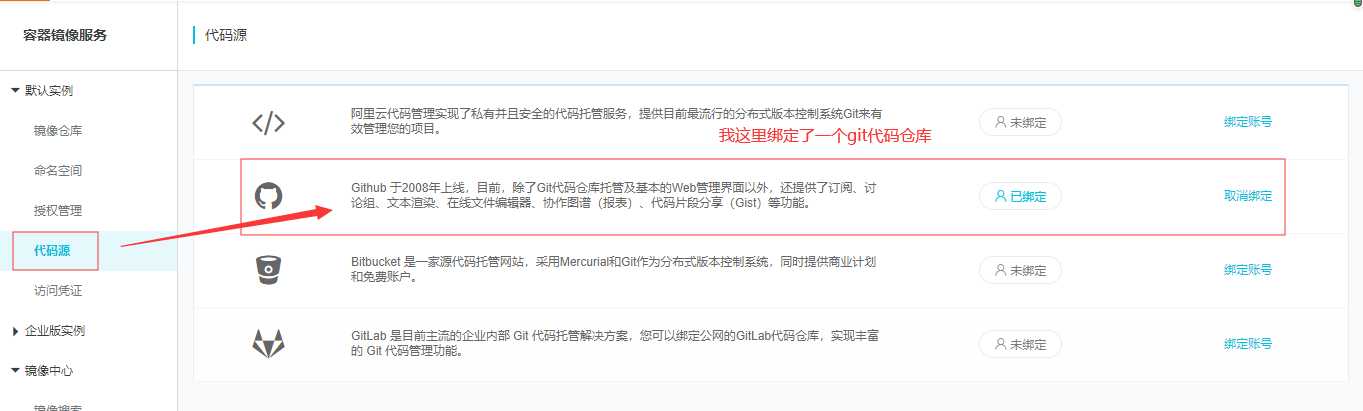
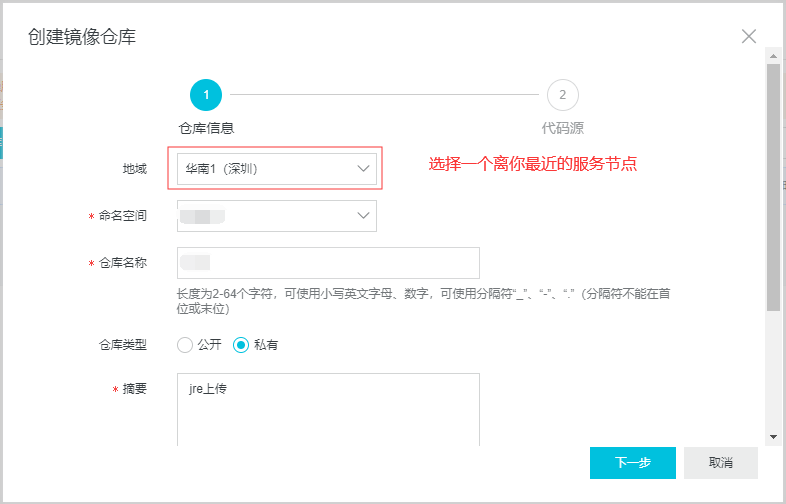
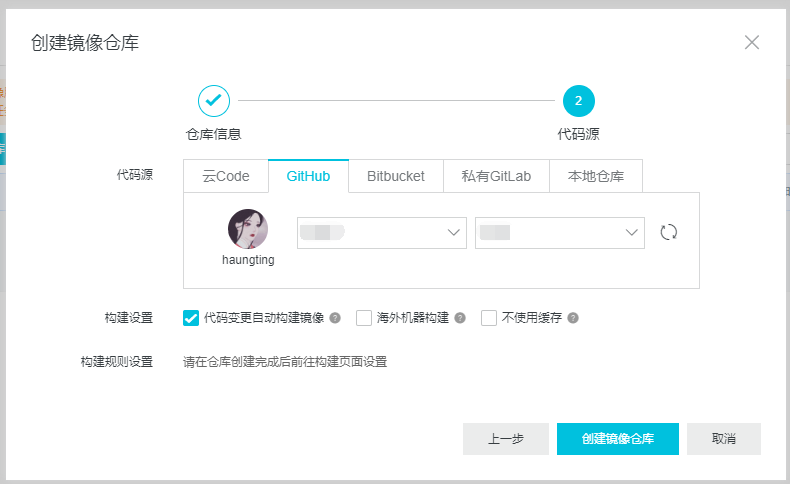
创建镜像仓库(创建镜像仓库时要绑定一个代码托管网站,例如:github)
push(推)镜像
#将镜像推送到Registry
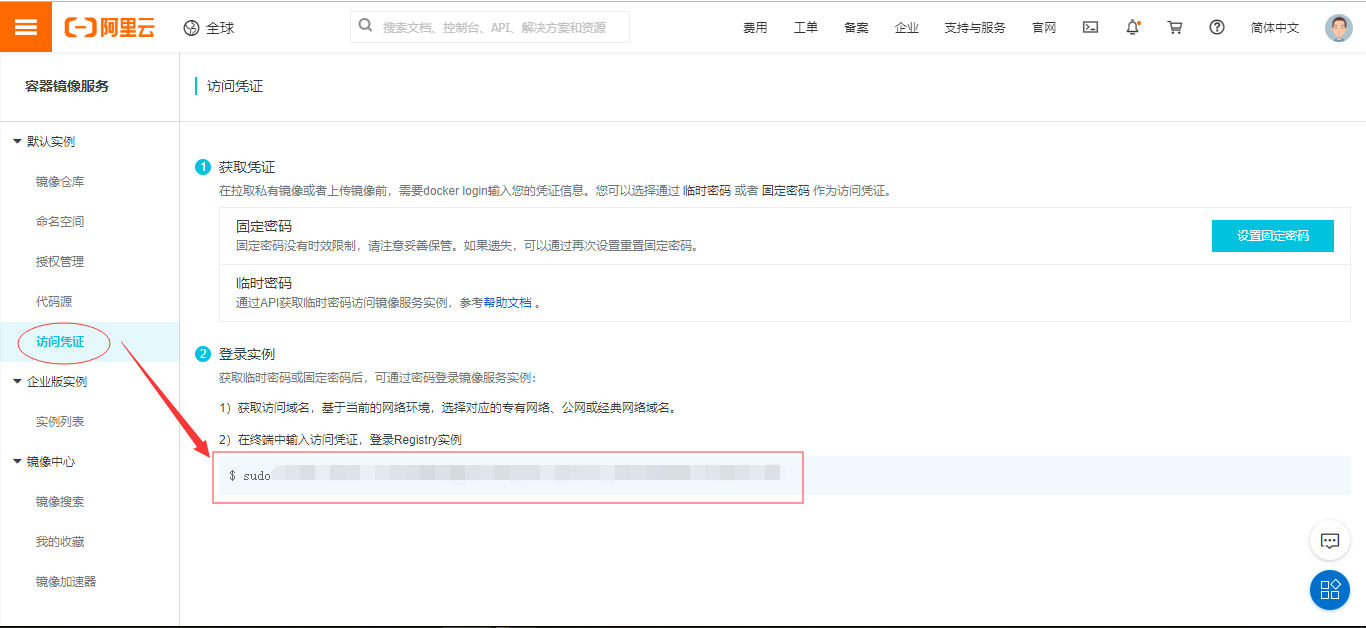
1.登录阿里云账号
docker login --username=xxx registry.cn-shenzhen.aliyuncs.com
--username为阿里云的用户名,另外,密码为开通镜像服务时设置的密码
2.为本地镜像添加tag
docker tag [ImageId] registry.cn-shenzhen.aliyuncs.com/javaxl/alpine_jre:[镜像版本号]
3.推送镜像(jdk8-alpine:1.0)
docker push registry.cn-shenzhen.aliyuncs.com/javaxl/alpine_jre:[镜像版本号]
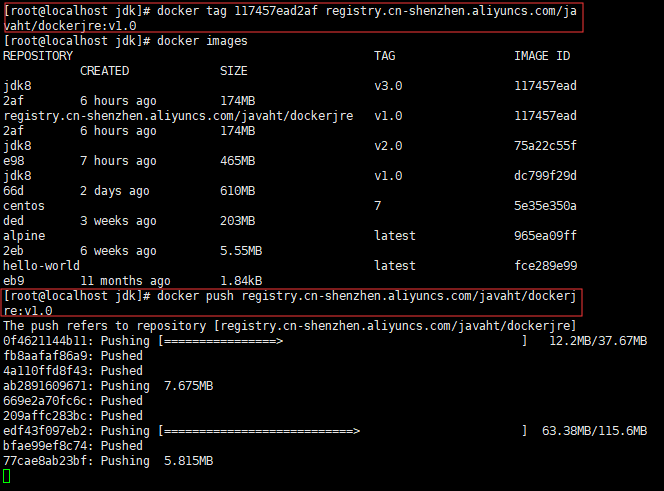
成功:
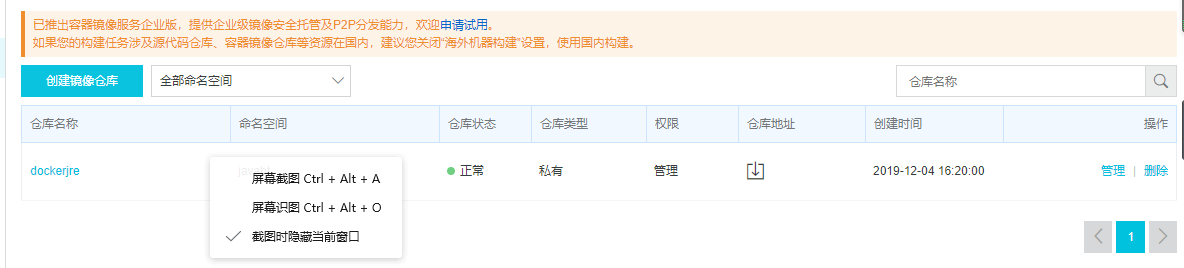
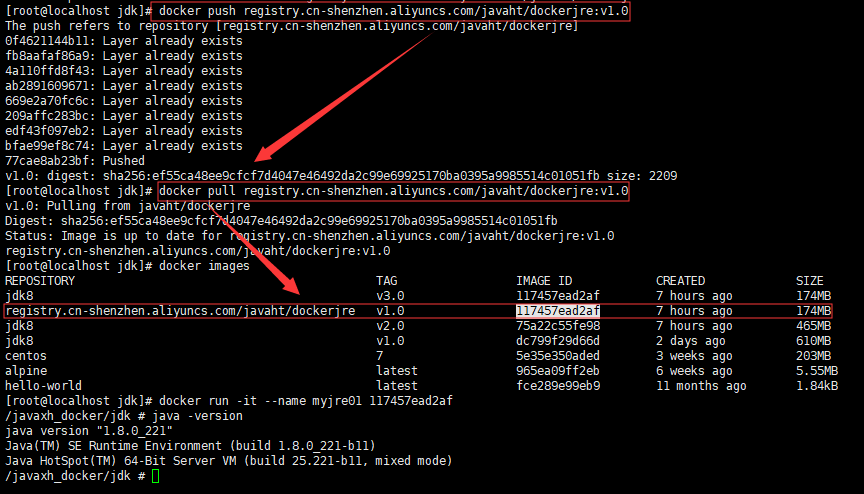
pull(拉)镜像
1.登录到阿里云的doker仓库
docker login --username=xxxxx registry.cn-shenzhen.aliyuncs.com
2.从Registry中拉取镜像
docker pull registry.cn-shenzhen.aliyuncs.com/shl_java/alpine_jre:[镜像版本号]
谢谢观看!!
Docker之Alpine制作镜像且上传至阿里云的更多相关文章
- Docker 容器更新,打包,上传到阿里云
上几章讲了镜像的拉取和运行. 这次来尝试如何将已经运行的容器打包,封装成镜像,并且上传到阿里云上,为了别的地方下载和使用更加的方便. 首先,进入镜像,如果不清楚地,可以看下上一章. [root@VM_ ...
- 构建一个java环境的centos系统镜像并上传到阿里云镜像仓库
编辑dockerfile 文件 FROM centos MAINTAINER zhaoweifeng ENV LANG en_US.UTF-8 RUN /bin/cp /usr/share/zonei ...
- 前端(react)上传到阿里云OSS存储 实例
需求背景 由于现有的后台管理系统,上传的视频越来越大,加上上传视频较慢,后端小哥提出直接从前端上传视频或者其他文件到阿里云OSS存储. 阿里云OSS 阿里云OSS文档介绍,这里不做过多赘述 安装 原本 ...
- Wordpress上传到阿里云服务器
Wordpress上传到阿里云服务器 登录服务器 https://account.aliyun.com/login/login.htm 绑定域名 获取FTP信息.数据库信息 在本地修改wordpres ...
- Windows环境下用C#编程将文件上传至阿里云OSS笔记
Windows环境下用C#编程将文件上传至阿里云OSS笔记 本系列文章由ex_net(张建波)编写,转载请注明出处. http://blog.csdn.net/ex_net/article/detai ...
- JavaScript进阶(九)JS实现本地文件上传至阿里云服务器
JS实现本地文件上传至阿里云服务器 前言 在前面的博客< JavaScript进阶(八)JS实现图片预览并导入服务器功能>(点击查看详情)中,实现了JS将本地图片文件预览并上传至阿里云服务 ...
- OSS文件上传到阿里云
<script src="http://gosspublic.alicdn.com/aliyun-oss-sdk-4.4.4.min.js"></script&g ...
- Java下载https文件上传到阿里云oss服务器
Java下载https文件上传到阿里云oss服务器 今天做了一个从Https链接中下载音频并且上传到OSS服务器,记录一下希望大家也少走弯路. 一共两个类: 1 .实现自己的证书信任管理器类 /** ...
- Linux本地数据上传到阿里云OSS
这篇文章主要是介绍如何将服务器本地的数据上传到阿里云OSS的指定bucket中,最重要的参考文档是数据迁移单机部署.我第一次上传数据到OSS上时,步骤要比前面的链接中介绍的要麻烦,ossimport工 ...
随机推荐
- nginx之升级openssl及自定义nginx版本
favicon.ico浏览器图标配置 favicon.ico 文件是浏览器收藏网址时显示的图标,当客户端使用浏览器问页面时,浏览器会自己主动发起请求获取页面的favicon.ico文件,但是当浏览器请 ...
- TopK问题及优化
腾讯面试题:有100W个战斗力,取前100名的算法. 经典topK问题,结论是:随机选择算法 + 快排思想,通过随机选择算法,找到第k大的数,再进行一次快排中的partition,就能得到TopK的结 ...
- minimap2 长reads比对工具
minimap2 github 官网 https://github.com/lh3/minimap2 安装 git clone https://github.com/lh3/minimap2 cd m ...
- 在spring boot里使用undertow而非tomcat
参考https://examples.javacodegeeks.com/enterprise-java/spring/tomcat-vs-jetty-vs-undertow-comparison-o ...
- OpenCV2 与opencv3 问题解决
本文链接:https://blog.csdn.net/ling_xiobai/article/details/79691785今天使用opencv运行一个脚本,但是出现cv2.cv.BoxPoints ...
- Spring 事务小结
@Override@Transactionalpublic void add() { this.in();} public void in(){ NyOrder nyOrder=new NyOrder ...
- com.alibaba.druid.pool.DruidPooledConnection cannot be cast to oracle.jdbc.OracleConnection 异常解决办法
java.lang.ClassCastException: com.alibaba.druid.pool.DruidPooledConnection cannot be cast to oracle. ...
- RequireJS - 快速指南
原文: https://www.tutorialspoint.com/requirejs/requirejs_quick_guide.htm RequireJS - 概述 RequireJS是一个Ja ...
- Spring源码解析之PropertyPlaceholderHelper(占位符解析器)
Spring源码解析之PropertyPlaceholderHelper(占位符解析器) https://blog.csdn.net/weixin_39471249/article/details/7 ...
- elementui---表格拖动排序的问题
刚刚用elementui的表格,需要用到一个拖动排序的需求,简单弄了下,使用 Sorttable 来做还是挺快的,但是发现一个问题,拖动排序显示不正常. <el-table :data=&quo ...