
学习docker 部署nginx记录
docker pull nginx
$ docker pull nginx

$ docker run --name nginx-test -p 8081:80 -d nginx
docker config
$ mkdir -p ~/nginx/www ~/nginx/logs ~/nginx/conf
$ docker cp d624b3debbc9(namenginx-test容器id 运行删除括号内容):/etc/nginx/nginx.conf ~/nginx/conf

- www: 目录将映射为 nginx 容器配置的虚拟目录。
- logs: 目录将映射为 nginx 容器的日志目录。
- conf: 目录里的配置文件将映射为 nginx 容器的配置文件。
docker nginx 挂载相应的文件
$ docker run -d -p 8082:80 \

     --name nginx-test-web \

     -v ~/nginx/www:/usr/share/nginx/html \

     -v ~/nginx/conf/nginx.conf:/etc/nginx/nginx.conf \

     -v ~/nginx/logs:/var/log/nginx \

     nginx
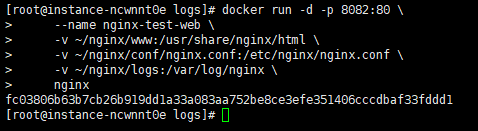
-p 8082:80: 将容器的 80 端口映射到主机的 8082 端口。
--name nginx-test-web:将容器命名为 nginx-test-web。
~/nginx/www:/usr/share/nginx/html:将我们自己创建的 www 目录挂载到容器的 /usr/share/nginx/html。
-v ~/nginx/conf/nginx.conf:/etc/nginx/nginx.conf:将我们自己创建的 nginx.conf 挂载到容器的 /etc/nginx/nginx.conf。
-v ~/nginx/logs:/var/log/nginx:将我们自己创建的 logs 挂载到容器的 /var/log/nginx。
部署dist
将实现准备好的静态网页放置在~/nginx/www下
$ docker kill -s HUP container-name

$ docker restart container-name
HTML5 History 模式 设置重定向
nginx
location / {

  try_files $uri $uri/ /index.html;

}
nginx.conf 经测试文件可以使用
user  nginx;

worker_processes  1;

error_log  /var/log/nginx/error.log warn;

pid        /var/run/nginx.pid;

events {

    worker_connections  1024;

}

http {

    include       /etc/nginx/mime.types;

    default_type  application/octet-stream;

    log_format  main  '$remote_addr - $remote_user [$time_local] "$request" '

                      '$status $body_bytes_sent "$http_referer" '

                      '"$http_user_agent" "$http_x_forwarded_for"';

    access_log  /var/log/nginx/access.log  main;

    sendfile        on;

    #tcp_nopush     on;

    keepalive_timeout  65;

    #gzip  on;

    include /etc/nginx/conf.d/*.conf;

    server {

        listen 80 default_server;

        listen [::]:80 default_server;

        root /usr/share/nginx/html;

        index index.html;

        #   server_name you.server.com;

        location / {

            try_files $uri $uri/ @rewrites;

        }

        location @rewrites {

            rewrite ^(.+)$ /index.html last;

        }

        location ~* \.(?:ico|css|js|gif|jpe?g|png)$ {

            # Some basic cache-control for static files to be sent to the browser

            expires max;

            add_header Pragma public;

            add_header Cache-Control "public, must-revalidate, proxy-revalidate";

        }

    }

}
学习docker 部署nginx记录的更多相关文章
- Docker部署Nginx并修改配置文件
Docker部署Nginx并修改配置文件 一.拉取nginx镜像 docker pull nginx 二.在宿主机中创建挂载目录 mkdir -p /data/nginx/{conf,conf.d,h ...
- Docker部署Nginx应用(2)
Docker部署Nginx应用(2) 1.拉取Nginx镜像 [root@localhost ~]# docker pull nginx Using default tag: latest lates ...
- docker(部署常见应用):docker部署nginx
上回说到centos安装docker. 这次用实战,docker部署运行常见的应用. docker常用命令 参看:docker命令大全.这里不做赘述. docker部署nginx 1.docker h ...
- 使用docker部署nginx+tomcat架构(3):使用docker-compose简化部署操作
经历了之前的两篇,我们已经大体上了解了docker部署容器的过程. 使用docker部署nginx+tomcat架构 使用docker部署nginx+tomcat架构():访问mysql数据库 不过, ...
- 使用docker部署nginx+tomcat架构(2):访问mysql数据库
上一篇完成了通过docker部署nginx+tomcat的基础软件架构,但是距离一个真正可用的软件架构还差得很远.其中最重要的一点是缺少数据库这个角色的存在,那么本篇就来完善这一点. 废话少说,直接进 ...
- Docker | 部署nginx服务
容器时相互隔离的,docker启动的nginx是容器内的服务,不影响我原先服务器上的nginx服务,小伙伴们可大胆尝试 本篇实在linux环境下操作的,主要目的是夺人眼目,对使用Docker部署服务尝 ...
- 【原创】大数据基础之Mesos+Marathon+Docker部署nginx
一 安装 安装docker:https://www.cnblogs.com/barneywill/p/10343091.html安装mesos:https://www.cnblogs.com/barn ...
- docker 部署nginx 使用keepalived 部署高可用
一.体系架构 在Keepalived + Nginx高可用负载均衡架构中,keepalived负责实现High-availability (HA) 功能控制前端机VIP(虚拟网络地址),当有设备发生故 ...
- docker 部署 nginx+php+mysql
系统:centos7 使用root账户 开放80端口 firewall-cmd --zone=public --add-port=80/tcp --permanent 安装docker yum ins ...
随机推荐
- web: 屏蔽button元素的空格键和enter响应
用tab键可以在各种元素之间切换焦点,然后键盘上的空格和enter按键触发click事件,我这里不想要这种效果. 所以我需要屏蔽这两个按键. function keyup(e) { var currK ...
- mysql 层级结构查询
描述:最近遇到了一个问题,在mysql中如何完成节点下的所有节点或节点上的所有父节点的查询? 在Oracle中我们知道有一个Hierarchical Queries可以通过CONNECT BY来查询, ...
- Junit TDD
参考链接:https://www.w3cschool.cn/junit/ 什么是 JUnit? JUnit 是一个 Java 编程语言的单元测试框架.JUnit 在测试驱动的开发方面有很重要的发展,是 ...
- unicode欺骗—— hctf - admin
查看源代码,发现<!-- you are not admin --> 提示要以管理员身份登陆 尝试注册管理员账号,提示The username has been registered 于是 ...
- 【Beta】Scrum meeting 8 & 助教参会记录
目录 写在前面 进度情况 任务进度表 Beta-1阶段燃尽图 遇到的困难 助教参会会议情况 会议具体内容 Q:最近压力大吗?临近期末,注意好时间安排 Q:最近进度如何,以后的计划如何 Q:这段时间遇到 ...
- Linux(环境篇):系统搭建本地FTP后,无法登录(331 Please specify the password.)问题解决
首先 Linux 搭建ftp,开放21端口.(省略...) 你可能会遇到以下问题:错误 SELinux is disabled 解决: setenforce: SELinux is disabled ...
- An overview of time series forecasting models
An overview of time series forecasting models 2019-10-04 09:47:05 This blog is from: https://towards ...
- linux安装chrome及chromedriver(转)
1.chrome: curl https://intoli.com/install-google-chrome.sh | bash 1.1.centos安装chrome: 從 Google 下載最新版 ...
- springMVC:为MultipartFilte配置了上传文件解析器,报错或不能使用
一.问题描述为支持restful风格请求,并且应对可能上传文件的情况,需要在配置hiddenHttpMethodFilter过滤器之前配置MultipartFilter.目的是让MultipartFi ...
- Error-ASP.NET:未能加载文件或程序集“CMSCalendar”或它的某一个依赖项。系统找不到指定的文件。
ylbtech-Error-ASP.NET:未能加载文件或程序集“CMSCalendar”或它的某一个依赖项.系统找不到指定的文件. 1.返回顶部 1. “/”应用程序中的服务器错误. 分析器错误 说 ...