
【Appium + Python + WebviewH5】之微信小程序自动化测试
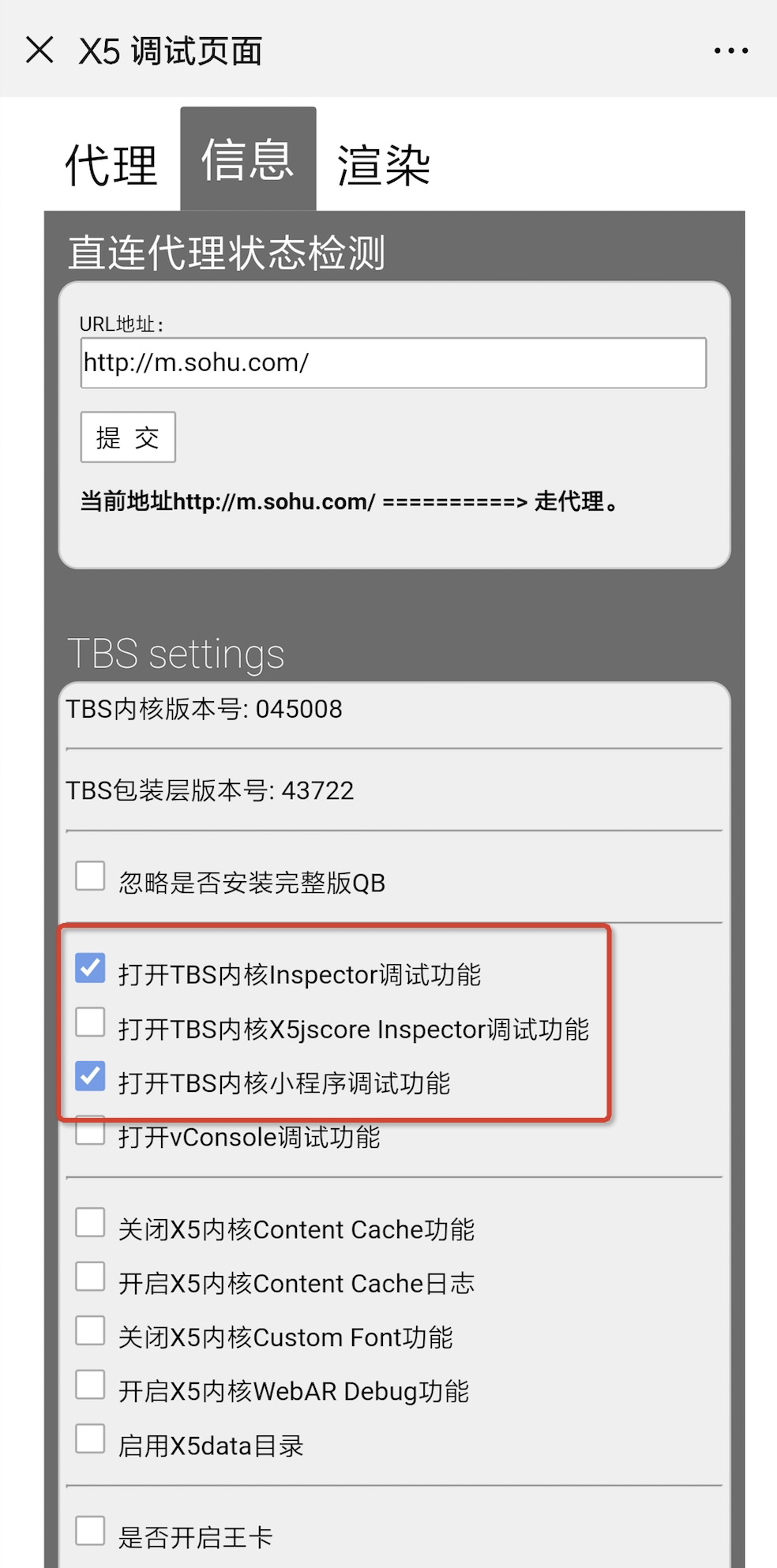
进行调试,打开X5:
http://debugmm.qq.com/?forcex5=true

http://debugx5.qq.com

http://debugtbs.qq.com
一般前两个就可以了。
微信打开:http://debugx5.qq.com,打开页面,按图中勾选。
=====================================================
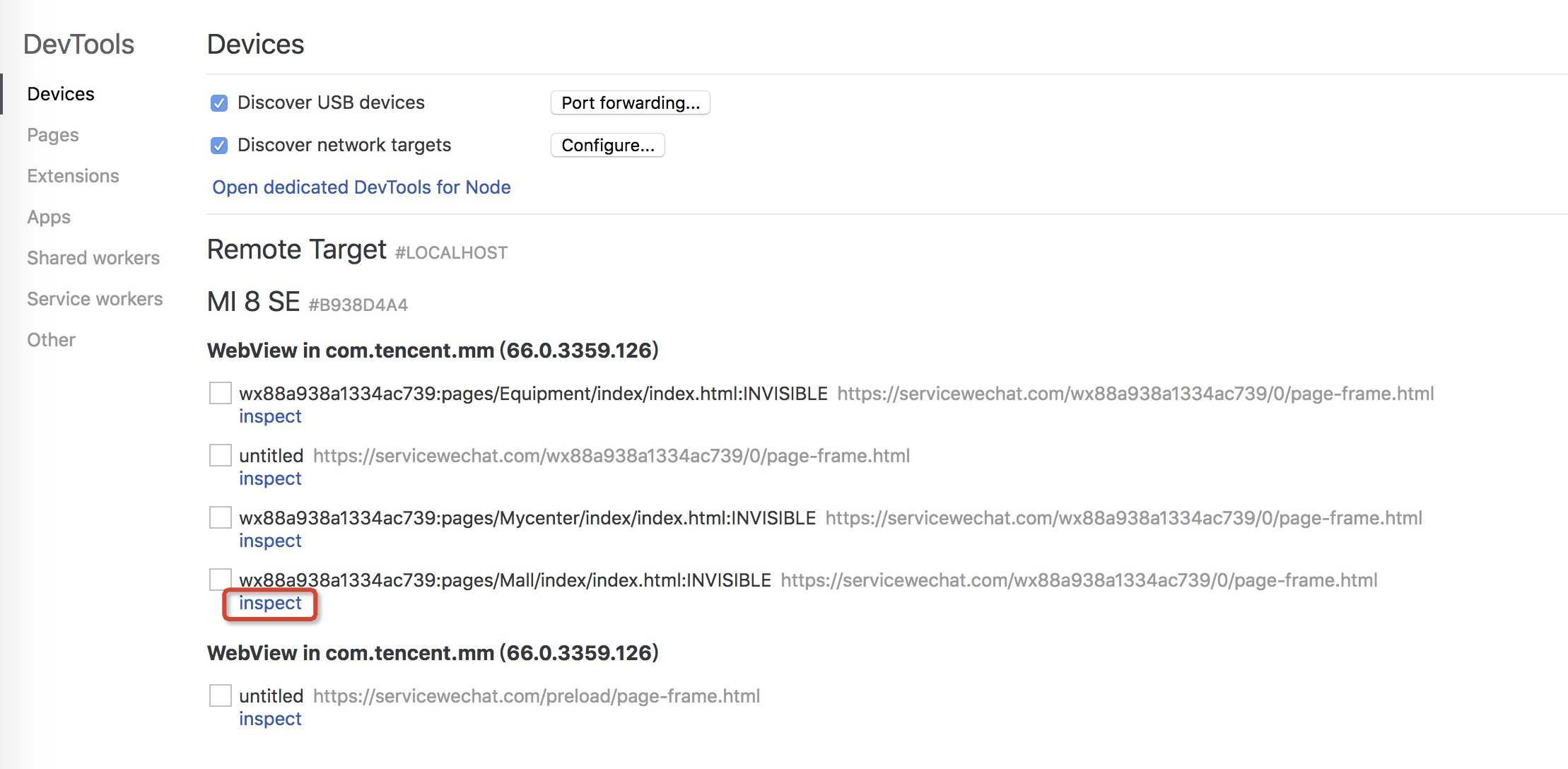
然后再谷歌浏览器输入:chrome://inspect/devices#devices,
打开页面可能会报:
提示Pending authentication:please accept debugging session on the device
参考解决办法:《pc调试微信h5页面提示Pending authentication:please accept debugging session on the device的解决方法》
手机的开发者模式关掉再打开(我是用的这个方法,因为WEB自动化测试谷歌浏览器轻易我不升级)
=====================================================
但是上面这块会发现点击【inspect】会出现404或者空白页面
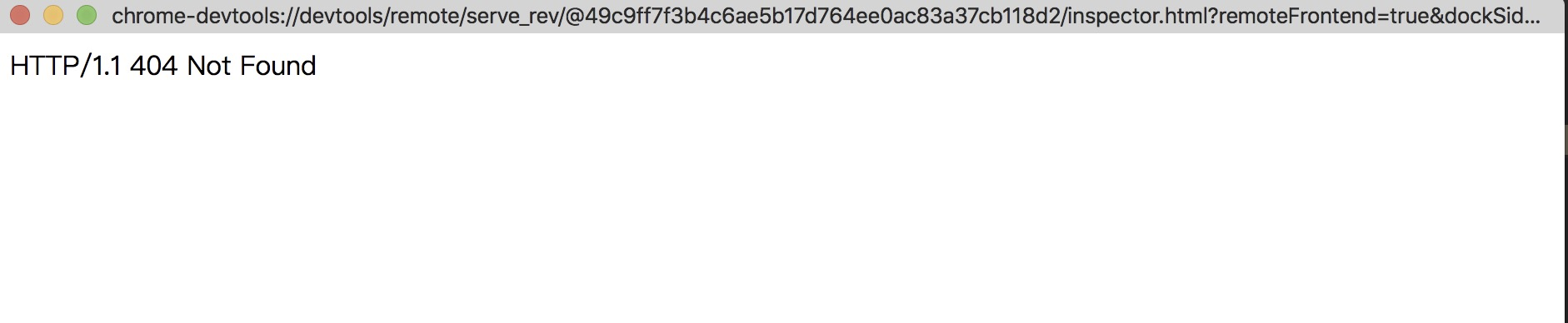
解决办法:除非翻墙或者用Webview离线包(淘宝买的定制包,只能自己使用)
用的这个程序,导入定制包就可以了
========================================================
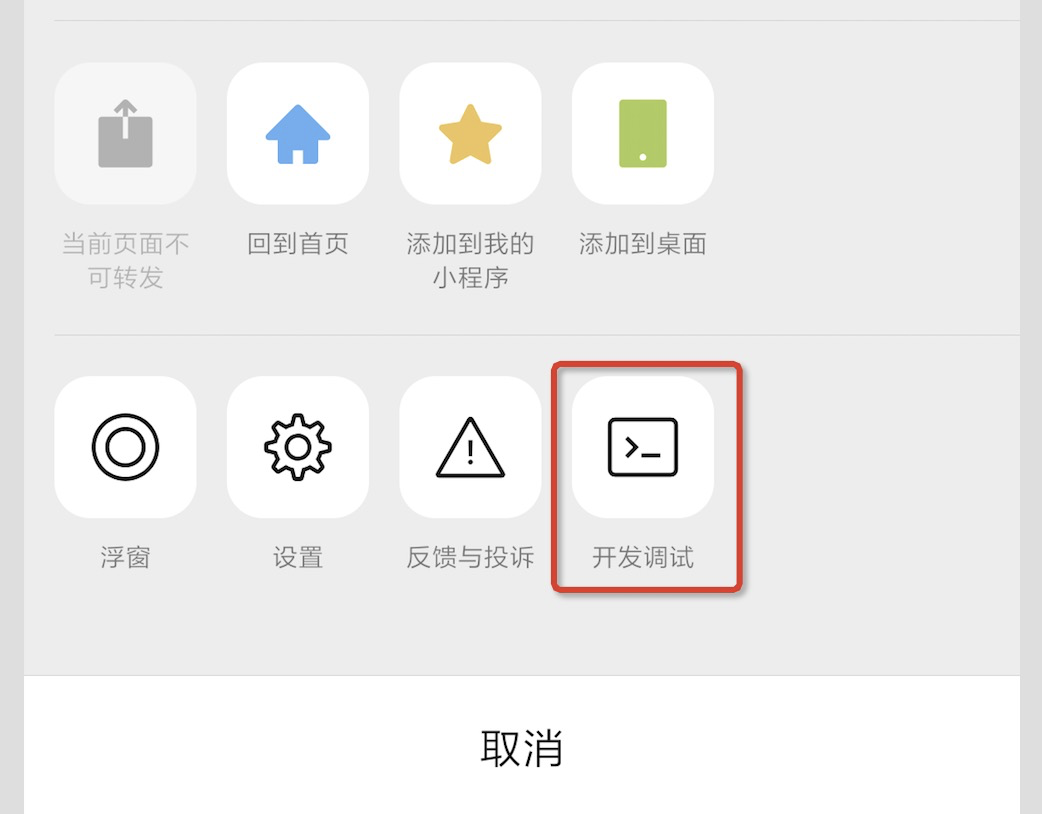
后来发现查看小程序页面还有另一种办法:
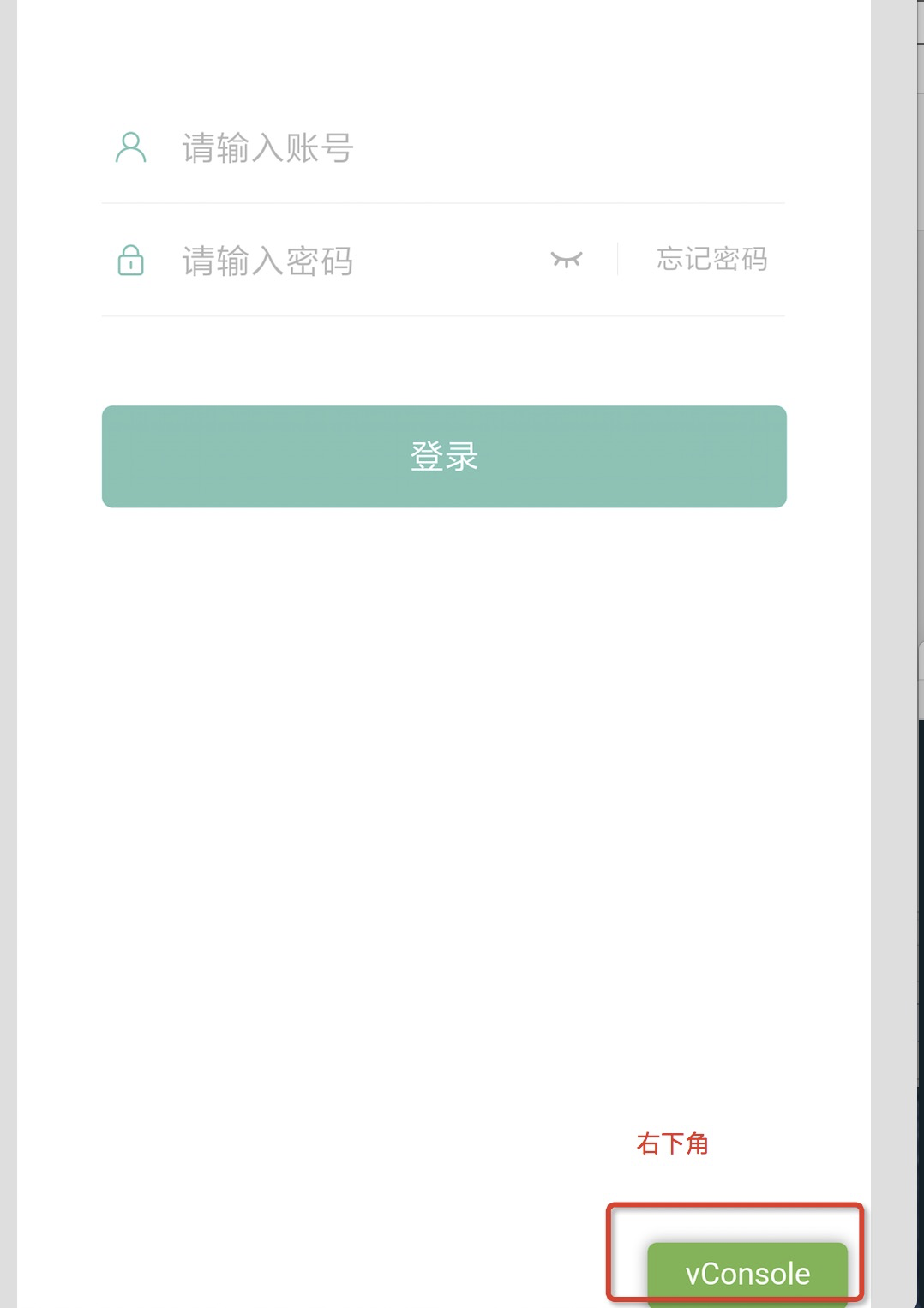
右下角多了一个调试工具
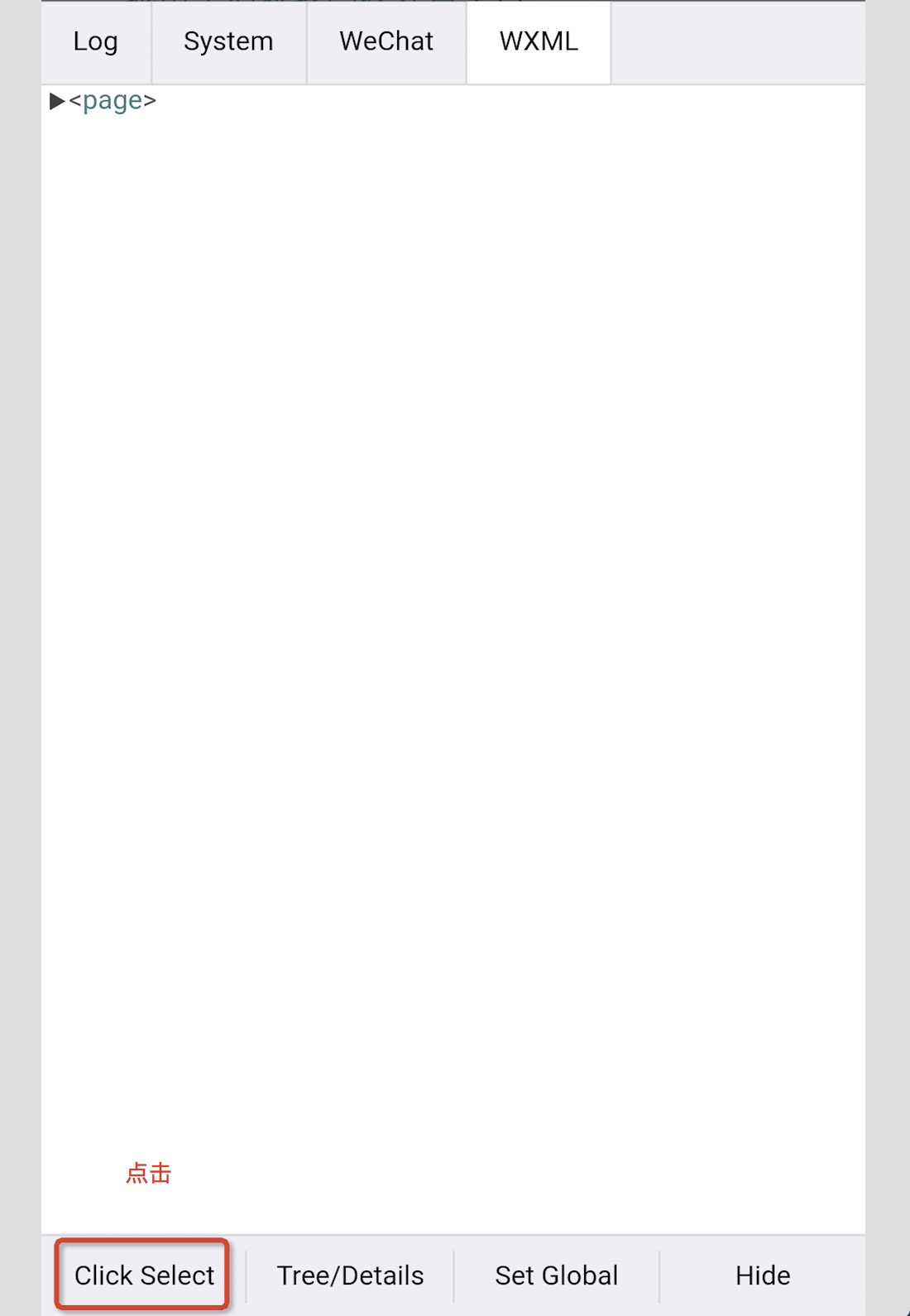
点击获取页面上的元素
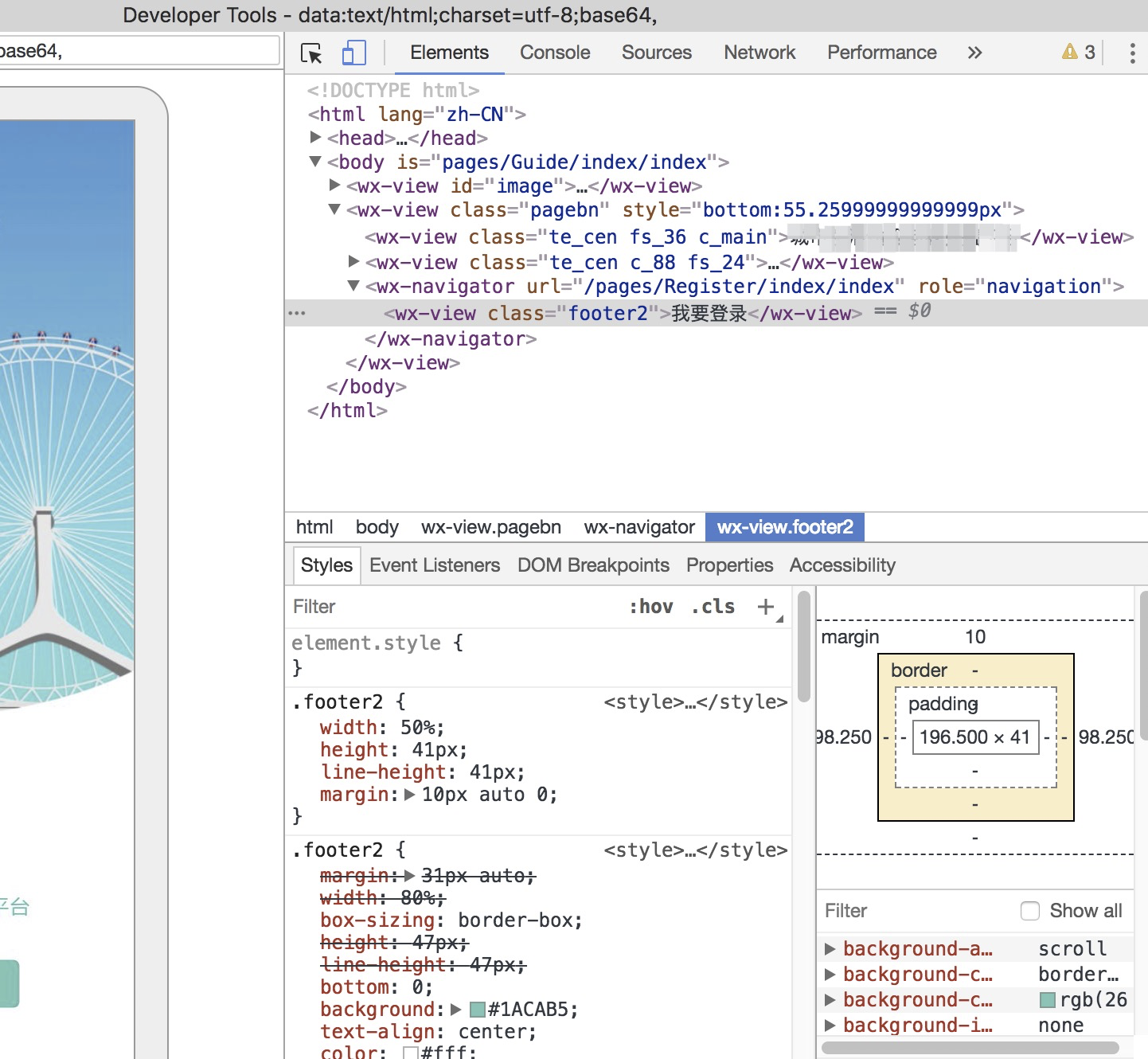
可以定位到【我要登录】按钮的页面元素:
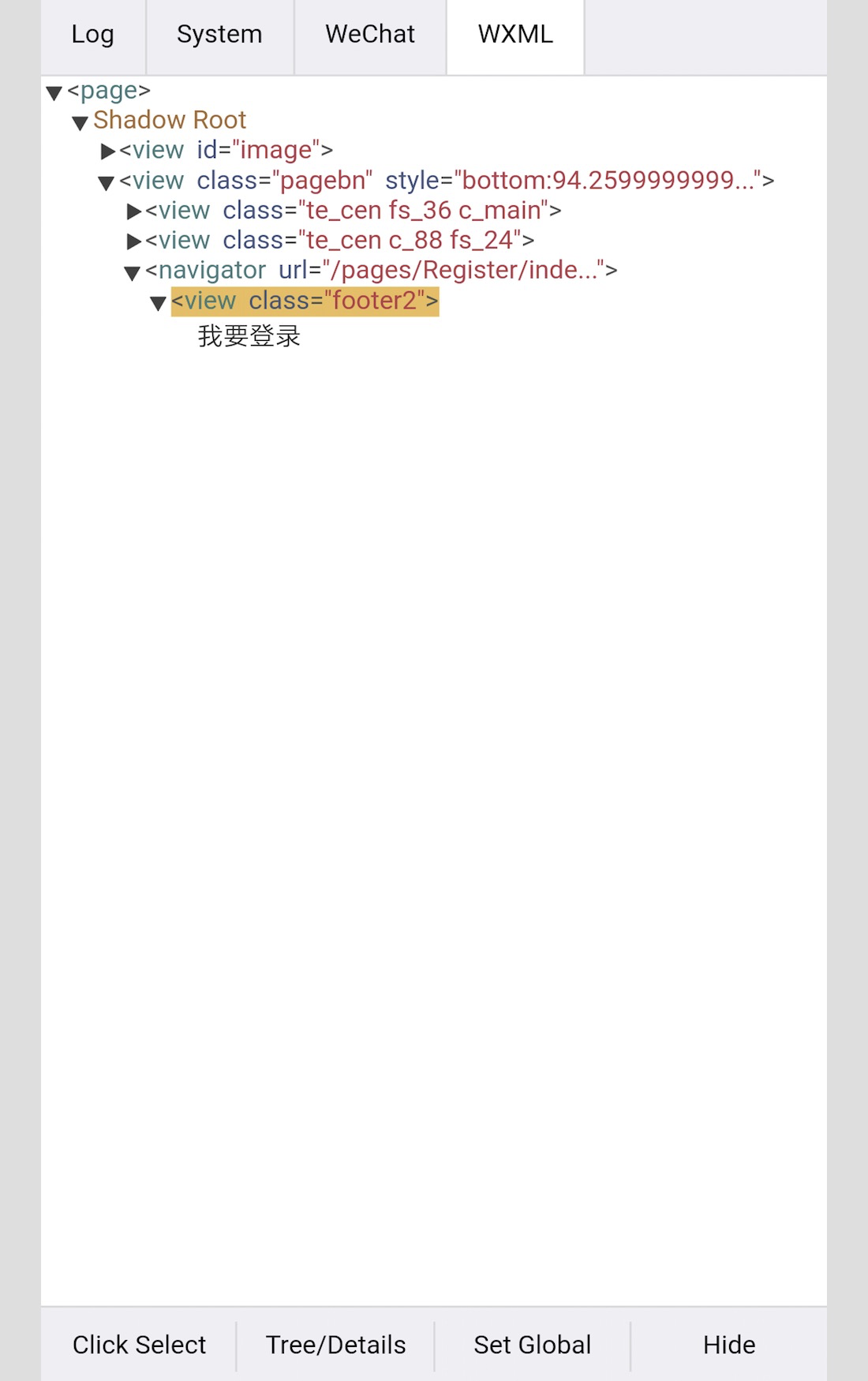
输入下面,查看小程序信息:
adb shell dumpsys activity top | grep ACTIVITY

adb shell ps 4527
查看小程序运行在哪里:
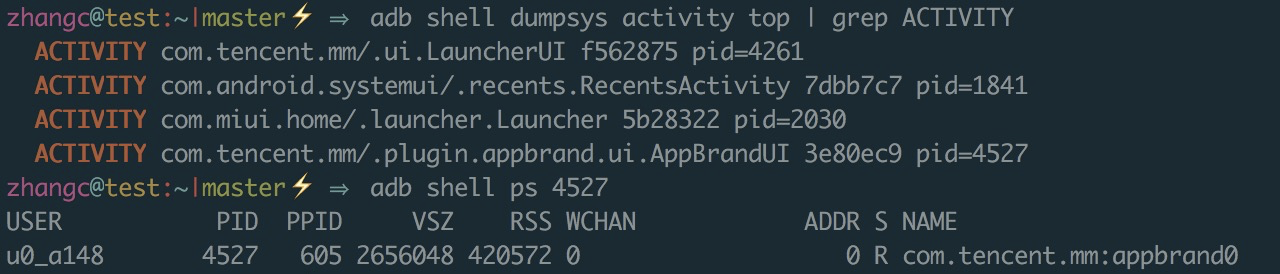
com.tencent.mm:appbrand0,是必须要的。
from appium import webdriver

from time import sleep

desired_caps = {

            'platformName': 'Android',

            'fastReset': 'false',

            'noReset': True,

            'platformVersion': '',

            'deviceName': 'b938d4a4',

            'appPackage': 'com.tencent.mm',

            'appActivity': '.ui.LauncherUI',

            'fullReset': 'false',

            # 'unicodeKeyboard': 'True',

            # 'resetKeyboard': 'True',

            'chromeOptions': {

                'androidProcess': 'com.tencent.mm:appbrand0'(在这里用到)

                }

            }

driver = webdriver.Remote('http://0.0.0.0:4723/wd/hub', desired_caps)

sleep(5)

driver.find_element_by_android_uiautomator('text("微信")').click() #点击微信Tab

# 定义一个滑动屏幕的方法

def swipeDown(t):

    x = driver.get_window_size()['width']

    y = driver.get_window_size()['height']

    x1 = int(x * 0.5)  # x坐标

    y1 = int(y * 0.25)  # 起始y坐标

    y2 = int(y * (0.25 + t))  # 终点y坐标

    driver.swipe(x1, y1, x1, y2, 500)

swipeDown(0.4) # 向下滑动屏幕的40%,准备从顶部进入小程序

sleep(2)

driver.find_element_by_android_uiautomator('text("xxx")').click() #点击顶部的图标进入小程序

sleep(5)

print(driver.contexts)

driver.switch_to.context('WEBVIEW_com.tencent.mm:tools')

sleep(5)

driver.find_element_by_css_selector(".footer2").click()
但是运行后报错:

提示当前Chromedriver版本过高2.45对应版本为70的Chrome
参考文章:《微信小程序自动化探索实践,欢迎提意见》
输入网址,查看Chromedriver与webview版本对应关系:
https://github.com/appium/appium/blob/master/docs/en/writing-running-appium/web/chromedriver.md
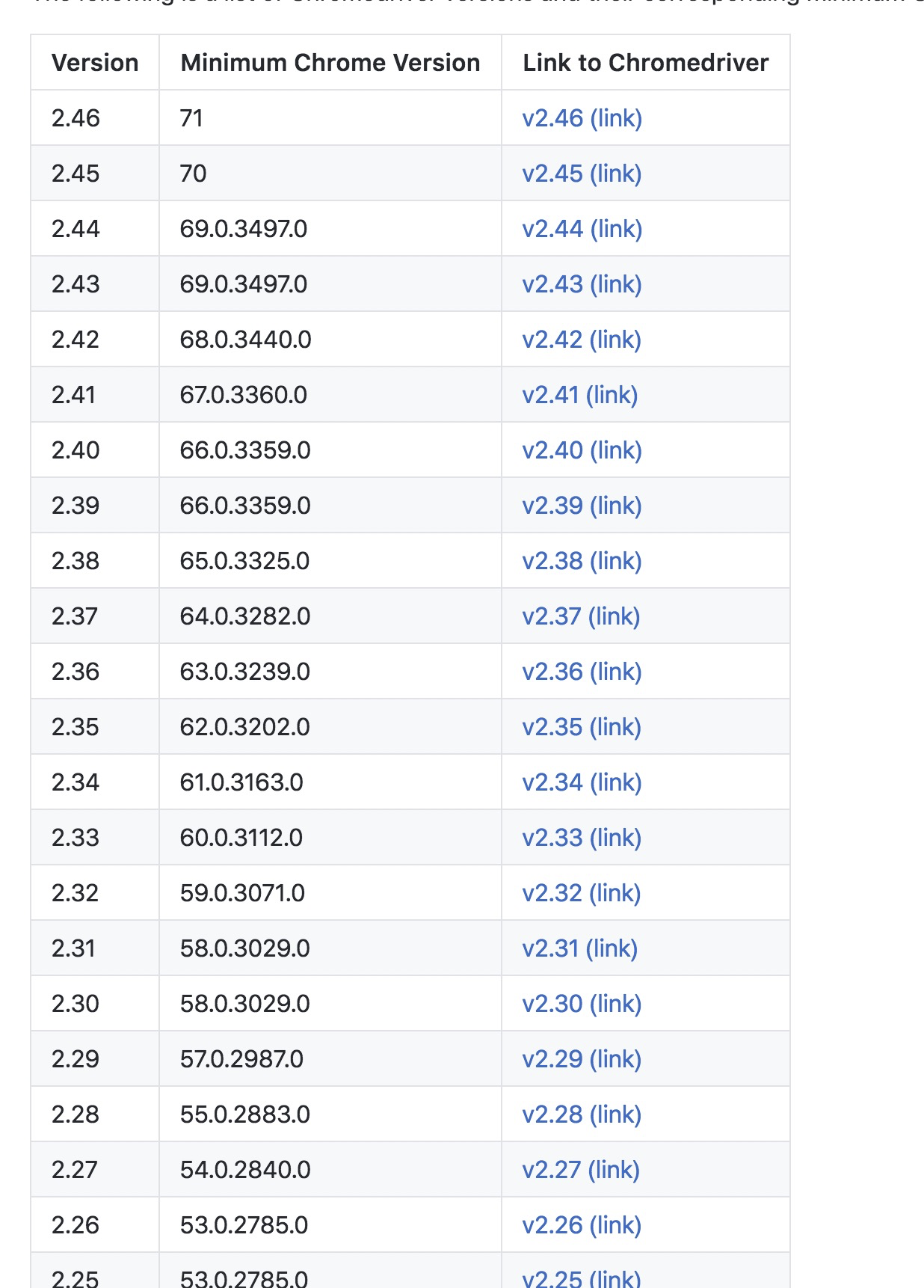
我的chrome=66.0.3359.126,所以下载2.39版本的Chromedriver
经查询appium日志(下图)的Chromedriver路径为:
/Users/zhangc/.nvm/versions/node/v10.15.0/lib/node_modules/appium/node_modules/_appium-chromedriver@4.10.1@appium-chromedriver/chromedriver/mac/
把下载的替换就可以了。

但是还是报错:定位不到元素
经过大神的文章得知,必须要进入handles
参考文章:《appium+python自动化43-微信公众号webview操作》
需要加上下面的代码:
handles = driver.window_handles

print(handles)

print(driver.current_window_handle)

driver.switch_to_window(handles[1])
完整代码如下:
from appium import webdriver

from time import sleep

desired_caps = {

            'platformName': 'Android',

            'fastReset': 'false',

            'noReset': True,

            'platformVersion': '',

            'deviceName': 'b938d4a4',

            'appPackage': 'com.tencent.mm',

            'appActivity': '.ui.LauncherUI',

            'fullReset': 'false',

            # 'unicodeKeyboard': 'True',

            # 'resetKeyboard': 'True',

            'chromeOptions': {

                'androidProcess': 'com.tencent.mm:appbrand0'

                }

            }

driver = webdriver.Remote('http://0.0.0.0:4723/wd/hub', desired_caps)

sleep(5)

driver.find_element_by_android_uiautomator('text("微信")').click() #点击微信Tab

# 定义一个滑动屏幕的方法

def swipeDown(t):

    x = driver.get_window_size()['width']

    y = driver.get_window_size()['height']

    x1 = int(x * 0.5)  # x坐标

    y1 = int(y * 0.25)  # 起始y坐标

    y2 = int(y * (0.25 + t))  # 终点y坐标

    driver.swipe(x1, y1, x1, y2, 500)

swipeDown(0.4) # 向下滑动屏幕的40%,准备从顶部进入小程序

sleep(2)

driver.find_element_by_android_uiautomator('text("xxx")').click() #点击顶部的图标进入小程序

sleep(5)

print(driver.contexts)
# 切换上下文

driver.switch_to.context('WEBVIEW_com.tencent.mm:tools')

sleep(5)

handles = driver.window_handles

print(handles)

print(driver.current_window_handle)
# 切换第二个handle

driver.switch_to_window(handles[1])
# 点击登录按钮

driver.find_element_by_css_selector(".footer2").click()
成功!
附录其他参考文章:
《Android通过Chrome Inspect调试WebView的H5 App出现空白页面的解决方法(不需要FQ)》
【Appium + Python + WebviewH5】之微信小程序自动化测试的更多相关文章
- 微信小程序自动化测试最佳实践(附 Python 源码)
本文为霍格沃兹测试学院测试大咖公开课<微信小程序自动化测试>图文整理精华版. 随着微信小程序的功能和生态日益完善,很多公司的产品业务形态逐渐从 App 延升到微信小程序.微信公众号等.小程 ...
- Python flask构建微信小程序订餐系统
第1章 <Python Flask构建微信小程序订餐系统>课程简介 本章内容会带领大家通览整体架构,功能模块,及学习建议.让大家在一个清晰的开发思路下,进行后续的学习.同时领着大家登陆ht ...
- Python flask构建微信小程序订餐系统☝☝☝
Python flask构建微信小程序订餐系统☝☝☝ 一.Flask MVC框架结构 1.1实际项目结构 1.2application.py 项目配置文件 Flask之flask-script模块使 ...
- Python flask构建微信小程序订餐系统✍✍✍
Python flask构建微信小程序订餐系统 整个课程都看完了,这个课程的分享可以往下看,下面有链接,之前做java开发也做了一些年头,也分享下自己看这个视频的感受,单论单个知识点课程本身没问题, ...
- python爬取微信小程序(实战篇)
python爬取微信小程序(实战篇) 本文链接:https://blog.csdn.net/HeyShHeyou/article/details/90452656 展开 一.背景介绍 近期有需求需要抓 ...
- Python爬取微信小程序(Charles)
Python爬取微信小程序(Charles) 本文链接:https://blog.csdn.net/HeyShHeyou/article/details/90045204 一.前言 最近需要获取微信小 ...
- appium+java(五)微信小程序自动化测试实践
前言: 上一篇<appium+java(四)微信公众号自动化测试实践>中,尝试使用appium实现微信公众号自动化测试,接着尝试小程序自动化,以学院小程序为例 准备工作 1.java-cl ...
- 微信小程序自动化测试实践
由于腾讯系QQ.微信等都是基于腾讯自研X5内核,不是google原生webview(其实就是进行了二次定制).实质上也是混合应用的一种,现在很多app产品也开始流行采用X5内核作为其内嵌web浏览服务 ...
- 微信小程序自动化测试--接口测试
偷得一篇文章: postman测试微信小程序接口---postman https://www.sunzhongwei.com/using-the-postman-test-wechat-mini-ap ...
随机推荐
- 【USACO题库】1.3.4 Prime Cryptarithm牛式
好久没有发题解了,今天发一个很久很久之前写过得题吧 题目其实莫名的难 但是理解后,原来就是一只纸老虎 题目加工中~~~~(缩短题目) 加工完成:已知数字1-9组成集合的一个子集,求满足题意乘法步骤的情 ...
- 把JSON数据格式转换为Python的类对象
JOSN字符串转换为自定义类实例对象 有时候我们有这种需求就是把一个JSON字符串转换为一个具体的Python类的实例,比如你接收到这样一个JSON字符串如下: {"Name": ...
- Node.js返回JSON
在使用JQuery的Ajax从服务器请求数据或者向服务器发送数据时常常会遇到跨域无法请求的错误,常用的解决办法就是在Ajax中使用JSONP.基于安全性考虑,浏览器会存在同源策略,然而<scri ...
- iOS开发工具:Alcatraz、SVGKit、Lin以及Transformifier等
转自:http://www.cocoachina.com/applenews/devnews/2013/0606/6352.html Alcatraz:Xcode包管理器 Alcatraz是一个开源的 ...
- bugku——蹭网先解开密码(EWSA,hashcat破解wifi握手包)
题目地址:http://ctf.bugku.com/files/77decd384a172b9a2294e6c6acfd48cc/wifi.cap 下载是个.cap的文件,破解过wifi的童鞋肯定知道 ...
- 【转载】Gradle学习 第四章:安装Gradle
转载地址:http://ask.android-studio.org/?/article/16 4.1. Prerequisites 前提条件Gradle requires a Java JDK or ...
- 达梦DCI
/************************************************************************/ /* DCI编程实例 */ /********** ...
- springboot中配置urlrewrite实现url伪静态强化网站seo
关于urlrewrite urlrewrite使用强大的自定义规则来使用用户更容易记住.搜索引擎更容易找到的URL(对于seo比较重要).通过使用规则模板.重写映射,Web管理员可以轻松地设置规则,根 ...
- Mysql数据库之备份还原(mysqldump,LVM快照,select备份,xtrabackup)
备份类型: 热备份:读写不受影响 温备份:仅可执行读备份 冷备份:离线备份,读写均不能执行,关机备份 物理备份和逻辑备份 物理备份:复制数据文件,速度快. 逻辑备份:将数据导出之文本文件中,必要时候, ...
- USB驱动程序涉及的概念及框架
引入:当我们把一个USB设备接入PC机时,会出现什么样的现象? 现象:把USB设备接到PC1.右下角弹出“发现android phone”2.跳出一个对话框,提示你安装驱动程序 首先来看一下,USB驱 ...