
Windows/Linux下jdk环境配置
Windows 7下:
- Windows7 x64位系统
- 安装好java
1.点击开始菜单选择计算机选项右键选择属性选项 即可
2.然后在属性界面点击如图所示的高级系统设置选项
3.打开系统属性界面然后找到环境变量按钮点击进入
4.这里点击新建按钮,用户或者系统变量都可以(这里说明一下,建议设置用户变量特别是自己的电脑,这样之后修改删除都方便,之后的尽量保持一致哦)
5.然后在打开的新建窗口输入JAVA_HOME(这个可以自定义)和E:\Program Files (x86)\Java\jdk1.8.0_60(这是java安装目录,安装你的来)
6.然后在新建一个classpath(大小写都可以,这个不能自定义).;%JAVA_HOME%\lib;%JAVA_HOME%\lib\tools.jar;%JAVA_HOME%\jre\lib\rt.jar;%JAVA_HOME%\lib\dt.jar; (注意前面有一个点哦)
7.然后如果有path变量名就在后面新加否则新建此变量名输入;%JAVA_HOME%\bin;%JAVA_HOME%\jre\bin;即可
8.然后打开dos界面 输入java -version指令后回车,显示版本号即配置完成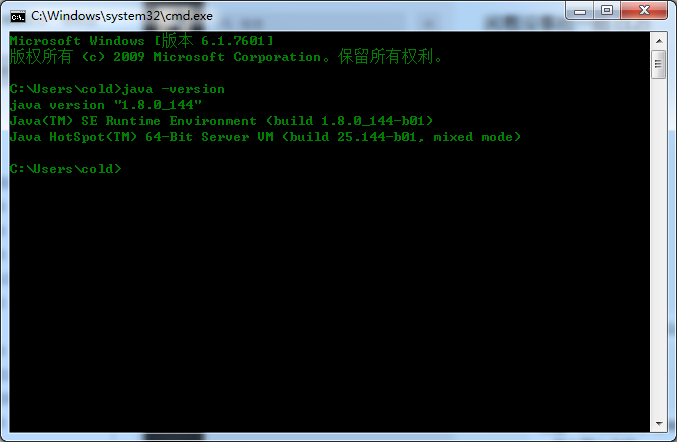
Windows 10下:
1.找到JDK正确的安装路径
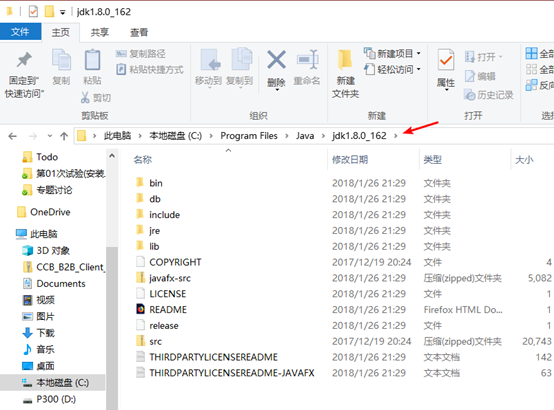
2.打开环境变量设置
打开“资管管理器”后,右击“此电脑”,点击“属性”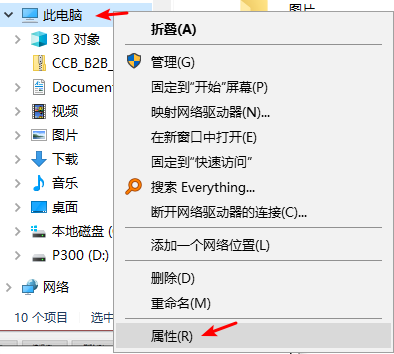
然后点击“高级系统设置”,选择“高级”属性页然后点击“环境变量”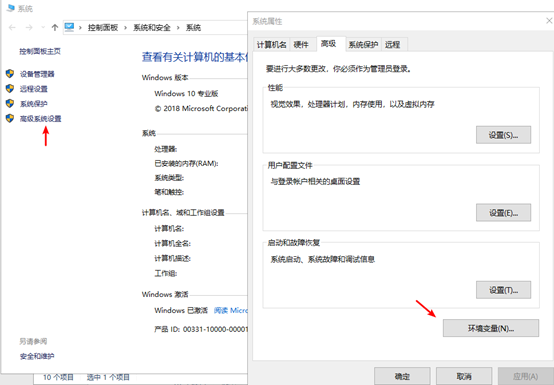
3.设置环境变量
3.1 新建 JAVA_HOME 系统变量
先在下面的系统变量处点击新建,变量名输入JAVA_HOME,然后点击浏览目录,找到jdk的安装目录。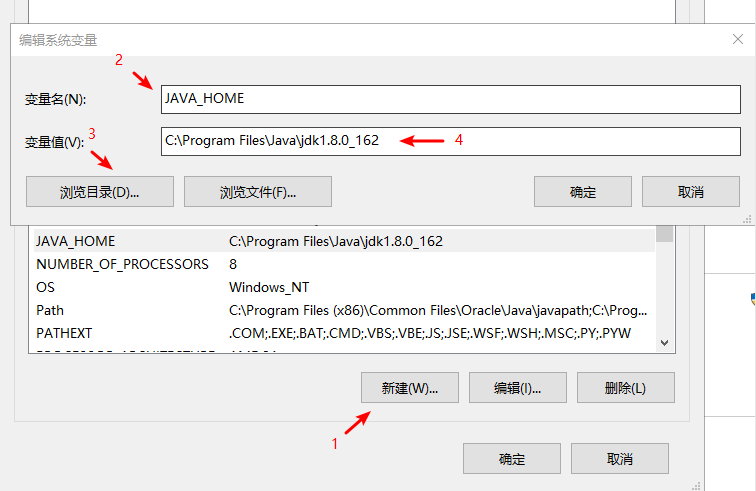
3.2 设置 PATH 变量
点击PATH变量,然后点击编辑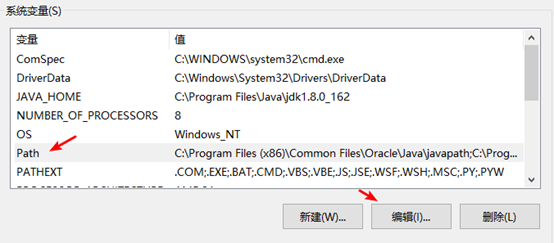
在弹出来的对话框点击新建
输入%JAVA_HOME%\bin,如下图所示: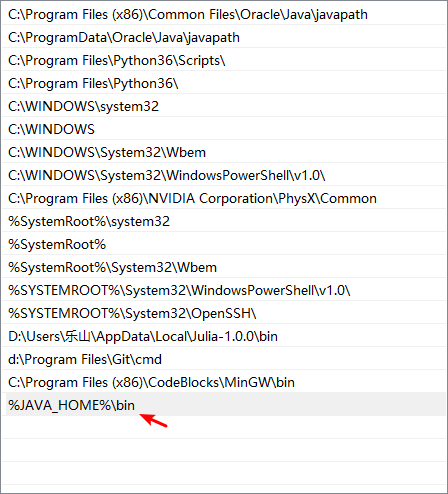
设置完以后,最好把%JAVA_HOME%\bin移到最上面,防止和系统上已经安装好的Java起冲突(冲突可能会导致Eclipse无法启动)。
4 验证JDK是否安装成功
启动命令行提示符,输入javac –version
如下图提示则意味着安装成功
然后输入java -version。看其显示的版本号是否与javac –version显示的一致,如果一致就证明在命令行下使用的是同一版本的java。
JDK安装成功且PATH变量设置好以后,可以使用javac HelloWrold.java编译Java源程序文件,使用java HelloWorld加载并运行Java程序。
注意:首先要有一个HelloWorld.java源程序。
5 其他
- 一般来说,不需要设置CLASSPATH环境变量
- 使用命令
where javac、where java可以查看javac与java这两个命令所在目录。看看,是否再同一个目录。一般来说java可能会在多个目录中。
Linux下:
一. 解压安装jdk
在shell终端下进入jdk-6u14-linux-i586.bin文件所在目录,
执行命令 ./jdk-6u14-linux-i586.bin 这时会出现一段协议,连继敲回车,当询问是否同意的时候,输入yes,回车。之后会在当前目录下生成一个jdk1.6.0_14目录,你可以将它复制到 任何一个目录下。
二. 需要配置的环境变量
1. PATH环境变量。作用是指定命令搜索路径,在shell下面执行命令时,它会到PATH变量所指定的路径中查找看是否能找到相应的命令程序。我们需要把 jdk安装目录下的bin目录增加到现有的PATH变量中,bin目录中包含经常要用到的可执行文件如javac/java/javadoc等待,设置好 PATH变量后,就可以在任何目录下执行javac/java等工具了。
2. CLASSPATH环境变量。作用是指定类搜索路径,要使用已经编写好的类,前提当然是能够找到它们了,JVM就是通过CLASSPTH来寻找类的。我们 需要把jdk安装目录下的lib子目录中的dt.jar和tools.jar设置到CLASSPATH中,当然,当前目录“.”也必须加入到该变量中。
3. JAVA_HOME环境变量。它指向jdk的安装目录,Eclipse/NetBeans/Tomcat等软件就是通过搜索JAVA_HOME变量来找到并使用安装好的jdk。
三. 三种配置环境变量的方法
1. 修改/etc/profile文件
如果你的计算机仅仅作为开发使用时推荐使用这种方法,因为所有用户的shell都有权使用这些环境变量,可能会给系统带来安全性问题。
·用文本编辑器打开/etc/profile
·在profile文件末尾加入:
export JAVA_HOME=/usr/share/jdk1.6.0_14
export PATH=$JAVA_HOME/bin:$PATH
export CLASSPATH=.:$JAVA_HOME/lib/dt.jar:$JAVA_HOME/lib/tools.jar
·重新登录
·注解
a. 你要将 /usr/share/jdk1.6.0_14改为你的jdk安装目录
b. linux下用冒号“:”来分隔路径
c. $PATH / $CLASSPATH / $JAVA_HOME 是用来引用原来的环境变量的值
在设置环境变量时特别要注意不能把原来的值给覆盖掉了,这是一种
常见的错误。
d. CLASSPATH中当前目录“.”不能丢,把当前目录丢掉也是常见的错误。
e. export是把这三个变量导出为全局变量。
f. 大小写必须严格区分。
2. 修改.bash_profile文件
这种方法更为安全,它可以把使用这些环境变量的权限控制到用户级别,如果你需要给某个用户权限使用这些环境变量,你只需要修改其个人用户主目录下的.bash_profile文件就可以了。
·用文本编辑器打开用户目录下的.bash_profile文件
·在.bash_profile文件末尾加入:
export JAVA_HOME=/usr/share/jdk1.6.0_14
export PATH=$JAVA_HOME/bin:$PATH
export CLASSPATH=.:$JAVA_HOME/lib/dt.jar:$JAVA_HOME/lib/tools.jar
·重新登录
3. 直接在shell下设置变量
不赞成使用这种方法,因为换个shell,你的设置就无效了,因此这种方法仅仅是临时使用,以后要使用的时候又要重新设置,比较麻烦。
只需在shell终端执行下列命令:
export JAVA_HOME=/usr/share/jdk1.6.0_14
export PATH=$JAVA_HOME/bin:$PATH
export CLASSPATH=.:$JAVA_HOME/lib/dt.jar:$JAVA_HOME/lib/tools.jar
四. 测试jdk
1. 用文本编辑器新建一个Test.java文件,在其中输入以下代码并保存:
public class test {
public static void main(String args[]) {
System.out.println("A new jdk test !");
}
}
2. 编译:在shell终端执行命令 javac Test.java
3. 运行:在shell终端执行命令 java Test
当shell下出现“A new jdk test !”字样则jdk运行正常。
五. 卸载jdk
·找到jdk安装目录的_uninst子目录
·在shell终端执行命令./uninstall.sh即可卸载jdk。
Windows/Linux下jdk环境配置的更多相关文章
- Linux下jdk环境配置
1.下载jdk http://www.oracle.com/technetwork/java/javase/downloads/index.html 我选择64位的版本 jdk-8u121-linux ...
- hadoop搭建杂记:Linux下JDK环境变量的设置(三种配置环境变量的方法)
Linux下JDK环境变量的设置(三种配置环境变量的方法) Linux下JDK环境变量的设置(三种配置环境变量的方法) ①修改/etc/profile文件 如果你的计算机仅仅作为开发使用时推荐使用这种 ...
- linux下jdk环境变量配置深度分析----解决环境变量不生效的问题
1.linux下jdk环境变量配置 是否需要配置环境变量,主要看java -version 显示的版本是否为你期望的版本 1.1 不需要配置环境变量的情况 使用java -version查看,版本显示 ...
- windows+linux下jdk安装及java环境变量配置
对于初学java的用户来说,可能第一件要做的事情就是安装jdk及配置环境,以下内容主要讲述windows及linux下jdk的安装以及环境变量的配置. 1.首先下载相应平台可用版本jdk安装文件,可以 ...
- windows下JDK环境配置与Android SDK环境配置
一.JDK环境配置1.配置变量名:JAVA_HOME变量值:jdk安装的绝对路径. 变量名:Path(在系统变量中找到并选中Path点击下面的编辑按钮,不要删除原本变量值中的任何一个字母,在这个变量值 ...
- MAC下 JDK环境配置、版本切换以及ADB环境配置
网上方法,自己总结:亲测可行! 一.JDK环境配置.版本切换: 通过命令’jdk6′, ‘jdk7′,’jdk8’轻松切换到对应的Java版本: 1.首先安装所有的JDk:* Mac自带了的JDK6, ...
- Linux、CentOS7下JDK环境配置
Linux版本 1.上传JDK包至指定目录,并解压 tar -xzvf jdk-7u80-linux-x64.tar.gz 2.配置JDK环境变量 打开/etc/profile配置文件 vim /et ...
- wxWidgets 在 Linux 下开发环境配置
本文基于 CodeBlocks (16.0.1) 和 wxWidgets (3.0.2) 搭建 Linux 下 GUI 开发环境. 1. 安装 CodeBlocks Ubuntu 默认的源当前 Cod ...
- linux下go环境配置
环境申明: centos 7.4 1.go下载最新的版本(linux) 下载本地后rz到服务器,然后tar -zxvf go1.9.2.linux-amd64.tar.gz 解压出go文件放在 ...
随机推荐
- orchard 中文文档 中英对照版
ORCHARD CMS a free, open source, community-focused Content Management System built on the ASP.NET MV ...
- IPv6 邻居状态迁移
- System.gc()和Runtime.gc()的区别?
java.lang.System.gc()只是java.lang.Runtime.getRuntime().gc()的简写,两者的行为没有任何不同 System.gc()和runtime.gc()用于 ...
- MySQL for OPS 01:简介 / 安装初始化 / 用户授权管理
写在前面的话 取这个标题的目的很简单,MySQL 在中小型企业中一般都是由运维来维护的,除非数据很重要的公司可能会聘请 DBA. 但是运维一般存在由于所需要了解的东西很多很杂,导致学习过程中很多东西只 ...
- POC挖矿没有前途
最好的工作量证明是能力证明,能力不适合存储.望文生义,能力的本质意义是“能”和“力”(所有的词汇都按照望文生义理解,因为所有不能望文生义的词汇都是不良的已经被前人修正或将来被后人修正)能力是流动的,迁 ...
- C# 练习题 打印出100-999之间所有的”水仙花数”
题目:打印出100-999之间所有的”水仙花数”,所谓”水仙花数”是指一个三位数,其各位数字立方和等于该数本身.例如:153是一个”水仙花数”,因为153=1的三次方+5的三次方+3的三次方.1.程序 ...
- Javaweb常用解决问题连接
1.javaweb的idea如何创建及配置web项目 https://www.jianshu.com/p/8d49d36a3c7e 2.servlet的建立以及部署 https://blog.csdn ...
- Nginx+keepalived(高可用双主模式)
Nginx+keepalived(高可用双主模式) tips:前面已经介绍了nginx+keepalived高可用主从模式,今天补充下高可用的双主模式,均可以作为主机使用 server1:192.16 ...
- rt-thread can
rt-thread stm32f10x-HAL can的驱动和应用.源码暂时还不支持,自己通过F4修改了一版 源码地址:https://gitee.com/gitee.thomas/rt_can rt ...
- Linux signal与定时器
1. signal sighandler_t signal(int signum, sighandler_t handler); signum:是一个信号.除了SIGKILL和SIGSTOP外的任何一 ...