
python webdriver api-右键另存下载文件
右键另存下载文件
先编辑SciTE脚本:

;ControlFocus("title","text",controlID)
;表示将焦点切换到标题为title窗体中的controlID上
;Edit1表示第一个可以编辑的实例
;title表示弹出的Window窗口标题,不同浏览器的标题可能不一样
ControlFocus("请输入要保存的文件名...","","Edit1")
;等待10秒以便window窗口加载成功
WinWait("[CLASS:#32770]","",10)
;将焦点切换到Edit1输入框中
ControlFocus("另存为","","Edit1")
;等待2秒
Sleep(2000)
;将要下载的文件名及路径写入Edit1编辑框中
ControlSetText("另存为","", "Edit1", "d:\iDownload\Firefox Setup 35.0b8.exe")
Sleep(2000)
;点击窗体中的第一个按钮,也就是保存按钮
;ControlClick("另存为","","Button1")
Send("{ENTER}")
Send("{ENTER}")
;保存后将该文件编译成exe文件,并存放到本地磁盘。
;保存后将该文件编译成exe文件,并存放到本地磁盘
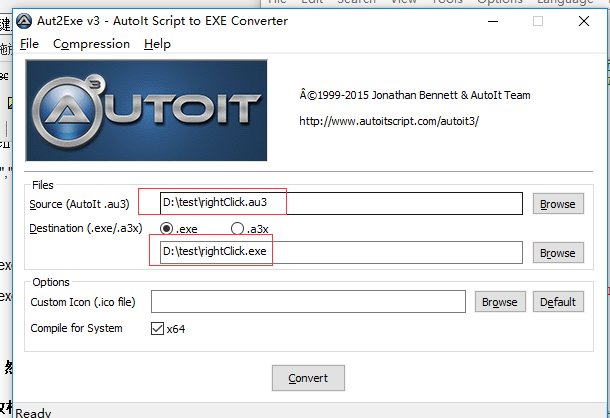
然后保存成SciScript,然后用convert工具转成exe文件
执行python程序,修改相关目录
# encoding=utf-8
from selenium import webdriver
import unittest, time, os
from selenium.webdriver.common.keys import Keys
from selenium.webdriver import ActionChains
import win32api
import win32con
VK_CODE ={'enter':0x0D, 'down_arrow':0x28}
#键盘键按下
def keyDown(keyName):
win32api.keybd_event(VK_CODE[keyName], 0, 0, 0)
#键盘键抬起
def keyUp(keyName):
win32api.keybd_event(VK_CODE[keyName], 0, win32con.KEYEVENTF_KEYUP, 0)
class TestDemo(unittest.TestCase):
def setUp(self):
#self.driver = webdriver.Ie(executable_path = "e:\\IEDriverServer")
self.driver = webdriver.Chrome(executable_path="c:\\chromedriver")
def test_dataPickerByRightKey(self):
# 定义将要访问的网址
url = "http://ftp.mozilla.org/pub/mozilla.org//firefox/releases/35.0b8/win32/zh-CN/"
self.driver.get(url)
# 将窗口最大化
self.driver.maximize_window()
# 暂停5秒,目的防止页面有一些多余的弹窗占据焦点
time.sleep(5)
# 找到文本内容为“Firefox Setup 35.0b8.exe”超链接元素
a = self.driver.find_element_by_link_text("Firefox Setup 35.0b8.exe")
time.sleep(2)
# 在找到的链接元素上模拟点击鼠标右键,
# 以便调出选择“另存为”选项的菜单
ActionChains(self.driver).context_click(a).perform()
# 暂停2秒,防止命令执行太快
time.sleep(2)
for i in range(4):
# 循环按4次下箭头,将焦点切换到“另存为”选项上
# 不同浏览器此选项的位置可能不同
#a.send_keys(Keys.DOWN)
keyDown("down_arrow")
keyUp("down_arrow")
print i
time.sleep(2)
time.sleep(2)
# 当焦点切换到“另存为”选项上后,模拟点击回车键
# 调出保存下载文件路径的Windows窗体
keyDown("enter")
keyUp("enter")
time.sleep(3)
# 通过执行AutoIt编写的操作弹窗的Windows文件保存窗体
# 完成文件保存路径的设置
os.system("d:\\test\\rightClick.exe")
# 等待文件下载完成,根据各自的网络带宽情况设定等待相应的时间
time.sleep(5)
#def tearDown(self):
#self.driver.quit()
if __name__ == '__main__':
unittest.main()
D:\test>python test.py
DevTools listening on ws://127.0.0.1:12860/devtools/browser/c68d0424-6626-421d-8268-3184f78ede57
0
1
2
3
.
----------------------------------------------------------------------
Ran 1 test in 46.308s
OK
python webdriver api-右键另存下载文件的更多相关文章
- rest api上传和下载文件
rest api上传和下载文件 function FileToString(AFileName: string): string; var LMemoryStream: TMemoryStream; ...
- 转:python webdriver API 之下载文件
webdriver 允许我们设置默认的文件下载路径.也就是说文件会自动下载并且存在设置的那个目录中.要想下载文件,首选要先确定你所要下载的文件的类型.要识别自动文件的下载类型可以使用 curl ,如图 ...
- python WebDriver如何处理右键菜单
WebDriver如何处理右键菜单 一.背景 在学习selenium webdriver的过程中,遇到这样一个问题.ActionChains类中提供了context_click的方法,它可以用来在we ...
- 转:python webdriver API 之操作测试对象
一般来说,所有有趣的操作与页面交互都将通过 WebElement 接口,包括上一节中介绍的对象定位,以及本节中需要介绍的常对象操作.webdriver 中比较常用的操作元素的方法有下面几个: cle ...
- 转:python webdriver API 之简单对象的定位
对象(元素)的定位和操作是自动化测试的核心部分,其中操作又是建立在定位的基础上的,因此元素定位就显得非常重要. (本书中用到的对象与元素同为一个事物)一个对象就像是一个人,他会有各种的特征(属性) , ...
- python网络爬虫之使用scrapy下载文件
前面介绍了ImagesPipeline用于下载图片,Scrapy还提供了FilesPipeline用与文件下载.和之前的ImagesPipeline一样,FilesPipeline使用时只需要通过it ...
- 初级版python登录验证,上传下载文件加MD5文件校验
服务器端程序 import socket import json import struct import hashlib import os def md5_code(usr, pwd): ret ...
- python网络编程-socket上传下载文件(包括md5验证,大数据发送,粘包处理)
ftp server 1) 读取文件名 2)检查文件是否存在 3)打开文件 4)检查文件大小 5)发送文件大小给客户端 6)等客户端确认 7)开始边读边(md5计算)发数据 8)给客户端发md5 ft ...
- 转:python webdriver API 之上传文件
文件上传操作也比较常见功能之一,上传功能操作 webdriver 并没有提供对应的方法,关键上传文件的思路.上传过程一般要打开一个系统的 window 窗口,从窗口选择本地文件添加.所以,一般会卡在如 ...
随机推荐
- [APP] Android 开发笔记 003-使用Ant Release 打包与keystore加密说明
接上节 [APP] Android 开发笔记 002 5. 使用ant release 打包 1)制作 密钥文件 release.keystore (*.keystore) keytool -genk ...
- logstash实战tcp插件
vim /etc/logstash/conf.d/tcp.conf input{ tcp{ type => "tcp" port => "6666" ...
- POJ-1958 Strange Towers of Hanoi(线性动规)
Strange Towers of Hanoi Time Limit: 1000MS Memory Limit: 30000K Total Submissions: 2677 Accepted: 17 ...
- 解决VMware安装ubuntu16.04后无法全屏的问题
参考教程:http://www.jb51.net/os/Ubuntu/356462.html 双系统经常崩,故在windows10下装了个ubuntu的虚拟机,安装完成后无法全屏,进入系统设置调试显示 ...
- HDU 1083 - Courses - [匈牙利算法模板题]
题目链接:http://acm.split.hdu.edu.cn/showproblem.php?pid=1083 Time Limit: 20000/10000 MS (Java/Others) M ...
- qt——QT中QWidget、QDialog及QMainWindow的区别
QWidget类是所有用户界面对象的基类. 窗口部件是用户界面的一个基本单元:它从窗口系统接收鼠标.键盘和其它事件,并且在屏幕上绘制自己.每一个窗口部件都是矩形的,并且它们按Z轴顺序排列.一个窗口部件 ...
- SQL Server学习路径(文章目录)
SQL Server文章目录 SQL Server文章目录(学习路径) 转自:http://www.cnblogs.com/CareySon/archive/2012/05/08/2489748.h ...
- Django +uwsgi+python3+nginx + mysql 部署
环境: 服务器ip:192.168.0.110 centos服务器 6.4 + mysql 5.6 + django1.11 +nginx 1.13.7 + uwsgi 2.0.18 uwsgi介绍 ...
- vue.set的用法
Vue.set(this.food,'count',1) //就是给this.food里面添加一个count的属性,并且赋值为1
- java客户端调用ftp上传下载文件
1:java客户端上传,下载文件. package com.li.utils; import java.io.File; import java.io.FileInputStream; import ...