
SSH安装篇之——SecureCRT连接(内网和外网)虚拟机中的Linux系统(Ubuntu)
最近在学习Linux,看了网上很多SecureCRT连接本地虚拟机当中的Linux系统,很多都是需要设置Linux的配置文件,有点繁琐,所以自己就摸索了一下,把相关操作贴出来分享一下。
SecureCRT是一款支持SSH(SSH1和SSH2)的终端仿真程序,简单地说是Windows下登录UNIX或Linux服务器主机的软件。这样操作的时候不必进入到linux桌面,可以更方便的在命令行下进行操作。
1、环境
宿主机OS:Windows 8.1 64bits
虚拟机OS:Ubuntu 15.04 64bits
VMWare:11.1.0
SecureCRT: 7.1.1.264 64bits
2、配置过程
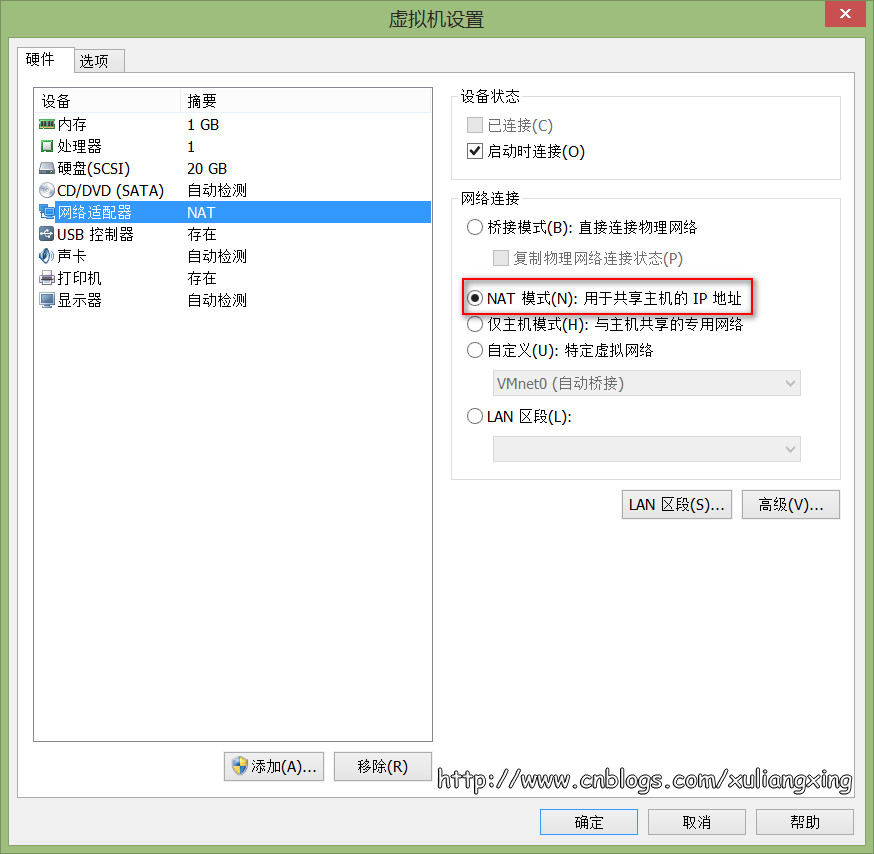
VMware的网络连接我们要选择NAT模式,还有一种方式就是选择桥接模式(这里就不做说明,不推荐这个方式,由于每次路由器动态分配给虚拟机的IP地址不一样,导致每次通过SecureCRT连接的时候host地址要更改)。
进入到Ubuntu下,先查看Ubuntu虚拟机的IP配置,打开终端(Ctrl+Alt+T),通过ifconfig命令查看,可以看到Ubuntu下的IP地址信息。
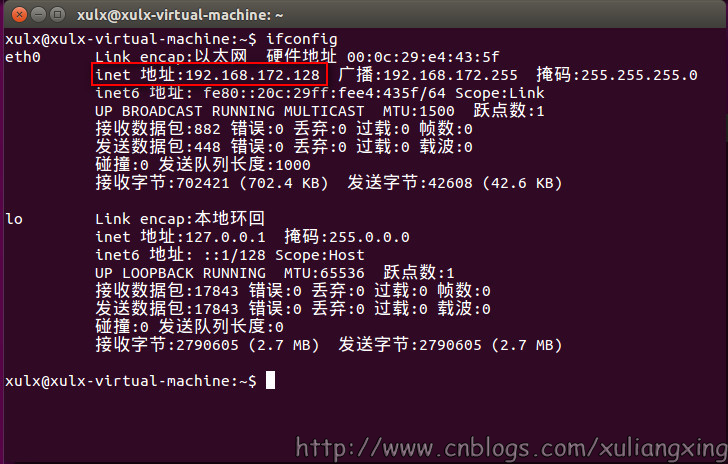
可以看出,该IP地址为192.168.172.168,下面有两种连接模式,第一种:通过Linux系统的IP地址进行访问;第二种:通过宿主机的IP地址端口转发进行连接。(两种运用场景不一样,笔者推荐第二种方法,为什么推荐第二种,下面就细细道来)
场景一:
如果一台PC机上安装了虚拟机,我们要通过SSH访问这个虚拟机的Linux的时候(即:宿主机直接访问虚拟机),直接通过虚拟机的Linux主机IP地址进行访问(就是上面提到的192.168.172.168),这个时候我们只需要到Windows下设置VMware Network Adapter VMnet8,其中VMnet8的IP地址和默认网关和虚拟机要相同(保持和虚拟机IP保持在同一个网段)
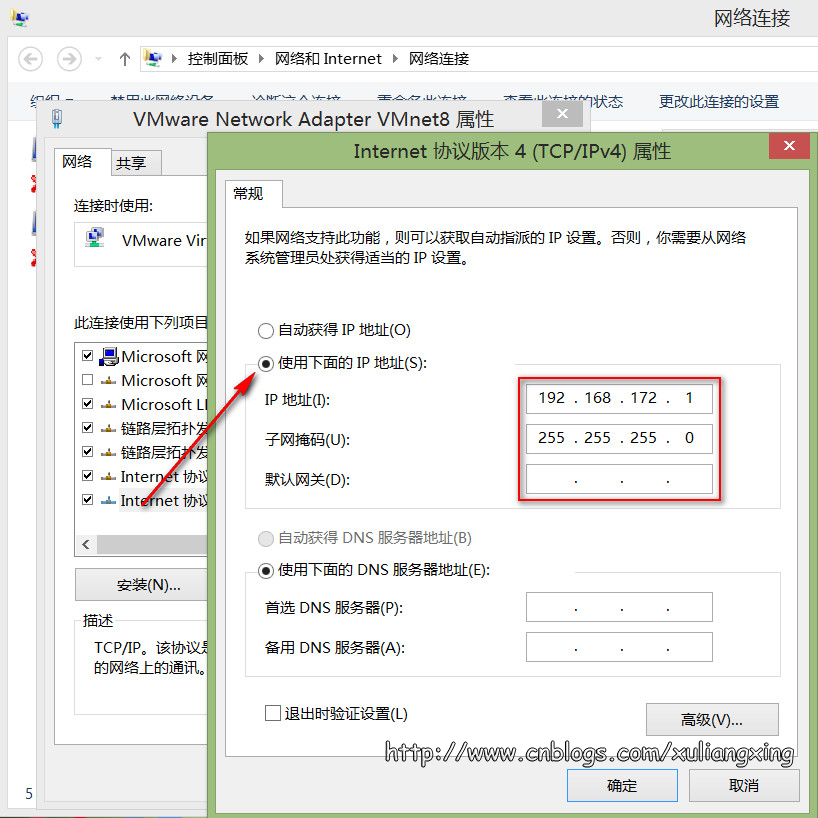
根据Ubuntu下的信息,设置如上图所示即可。
场景二:
下面这个场景其实实际运用中是最多的,当你需要用一台PC机,远程访问(内网或者外网都可以)另一台PC机下的虚拟机里的Linux,这个时候场景一所说的在同一个网段就不适用了。实际我们可能只能访问到那台宿主的PC机,但是不能访问宿主里面的虚拟机,相信这个运用场景在现实中特别常见,所有这个时候我们需要用到端口转发模式了,即:通过宿主PC机转发虚拟机对应的端口号,间接的访问到虚拟机的Linux。
那么如何转发,虚拟机提供了NAT的转发功能,如图所示:
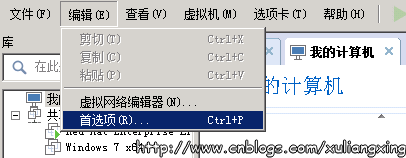
如图:编辑=》首选项
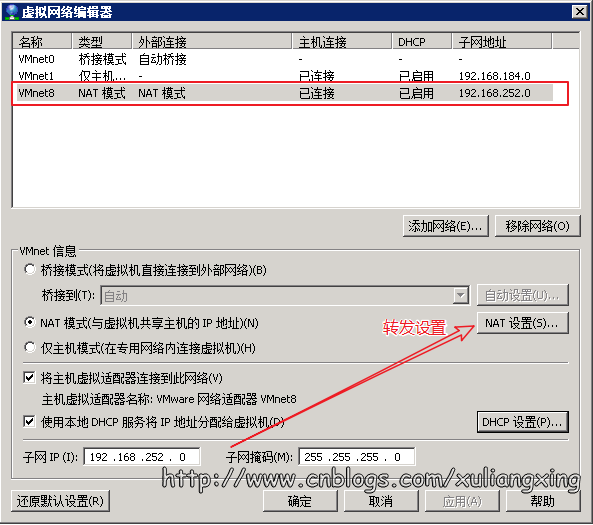
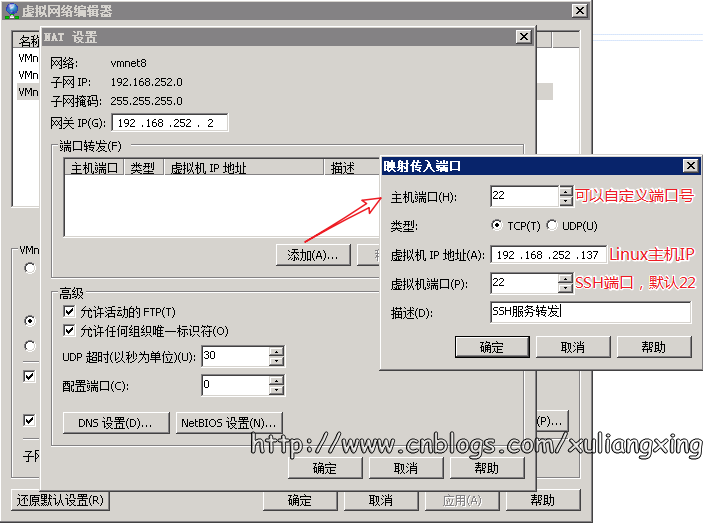
如图:NAT转发设置
设置好转发,在浏览器输入宿主PC机的IP地址和刚刚设置的外部Port,如果Linux已经安装了SSH,就能看到如图所示,不能的话说明Linux还没有安装SSH服务,后面介绍如何安装SSH服务

前期工作已经做好,接下来就是要在Ubuntu下安装SSH服务了,打开终端,先检查一下,是否已经安装了SSH服务。
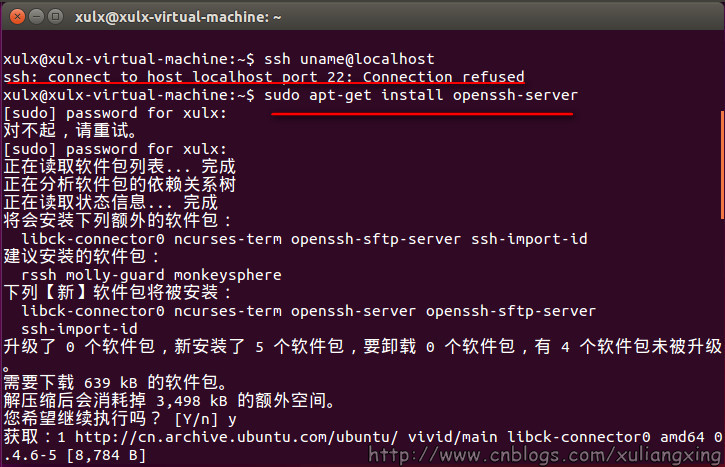
输入命令:ssh uname@localhost。如果出现了ssh: connect to host localhost port 22: Connection refused
一般都是没有安装SSH,这个时候需要安装SSH。
(1)安装SSH服务
打开Ubuntu的终端,输入: sudo apt-get install openssh-server
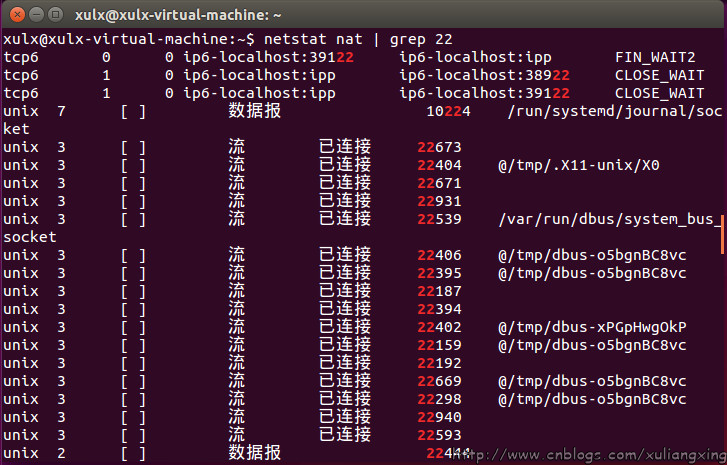
安装完毕后ssh默认已启动。可以使用下述命令查看是否有进程在22端口上监听,即是否已启动: netstat -nat | grep 22
如果连接不了,则我们需要关闭掉防火墙
(2)关闭掉防火墙
sudo ufw disable

关闭防火墙之后,netstat -nat | grep 22一下,就能看出SSH服务了
(3)划重点的温馨提示(允许root用户远程登录)
大家可能有种需求是:我们通过第三方的SSH连接工具,我们希望直接使用root账户进行登录(因为普通用户总是请求权限,有点受不了,这种频率还是蛮高的),所有呢~我们在SSH服务的时候,应该主要切换到root账号,使用root账户去安装SSH服务,不过我们安装完SSH服务,还需要设置SSH配置文件(sshd_config),不设置的话,在使用SSH工具连接root账户,会提示被拒绝的。下面是讲解下怎么配置SSH文件~
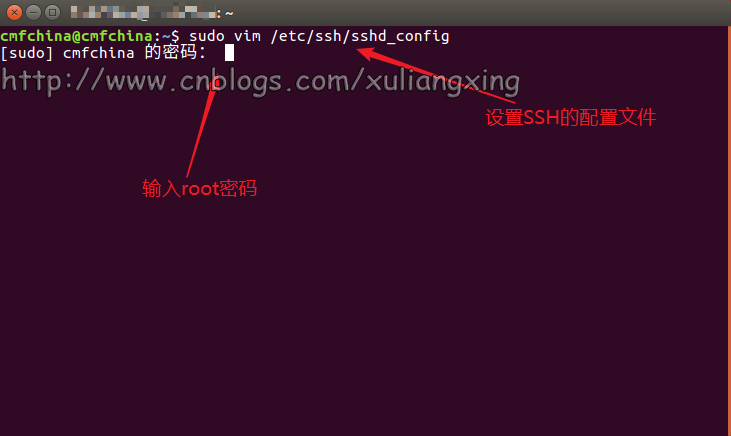
1、终端输入命令 sudo vim /etc/ssh/sshd_config ,修改ssh服务配置文件,如图所示:
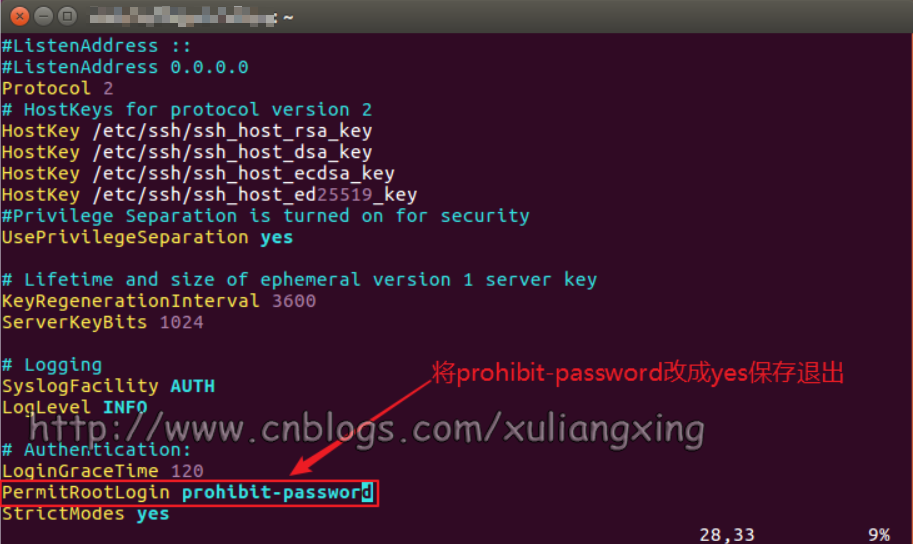
2、找到PermitRootLogin,将参数prohibit-password改为yes,如图所示:
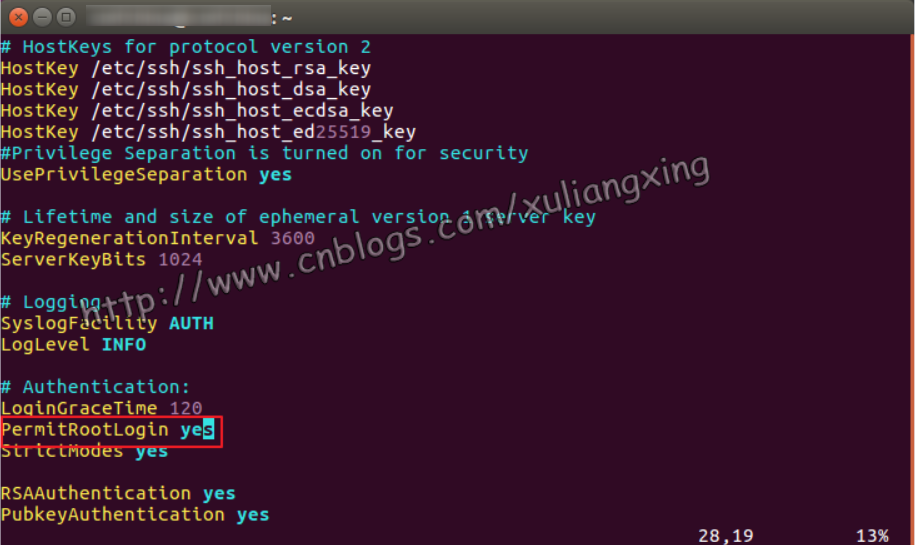
改成后,如图所示:
3、设置完需ssh配置文件,我们需要要重启ssh服务,命令 service sshd restart 或者 /etc/initd.d/sshd restart
打开SecureCRT软件,进行配置。ProtoCol模式选为SSH2,Port为22,HostName为192.168.172.168(如果场景一的话就是我们Ubuntu的IP地址,如果是场景二,那就是我们宿主PC机的IP地址),UserName为我们Ubuntu的登录账户。
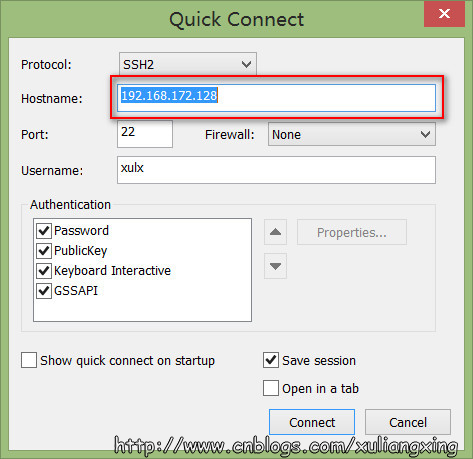
PassWord为我们Ubuntu的登录密码
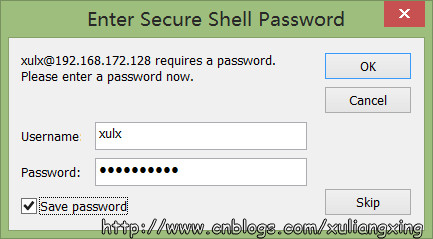
然后就是见证奇迹的时候到了~~~
我们随便输入常见命令:ls

说明已经连接成功了。
4、常见问题
大家发现上面ls的时候,返回的数据是乱码。因为SecureCRT中文显示乱码
解决办法Options->Session Options->Terminal->Appearance,Character选择UTF-8。
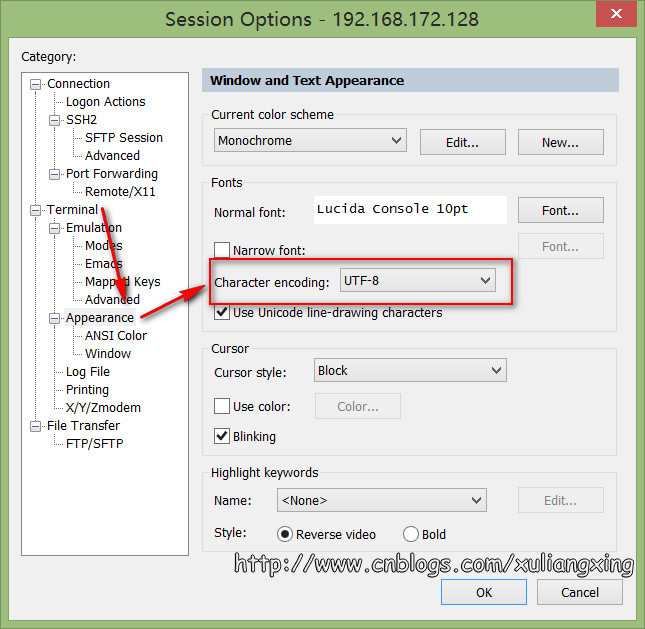
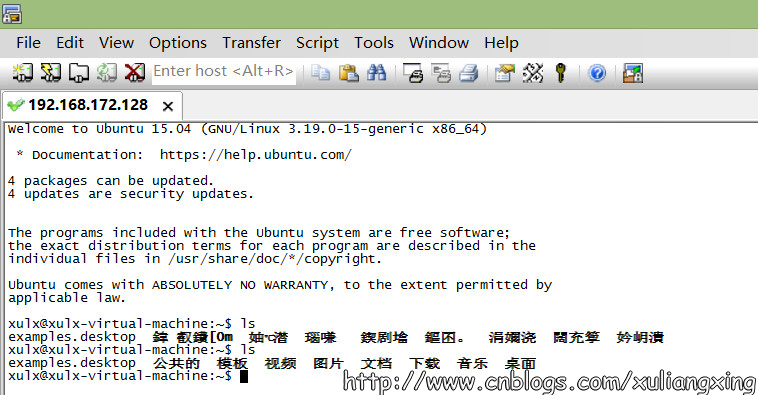
然后再输入ls试试看,亲切的界面回来了
。
然后就尽情享受coding的乐趣吧。——转载请注明出处。
PS:如有问题,请留言,未经允许不得私自转载,转载请注明出处:http://www.cnblogs.com/xuliangxing/p/4462929.html


SSH安装篇之——SecureCRT连接(内网和外网)虚拟机中的Linux系统(Ubuntu)的更多相关文章
- SecureCRT连接(内网和外网)虚拟机中的Linux系统(Ubuntu)
最近在学习Linux,看了网上很多SecureCRT连接本地虚拟机当中的Linux系统,很多都是需要设置Linux的配置文件,有点繁琐,所以自己就摸索了一下,把相关操作贴出来分享一下. SecureC ...
- SecureCRT连接虚拟机中的Linux系统(Ubuntu)
最近在学习Linux,看了网上很多SecureCRT连接本地虚拟机当中的Linux系统,很多都是需要设置Linux的配置文件,有点繁琐,所以自己就摸索了一下,把相关操作贴出来分享一下. SecureC ...
- 用SecureCRT连接虚拟机中的Linux系统(Ubuntu)
今天突然练习linux命令行的时候,想在window中联系linux命令行.经过一番dudu找到了一个不错的的工具(SecureCRT--意思安全)就是用SSH链接linux主机.推荐大家使用.毕竟w ...
- SecureCRT连接虚拟机中的Linux系统(Ubuntu)_Linux教程
有道云笔记链接地址: https://note.youdao.com/share/?id=826781e7ca1fd1223f6a43f4dc2c9b5d&type=note#/
- 配置SecureCRT连接本地虚拟机中的Linux系统
转自:http://www.pythoner.com/196.html 由于平时公司开发时都是使用SecureCRT连接的Linux服务器,所以也想使用SecureCRT在自己电脑上连接本地虚拟机中的 ...
- SSH实现在WIN7系统下访问虚拟机中的Linux系统
使用的是centos6.4进行练习的,安装的是vmware8虚拟机.以下是总结的一些步骤: 一.确保vmware使用NAT的连接方式,如做地址.端口映射 首先查看vmware的中网络连接的一些方式:E ...
- Hyper-V 配置虚拟机内网及外网环境
一.为Hyper-V虚拟机准备内外网环境 1.内网环境——虚拟机与虚拟机及主机可以互通
- UNIX网络编程——内网与外网间通信
QQ是一个基于TCP/UDP协议的通讯软件 发送消息的时候是UDP打洞,登陆的时候使用HTTP~因为登陆服务器其实就是一个HTTP服务器,只不过不是常用的那些,那个服务器是腾讯自行开发的!!! 一.登 ...
- 内网IP外网IP的关联及访问互联网原理
首先解释一下“内网”与“外网”的概念: 内网:即所说的局域网,比如学校的局域网,局域网内每台计算机的IP地址在本局域网内具有互异性,是不可重复的.但两个局域网内的内网IP可以有相同的. 外网:即互联网 ...
随机推荐
- python shlex 模块
shkex 模块最常见的用法就是其中的split 函数,split 函数提供了和shell 处理命令行参数时一致的分隔方式 代码示例: shlex.split("python -u a.py ...
- [转]POI实现读写Excel2007完整示例
http://blog.csdn.net/little_stars/article/details/8210532 流程:(跟jxl相似,只是读取逻辑有点不同) 跟jxl的两处主要区别: 1.读取和写 ...
- json字符串使用注意问题
json本身是字符串,即 json字符串 js使用 要把 json字符串 转为 javascript对象 json字符串转为js对象的方法:jquery的parseJSON var str='[{& ...
- Apache+php5
.下载回来的是解压文件,解压好放到要安装的位置.(我这里以D:\Acpache24为例) .打开Apache24\conf下httpd.conf 文件,用记事本打开即可. ()第37行ServerRo ...
- mysql主从复制-方案1
mysql主机master 1. 编辑mysql配置文件my.cnf server_id = 1 #server_id服务器唯一标识 log_bin = mys ...
- JS三种简单排序算法
冒泡排序:最简单.最慢.长度小于7的时候最优 插入排序:比冒泡要快比快速排序和希尔排序慢,数据量小的时候优势大 快速排序:速度很快 //js利用systemSort进行排序 systemSort: ...
- nuget类库xml说明以及类库说明文件添加到包中
1.nuget包制作添加xml操作:项目右键属性,生成配置输出xml文档文件,debug,release都配置一下,项目右键 yesway.redis.csproj 文件增加: 添加类库说明文件con ...
- spring定时任务详解(@Scheduled注解)多线程讲解
(一)在xml里加入task的命名空间 <?xml version="1.0" encoding="UTF-8"?> <beans xmlns ...
- Spring JDBC入门
Spring将替我们完成所有使用JDBC API进行开发的单调乏味的.底层细节处理工作. 操作JDBC时Spring可以帮我们做这些事情: 定义数据库连接参数,打开数据库连接,处理异常,关闭数据库连接 ...
- Waf-Bypass-Learning
WAF Bypass 综合篇: WAF攻防研究之四个层次Bypass WAF Bypass WAF Cookbook - MayIKissYou My Waf Bypass Series Articl ...