
前端自动化部署之gulp
1.首先需要安装node+npm(这里不再叙述,网上教程一大堆)
2.gulp全局安装:npm install -g gulp
3.cd进入到你的项目目录,这里使用demo文件夹为我的示例项目
4.在demo项目中新建dist和src两个文件夹,再在src文件夹下新建images,sass,js三个文件夹和index.html文件
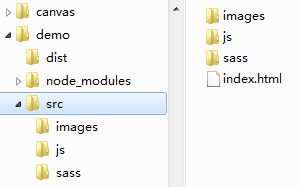
5.命令行cd进入到项目根目录,在项目中安装gulp模块,npm install gulp
6.安装gulp相关需要模块
npm install gulp-util gulp-imagemin gulp-ruby-sass gulp-minify-css gulp-jshint gulp-uglify gulp-rename gulp-concat gulp-clean gulp-livereload tiny-lr
关于各模块介绍及连接(也可通过gulp plugins,寻找相应功能的gulp模块):
gulp-imagemin: 压缩图片
gulp-ruby-sass: 支持sass
gulp-minify-css: 压缩css
gulp-jshint: 检查js
gulp-uglify: 压缩js
gulp-concat: 合并文件
gulp-rename: 重命名文件
gulp-htmlmin: 压缩html
gulp-clean: 清空文件夹
gulp-livereload: 服务器控制客户端同步刷新(需配合chrome插件LiveReload及tiny-lr)
6.安装后在项目根目录下新建gulpfile.js文件,插入以下代码:
/**

 * 组件安装

 * npm install gulp-util gulp-imagemin gulp-ruby-sass gulp-minify-css gulp-jshint gulp-uglify gulp-rename gulp-concat gulp-clean gulp-livereload tiny-lr --save-dev

 */

// 引入 gulp及组件

var gulp    = require('gulp'),                 //基础库

    imagemin = require('gulp-imagemin'),       //图片压缩

    sass = require('gulp-ruby-sass'),          //sass

    minifycss = require('gulp-minify-css'),    //css压缩

    jshint = require('gulp-jshint'),           //js检查

    uglify  = require('gulp-uglify'),          //js压缩

    rename = require('gulp-rename'),           //重命名

    concat  = require('gulp-concat'),          //合并文件

    clean = require('gulp-clean'),             //清空文件夹

    tinylr = require('tiny-lr'),               //livereload

    server = tinylr(),

    port = 35729,

    livereload = require('gulp-livereload');   //livereload

// HTML处理

gulp.task('html', function() {

    var htmlSrc = './src/*.html',

        htmlDst = './dist/';

    gulp.src(htmlSrc)

        .pipe(livereload(server))

        .pipe(gulp.dest(htmlDst))

});

// 样式处理

gulp.task('css', function () {

    var cssSrc = './src/scss/*.scss',

        cssDst = './dist/css';

    gulp.src(cssSrc)

        .pipe(sass({ style: 'expanded'}))

        .pipe(gulp.dest(cssDst))

        .pipe(rename({ suffix: '.min' }))

        .pipe(minifycss())

        .pipe(livereload(server))

        .pipe(gulp.dest(cssDst));

});

// 图片处理

gulp.task('images', function(){

    var imgSrc = './src/images/**/*',

        imgDst = './dist/images';

    gulp.src(imgSrc)

        .pipe(imagemin())

        .pipe(livereload(server))

        .pipe(gulp.dest(imgDst));

})

// js处理

gulp.task('js', function () {

    var jsSrc = './src/js/*.js',

        jsDst ='./dist/js';

    gulp.src(jsSrc)

        .pipe(jshint('.jshintrc'))

        .pipe(jshint.reporter('default'))

        .pipe(concat('main.js'))

        .pipe(gulp.dest(jsDst))

        .pipe(rename({ suffix: '.min' }))

        .pipe(uglify())

        .pipe(livereload(server))

        .pipe(gulp.dest(jsDst));

});

// 清空图片、样式、js

gulp.task('clean', function() {

    gulp.src(['./dist/css', './dist/js', './dist/images'], {read: false})

        .pipe(clean());

});

// 默认任务 清空图片、样式、js并重建 运行语句 gulp

gulp.task('default', ['clean'], function(){

    gulp.start('html','css','images','js');

});

// 监听任务 运行语句 gulp watch

gulp.task('watch',function(){

    livereload.listen();

        // 监听html

        gulp.watch('./src/*.html', function(event){

            gulp.run('html');

        })

        // 监听css

        gulp.watch('./src/scss/*.scss', function(){

            gulp.run('css');

        });

        // 监听images

        gulp.watch('./src/images/**/*', function(){

            gulp.run('images');

        });

        // 监听js

        gulp.watch('./src/js/*.js', function(){

            gulp.run('js');

        });

});
7.安装npm的http-server模块,快速建立http服务:npm install -g http-server
8.安装浏览器LiveReload插件,目前我知道的关于Safari、Firefox、Chrome都有此插件,网上搜下吧,我就不提供了
9.运行http-server,在重新打开一个命令行窗口启动gulp:
第一个cmd窗口:
http-server
第二个cmd窗口:
gulp watch
这时,打开安装过livereload插件的浏览器输入localhost:8080就可以了,并点击livereload插件图标激活链接即可(http-server默认为8080端口),这时更改src文件夹下的文件(可以拿html文件更改试下【最好结构完整,不要连html,head,body都不写】)时,保存后,就会看到浏览器自动刷新了。
关于这个插件网上大部分人介绍的都是chrome的,但我更建议用Firefox的,因为Firefox的体验更好些,因为在chrome中时保存后又是页面没变化,需要多按几下ctrl+s才会刷新页面,但在firefox下我就没有发现这个问题。
10.到此,初步的尝试gulp前端自动化开发就完事了,但继续探索gulp的步伐才刚刚开始,如果有更好的gulp教程,希望能介绍给我和大家知道,先在这里谢过了,好了,我也要休息下,看看影视了,就到这里吧。
前端自动化部署之gulp的更多相关文章
- 前端自动化构建工具gulp的使用总结
前端自动化构建工具gulp的使用总结 博主最近偶的空闲,在此对gulp的使用做一个总结,让小伙伴知道如何合理的使用gulp以及gulp的使用技巧. 谈到gulp,有人可能就会想到另外一个构建工具gru ...
- 基于 Docker 和 GitLab 的前端自动化部署实践笔记
基于 Docker 和 GitLab 的前端自动化部署 实践笔记 随着接触的项目越来越多,在部署测试流程上重复耗时工作也越来越多,所以对前端工作的CI/CD实现愈发迫在眉睫. 前端开发由于三大框架的崛 ...
- 前端自动化构建工具——gulp环境搭建教程
gulp是前端工程化的工具,它可以对html,css,js等代码和图片进行压缩,也可以对sass和less等预处理语言进行编译,代码部署.gulp学起来简单,用起来方便,大大提高我们工作效率. 这里可 ...
- Node.js前端自动化工具:gulp
前端自动化工具 -- gulp 使用简介 gulp是基于流的前端自动化构建工具. 之前也谈到了 grunt的用法,grunt其实就是配置+配置的形式. 而gulp呢,是基于stream流的形式,也就是 ...
- 前端自动化构建工具——gulp
gulp是基于流的前端自动化构建工具. 一.环境配置 gulp是基于nodejs的,所以没有 nodejs 环境的要先去安装好 然后给系统配上gulp环境 npm install -g gulp 再到 ...
- 前端自动化构建工具 Gulp 使用
一个月没写博客了,今天有时间,就写个gulp的入门使用吧.. 简介:gulp是一个前端自动化构建工具,可以实现代码的检查.压缩.合并……等等,gulp是基于Node.js的自动任务运行器 一.安装No ...
- 前端自动化部署linux centOs + Jenkins + nignx + 单页面应用
Jenkins是什么? Jenkins 是一款业界流行的开源持续集成工具,广泛用于项目开发,具有自动化构建.测试和部署等功能. 准备工作 Linux centOS系统阿里云服务器一个 码云一个存放vu ...
- 前端自动化构建之gulp
前言 之前学完html的基础后就去学js框架了,每次都是用脚手架搭好的文件,在无形中体验了一波前端自动化带来的方便.然后前一段时间才开始学习前端自动化. 基本介绍 gulp说得简单一点就是一个自动化把 ...
- 前端自动化构建工具--Gulp&&Webpack
前端构建工具的作用可以认为是对源项目文件或资源进行文件级处理,将文件或资源处理成需要的最佳输出结构和形式. 在处理过程中,我们可以对文件进行模块化引入.依赖分析.资源合并.压缩优化.文件嵌入.路径替换 ...
随机推荐
- jQuery 2.0.3 源码分析Sizzle引擎解析原理
jQuery 2.0.3 源码分析Sizzle引擎 - 解析原理 声明:本文为原创文章,如需转载,请注明来源并保留原文链接Aaron,谢谢! 先来回答博友的提问: 如何解析 div > p + ...
- 关于iOS UIScrollView放大的问题
总所周知 ,iOS 的UIScrollView是专门用来做缩放和分页用的,关于这方面的例子也很多了,但你们知道在放大的过程中 他做了些什么吗? 他的哪些东西会发生改变吗? 通过在一个项目中的小经历 ...
- 查看Tomcat版本
在Tomcat的安装目录的bin目录下,有这么两个文件 version.bat windows下的批处理文件 version.sh Linux下的Shell脚本 在DOS窗口执行ver ...
- 如何简单而优雅地升级Visual NMP中的PHP版本
需求:自己想测试下不同版本的PHP性能,就想升级下 Visual 这个集成环境中PHP的版本 网上: 升级PHP到5.6.11 1.下载新的nts版的PHP并解压缩到bin\PHP下,保留原文件夹的名 ...
- 解决WP7的32位图像渐变色色阶问题
做游戏时发现背景图色阶现象严重,想了想会不会是显卡色深问题,于是加了下面一段代码,结果解决这个问题. graphics.PreferredBackBufferFormat = Microsoft.Xn ...
- Archives for the category: Fisheye/Crucible
Archives for the category: Fisheye/Crucible Introducing FishEye and Crucible 3.0 – Search, visualize ...
- JDBC开发
1.JDBC简介 )数据库驱动 )Sun公司为简化数据库开发,定义了一套jdbc接口,这套接口由数据库厂商去实现,这样,开发人员只需要学习jdbc接口,并通过jdbc加载具体的驱动,就可以操作数据库. ...
- Linux设备驱动开发详解-Note(5)---Linux 内核及内核编程(1)
Linux 内核及内核编程(1) 成于坚持,败于止步 Linux 2.6 内核的特点 Linux 2.6 相对于 Linux 2.4 有相当大的改进,主要体现在如下几个方面. 1.新的调度器 2.6 ...
- PB导出规定格式DBF文件
最近在做一个给卫计委做数据上报的数据接口,接口要求使用奇葩的dBase 3数据库存储上报数据,忙活了几天总算搞好了,使用开发工具为powerbuild 12,222个字段的上报数据表生成DBF文件,写 ...
- java 异常处理机制及说明。
又抄袭了一篇文章,其实就是想保存到自己的博客中而已,文章出处:http://www.cnblogs.com/LilianChen/p/4639471.html 1. 如何捕获异常 try { 可能会出 ...