
Linux系统VPS/服务器安装WINDOWS桌面环境可以采用的几个方法
我们公司的几个项目需要在WINDOWS桌面类型的界面操作,哪怕仅有一个浏览器远程操作也是可以的,我们运维部门得到的任务就是需要能在已有的Linux系统的VPS、服务器环境中能够远程操作,至少需要能可以打开浏览器操作任务,最为主要的是考虑到成本控制,否则以我的性格直接给他们购买WINDOWS系统的服务器就可以,问题是海外版权问题,海外的WINDOWS系统服务器本身也少,而且很贵。
虽然国内的一些服务商有提供WIN系统的服务器,主要是在去年的时候购买过几个国内商家的机器,稳定性和跑路机率比较大,所以老大说不能买国内商家的机器,所以现在一直有用到海外机器,反正对于我们运维的来说,我才不管你买哪里的呢,我只要实现这个功能就可以。
这里,我根据不同的服务器采用不同的方法搭建有桌面环境的VNC或者WINDOWS系统。
第一、VNC桌面
VNC(Virtual Network Computer),虚拟网络环境,这个我还是比较熟悉的,可以直接在CENTOS/UBUNTU/DEBIAN环境中安装VNC桌面环境,然后安装一个火狐浏览器就可以,直接用VNCVIEW工具链接就可以操作。
安装方法A(利用CentOS5安装XFCE VNC):
1、安装环境
我们需要先将VPS系统安装CENTOS5环境
2、检测XFCE版本是否存在及安装XFCE
yum grouplist
通过上面的命令,我们需要检测XFCE版本是否在数据源中。

我们可以看到当前版本中是有XFCE-4.4存在的。然后我们就需要直接安装XFCE对应的版本。
yum groupinstall xfce-4.4
且在安装过程中会出现两次"Is this ok [y/N]:"的提示,我们都需要输入y然后回车执行继续。

3、安装VNC系统环境包
yum install vnc vnc-server
继续输入上面的脚本,回车后安装VNC环境包。同样的会有一次需要"Is this ok [y/N]:"的提示,我们输入y且回车就可以继续。
第四、配置VNC界面分辨率和VNC登录密码
默认的VNC登录界面是800*600,比较小的窗口,我们可以在这里设置大一点的,这样操作舒服一点。
修改"/etc/sysconfig/vncservers"文件,在文件最后加上
VNCSERVERS="1:root"
VNCSERVERARGS[1]="-geometry 1024x768"
上面的脚本加到最后面,然后保存退出。我们把窗口修改成1024*768

然后我们输入vncpasswd命令,输入两次VNC需要设置的密码。
4、启动VNC环境以及修改xstartup配置
vncserver
输入命令启动VNC,然后我们需要配置环境。
/root/.vnc/xstartup
修改上面文件内容,把内容都替换到如下内容。
#!/bin/sh
# Uncomment the following two lines for normal desktop:
unset SESSION_MANAGER
#exec /etc/X11/xinit/xinitrc
[ -x /etc/vnc/xstartup ] && exec /etc/vnc/xstartup
[ -r $HOME/.Xresources ] && xrdb $HOME/.Xresources
xsetroot -solid grey
vncconfig -iconic &
#xterm -geometry 80x24+10+10 -ls -title "$VNCDESKTOP Desktop"&
#twm &
startxfce4 &

保存退出之后我们继续。
5、设置VNC开机启动
chmod +x ~/.vnc/xstartup
service vncserver restart
chkconfig vncserver on
设置VNC开机启动。
6,安装FireFox火狐浏览器
yum -y install firefox
从老蒋接触到的朋友来看,都是需要用到火狐浏览器操作项目的,所以必须安装火狐浏览器。如果我们需要支持中文,那还需要安装支持中文 语言包。
yum -y install fonts-chinese
安装中文语言包。
安装方法B(Debian环境)
1. 搜索资源
apt-cache search tightvncserver
搜索是否在服务器上存在VNC Server,如果存在则执行第二步:
2. 安装软件
apt-get install tightvncserver tightvnc-java
3. 配置每个用户自己的vnc server。
启动命令:
vncserver -depth 24 -name aru_desktop -httpport 9001 -geometry 1024×768 :1
参数解释:
1. -depth 24 使用24位颜色,这里一般用16或者24
2. -name aru_desktop 桌面名字,这个参数并非必要,可以随便起个喜欢的名字
3. -httpport 9001 使用浏览器连接的端口,请用1024以上的端口,如果是多个用户都开vnc server,那每个用户要使用不同的端口
4. -geometry 1024×768 桌面分辨率,根据要求调整
5. :1 会话数字,同3
第一次运行会要求你输入一个密码,这个密码和你的ssh登录密码是分开的,当然你也可以用同样的密码
关闭命令:
vncserver -kill :1
:1 是会话数字,和启动的会话数字一致
4. 输入法和桌面环境
每个用户的vnc server启动脚本是 ~/.vnc/xstartup
下面是我的启动脚本:
#!/bin/sh
xrdb $HOME/.Xresources
xsetroot -solid grey
x-terminal-emulator -geometry 80×24+10+10 -ls -title “$VNCDESKTOP Desktop” &
#x-window-manager &
#gnome-session &
xfce4-session &
scim -d
里面有3个窗口管理服务器:
#x-window-manager &
#gnome-session &
xfce4-session &
最上面两个是被注释掉的,选择自己喜欢的窗口管理就好了,将其余的窗口管理器注释掉。
scim -d
打开scim输入法.
5. 连接vnc server
打开vnc server后,可以通过http方式或者用专用客户端连接
http方式,在浏览器输入 http://ip:9001/
专用客户端,在地址输入 ip:1
第二、自定义安装WINDOWS系统ISO
自定义安装ISO提交WINDOWS系统版本并不是所有的LINUX主机都可以采用的,这个要系统支持才可以,一来必须是KVM环境,二来是服务商支持,要是不支持被发现我们的账户都可能被删除。
A- VULTR服务商自定义安装ISO
1、上传ISO系统版本
WIN2003 64位(VULTR用这个):
https://dl03.miefen.com/os/cn_win_srv_2003_r2_enterprise_x64_with_sp2_vl_cd_merger_incl_virtio_X13-140502-homemade-by-Jetso.iso
这里从网上找到2个可用不同版本的WIN2003 ISO,自带驱动的,所以我们不需要再安装网卡驱动。

我们登录VULTR账户后台上图所示的ISOS位置,我们上传上面的ISO地址。

输入上面准备64位系统URL,因为VULTR开通VPS的时候只有64位才有ISO自定义功能,点击UPLOAD等待上传。

这里我们可以看到进度,要等到100%完全上传之后才可以继续下面一步。
2、开通VULTR VPS方案以及加载ISO系统
在上传完毕ISO系统之后,我们再去开通VPS,肯定是内存越大越好,我这里是为了演示,所以开通768MB内存方案。
1、选择机房

这里我选择日本数据中心,如果我们需要其他项目,根据不同的而需求选择机房。VULTR的优势就是机房很多。
2、选择自定义CUSTOM安装ISO

只有64位有自定义安装ISO系统,所以我们选择64位之后再选择CUSTOM,然后选择MY ISOs,找到我们上传的ISO 文件。
3、选择配置确定开通

这里我们选择VPS配置,内存、流量、硬盘是不同的,价格也不同,我们根据自己需要选择。然后点击PLACE ORDER开通。
3、安装windows系统
我们在开通VPS之后,等待安装完毕,我们可以进入管理当前VPS。

看到状态已经是RUNNING,然后可以点击后面的Manage按钮,准备管理。
1、登录VULTR控制台

这里我们看到上图所示的VIEW CONSOLE控制台。这里有一个小技巧,不要立即登录,因为部署也需要一定的时间,所以我们还是等一会再点击。
2、准备安装WINDOWS

点击控制台之后,我们可以看到上图界面,说明一切没有问题。根据提示安装WINDOWS系统。我们应该会安装系统的吧,要不自己电脑系统怎么安装的呢?这个是基本的常识。
2、选择系统盘安装

这里我选择的是768MB内存方案,有15GB硬盘,我不要分区,直接安装到系统中。
3、格式化分区

选择格式化分区,然后等待完毕。会自动复制程序文件安装。VULTR安装WINDOWS系统还是比较快的,毕竟是SSD固态硬盘。

4、等待安装部署

我们大部分时间就是等待系统的部署。最后我们应该都会安装了。
B - ONLINE服务器安装WINDOWS系统
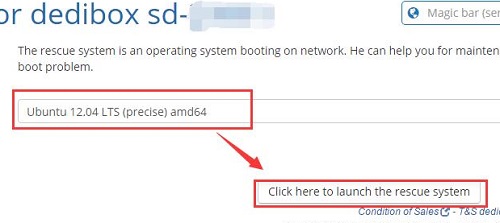
1.进入Online的管理界面,点击Rescue
2.选择系统(Ubuntu 12.04 amd64)
3.接下来,会显示SSH的登录信息
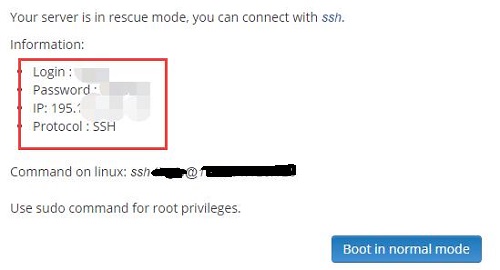
4.登入SSH后,运行如下命令,下载镜像(本文以Windows 8.1为例)并部署
sudo命令会提示输入root的密码,该密码与你的用户名密码相同。
sudo su

wget -O- windows.gz 'http://mirror.joodle.nl/KS8.1-Joodle-Template.gz' | gunzip | dd of=/dev/sda
本文采用的镜像源于Joodle,参照寻找更多Windows镜像,如Windows 2012 R2,注意:仅Windows 8.1和Windows Server 2012 R2被测试有效。
5.命令执行完毕之后,在控制面板上点击“Boot in normal mode”,稍等一阵子,代能Ping后,基本上系统也就安装好了,接着就是通过Windows自带的“远程桌面连接”程序连接刚刚安装的Windows了(默认密码如下)。
Windows Server 2012 R2 & 2008 R2

用户名: Administrator

默认密码: Password147

Windows 7 & Windows 8.1

用户名: Admin

默认密码: Password147

以上文章有参考的内容:
1、http://www.vmvps.com/install-windows-on-online-dot-net-dedicated-server.html
2、http://www.cnvultr.com/69.html
3、http://www.cnblogs.com/wangkangluo1/archive/2013/01/05/2845461.html
4、http://www.itbulu.com/xfce-vnc.html
Linux系统VPS/服务器安装WINDOWS桌面环境可以采用的几个方法的更多相关文章
- Linux系统之-文件系统,桌面环境
文件系统 文件类型普通文件,目录文件,连接文件,设备与设备文件,套接字,管道 普通文件(regular file):就是一般存取的文件,由ls -al显示出来的属性中,第一个属性为 [-],例如 [- ...
- linux Centos 6.5 安装桌面环境GNOME
在某种场合之下,我们使用的Linux还是要选择安装桌面环境的,所以在这里介绍一下如何给没有安装桌面环境的系统安装桌面环境.以Centos 6.5 为例演示一下如何安装桌面环境. 工具/原料 Linux ...
- 【转】linux Centos 6.5 安装桌面环境GNOME
在某种场合之下,我们使用的Linux还是要选择安装桌面环境的,所以在这里介绍一下如何给没有安装桌面环境的系统安装桌面环境. 以Centos 6.5 为例演示一下如何安装桌面环境. 一.首先查看系统的运 ...
- linux -- ubuntu14.10安装gnome桌面环境和dock工具
ubuntu14.10系统自带Unity桌面环境,但是还是习惯于gnome桌面环境,再加上dock用着就很顺手了. 方法/步骤 首先,按Ctrl+Alt+T,调出终端.在其中输入:sudo apt ...
- linux系统上安装svn服务器 环境linux+nginx+svnserver
系统:Ubuntu 12.04 64位 lnmp环境 集成软件:PHP5.4.27.Nginx1.6.0.MySQL5.5.37 阿里云server svnserver有2种执行方式:独立server ...
- 实验四 Linux系统搭建C语言编程环境
项目 内容 这个作业属于那个课程 <班级课程的主页链接> 这个作业的要求在哪里 <作业要求链接地址> 学号-姓名 17043220-万文文 作业学习目标 1).Linux系统下 ...
- Linux(Debian) vps安装gnome桌面+VNC
昨天转载了一篇关于在Linux VPS上安装xface桌面并VNC连接的文章,因为文章是基于CentOS系统来操作的,有热心读者希望有一个Debian下的类似的东西,这就促成了今天的这篇文字.需要 ...
- Linux系统VPS主机SSH常用命令
putty查询log文当里的"test"关键字 /home/iotserver/WebServer3_log# grep "test" log.log.bak2 ...
- linux系统中给mysql配置环境变量
安装过程就不写了,记得安装的路径就行,接下来要用到. 修改配置文件 vim /etc/profile 设置环境变量 写一个MYSQL_HOME,值为“mysql的安装路径” 在PATH后面加上$MYS ...
随机推荐
- Springmvc中配置Quartz使用,实现任务实时调度。
菜鸡的自我修炼,第一次接触quartz,做个记录.-------jstarseven 最近在项目中,第一次在springmvc中配置实用quartz,深刻的感受到quartz带来的方便,顺手做个记录. ...
- 求a和b的最大公约数
题目:求a和b的最大公约数 分析:首先我们要知道最大公约数是什么,就是指两个或多个整数共有约数中最大的一个.好了,知道了最大公约数是什么,就可以求解它了,那么就相当于比较俩个数的约数,取其相等的最大的 ...
- 修改linux默认ssh 端口
修改ssh的默认端口 1.编辑ssh配置文件: #vi /etc/ssh/ssh_config #vi /etc/ssh/sshd_config ...
- 使用KindEditor富文本编辑器,点击批量上传按钮没有选择图片按钮
问题:批量上传没有选择图片按钮
- 关于在框架中使用curl的思考,以及,curl其实很好用
初步猜想: 在接触到框架文档的第一阶段时,会觉得控制器调用模型就是一件很简单的事,tp中用D方法或者M方法来实例化模型,laravel中用命名空间来加载模型,CI中用$this->load-&g ...
- VS2015 使用
1,使用vs2015时,首先需要安装DAEMON Tools Lite虚拟光驱:
- MATLAB ' : ' 官方解释
1.冒号的作用 产生矢量,阵列标注以及for-loop迭代子 2.描述 冒号是MATLAB中最有用的操作符之一.它使用下述规则来创建有规则的空间矢量: j:k is the same as [j,j+ ...
- php 常量定义
php常量定义及取值 常量在定义时赋值: 不能变 :不能销毁: 具有超全局作用于:常量只能储存标量数据(字符 整型 浮点 ): <?php define("hello", ...
- CentOS7 安装 OpenSSL 1.0.1m 和 OpenSSH 6.8p1
# 下载软件 wget http://zlib.net/zlib-1.2.8.tar.gz wget ftp://ftp.openssl.org/source/openssl-1.0.1m.tar.g ...
- cos距离与欧式距离
1. 欧氏距离(EuclideanDistance) 欧氏距离是最易于理解的一种距离计算方法,源自欧氏空间中两点间的距离公式. (1)二维平面上两点a(x1,y1)与b(x2,y2)间的欧氏距离: ( ...