
Bootstrap入门(九)组件3:按钮组
<link href="css/bootstrap.min.css" rel="stylesheet">
     <div class='container'>

            <div class='btn-group'>

                ...

            </div>

        </div>
在其中添加第一个按钮组
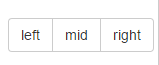
     <div class='container'>

            <div class='btn-group'>

                <button type="button" class="btn btn-default">left</button>

                <button type="button" class="btn btn-default">mid</button>

                <button type="button" class="btn btn-default">right</button>

            </div>

        </div>
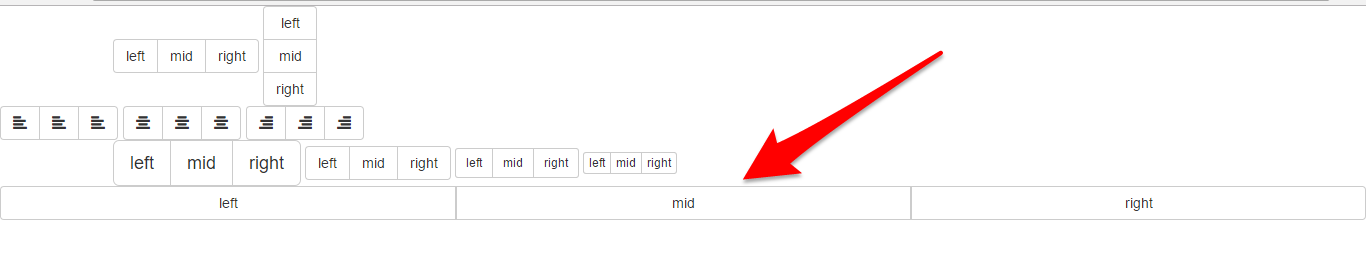
效果为:
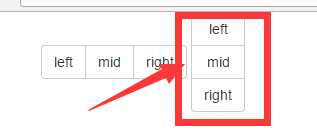
       <div class='btn-group-vertical'>

                <button type="button" class="btn btn-default">left</button>

                <button type="button" class="btn btn-default">mid</button>

                <button type="button" class="btn btn-default">right</button>

            </div>
效果为:
2.按钮工具栏
创建一个 class='btn-toolbar'的div
    <div class='btn-toolbar'>

           ...

        </div>
在里面可以新建多个按钮组,可以使用到组件1的字体图标,比如
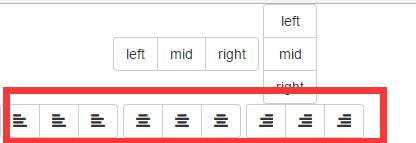
     <div class='btn-toolbar'>

            <div class='btn-group'>

                <button type="button" class="btn btn-default"><span class="glyphicon glyphicon-align-left"></span></button>

                <button type="button" class="btn btn-default"><span class="glyphicon glyphicon-align-left"></span></button>

                <button type="button" class="btn btn-default"><span class="glyphicon glyphicon-align-left"></span></button>

            </div>

            <div class='btn-group'>

                <button type="button" class="btn btn-default"><span class="glyphicon glyphicon-align-center"></span></button>

                <button type="button" class="btn btn-default"><span class="glyphicon glyphicon-align-center"></span></button>

                <button type="button" class="btn btn-default"><span class="glyphicon glyphicon-align-center"></span></button>

            </div>

            <div class='btn-group'>

                <button type="button" class="btn btn-default"><span class="glyphicon glyphicon-align-right"></span></button>

                <button type="button" class="btn btn-default"><span class="glyphicon glyphicon-align-right"></span></button>

                <button type="button" class="btn btn-default"><span class="glyphicon glyphicon-align-right"></span></button>

            </div>

        </div>
为了方便使用了同一个图标,可以按实际情况修改,成为一个工具栏,效果为
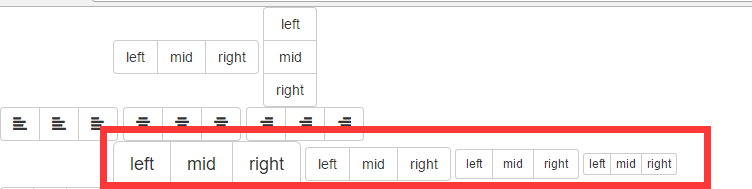
     <div class="container">

            <div class='btn-group btn-group-lg'>

                <button type="button" class="btn btn-default">left</button>

                <button type="button" class="btn btn-default">mid</button>

                <button type="button" class="btn btn-default">right</button>

            </div>

            <div class='btn-group btn-group'>

                <button type="button" class="btn btn-default">left</button>

                <button type="button" class="btn btn-default">mid</button>

                <button type="button" class="btn btn-default">right</button>

            </div>

            <div class='btn-group btn-group-sm'>

                <button type="button" class="btn btn-default">left</button>

                <button type="button" class="btn btn-default">mid</button>

                <button type="button" class="btn btn-default">right</button>

            </div>

            <div class='btn-group btn-group-xs'>

                <button type="button" class="btn btn-default">left</button>

                <button type="button" class="btn btn-default">mid</button>

                <button type="button" class="btn btn-default">right</button>

            </div>

        </div>
效果非常明显,为
     <div class="btn-group btn-group-justified">

            <div class='btn-group'>

                <button type="button" class="btn btn-default">left</button>

            </div>

             <div class='btn-group'>

                <button type="button" class="btn btn-default">mid</button>

            </div>

             <div class='btn-group'>

                <button type="button" class="btn btn-default">right</button>

            </div>

        </div>
Bootstrap入门(九)组件3:按钮组的更多相关文章
- Bootstrap入门(六)按钮和图片
Bootstrap入门(六)按钮和图片 先引入本地的CSS文件 <link href="css/bootstrap.min.css" rel="styleshe ...
- Bootstrap历练实例:基本按钮组
<!DOCTYPE html><html><head><meta http-equiv="Content-Type" content=&q ...
- 8.bootstrap下拉菜单、按钮组、按钮式下拉菜单
下拉菜单 dropdown 对齐方式: .dropdown-menu-right .dropdown-menu-left <div class="container" ...
- bootstrap学习笔记<十>(按钮组,导航)
1)按钮组.样式:class="btn-group" <div class="btn-group"> <button class=" ...
- Bootstrap入门九:辅助类
1.情境文本颜色 通过颜色来展示意图,Bootstrap 提供了一组工具类.这些类可以应用于链接,并且在鼠标经过时颜色可以还可以加深,就像默认的链接一样. <p class="text ...
- Bootstrap入门(十)组件4:按钮组与下拉菜单结合
Bootstrap入门(十)组件4:按钮组与下拉菜单结合 先引入本地的CSS文件和JS文件(注:1.bootstrap是需要jQuery支持的.2.需要在<body>当中添加) < ...
- Bootstrap入门(十九)组件13:页头与缩略图
Bootstrap入门(十九)组件13:页头与缩略 1.页头 2.默认的缩略图 3.自定义缩略图 页头组件能够为 h1 标签增加适当的空间,并且与页面的其他部分形成一定的分隔.它支持 h1 标签内内嵌 ...
- Bootstrap入门(十一)组件5:输入框组
Bootstrap入门(十一)组件5:输入框组 1.为其中添加第一个输入框 2.添加额外的元素 3.为用户提供标识 4.改变输入框的尺寸 5.为额外添加多选/单选框 6.与按钮结合 7.与下拉菜单 ...
- BootStrap入门教程 (三) :可重用组件(按钮,导航,标签,徽章,排版,缩略图,提醒,进度条,杂项)
上讲回顾:Bootstrap的基础CSS(Base CSS)提供了优雅,一致的多种基础Html页面要素,包括排版,表格,表单,按钮等,能够满足前端工程师的基本要素需求. Bootstrap作为完整的前 ...
随机推荐
- [iOS]C语言技术视频-15-指针变量高级用法练习一(函数指针完成动态排序)
下载地址: 链接: http://pan.baidu.com/s/1o6MOzX4 密码: xzxn
- Using StructureMap DI and Generic Repository
In this post, i will show how to use generic repository and dependency injection using structuremap. ...
- Java中Calendar的用法
p.p1 { margin: 0.0px 0.0px 0.0px 0.0px; font: 16.0px Times } span.s1 { font: 13.0px Courier; backgro ...
- 说说Core Animation
前言 本次分享将从以下方面进行展开: 曾被面试官问倒过的问题:层与视图的关系 CALayer类介绍及层与视图的关系 CAShapeLayer类介绍 UIBezierPath贝塞尔曲线讲解 CoreAn ...
- hbase 第一篇
参考:http://www.jdon.com/38244 http://chuanwang66.iteye.com/blog/1683533
- JAVA基础--日期处理
用SimpleDateFormat方法格式化日期格式: package DAO; import java.sql.Connection; import java.sql.DriverManager; ...
- ShaderLab 之 UNITY_INITIALIZE_OUTPUT
在 HLSLSupport.cginc 文件中定义了此宏: #if defined(UNITY_COMPILER_HLSL) #define UNITY_INITIALIZE_OUTPUT(type, ...
- Arch Linux 安装过程
在VM中装了Arch,由于过程较为曲折,现写博客一篇聊以慰藉. 1.新建虚拟机,将下载好的archlinux-2016.03.01-dual.iso挂到虚拟机设置的CD/DVD 2.进入Arch安装界 ...
- Eclipse PHP 代码无法自动提示函数
在 linux 系统的 workwpace 里按 ctrl+h,显示出隐藏的文件,找到 .metadata 文件夹,然后将该文件夹删除,再重启 Eclipse 即可.其实它会将之前 Eclipse 连 ...
- 微信小程序之----接口调用方式
最近开发了一个微信小程序版的任务管理系统,在向Java后台发送接口时遇到了一些问题,在这里做一个简单的总结. 官方接口 官方给出的接口叫做wx.request,请求方式比较简单,下面是官网给出的请求实 ...