
用开源项目circular progress button实现有进度条的Button
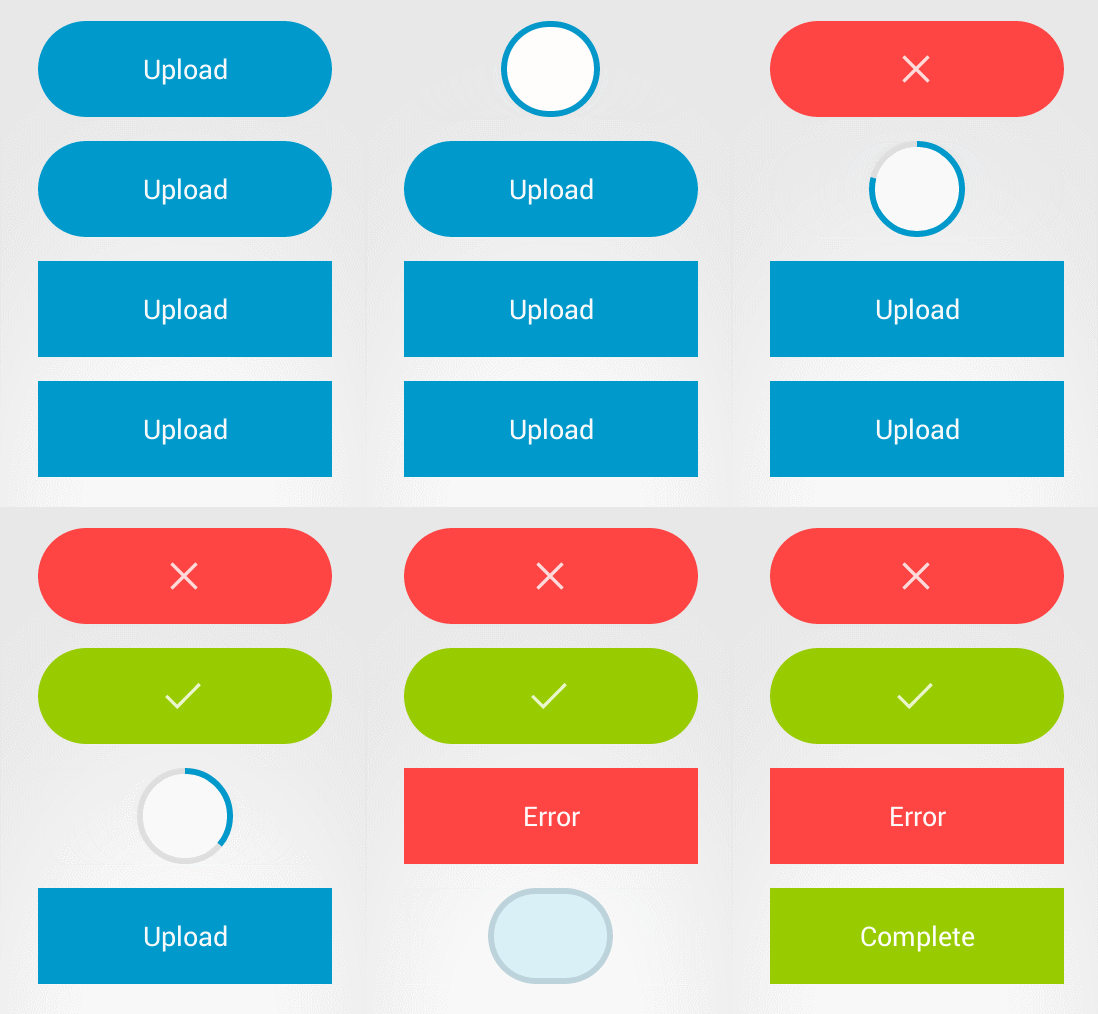
circular progress button可以让button实现进度条,效果和动画都做的很赞,只是有点小bug。需要注意的是按钮上的文字不能太大,否则会出现错位。
项目的地址:https://github.com/dmytrodanylyk/circular-progress-button
下面我们来看看怎么使用它。
一、添加依赖并在xml中放入控件
从项目地址中下载好lib后导入自己的工程,在xml中放入这样一个button
    <com.dd.CircularProgressButton

        android:id="@+id/circularButton06"

        android:layout_width="196dp"

        android:layout_height="64dp"

        android:layout_marginTop="15dp"

        android:textColor="@color/cpb_white"

        android:textSize="18sp"

        app:cpb_cornerRadius="48dp"

        app:cpb_selectorComplete="@drawable/complete_state_selector"

        app:cpb_selectorError="@drawable/error_state_selector"

        app:cpb_selectorIdle="@drawable/idle_state_selector"

        app:cpb_textComplete="Complete"

        app:cpb_textError="Error"

        app:cpb_textIdle="Upload" />
二、在xml文件中设置各种属性
用这些属性需要自定义命名空间。xmlns:app="http://schemas.android.com/apk/res-auto"
textColor:全局字体颜色设置

textSize:全局字体大小设置

cpb_cornerRadius:按钮的边缘弧度数

cpb_textIdle:默认的text文字

cpb_textComplete:完成时显示的text

cpb_textError:出错时显示的text

cpb_iconComplete:完成时显示的图标,这个和cpb_textComplete不能共用

cpb_iconError:出错时显示的图标,这个和cpb_textError不能共用

cpb_paddingProgress:圆形进度条和按钮的边界的差值,设定后按钮会在走进度时缩小到小进度条,走完后再由小进度条扩大到原始按钮

cpb_selectorComplete:自定义完成时按钮背景的颜色,包括获取焦点、按下、普通各种状态

cpb_selectorError:自定义出错时按钮背景的颜色,包括获取焦点、按下、普通各种状态

cpb_selectorIdle:自定义初始时按钮的背景色,包括获取焦点、按下、普通各种状态
对于cpb_selectorComplete、cpb_selectorError、cpb_selectorIdle需要在drawable中写上selector文件。这样就可以设置各种背景色了。
complete_state_selector.xml
<?xml version="1.0" encoding="utf-8"?>

<selector xmlns:android="http://schemas.android.com/apk/res/android">

    <item android:state_pressed="true"

          android:color="#ff794e9b"/>

    <item android:state_focused="true"

          android:color="#ff794e9b"/>

    <item android:state_enabled="false"

          android:color="@color/cpb_grey"/>

    <item android:state_enabled="true"

          android:color="#ffaa66cc"/>

</selector>
error_state_selector.xml
<?xml version="1.0" encoding="utf-8"?>

<selector xmlns:android="http://schemas.android.com/apk/res/android">

    <item android:state_pressed="true"

          android:color="#ffcd0a51"/>

    <item android:state_focused="true"

          android:color="#ffcd0a51"/>

    <item android:state_enabled="false"

          android:color="@color/cpb_grey"/>

    <item android:state_enabled="true"

          android:color="#fe0a5a"/>

</selector>
idle_state_selector.xml
<?xml version="1.0" encoding="utf-8"?>

<selector xmlns:android="http://schemas.android.com/apk/res/android">

    <item android:state_pressed="true"

          android:color="#fff17a0a"/>

    <item android:state_focused="true"

          android:color="#fff17a0a"/>

    <item android:state_enabled="false"

          android:color="@color/cpb_grey"/>

    <item android:state_enabled="true"

          android:color="#fffeaa0c"/>

</selector>
三、在java代码中使用
由于是有进度条的button,我们先来对进度条的设计进行了解。
按钮按下后会触发一个圆形的进度条,这个进度条上面的进度我们是可以自行控制的,如果进度为100,那么说明加载完毕,直接会显示按钮成功的时的状态,如果进度是-1,那么就说明加载失败,按钮会显示出错的状态,如果进度是0,那么就是按钮默认的状态。
 按钮默认的状态,进度=0
 按钮加载成功的状态,进度=100.这里面显示图片(对勾)还是显示文字都可以自定义。
 加载是吧,按钮显示错误的状态,进度=-1,使用×还是用文字或别的图片由自己定义。
CircularProgressButton是这个按钮的对象,我们找到这个控件后就可以进行设置了,设置方式也很简单。
举例:
1.显示不精准进度的按钮
CircularProgressButton circularButton01 = (CircularProgressButton) findViewById(R.id.circularButton01);

        circularButton01.setIndeterminateProgressMode(true); // 进入不精准进度模式

        circularButton01.setOnClickListener(new View.OnClickListener() {

            @Override

            public void onClick(View v) {

                CircularProgressButton btn = (CircularProgressButton) v;

                int progress = btn.getProgress();

                System.out.println("progress = " + progress);

                if (progress == 0) { // 初始时progress = 0

                    btn.setProgress(50); // 点击后开始不精准进度,不精准进度的进度值一直为50

                } else if (progress == 100) { // 如果当前进度为100,即完成状态,那么重新回到未完成的状态

                    btn.setProgress(0);

                } else if (progress == 50) { // 如果当前进度为50,那么点击后就显示完成的状态

                    btn.setProgress(100); // -1表示出错,显示出错的图片和背景,100表示完成,显示完成的图片和背景

                }

            }

        });
2.显示精准进度的按钮
按钮点击后调用simulateSuccessProgress方法,如果在进度加载时点击了按钮,那么按钮重新回到初始状态。
final CircularProgressButton circularButton03 = (CircularProgressButton) findViewById(R.id.circularButton03);

        circularButton03.setOnClickListener(new View.OnClickListener() {

            @Override

            public void onClick(View v) {

                if (circularButton03.getProgress() == 0) {

                    simulateSuccessProgress(circularButton03); // 如果是初始状态就开始进入进度条动画

                } else {

                    circularButton03.setProgress(0); // 如果不是初始状态,那么就回到初始状态

                }

            }

        });
/**

     * 设置成功的进度

     * @param button

     */

    private void simulateSuccessProgress(final CircularProgressButton button) {

        // 这里巧妙运用了valueAnimator这个类来计算动画的值,这个类本身就起计算作用,不处理任何动画,这里在计算好后自行进行了进度的设定

        ValueAnimator widthAnimation = ValueAnimator.ofInt(1, 100); // 设定范围为1到100

        widthAnimation.setDuration(1500); // 设定动画的持续时间

        widthAnimation.setInterpolator(new AccelerateDecelerateInterpolator()); // 设定动画的插值器

        widthAnimation.addUpdateListener(new ValueAnimator.AnimatorUpdateListener() { // 在动画进行时进行处理

            @Override

            public void onAnimationUpdate(ValueAnimator animation) {

                Integer value = (Integer) animation.getAnimatedValue();

                button.setProgress(value); // 设置进度为当前动画的进度

            }

        });

        widthAnimation.start(); // 开始动画的计算工作

    }
三、主要代码
1. xml
<RelativeLayout xmlns:android="http://schemas.android.com/apk/res/android"

    xmlns:tools="http://schemas.android.com/tools"

    xmlns:app="http://schemas.android.com/apk/res-auto"

    android:layout_width="match_parent"

    android:layout_height="match_parent"

    android:padding="16dp"

    tools:context="${relativePackage}.${activityClass}" >

    <TextView

        android:id="@+id/textView1"

        android:layout_width="wrap_content"

        android:layout_height="wrap_content"

        android:textSize="20sp"

        android:text="CircularProgressButton" />

    <!--

    textColor:全局字体颜色设置

    textSize:全局字体大小设置

    cpb_cornerRadius:按钮的边缘弧度数

    cpb_textIdle:默认的text文字

    cpb_textComplete:完成时显示的text

    cpb_textError:出错时显示的text

    cpb_iconComplete:完成时显示的图标,这个和cpb_textComplete不能共用

    cpb_iconError:出错时显示的图标,这个和cpb_textError不能共用

    cpb_paddingProgress:圆形进度条和按钮的边界的差值,设定后按钮会在走进度时缩小到小进度条,走完后再由小进度条扩大到原始按钮

    cpb_selectorComplete:自定义完成时按钮背景的颜色,包括获取焦点、按下、普通各种状态

    cpb_selectorError:自定义出错时按钮背景的颜色,包括获取焦点、按下、普通各种状态

    cpb_selectorIdle:自定义初始时按钮的背景色,包括获取焦点、按下、普通各种状态\n

     -->

    <com.dd.CircularProgressButton

        android:id="@+id/circularButton06"

        android:layout_width="196dp"

        android:layout_height="64dp"

        android:layout_alignLeft="@+id/circularButton05"

        android:layout_below="@+id/circularButton05"

        android:layout_marginTop="15dp"

        android:textColor="@color/cpb_white"

        android:textSize="18sp"

        app:cpb_cornerRadius="48dp"

        app:cpb_selectorComplete="@drawable/complete_state_selector"

        app:cpb_selectorError="@drawable/error_state_selector"

        app:cpb_selectorIdle="@drawable/idle_state_selector"

        app:cpb_textComplete="Complete"

        app:cpb_textError="Error"

        app:cpb_textIdle="Upload" />

    <com.dd.CircularProgressButton

        android:id="@+id/circularButton05"

        android:layout_width="196dp"

        android:layout_height="64dp"

        android:layout_below="@+id/circularButton04"

        android:layout_centerHorizontal="true"

        android:layout_marginTop="34dp"

        android:textColor="@color/cpb_white"

        android:textSize="18sp"

        app:cpb_cornerRadius="48dp"

        app:cpb_selectorComplete="@drawable/complete_state_selector"

        app:cpb_selectorError="@drawable/error_state_selector"

        app:cpb_selectorIdle="@drawable/idle_state_selector"

        app:cpb_textComplete="Complete"

        app:cpb_textError="Error"

        app:cpb_textIdle="Upload" />

    <com.dd.CircularProgressButton

        android:id="@+id/circularButton04"

        android:layout_width="100dp"

        android:layout_height="40dp"

        android:layout_below="@+id/circularButton03"

        android:layout_centerHorizontal="true"

        android:layout_marginTop="15dp"

        android:textColor="#00ffff"

        android:textSize="18sp"

        app:cpb_cornerRadius="10dp"

        app:cpb_textComplete="Complete"

        app:cpb_textError="Error"

        app:cpb_textIdle="upload" />

    <com.dd.CircularProgressButton

        android:id="@+id/circularButton03"

        android:layout_width="100dp"

        android:layout_height="40dp"

        android:layout_alignLeft="@+id/circularButton04"

        android:layout_below="@+id/circularButton02"

        android:layout_marginTop="28dp"

        android:textColor="#ffff00"

        android:textSize="18sp"

        app:cpb_cornerRadius="30dp"

        app:cpb_iconComplete="@drawable/ic_action_accept"

        app:cpb_iconError="@drawable/ic_action_cancel"

        app:cpb_textIdle="upload" />

    <com.dd.CircularProgressButton

        android:id="@+id/circularButton02"

        android:layout_width="120dp"

        android:layout_height="50dp"

        android:layout_alignLeft="@+id/circularButton01"

        android:layout_below="@+id/circularButton01"

        android:layout_marginTop="14dp"

        android:textColor="#00ffff"

        android:textSize="18sp"

        app:cpb_cornerRadius="10dp"

        app:cpb_textComplete="Complete"

        app:cpb_textError="Error"

        app:cpb_textIdle="upload" />

    <com.dd.CircularProgressButton

        android:id="@+id/circularButton01"

        android:layout_width="120dp"

        android:layout_height="50dp"

        android:layout_below="@+id/textView1"

        android:layout_centerHorizontal="true"

        android:layout_marginTop="20dp"

        android:textColor="#ffff00"

        android:textSize="18sp"

        app:cpb_cornerRadius="30dp"

        app:cpb_iconComplete="@drawable/ic_action_accept"

        app:cpb_iconError="@drawable/ic_action_cancel"

        app:cpb_paddingProgress="15dp"

        app:cpb_textIdle="upload" />

</RelativeLayout>
2. java
package com.kale.buttontest;

import com.dd.CircularProgressButton;

import android.animation.ValueAnimator;

import android.app.Activity;

import android.os.Bundle;

import android.view.View;

import android.view.animation.AccelerateDecelerateInterpolator;

public class MainActivity extends Activity {

    @Override

    protected void onCreate(Bundle savedInstanceState) {

        super.onCreate(savedInstanceState);

        setContentView(R.layout.activity_main);

        CircularProgressButton circularButton01 = (CircularProgressButton) findViewById(R.id.circularButton01);

        circularButton01.setIndeterminateProgressMode(true); // 进入不精准进度模式

        circularButton01.setOnClickListener(new View.OnClickListener() {

            @Override

            public void onClick(View v) {

                CircularProgressButton btn = (CircularProgressButton) v;

                int progress = btn.getProgress();

                System.out.println("progress = " + progress);

                if (progress == 0) { // 初始时progress = 0

                    btn.setProgress(50); // 点击后开始不精准进度,不精准进度的进度值一直为50

                } else if (progress == 100) { // 如果当前进度为100,即完成状态,那么重新回到未完成的状态

                    btn.setProgress(0);

                } else if (progress == 50) { // 如果当前进度为50,那么点击后就显示完成的状态

                    btn.setProgress(100); // -1表示出错,显示出错的图片和背景,100表示完成,显示完成的图片和背景

                }

            }

        });

        CircularProgressButton circularButton02 = (CircularProgressButton) findViewById(R.id.circularButton02);

        circularButton02.setIndeterminateProgressMode(true);

        circularButton02.setOnClickListener(new View.OnClickListener() {

            @Override

            public void onClick(View v) {

                CircularProgressButton btn = (CircularProgressButton) v;

                int progress = btn.getProgress();

                System.out.println("progress = " + progress);

                if (progress == 0) { // 初始时progress = 0

                    btn.setProgress(50); // 点击后开始不精准旋转,进度为50

                } else if (progress == -1) { // 如果当前进度为-1,即出错状态,那么重新回到初始状态

                    btn.setProgress(0);

                } else if (progress == 50) { // 如果当前进度为50,那么点击后就显示出错的状态

                    btn.setProgress(-1); // -1表示出错,显示出错的图片和背景

                }

            }

        });

        final CircularProgressButton circularButton03 = (CircularProgressButton) findViewById(R.id.circularButton03);

        circularButton03.setOnClickListener(new View.OnClickListener() {

            @Override

            public void onClick(View v) {

                if (circularButton03.getProgress() == 0) {

                    simulateSuccessProgress(circularButton03); // 如果是初始状态就开始进入进度条动画

                } else {

                    circularButton03.setProgress(0); // 如果不是初始状态,那么就回到初始状态

                }

            }

        });

        final CircularProgressButton circularButton04 = (CircularProgressButton) findViewById(R.id.circularButton04);

        circularButton04.setOnClickListener(new View.OnClickListener() {

            @Override

            public void onClick(View v) {

                if (circularButton04.getProgress() == 0) { // 如果是初始状态就开始进入进度条动画

                    simulateErrorProgress(circularButton04);

                } else {

                    circularButton04.setProgress(0); // 如果不是初始状态,那么就回到初始状态

                }

            }

        });

        final CircularProgressButton circularButton05 = (CircularProgressButton) findViewById(R.id.circularButton05);

        circularButton05.setIndeterminateProgressMode(true);

        circularButton05.setOnClickListener(new View.OnClickListener() {

            @Override

            public void onClick(View v) {

                if (circularButton05.getProgress() == 0) {

                    circularButton05.setProgress(50);

                } else if (circularButton05.getProgress() == 100) {

                    circularButton05.setProgress(0);

                } else {

                    circularButton05.setProgress(100);

                }

            }

        });

        final CircularProgressButton circularButton06 = (CircularProgressButton) findViewById(R.id.circularButton06);

        circularButton06.setIndeterminateProgressMode(true);

        circularButton06.setOnClickListener(new View.OnClickListener() {

            @Override

            public void onClick(View v) {

                if (circularButton06.getProgress() == 0) {

                    circularButton06.setProgress(50);

                } else if (circularButton06.getProgress() == -1) {

                    circularButton06.setProgress(0);

                } else {

                    circularButton06.setProgress(-1);

                }

            }

        });

    }

    /**

     * 设置成功的进度

     * @param button

     */

    private void simulateSuccessProgress(final CircularProgressButton button) {

        // 这里巧妙运用了valueAnimator这个类来计算动画的值,这个类本身就起计算作用,不处理任何动画,这里在计算好后自行进行了进度的设定

        ValueAnimator widthAnimation = ValueAnimator.ofInt(1, 100); // 设定范围为1到100

        widthAnimation.setDuration(1500); // 设定动画的持续时间

        widthAnimation.setInterpolator(new AccelerateDecelerateInterpolator()); // 设定动画的插值器

        widthAnimation.addUpdateListener(new ValueAnimator.AnimatorUpdateListener() { // 在动画进行时进行处理

            @Override

            public void onAnimationUpdate(ValueAnimator animation) {

                Integer value = (Integer) animation.getAnimatedValue();

                button.setProgress(value); // 设置进度为当前动画的进度

            }

        });

        widthAnimation.start(); // 开始动画的计算工作

    }

    /**

     * 设置出错时的进度条

     * @param button

     */

    private void simulateErrorProgress(final CircularProgressButton button) {

        ValueAnimator widthAnimation = ValueAnimator.ofInt(1, 99);

        widthAnimation.setDuration(1500);

        widthAnimation.setInterpolator(new AccelerateDecelerateInterpolator());

        widthAnimation.addUpdateListener(new ValueAnimator.AnimatorUpdateListener() {

            @Override

            public void onAnimationUpdate(ValueAnimator animation) {

                Integer value = (Integer) animation.getAnimatedValue();

                button.setProgress(value); // 将当前动画的进度设置为按钮的进度

                if (value == 99) { // 如果按钮的进度到了99,那么直接设置为出错状态

                    button.setProgress(-1);

                }

            }

        });

        widthAnimation.start(); // 开始动画的计算

    }

}
源码下载:http://download.csdn.net/detail/shark0017/8354435
用开源项目circular progress button实现有进度条的Button的更多相关文章
- Xamarin XAML语言教程使用Progress属性数据绑定设置进度条进度
Xamarin XAML语言教程使用Progress属性数据绑定设置进度条进度 开发者除了可以为ProgressBar定义的Progress属性直接赋双精度类型的值外,还可以通过数据绑定的方式为该属性 ...
- JS框架_(Progress.js)圆形动画进度条
百度云盘 传送门 密码: 6mcf 圆形动画进度条效果: <!DOCTYPE html> <html lang="en"> <head> < ...
- ProgressBar 进度条开源项目总结
在Android开发中,我们不免会遇到进度条展示的需求,以下是本人之前star的开源项目,供大家参考: 一.ArcProgressBar 开源项目地址:https://github.com/zenoT ...
- android中progress进度条的使用
activity.xml: <LinearLayout xmlns:android="http://schemas.android.com/apk/res/android" ...
- Android自定义控件:进度条的四种实现方式(Progress Wheel的解析)
最近一直在学习自定义控件,搜了许多大牛们Blog里分享的小教程,也上GitHub找了一些类似的控件进行学习.发现读起来都不太好懂,就想写这么一篇东西作为学习笔记吧. 一.控件介绍: 进度条在App中非 ...
- Android 中带有进度条效果的按钮(Button)
安卓中带有进度条效果的按钮,如下图: 1.布局文件如下activity_main.xml <RelativeLayout xmlns:android="http://schemas.a ...
- Xamarin XAML语言教程使用使用Progress属性设置当前进度
Xamarin XAML语言教程使用使用Progress属性设置当前进度 开发者除了可以在XAML中使用Progress属性设置进度条的当前进度外,还可以在代码隐藏文件中使用Progress属性来设置 ...
- Xamarin XAML语言教程隐藏文件使用Progress属性设置进度条
Xamarin XAML语言教程隐藏文件使用Progress属性设置进度条 Xamarin XAML语言教程隐藏文件中使用Progress属性设置进度条进度,开发者除了可以在XAML中使用Progre ...
- [转]Android自定义控件:进度条的四种实现方式(Progress Wheel的解析)
最近一直在学习自定义控件,搜了许多大牛们Blog里分享的小教程,也上GitHub找了一些类似的控件进行学习.发现读起来都不太好懂,就想写这么一篇东西作为学习笔记吧. 一.控件介绍: 进度条在App中非 ...
随机推荐
- .NetCore 中如何实现分页以及编写一个URL分页
首先看下效果 这个分页控件不是很完美,体现下思路就行了,有兴趣的可以自己完善,我把代码贴出来,在这边文章中已有一些介绍 代码 public class UosoPagerTagHelper : Tag ...
- Angular 2的表格控件
Angular 2的表格控件 前端框架一直这最近几年特别火的一个话题,尤其是Angular 2拥有众多的粉丝.在2016年9月份Angular 2正式发布之后,大量的粉丝的开始投入到了Angular ...
- element-ui 日期选择范围限制,只允许选择上下浮动一个月内的日期
<el-date-picker class="filter-item" type="daterange" value-format="yyyy- ...
- 016 jquery中html与val得到使用
1.属性操作 2.设置html . 3.程序(关于html) <!DOCTYPE html> <html> <head> <meta charset=&quo ...
- js 判断移动端是否安装应用
var u = navigator.userAgent; var isAndroid = u.indexOf('Android') > -1 || u.indexOf('Linux') > ...
- 002.NTP服务端搭建
一 安装及准备 1.1 安装NTP [root@server ~]# yum -y install ntp #也可下载之后rpm安装,或者源码安装 1.2 NTP服务地址 http://www.ntp ...
- StringBuilder的实现与技巧ZZ
在上一篇进一步了解String 中,发现了string的不便之处,而string的替代解决方案就是StringBuilder的使用..它的使用也很简单System.Text.StringBuild ...
- 【转】让你彻底搞懂websocket
一.websocket与http WebSocket是HTML5出的东西(协议),也就是说HTTP协议没有变化,或者说没关系,但HTTP是不支持持久连接的(长连接,循环连接的不算) 首先HTTP有 1 ...
- codevs 1077 多源最短路
题目描述 Description 已知n个点(n<=100),给你n*n的方阵,a[i,j]表示从第i个点到第j个点的直接距离. 现在有Q个询问,每个询问两个正整数,a和b,让你求a到b之间的最 ...
- Shape流动效果
<Window x:Class="MvvmLight1.MainWindow" xmlns="http://schemas.microsoft.com/winfx/ ...