
Windows环境下Qwt安装和使用
之前安装过,现在记录下关键步骤,方便后面使用和复习吧。
环境:win10 Qt5.9 Qt Creator 4.3
参考:https://blog.csdn.net/linuxarmsummary/article/details/52923598
一、下载
果你没有Qt开发环境,请先去官方网站下载一个,选择离线安装的windows版本,安装很简单。由于这个版本已经集成了MinGw,所以你都不需要单独安装MinGW。配置到你的环境变量。
QT官网:https://www1.qt.io/download-open-source-access/
选择win_minGw版本,记得配置环境变量Path
Qwt 6.1.3下载地址:https://sourceforge.net/projects/qwt/files/qwt/6.1.3/
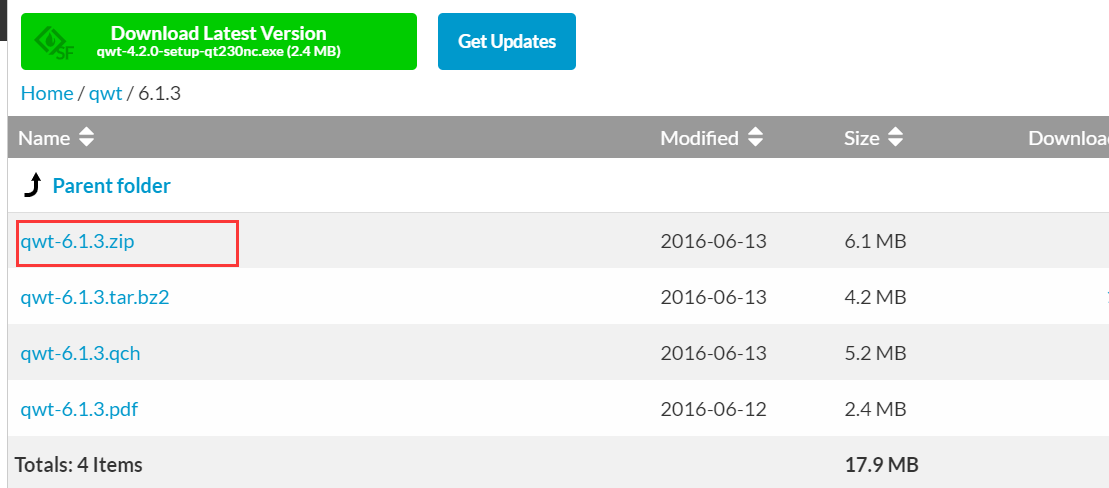
二 、安装QWT
Qt Creator安装
- 先把qwt-6.1.2.zip解压到D盘
- 进入目录下面,用Qt Creator打开qwt.pro文件,即打开了Qwt工程。
找到qwtbuild.pri文件

打开qwtbuild.pri文件,找到红框中的那两行,加"#"注释掉第一行。
 注释
注释重新构建一下工程(喝杯咖啡休息一下)
编译生成的库文件都在D盘D:\build-qwt-Desktop_Qt_5_5_0_MinGW_32bit-Debug


第一次复制
进到里面,然后designer->plugins->designer 在最后一个designer里会有一个qwt_designer_plugin.dll文件:

拷贝到文件夹:
将它复制到Qt安装根目录里~\Qt5.9.1\5.9.1\mingw53_32\plugins\designer
然后到编译生成的那个文件里,进入lib文件夹 ,会看到四个文件
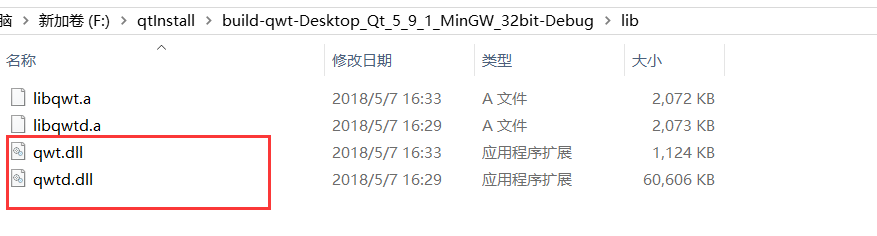
第二次复制
将里面的两个.dll文件复制到Qt安装目录->5.9->mingw49_32->bin里
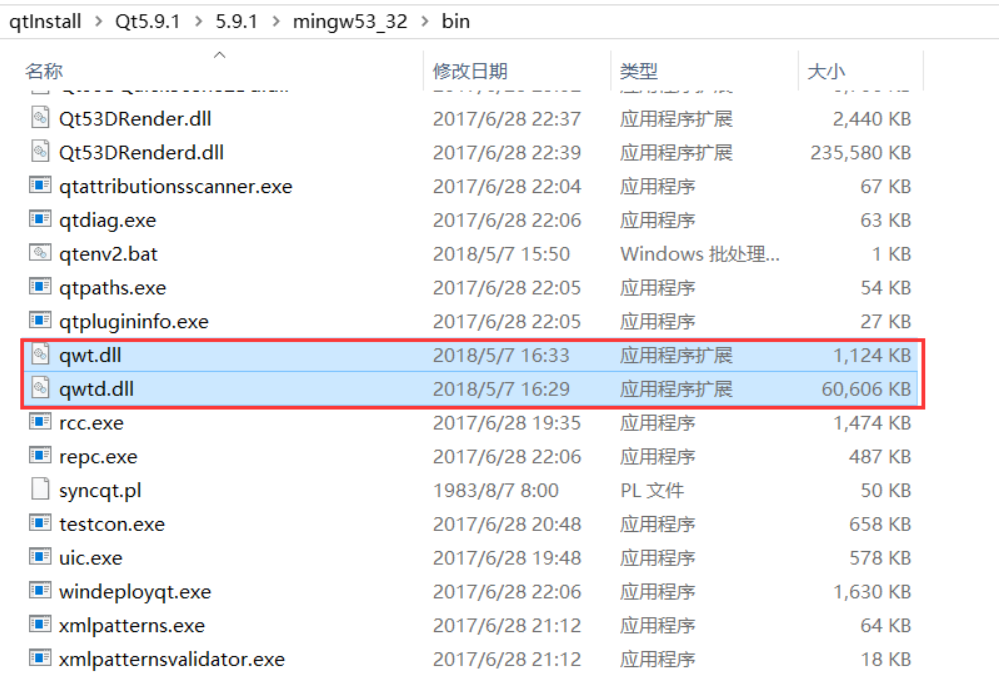
第三次复制
再将两个.a文件复制到Qt安装目录->5.6->mingw49_32->lib里
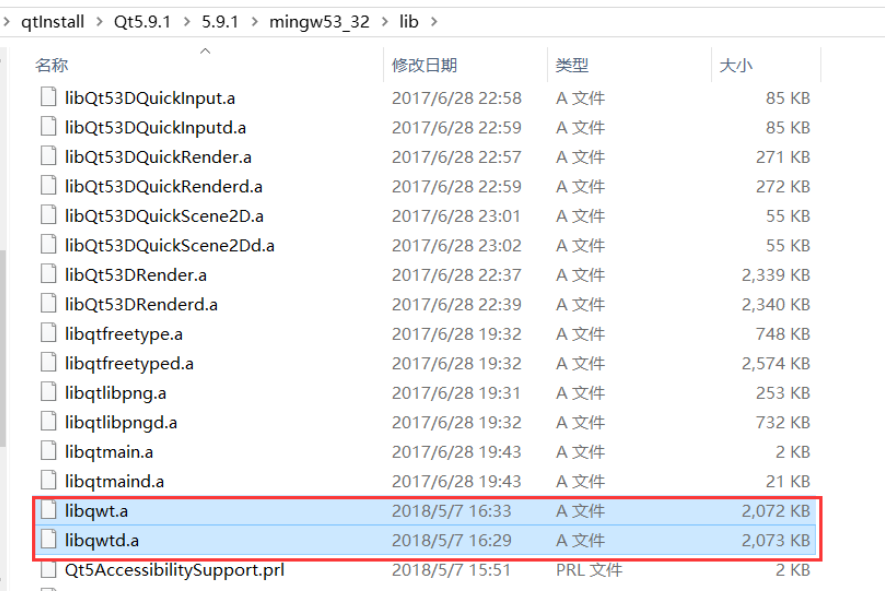
第四次复制(.h文件)
最后在Qt安装目录->5.6->mingw49_32->include里新建一个文件夹,命名为qwt
将qwt-6.1.3文件夹里的src文件夹,将里面所有文件复制到刚刚新建的qwt文件夹里。
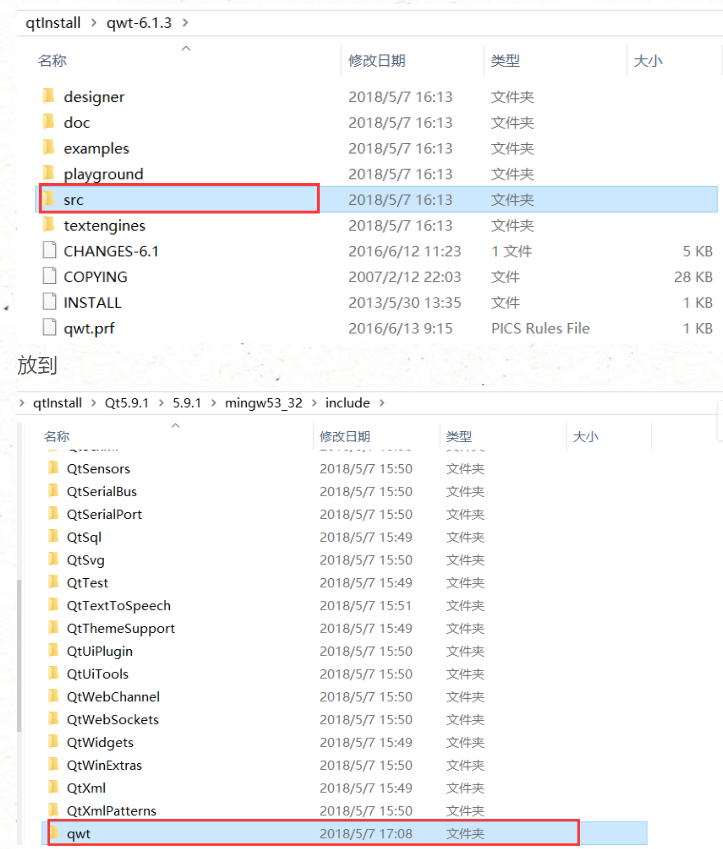
再次参考:
将D:\build-qwt...\lib下的libqwt.a和libqwtd.a复制到D:\Qt\5.5\mingw492_32\lib下。

将D:\build-qwt...\lib下的qwt.dll和qwtd.dll复制到D:\Qt\5.5\mingw492_32\bin下。

将D:\build-qwt...\plugins\designer下的qwt_designer_plugin.dll复制到D:\Qt\5.5\mingw492_32\plugins\designer下。

在D:\Qt\5.5\mingw492_32\include下新建一个Qwt的文件夹,将D:\Qwt-6.1.\src下的所有.h头文件复制到新建的Qwt文件夹下。
三 测试
1. 新建Qt工程,在.pro文件加入
CONFIG += qwt

DEFINES += QT_DLL QWT_DLL

LIBS += -L"F:\qtInstall\Qt5.9.1\5.9.1\mingw53_32\lib" -lqwtd

LIBS += -L"F:\qtInstall\Qt5.9.1\5.9.1\mingw53_32\lib" -lqwt

INCLUDEPATH +=F:\qtInstall\Qt5.9.1\5.9.\mingw53_32\include\qwt
这样就可以用qwt了。
注意,以后每个用到qwt的工程里都要在pro文件中添加这段代码。
2. 打开ui文件,右键选择"用....打开" -> "Qt Designer"
注:此时qwt插件只能在Designer设计器中找到,如果你使用官网直接下载的Qt Creator的话,是无法在其“设计”窗口中看到qwt控件插件的,原因是官网编译的Windows下的Creator软件是使用MSVC编译器编译的,因此用MinGW编译的qwt插件是无法被Creator正确识别的。解决方法是你可以选择重新编译Creator或者qwt,使得它们基于同一种编译平台.
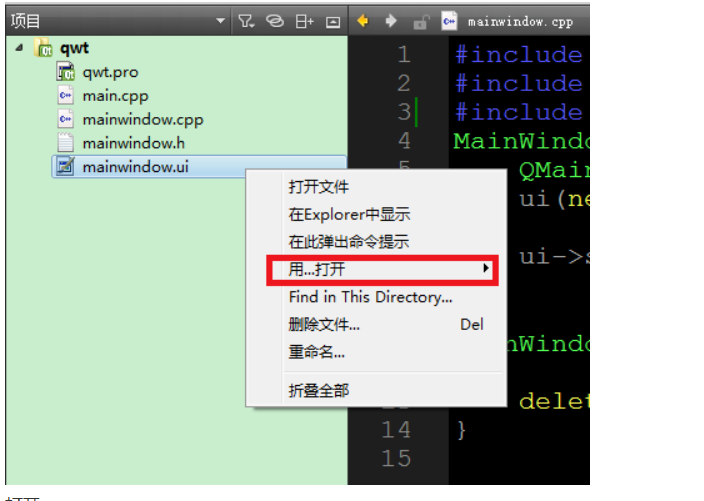
打开Qt designer之后,选择Qwt widgets的QwtPlot控件。

3. 运行项目。

Windows环境下Qwt安装和使用的更多相关文章
- Windows环境下QWT安装及配置
** 1.QWT下载路径 **:https://sourceforge.net/projects/qwt/ 主要下载这三个文件:qwt-6.1.2.zip.qwt-6.1.2.pdf,qwt-6.1. ...
- 4.windows环境下如何安装memcached教程(转载+自己整理)
Memcached 是一个开源免费高性能的分布式内存对象缓存系统,能够加快网站访问速度和减轻数据库压力,本文向大家介绍下windows环境下如何安装memcached.百度经验:jingyan. ...
- 01.1 Windows环境下JDK安装与环境变量配置详细的图文教程
01.1 Windows环境下JDK安装与环境变量配置详细的图文教程 本节内容:JDK安装与环境变量配置 以下是详细步骤 一.准备工具: 1.JDK JDK 可以到官网下载 http://www.or ...
- GITHUB个人博客搭建-Pelican 在Windows环境下的安装及配置
GITHUB个人博客搭建-Pelican 在Windows环境下的安装及配置 前言 此篇博客主要为Pelican在Windows平台下的配置安装所写,在此过程中主要参考资料烟雨林博客.poem_of_ ...
- windows环境下如何安装memcached教程
Memcached 是一个开源免费高性能的分布式内存对象缓存系统,能够加快网站访问速度和减轻数据库压力,本文向大家介绍下windows环境下如何安装memcached. 工具/原料 memcach ...
- [原创]python MySQLdb在windows环境下的安装、出错问题以及解决办法
版权声明:本文为博主原创文章,未经博主允许不得转载. 问题:windows下安装MySQLdb的方法 解析:python没有php那种集成环境,比如wamp那种集成软件直接把所有需要的东西全部一次性搭 ...
- Windows环境下的安装gcc
Windows具有良好的界面和丰富的工具,所以目前linux开发的流程是,windows下完成编码工作,linux上实现编译工作. 为了提高工作效率,有必要在windows环境下搭建一套gcc,gdb ...
- RabbitMQ在windows环境下的安装
最近一直想入手一台电脑,作为linux服务器,由于经济状况也没有入手,现在就先介绍windows环境下安装rabbitMQ. RabbitMQ是什么 ? RabbitMQ是一个在AMQP基础上完整的, ...
- Windows环境下的安装gcc(c语言环境)
Windows 具有良好的界面和丰富的工具,所以目前 linux 开发的流程是, windows 下完成编码工作, linux 上实现编译工作. 为了提高工作效率,有必要在 windows 环境下搭建 ...
随机推荐
- stl源码剖析 详细学习笔记deque(2)
//---------------------------15/3/13---------------------------- self&operator++() { ++cur; if(c ...
- 百炼1001: Exponentiation 解题
链接:http://bailian.openjudge.cn/practice/1001/ 思路 乍一看是很简单的题目,但是答案必须高精度输出,因此需要手动实现一个高精度运算方法.如果直接使用int, ...
- 2014.9.11 Research Meeting Report
Dear All: Yesterday when we read INFOCOM papers, you have seen how damage it is to have careless wri ...
- PAT甲题题解-1070. Mooncake (25)-排序,大水题
#include <iostream> #include <cstdio> #include <algorithm> #include <string.h&g ...
- javascript 函数的几种声明函数以及应用环境
本页只列出常用的几种方式,当然还有比如new Function()以及下面三种的组合. 1.函数式声明 例子:function sum(a,b){ return a+b; }; 2.函数表达式声明(匿 ...
- RYU 灭龙战 fourth day (2)
RYU 灭龙战 fourth day (2) 前言 之前试过在ODL调用他们的rest api,一直想自己写一个基于ODL的rest api,结果还是无果而终.这个小目标却在RYU身上实现了.今日说法 ...
- Beta冲刺——day1
Beta冲刺--day1 作业链接 Beta冲刺随笔集 github地址 团队成员 031602636 许舒玲(队长) 031602237 吴杰婷 031602220 雷博浩 031602134 王龙 ...
- Windows下PyInstaller的使用教程
直接使用Python开发的软件时有许多不方便的地方,如需要安装特定的Python环境,需要安装依赖库.为了便于部署,需要将Python源代码编译成可执行文件,编译后的可执行文件就能脱离python环境 ...
- List元素删除不会导致越界但有问题的写法
今天在论坛里看到一段请教list删除的问题,下面先看代码: public static void main(String[] args) { List<Integer> list = ne ...
- 深入理解javascript选择器API系列第三篇——HTML5新增的3种selector方法
前面的话 尽管DOM作为API已经非常完善了,但是为了实现更多的功能,DOM仍然进行了扩展,其中一个重要的扩展就是对选择器API的扩展.人们对jQuery的称赞,很多是由于jQuery方便的元素选择器 ...