
Android自定义组合控件详细示例 (附完整源码)
在我们平时的Android开发中,有时候原生的控件无法满足我们的需求,或者经常用到几个控件组合在一起来使用.这个时候,我们就可以根据自己的需求创建自定义的控件了,一般通过继承View或其子类来实现.
实现一个自定义控件一般需要下面三个步骤:
1. 设计控件中需要的属性 (xml)
2. 实现自定义的View (java)
3. 引用自定义的View (xml)
下面我们通过实例来实现一个完整的自定义组合控件--TopBar,左右两边各一个Button,中间是一个TextView.
先看下最终效果:
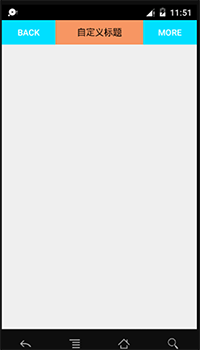
下面通过代码来完成自定义控件的完整过程.
.设计控件中需要的属性
我们可以先把要实现的自定义控件画一个草图,来分析需要设计哪些属性.我们需要在values资源文件夹下创建一个定义控件的xml文件.
atts.xml
<?xml version="1.0" encoding="utf-8"?>

<resources>

    <!--

         使用declare-styleable标签定义控件,name为控件名

         使用attr标签定义控件的属性,name为属性名,format为属性的类型

     -->

    <declare-styleable name="topBar">

        <attr name="tbTitle" format="string" />

        <attr name="titleTextSize" format="dimension" />

        <attr name="titleTextColor" format="color" />

        <attr name="leftText" format="string" />

        <attr name="leftBackground" format="reference|color" />

        <attr name="leftTextColor" format="color" />

        <attr name="rightText" format="string" />

        <attr name="rightBackground" format="reference|color" />

        <attr name="rightTextColor" format="color" />

    </declare-styleable>

</resources>
.实现自定义的View
TopBar.java
package scratchcard.cbt.com.learnuserdefinedview;

import android.content.Context;

import android.content.res.TypedArray;

import android.graphics.drawable.Drawable;

import android.util.AttributeSet;

import android.view.Gravity;

import android.view.View;

import android.view.ViewGroup;

import android.widget.Button;

import android.widget.RelativeLayout;

import android.widget.TextView;

/**

 * Created by caobotao on 15/12/9.

 */

public class TopBar extends RelativeLayout{

    /**

     * 声明控件

     */

    private Button leftBtn;//左按钮

    private TextView textView;//中间文本框

    private Button rightBtn;//右按钮

    /**

     * 声明三个控件的属性

     */

    //声明左按钮的属性

    private String leftText;//按钮文本

    private Drawable leftBackground;//按钮背景

    private int leftTextColor;//按钮文本颜色

    //声明中间文本框的属性

    private String tbTitle;//文本框文本

    private float titleTextSize;//文本框字体大小

    private int titleTextColor;//文本框字体颜色

    //声明右按钮的属性

    private String rightText;//按钮文本

    private Drawable rightBackground;//按钮背景

    private int rightTextColor;//按钮文本颜色

    /**

     * 声明三个控件的布局属性

     */

    private LayoutParams leftBtnLayoutParams;

    private LayoutParams textViewLayoutParams;

    private LayoutParams rightBtnLayoutParams;

    //声明左右按钮点击监听

    private TopBarBtnsOnClickListener listener;

    //创建一个监听左右按钮点击的接口

    public interface TopBarBtnsOnClickListener{

        public void leftBtnOnClick();//左按钮被点击的事件

        public void rightBtnOnClick();//右按钮被点击的事件

    }

    //向外提供一个设置监听的方法

    public void setOnTopBarBtnsClick(TopBarBtnsOnClickListener listener){

        this.listener = listener;

    }

    //重写构造方法

    public TopBar(Context context, AttributeSet attrs) {

        super(context, attrs);

        /**

         * 用TypedArray可以获取用户在xml中声明的此控件的所有属性,以键值对存储,

         * K:资源文件(例 R.styleable.topBar_leftText)

         * V:属性值

         */

        TypedArray ta = context.obtainStyledAttributes(attrs,R.styleable.topBar);

        //为左按钮的属性赋值

        leftText = ta.getString(R.styleable.topBar_leftText);

        leftBackground = ta.getDrawable(R.styleable.topBar_leftBackground);

        leftTextColor = ta.getInt(R.styleable.topBar_leftTextColor,0);

        //为中间的文本框的属性赋值

        tbTitle = ta.getString(R.styleable.topBar_tbTitle);

        titleTextSize = ta.getDimension(R.styleable.topBar_titleTextSize,0);

        titleTextColor = ta.getInt(R.styleable.topBar_titleTextColor,0);

        //为右按钮的属性赋值

        rightText = ta.getString(R.styleable.topBar_rightText);

        rightBackground = ta.getDrawable(R.styleable.topBar_rightBackground);

        rightTextColor = ta.getInt(R.styleable.topBar_rightTextColor,0);

        //使用完TypedArray之后需要调用其recycle()方法,以便重用

        ta.recycle();

        //实例化三个控件

        leftBtn = new Button(context);

        textView = new TextView(context);

        rightBtn = new Button(context);

        //设置左按钮的属性

        leftBtn.setText(leftText);

        leftBtn.setBackground(leftBackground);

        leftBtn.setTextColor(leftTextColor);

        //设置文本框的属性

        textView.setText(tbTitle);

        textView.setTextSize(titleTextSize);

        textView.setTextColor(titleTextColor);

        textView.setGravity(Gravity.CENTER);

        //设置右按钮的属性

        rightBtn.setText(rightText);

        rightBtn.setBackground(rightBackground);

        rightBtn.setTextColor(rightTextColor);

        //设置此自定义控件的背景颜色

        setBackgroundColor(0xFFF59563);

        //实例化左按钮的布局属性

        leftBtnLayoutParams = new LayoutParams(ViewGroup.LayoutParams.WRAP_CONTENT, ViewGroup.LayoutParams.WRAP_CONTENT);

        //设置左按钮靠左显示

        leftBtnLayoutParams.addRule(RelativeLayout.ALIGN_PARENT_LEFT,TRUE);

        //将左按钮添加到本自定义控件中

        addView(leftBtn,leftBtnLayoutParams);

        //同上

        rightBtnLayoutParams = new LayoutParams(ViewGroup.LayoutParams.WRAP_CONTENT, ViewGroup.LayoutParams.WRAP_CONTENT);

        rightBtnLayoutParams.addRule(RelativeLayout.ALIGN_PARENT_RIGHT,TRUE);

        addView(rightBtn,rightBtnLayoutParams);

        //同上

        textViewLayoutParams = new LayoutParams(ViewGroup.LayoutParams.WRAP_CONTENT, ViewGroup.LayoutParams.MATCH_PARENT);

        textViewLayoutParams.addRule(RelativeLayout.CENTER_IN_PARENT,TRUE);

        addView(textView,textViewLayoutParams);

        //回调左按钮的监听事件

        leftBtn.setOnClickListener(new OnClickListener() {

            @Override

            public void onClick(View v) {

                listener.leftBtnOnClick();

            }

        });

        //回调右按钮的监听事件

        rightBtn.setOnClickListener(new OnClickListener() {

            @Override

            public void onClick(View v) {

                listener.rightBtnOnClick();

            }

        });

    }

    //当然,我们还可以添加其他控制此控件的方法,如设置左按钮是否可见等等,大家可根据自己的需求进行扩展

    public void setLeftBtnVisible(boolean isVisible){

        leftBtn.setVisibility(isVisible ? VISIBLE : INVISIBLE);

    }

}
.引用自定义的View
activity_main.xml
<?xml version="1.0" encoding="utf-8"?>

<!--

     使用自定义的控件的属性需要先添加命名空间

     xmlns:cbt="http://schemas.android.com/apk/res-auto"

     其中"cbt"可以任意指定,但是不能与系统的命名空间相同

     在Android Studio中如上用res-auto,

     在Eclipse需要在res后指定完整包名,如:

     xmlns:cbt="http://schemas.android.com/apk/res/scratchcard.cbt.com.learnuserdefinedview.TopBar"

 -->

<LinearLayout

    xmlns:android="http://schemas.android.com/apk/res/android"

    xmlns:cbt="http://schemas.android.com/apk/res-auto"

    xmlns:tools="http://schemas.android.com/tools"

    android:layout_width="match_parent"

    android:layout_height="match_parent"

    android:orientation="vertical"

    tools:context="scratchcard.cbt.com.learnuserdefinedview.MainActivity">

    <!-- 添加自定义控件及属性 -->

    <scratchcard.cbt.com.learnuserdefinedview.TopBar

        android:id="@+id/topbar"

        android:layout_width="wrap_content"

        android:layout_height="40dp"

        cbt:leftText = "BACK"

        cbt:leftBackground = "@android:color/holo_blue_bright"

        cbt:leftTextColor = "#FFFFFF"

        cbt:tbTitle = "自定义标题"

        cbt:titleTextSize = "10sp"

        cbt:titleTextColor = "#000000"

        cbt:rightText = "MORE"

        cbt:rightBackground = "@android:color/holo_blue_bright"

        cbt:rightTextColor = "#FFFFFF"/>

</LinearLayout>
MainActivity.java
package scratchcard.cbt.com.learnuserdefinedview;

import android.app.Activity;

import android.support.annotation.Nullable;

import android.support.v7.app.AppCompatActivity;

import android.os.Bundle;

import android.util.Log;

import android.view.ViewTreeObserver;

import android.widget.Button;

import android.widget.Toast;

import scratchcard.cbt.com.learnuserdefinedview.TopBar.TopBarBtnsOnClickListener;

public class MainActivity extends Activity {

    //创建自定义控件

    private TopBar topBar;

    @Override

    protected void onCreate(@Nullable Bundle savedInstanceState) {

        super.onCreate(savedInstanceState);

        setContentView(R.layout.activity_main);

        //初始化自定义控件

        topBar = (TopBar) findViewById(R.id.topbar);

        //为自定义控件添加按钮的监听事件

        topBar.setOnTopBarBtnsClick(new TopBarBtnsOnClickListener() {

            @Override

            public void leftBtnOnClick() {

                Toast.makeText(MainActivity.this,"LEFT",Toast.LENGTH_SHORT).show();

            }

            @Override

            public void rightBtnOnClick() {

                Toast.makeText(MainActivity.this,"RIGHT",Toast.LENGTH_SHORT).show();

            }

        });

    }

}
运行项目后点击左边按钮: 点击右边按钮:

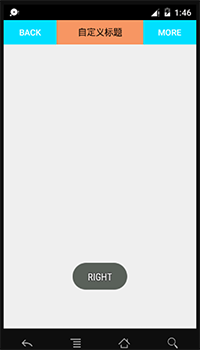
至此,整个自定义控件就已经完成了.虽然效果有些寒碜,但是麻雀虽小,五脏俱全.主要是通过这个实例使大家掌握自定义组合控件的过程与方法.学会了创建自定义控件的方法之后可以举一反三完成自己的漂亮的作品.
完整源码 : 点击下载
Android自定义组合控件详细示例 (附完整源码)的更多相关文章
- 014 Android 自定义组合控件
1.需求介绍 将已经编写好的布局文件,抽取到一个类中去做管理,下次还需要使用类似布局时,直接使用该组合控件的对象. 优点:可复用. 例如要重复利用以下布局: <RelativeLayout an ...
- Android自定义组合控件
今天和大家分享下组合控件的使用.很多时候android自定义控件并不能满足需求,如何做呢?很多方法,可以自己绘制一个,可以通过继承基础控件来重写某些环节,当然也可以将控件组合成一个新控件,这也是最方便 ...
- Android自定义组合控件内子控件无法显示问题
今天自定义了一个组合控件,与到了个奇葩问题: 我自定义了一个RelativeLayout,这个layout内有多个子控件.但奇怪的是这些子控件一直显示不出来.调试了一下午,竟然是因为在获取(infla ...
- (转)android自定义组合控件
原文地址:http://mypyg.iteye.com/blog/968646 目标:实现textview和ImageButton组合,可以通过Xml设置自定义控件的属性. 1.控件布局:以Linea ...
- android 自定义组合控件 顶部导航栏
在软件开发过程中,经常见到,就是APP 的标题栏样式几乎都是一样的,只是文字不同而已,两边图标不同.为了减少重复代码,提高效率, 方便大家使用,我们把标题栏通过组合的方式定义成一个控件. 例下图: 点 ...
- Android自定义组合控件:UIScrollLayout(支持界面滑动及左右菜单滑动)
一.前言: 我之前很早的时候,写过一篇<左右滑出菜单>的文章: http://blog.csdn.net/qingye_love/article/details/8776650 用的是对V ...
- Android 自定义组合控件
1, you need to add this kind of code to the constructors of your custom view which must extend ViewG ...
- Android Studio自定义组合控件
在Android的开发中,为了能够服用代码,会把有一定共有特点的控件组合在一起定义成一个自定义组合控件. 本文就详细讲述这一过程.虽然这样的View的组合有一个粒度的问题.粒度太大了无法复用,粒度太小 ...
- Android中自定义组合控件
Android中自定义控件的情况非常多,一般自定义控件可以分为两种:继承控件及组合控件.前者是通过继承View或其子类,重写方法实现自定义的显示及事件处理方式:后者是通过组合已有的控件,来实现结构的简 ...
随机推荐
- 【C#】解析C#中JSON.NET的使用
目录结构: contents structure [-] JSON.NET简介 Serializing and Deserializing JSON Json Convert Json Seriali ...
- 【轻松前端之旅】元素,标记,属性,<html>标签
HTML文档是由HTML元素定义的. HTML元素(element)指的是从开始标签(start tag)到结束标签(end tag)的所有代码. 有些元素会使用简写记法,如<img src=' ...
- hdu 6208(后缀自动机、或者AC自动机
题意:给你n个字符串,问你是否存在一个字符串可以从中找到其他n-1个字符串. 思路:其实很简单,找到最长的那个字符串对他进行匹配,看是否能匹配到n-1个字符串. 可以用AC自动机或者后缀自动机做,但是 ...
- Gym-100883F、Gym-101095B状态压缩小结
状态压缩的核心思想就是将数压缩成二进制,用二进制位来表示对应的位能取或者不能取,相比起来很方便. Eg:Gym-100883F 题意:给你两个字符串,要求你将两个字符串合起来,并不改变原先的顺序,一共 ...
- php socket通过smtp发送邮件(纯文本、HTML,多收件人,多抄送,多密送)
<?php /** * 邮件发送类 * 支持发送纯文本邮件和HTML格式的邮件,可以多收件人,多抄送,多秘密抄送 * @example * $mail = new MySendMail(); * ...
- (6)How language shapes the way we think
https://www.ted.com/talks/lera_boroditsky_how_language_shapes_the_way_we_think/transcript 00:12So, I ...
- C的指针和数组
int i; //定义整型变量i int *p; //定义一个指向int的指针变量p int a[5]; //定义一个int数组a int *p[5]; //定义一个指针数组,其中每个数组元素指向一个 ...
- c# radiobutton
using System; using System.Collections.Generic; using System.Linq; using System.Text; using System.W ...
- 很实用的linux 上的svn安装和svnserver 的重启
虽然在windows上搭建SVN很简单,但是效能却不高,这当然是和linux相比了.然而在linux上搭建SVN却非常繁琐,所以今天这篇文章就来一步一步教您如何在Centos上搭建SVN 安装 #yu ...
- IP之ALTIOBUF仿真
这里实现了差分转单端的功能. 问题:差分信号的电平是怎样的?如果像平常一样不设置Pin Planner中的电平的话,编译会报错. 在Pin Planner中做了如下设置: `timescale 1 n ...