
ExtJS4.2学习(11)可拖放的表格(转)
鸣谢:http://www.shuyangyang.com.cn/jishuliangongfang/qianduanjishu/2013-11-18/180.html
--------------------------------------------------------------------------------------------
先来看下第一个例子,通过拖放改变表格大小:
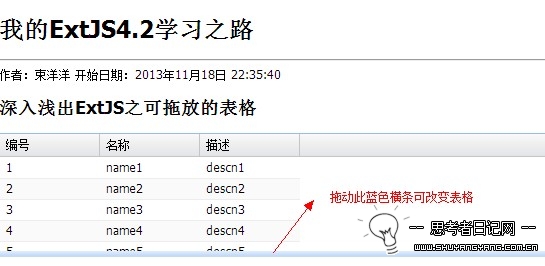
以下是完整代码:
/**

 * Grid

 * 此js演示了ExtJS之可拖放的表格:在一个表格间互相拖行

 */

//表格数据最起码有列、数据、转换原始数据这3项

Ext.onReady(function(){

    var columns = [

                   {header:'编号',dataIndex:'id'},

                   {header:'名称',dataIndex:'name'},

                   {header:'描述',dataIndex:'descn'}

               ];

    var data = [

        ['1','name1','descn1'],

        ['2','name2','descn2'],

        ['3','name3','descn3'],

        ['4','name4','descn4'],

        ['5','name5','descn5']

    ];

    var store = new Ext.data.ArrayStore({

        data: data,

        fields: [

            {name: 'id'},

            {name: 'name'},

            {name: 'descn'}

        ]

    });

    store.load();

    var grid = new Ext.grid.GridPanel({

        renderTo: 'grid',

        store: store,

        columns: columns,

        viewConfig:{ //加入此代码可在同一个表格里拖放

            plugins:{

                ptype:'gridviewdragdrop'

            }

        }

    });

    //只需要加入下面代码即可实现拖放

    var rz = new Ext.Resizable(grid.getEl(),{

        wrap:true, //自动包裹

        minHeight:100, //最小高度

        pinned:true, //控制可拖放区域的显示状态

        handles:'s' //设置可以拖放的方向

    });

    rz.on("resize",function(resizer,width,height,event){

        grid.setHeight(height);

    },grid);

});
来解释下属性什么意思?
Resizable()函数必须放在render之后,否则会出现问题。
第一个参数是grid,就是说这个可改变大小的区域是在div id="grid" 这个元素上起作用。
wrap:true,这个参数会在构造Resizable()函数时自动在指定id的外边包裹一层div,这样就不用在HTML里定义其他附属的div了。
minHeight:100,它限制改变的最小高度。
pinned:true,此参数控制可拖放区域的显示状态。如果值为true,则可拖放区域会一直显示在表格下方;如果值为false,只有鼠标悬停在可拖放区域上方时才会出现。具体配置取决于个人爱好。
handles:'s',s即south。Ext中用东、南、西、北对应上、下、左、右,用首字母来设置可以拖放的方向。
最后别忘了注册resize事件,在拖放完成之后,表格会调用setHeight()方法修改自己的大小,re.on()函数的第3个参数是函数执行的scope。
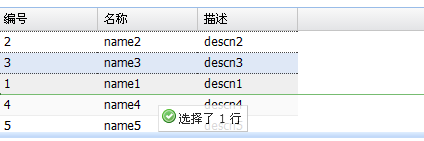
第2个例子,在同一个表格中拖放
Ext的表格内置了对拖放的支持,所以使用起来非常方便,只需要设置gridviewdragdrop插件就行了,具体代码如下:
var grid = new Ext.grid.GridPanel({

    renderTo: 'grid',

    store: store,

    columns: columns,

    viewConfig:{ //加入此代码可在同一个表格里拖放

        plugins:{

            ptype:'gridviewdragdrop'

        }

    }

});
嘿嘿,现在上效果图:
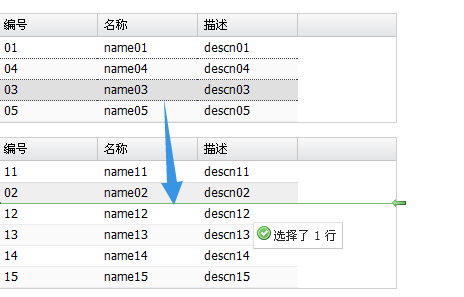
什么,你觉得这样还不过瘾,记得我在文章开头提过,还可以多个表格之间相互拖拽,那么现在来看看代码:
/**

 * Grid

 * 此js演示了ExtJS之可拖放的表格:两个表格间可以互相拖放行

 */

//表格数据最起码有列、数据、转换原始数据这3项

Ext.onReady(function(){

    var store1 = new Ext.data.ArrayStore({

        data: [

            ['01','name01','descn01'],

            ['02','name02','descn02'],

            ['03','name03','descn03'],

            ['04','name04','descn04'],

            ['05','name05','descn05']

        ],

        fields: [

            {name: 'id'},

            {name: 'name'},

            {name: 'descn'}

        ]

    });

    var store2 = new Ext.data.ArrayStore({

        data: [

            ['11','name11','descn11'],

            ['12','name12','descn12'],

            ['13','name13','descn13'],

            ['14','name14','descn14'],

            ['15','name15','descn15']

        ],

        fields: [

            {name: 'id'},

            {name: 'name'},

            {name: 'descn'}

        ]

    });

    store1.load();

    store2.load();

    var columns = [

        {header:'编号',dataIndex:'id'},

        {header:'名称',dataIndex:'name'},

        {header:'描述',dataIndex:'descn'}

    ];

    var grid1 = new Ext.grid.GridPanel({

        width:400,

        autoHeight: true,

        renderTo: 'grid1',

        store: store1,

        columns: columns,

        enableDragDrop: true,

        viewConfig: {

            plugins: {

                ptype: 'gridviewdragdrop'

            }

        }

    });

    var grid2 = new Ext.grid.GridPanel({

        width:400,

        autoHeight: true,

        renderTo: 'grid2',

        store: store2,

        columns: columns,

        enableDragDrop: true,

        viewConfig: {

            plugins: {

                ptype: 'gridviewdragdrop'

            }

        }

    });

});
上效果图:
好了,本章到此结束,下章开始讲扩展插件,等所有扩展插件讲完,表格控件就到此结束了,你也来动手试试吧。
ExtJS4.2学习(11)可拖放的表格(转)的更多相关文章
- ExtJS4.2学习(21)动态菜单与表格数据展示操作总结篇2
运行效果: 此文介绍了根据操作左侧菜单在右面板展示相应内容. 一.主页 先看一下跳转主页的方式:由在webapp根目录下的index.jsp跳转至demo的index.jsp 下面是demo的inde ...
- ExtJS4.2学习(11)——高级组件之Grid
大纲: 1.首先,搭建起来一个最基础的Grid组件: 2.其次,利用前边MVC架构将代码重构: 3.再者,介绍下Grid的一些特性. 一.搭建基础的Grid组件 在文章的开始,我们首先简单的搭建一个G ...
- ExtJS4.2学习(七)EditorGrid可编辑表格(转)
鸣谢地址:http://www.shuyangyang.com.cn/jishuliangongfang/qianduanjishu/2013-11-14/176.html ------------- ...
- ExtJS4.2学习(九)属性表格控件PropertyGrid(转)
鸣谢网址:http://www.shuyangyang.com.cn/jishuliangongfang/qianduanjishu/2013-11-15/178.html ------------- ...
- ExtJS4.2学习(18)时间控件(转)
鸣谢:http://www.shuyangyang.com.cn/jishuliangongfang/qianduanjishu/2013-12-22/190.html 感谢“束洋洋 ”的付出. 前言 ...
- ExtJS学习(四)EditorGrid可编辑表格
操作表格有一种需求,要操作表格需要动态的添加内容,删除内容以及双击的时候进入编辑状态.这个时候怎么办呢,看具体的实现吧. 双击点击的时候可以单元格的操作. 代码: <!DOCTYPE html& ...
- JavaScript学习11 数组排序实例
JavaScript学习11 数组排序实例 数组声明 关于数组对象的声明,以前说过:http://www.cnblogs.com/mengdd/p/3680649.html 数组声明的一种方式: va ...
- ThinkPhp学习11
原文:ThinkPhp学习11 一.模板的使用 (重点) a.规则 模板文件夹下[TPL]/[分组文件夹/][模板主题文件夹/]和模块名同名的文件夹[Index]/和方法名同名的文件[i ...
- asp.net学习之 数据绑定控件--表格绑定控件
原文:asp.net学习之 数据绑定控件--表格绑定控件 数据绑定 Web 服务器控件是指可绑定到数据源控件,以实现在 Web 应用程序中轻松显示和修改数据的控件.数据绑定 Web 服务器控件 ...
随机推荐
- ubuntu下使用vi是方向键变乱码 退格键不能使用的解决方法
ubuntu下使用vi是方向键变乱码 退格键不能使用的解决方法 转载:http://blog.csdn.net/yao_qinwei/article/details/8761777 在插入模式下,按删 ...
- xcode-重新打开欢迎界面
嫌不够逼格关掉 关掉又后悔= = 重新打开方式为: command+shift+1 然后把左下勾上就可以每次都打开了 一个字,折腾
- Delegate&Event
Delegate 1.基本类: public class Student { public int Id { get; set; } public string Name { get; set; } ...
- In-App-Purcharse 官方原文摘要笔记
这并不是一篇关于 In-App-Purcharse 的专业深入分析文章,只是在初次浏览有关IAP官方文档后记录的一些需要注意的地方,就像是课堂笔记. 因为这是原版.并且涉及到支付的内容,所以就不翻译, ...
- eclipse中英文切换--四种方式
若转载,请注明出处 http://www.cnblogs.com/last_hunter/p/5627009.html 谢谢! ------------------------------------ ...
- WiFi相关知识
1. 无线路由器的覆盖范围和带机量 覆盖范围取决于发射功率.接收灵敏度,以及对端的发射功率和接收灵敏度.因为Wi-Fi设备在发出数据包后,一定要等待对方回ACK才会确认发送成功,所以,如果任意一方的发 ...
- bzoj 1023: [SHOI2008]cactus仙人掌图
这道题是我做的第一道仙人掌DP,小小纪念一下…… 仙人掌DP就是环上的点环状DP,树上的点树上DP.就是说,做一遍DFS,DFS的过程中处理出环,环上的点先不DP,先把这些换上的点的后继点都处理出来, ...
- zabbix短信接口调用
#!/bin/bash TIME=`date +%Y-%m-%d` KEY="UJK9rk50HD8du8JE8h87RUor0KERo5jk" username="za ...
- window.onbeforeunload 如果取消, 那么javascript变量会保存
function confirmQuit1() { if (ischanged) return 'it is changed !! '; else return 'no change .. '; } ...
- Object-C - 类的定义
http://www.cnblogs.com/zhangweia/archive/2011/11/01/2231549.html 1. 文件分为.h:定义接口,及其属性,方法说明. .m :是实现类. ...