
android动画坐标定义
这段时间一直在忙Android的项目,总算抽出点时间休息一下,准备把一些项目用到的Android经验分享一下。
在Android开发过程中,经常会碰到Activity之间的切换效果的问题,下面介绍一下如何实现左右滑动的切换效果,首先了解一下Activity切换的实现,从Android2.0开始在Activity增加了一个方法:
public void overridePendingTransition (int enterAnim, int exitAnim)
其中:
enterAnim 定义Activity进入屏幕时的动画
exitAnim 定义Activity退出屏幕时的动画
overridePendingTransition 方法必须在startActivity()或者 finish()方法的后面。
Android已经内置了几种动画效果,可以见 android.R.anim 类。一般情况下我们需要自己定义屏幕切换的效果。首先我们先了解Activity的位置定义,如下图:
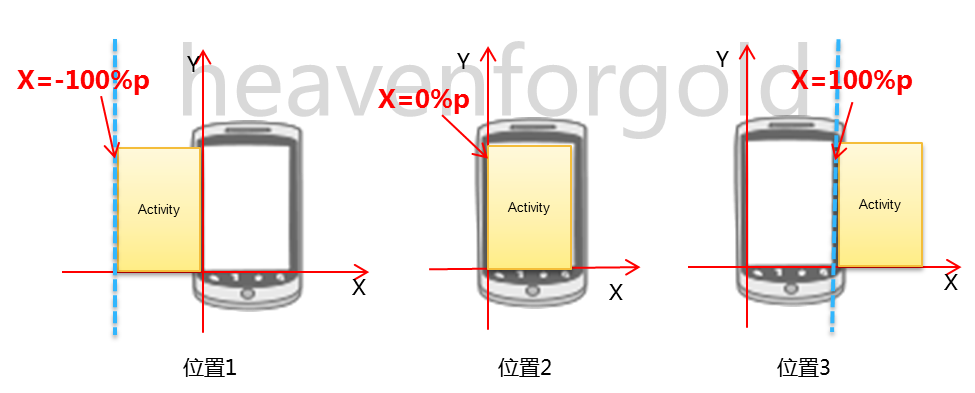
从上图可以看出,以手机屏幕下面边未X轴,屏幕左边为Y轴,当Activity在X轴值为-100%p时,刚好在屏幕的左边(位置1),当X轴值为0%p时,刚好再屏幕内(位置2),当X=100%p时刚好在屏幕右边(位置3)。
清楚了位置后,我们就可以实现左右滑动的切换效果,首先让要退出的Activity从位置2移动到位置1,同时让进入的Activity从位置3移动位置2,这样就能实现从左右切换效果。
实现过程如下,首先定义2个动画,在 res目录创建anim目录, 然后在目录创建动画的xml文件:out_to_left.xml (从左边退出动画) 、in_from_right.xml(从右边进入动画)
out_to_left.xml (从 位置2 移动到 位置1)
- <?xml version="1.0" encoding="utf-8"?>
- <set xmlns:android="http://schemas.android.com/apk/res/android" android:interpolator="@android:anim/accelerate_interpolator">
- <translate android:fromXDelta="0%p" android:toXDelta="-100%p"
- android:duration="500" />
- </set>
in_from_right.xml (从 位置3 移动到 位置2)
- <?xml version="1.0" encoding="utf-8"?>
- <set xmlns:android="http://schemas.android.com/apk/res/android" android:interpolator="@android:anim/accelerate_interpolator">
- <translate android:fromXDelta="100%p" android:toXDelta="0%p"
- android:duration="500" />
- </set>
注: android:fromXDelta 动画开始的位置, android:toXDelta 动画结束的位置,android:duration动画的时间。
Android 代码如下:
- public class LeftRightSlideActivity extends Activity {
- @Override
- public void onCreate(Bundle savedInstanceState) {
- super.onCreate(savedInstanceState);
- setContentView(R.layout.main);
- Button button = (Button)findViewById(R.id.button1);
- button.setOnClickListener(new View.OnClickListener() {
- @Override
- public void onClick(View v) {
- Intent intent = new Intent();
- intent.setClass(LeftRightSlideActivity.this, SlideSecondActivity.class);
- startActivity(intent);
- //设置切换动画,从右边进入,左边退出
- overridePendingTransition(R.anim.in_from_right, R.anim.out_to_left);
- }
- });
- }
- }
效果图如下:
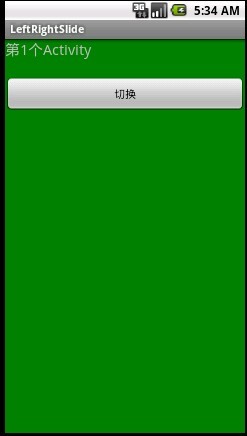
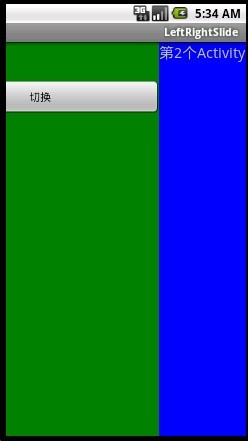
虽然左右滑动切换的实现很简单,但是对于原理的理解很重要,掌握了原理可以充分发挥想象力设计出各种各样的动画效果,希望对一些入门的新手有帮助。
以后在慢慢整理一些项目中用到的切换动画效果。
代码见:点击打开链接
上一篇文章将了 Android的左右滑动切换(见Android的Activity屏幕切换动画(一)-左右滑动切换),实现过程是非常简单,一些新手可能会向深入了了解Activity切换的原理,下面主要对左右滑动进行深入的探讨,并以项目中的一个切换效果来进一步了解。
Activity的切换效果使用的是Android的动画效果,Android的动画在官方有相关资料:http://developer.android.com/guide/topics/graphics/animation.html和http://developer.android.com/guide/topics/resources/animation-resource.html,Activity的切换动画实际上是Android的View Animation(视图动画)中的Tween Animation效果,Tween Animation分为4种动画效果,分别是:alpha (透明变化) translate(位置移动) scale(缩放) rotate(旋转), 而左右滑动切换使用的是 translate(位置移动)的效果,在下一篇我们再讨论一下 alpha (透明变化) 、scale(缩放)、 rotate(旋转) 这三种效果,本篇只将 translate(位置移动)。
Translate动画是非常好理解,就是定义一个开始的位置和一个结束位置,定义移动时间,然后就能自动产生移动动画。Android的translate移动方向有 横向(X) 竖向(Y), 左右滑动使用了横向移动效果,对于竖向(Y)的位置如下:
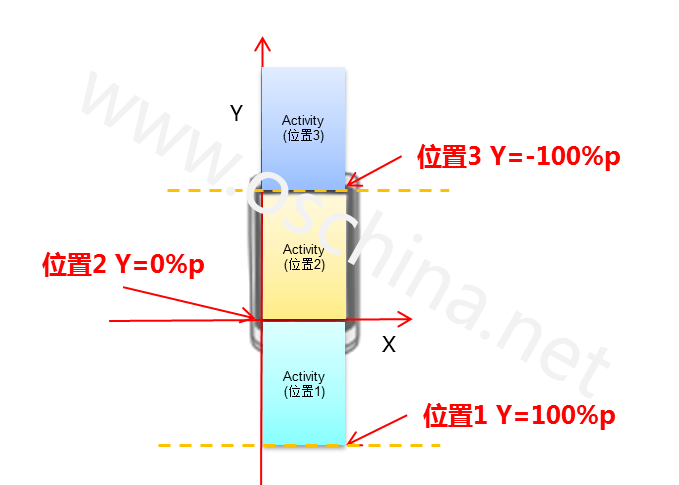
定义一个向上退出的动画(从位置2 移动位置3)和从下面进入(从位置1移动位置2)的动画定义文件如下:
out_to_up.xml (从屏幕上面退出)
|
<?xml version="1.0" encoding="utf-8"?> <translate xmlns:android="http://schemas.android.com/apk/res/android" android:interpolator="@android:anim/accelerate_interpolator" android:fromYDelta="0%p" android:toYDelta="-100%p" android:duration="1000"> </translate> |
in_from_down.xml (从屏幕下面进入)
|
<?xml version="1.0" encoding="utf-8"?> <translate xmlns:android="http://schemas.android.com/apk/res/android" android:interpolator="@android:anim/accelerate_interpolator" android:fromYDelta="100%p" android:toYDelta="0%p" android:duration="1000"> </translate> |
接下来讲一讲translate的几个重要的属性:
android:interpolator: 加速器,非常有用的属性,可以简单理解为动画的速度,可以是越来越快,也可以是越来越慢,或者是先快后忙,或者是均匀的速度等等,对于值如下:
|
@android:anim/accelerate_interpolator: 越来越快 @android:anim/decelerate_interpolator:越来越慢 @android:anim/accelerate_decelerate_interpolator:先快后慢 @android:anim/anticipate_interpolator: 先后退一小步然后向前加速 @android:anim/overshoot_interpolator:快速到达终点超出一小步然后回到终点 @android:anim/anticipate_overshoot_interpolator:到达终点超出一小步然后回到终点 @android:anim/bounce_interpolator:到达终点产生弹球效果,弹几下回到终点 @android:anim/linear_interpolator:均匀速度。 |
android:duration: 动画运行时间,定义在多次时间(ms)内完成动画
android:startOffset: 延迟一定时间后运行动画
fromXDelta: X轴方向开始位置,可以是%,也可以是具体的像素 具体见图
toXDelta: X轴方向结束位置,可以是%,也可以是具体的像素
fromYDelta: Y轴方向开始位置,可以是%,也可以是具体的像素
toYDelta: Y轴方向结束位置,可以是%,也可以是具体的像素
当你了解上面的属性后,你可以组合出很多有趣的位置移动效果。比如使用加速器:@android:anim/bounce_interpolator 可以产生弹球落地时的效果。
在实际项目中需要在进行只使用“左右上下滑动”的效果可能还不够炫,希望在切换时能产生更动态的效果,比如开始切换时第1个Activity先向后退一步,然后在向左方向退出屏幕。然后第2个Activity紧跟后面从右边进入屏幕,到达终点时有一个动态效果。在了解了动画加速器后,大家都知道可以采用:anticipate_overshoot_interpolator 、anticipate_interpolator、overshoot_interpolator这三个加速器实现左右滑动切换时启动或者结束的动态效果。
动画文件定义如下:
dync_out_to_left.xml
|
<?xml version="1.0" encoding="utf-8"?> <translate xmlns:android="http://schemas.android.com/apk/res/android" android:duration="500" android:fromXDelta="0%p" android:interpolator="@android:anim/anticipate_interpolator" android:toXDelta="-100%p" /> |
dync_in_from_right.xml
|
<?xml version="1.0" encoding="utf-8"?> <translate xmlns:android="http://schemas.android.com/apk/res/android" android:duration="500" android:fromXDelta="100%p" android:interpolator=" @android:anim/anticipate_overshoot_interpolator " android:toXDelta="0%p" /> |
但是再使用以上动画配置,会出现以下问题:
1. 第1个Activity使用anticipate_interpolator时,开始移动时先向后退一步,然后向前移动。但向后退一步步伐太大,略显夸张,实际应用中只希望退后一小小步就行了。
2. 由于开始向后退一步,额外增加了移动时间,导致前一Activity和后一个Activity的时间不同步。
为了解决以上问题,重新定义动态效果,将第1个Activity的移动分为2个动画效果:(1)用200毫秒时间先向后移动2%p的位置 (2) 延迟200毫秒后从2%p位置向前移动到-100%p位置。 然后第2个Activity从延迟200毫秒然后从102%p位置移动到0%p位置。
动画定义如下:
new_dync_out_to_left.xml
|
<?xml version="1.0" encoding="utf-8"?> <set xmlns:android="http://schemas.android.com/apk/res/android" android:shareInterpolator="false" > <translate android:duration="200" android:fromXDelta="0%p" android:interpolator="@android:anim/accelerate_decelerate_interpolator" android:toXDelta="2%p" /> <translate android:duration="1000" android:fromXDelta="2%p" android:interpolator="@android:anim/accelerate_interpolator" android:startOffset="200" android:toXDelta="-100%p" /> </set> |
new_dync_in_from_right.xml
|
<?xml version="1.0" encoding="utf-8"?> <translate xmlns:android="http://schemas.android.com/apk/res/android" android:duration="1000" android:fromXDelta="102%p" android:interpolator="@android:anim/anticipate_overshoot_interpolator" android:startOffset="200" android:toXDelta="0%p" /> |
++++++++++++++++++++++++++++++++++++++++++++++++++++++++++++++++++++++++++++++++++++++++++++++++++++++++
屏幕切换指的是在同一个Activity内屏幕见的切换。
通过GestureDetector、OnGestureListener实现滑屏事件。ViewFlipper是继承至FrameLayout的,所以它是一个Layout里面可以放置多个View。示例中第一页仅放了一个按钮BUTTON,向下滑屏时,每页都只放了一个TEXTVIEW。
页面:
<?xml version="1.0" encoding="utf-8"?> <LinearLayout xmlns:Android="http://schemas.android.com/apk/res/android" android:orientation="vertical" android:layout_width="fill_parent" android:layout_height="fill_parent" > <ViewFlipper android:id="@+id/ViewFlipper01" android:layout_width="fill_parent" android:layout_height="fill_parent"> </ViewFlipper> </LinearLayout>
Activity代码:
view plaincopy to clipboardprint? package com.yfz; import android.app.Activity; import android.os.Bundle; import android.util.Log; import android.view.GestureDetector; import android.view.MotionEvent; import android.view.View; import android.view.GestureDetector.OnGestureListener; import android.view.ViewGroup.LayoutParams; import android.view.animation.AnimationUtils; import android.widget.Button; import android.widget.ExpandableListView; import android.widget.TextView; import android.widget.ViewFlipper; public class Flip extends Activity implements OnGestureListener {
private GestureDetector detector; private ViewFlipper flipper;
/** Called when the activity is first created. */ @Override public void onCreate(Bundle savedInstanceState) { super.onCreate(savedInstanceState); setContentView(R.layout.main);
flipper = (ViewFlipper) this.findViewById(R.id.ViewFlipper01);
flipper.addView(addButtonByText("按钮"),new LayoutParams(LayoutParams.FILL_PARENT, LayoutParams.WRAP_CONTENT));
detector = new GestureDetector(this); }
public View addButtonByText(String text){ Button btn = new Button(this); btn.setText(text); return btn; } public View addTextByText(String text){ TextView tv = new TextView(this); tv.setText(text); tv.setGravity(1); return tv; }
@Override public boolean onTouchEvent(MotionEvent event) { Log.i("Fling", "Activity onTouchEvent!"); return this.detector.onTouchEvent(event); } @Override public boolean onDown(MotionEvent e) { // TODO Auto-generated method stub return false; }
/** * 监听滑动 */ @Override public boolean onFling(MotionEvent e1, MotionEvent e2, float velocityX, float velocityY) { // TODO Auto-generated method stub Log.i("Fling", "Fling Happened!"); if (e1.getX() - e2.getX() > 120) { this.flipper.setInAnimation(AnimationUtils.loadAnimation(this,R.anim.push_left_in)); this.flipper.setOutAnimation(AnimationUtils.loadAnimation(this,R.anim.push_left_out)); this.flipper.addView(addTextByText("文本框"),new LayoutParams(LayoutParams.FILL_PARENT, LayoutParams.WRAP_CONTENT)); this.flipper.showNext(); return true; } else if (e1.getX() - e2.getX() < -120) { this.flipper.setInAnimation(AnimationUtils.loadAnimation(this,R.anim.push_right_in)); this.flipper.setOutAnimation(AnimationUtils.loadAnimation(this,R.anim.push_right_out)); this.flipper.showPrevious(); return true; } return true; } @Override public void onLongPress(MotionEvent e) { // TODO Auto-generated method stub
} @Override public boolean onScroll(MotionEvent e1, MotionEvent e2, float distanceX, float distanceY) { // TODO Auto-generated method stub return false; } @Override public void onShowPress(MotionEvent e) { // TODO Auto-generated method stub
} @Override public boolean onSingleTapUp(MotionEvent e) { // TODO Auto-generated method stub return false; } }
这里实现的功能是从右往左滑动则切换到上一个View,从左往右滑动则切换到下一个View,并且使用不同的in、out 动画使切换效果看起来统一一些。
滑屏实现:
通过android.view.GestureDetector类可以检测各种手势事件,该类有两个回调接口分别用来通知具体的事件:
GestureDetector.OnDoubleTapListener:用来通知DoubleTap事件,类似于鼠标的双击事件,该接口有如下三个回调函数:
1. onDoubleTap(MotionEvent e):通知DoubleTap手势, 2. onDoubleTapEvent(MotionEvent e):通知DoubleTap手势中的事件,包含down、up和move事件(这里指的是在双击之间发生的事件,例如在同一个地方双击会产生DoubleTap手势,而在DoubleTap手势里面还会发生down和up事件,这两个事件由该函数通知); 3. onSingleTapConfirmed(MotionEvent e):用来判定该次点击是SingleTap而不是DoubleTap,如果连续点击两次就是DoubleTap手势,如果只点击一次,系统等待一段时间后没有收到第二次点击则判定该次点击为SingleTap而不是DoubleTap,然后触发SingleTapConfirmed事件。 GestureDetector.OnGestureListener:用来通知普通的手势事件,该接口有如下六个回调函数: 1. onDown(MotionEvent e):down事件; 2. onSingleTapUp(MotionEvent e):一次点击up事件; 3. onShowPress(MotionEvent e):down事件发生而move或则up还没发生前触发该事件; 4. onLongPress(MotionEvent e):长按事件; 5. onFling(MotionEvent e1, MotionEvent e2, float velocityX, float velocityY):滑动手势事件; 6. onScroll(MotionEvent e1, MotionEvent e2, float distanceX, float distanceY):在屏幕上拖动事件。 本次仅用到了OnGestureListener类中的onFling方法。 其他手势事件各位可以自己回去试验。 简单说明: 要实现屏幕切换的话,首先需要定义一个GestureDetector: private GestureDetector mGestureDetector;
并在onCreate函数中初始化: mGestureDetector = new GestureDetector(this);
同时Activity要继承OnGestureListener接口,并实现其中的onFling方法。 另外Activity的onTouchEvent事件也要实现!! 另外本例View切换时还有动画效果。使用Animation类实现,相关的函数: setInAnimation:设置View进入屏幕时候使用的动画,该函数有两个版本: 一个接受单个参数,类型为android.view.animation.Animation; 一个接受两个参数,类型为Context和int,分别为Context对象和定义Animation的resourceID。 setOutAnimation: 设置View退出屏幕时候使用的动画,参数setInAnimation函数一样。 showNext: 调用该函数来显示FrameLayout里面的下一个View。 showPrevious: 调用该函数来显示FrameLayout里面的上一个View。 动画源文件: (在res目录下,创建一个anim文件夹,把下面的文件都放在这里)
push_left_in.xml
view plaincopy to clipboardprint? <?xml version="1.0" encoding="utf-8"?> <set xmlns:android="http://schemas.android.com/apk/res/android"> <translate android:fromXDelta="100%p" android:toXDelta="0" android:duration="500" /> <alpha android:fromAlpha="0.1" android:toAlpha="1.0" android:duration="500" /> </set>
push_left_out.xml:
view plaincopy to clipboardprint? <?xml version="1.0" encoding="utf-8"?> <set xmlns:android="http://schemas.android.com/apk/res/android"> <translate android:fromXDelta="0" android:toXDelta="-100%p" android:duration="500" /> <alpha android:fromAlpha="1.0" android:toAlpha="0.1" android:duration="500" /> </set>
push_right_in.xml:
view plaincopy to clipboardprint? <?xml version="1.0" encoding="utf-8"?> <set xmlns:android="http://schemas.android.com/apk/res/android"> <translate android:fromXDelta="-100%p" android:toXDelta="0" android:duration="500" /> <alpha android:fromAlpha="0.1" android:toAlpha="1.0" android:duration="500" /> </set>
push_right_out.xml:
view plaincopy to clipboardprint? <?xml version="1.0" encoding="utf-8"?> <set xmlns:android="http://schemas.android.com/apk/res/android"> <translate android:fromXDelta="0" android:toXDelta="100%p" android:duration="500" /> <alpha android:fromAlpha="1.0" android:toAlpha="0.1" android:duration="500" /> </set>
android动画坐标定义的更多相关文章
- android动画介绍之 自己定义Animation动画实现qq抖一抖效果
昨天我们介绍了Animation的基本使用方法.小伙伴们了解的怎么样了?假设还没有了解过Animation的小伙伴能够看看这篇博客 android动画介绍--Animation 实现loading动画 ...
- android动画具体解释六 XML中定义动画
动画View 属性动画系统同意动画View对象并提供非常多比view动画系统更高级的功能.view动画系统通过改变绘制方式来变换View对象,view动画是被view的容器所处理的,由于View本身没 ...
- Android动画效果之Tween Animation(补间动画)
前言: 最近公司项目下个版本迭代里面设计了很多动画效果,在以往的项目中开发中也会经常用到动画,所以在公司下个版本迭代开始之前,抽空总结一下Android动画.今天主要总结Tween Animation ...
- Android动画的理解
基础知识 在我们开始讲Android动画这个知识点之前,我们了解下相应的基础知识点. Shape篇 一般用Shape定义的XML文件是存放在Drawable目录下,广泛应用于在Button.TextV ...
- Android 动画详解
这次主要就介绍android动画,android动画目前分为三种形式,Tween Animation 这个只能应用于view对象上面的,Drawable Animation这个是帧动画,就是类似我们有 ...
- Android动画学习笔记-Android Animation
Android动画学习笔记-Android Animation 3.0以前,android支持两种动画模式,tween animation,frame animation,在android3.0中 ...
- Android动画及图片的缩放和旋转
Android动画有2种,一种是Tween Animation,另一种是Frame Animation,先说说Tween动画吧. Tween动画是对视图对象中的内容进行一系列简单的转换,比如位置的移动 ...
- Android动画解析--XML
动画类型 Android的animation由四种类型组成 XML中 alpha 渐变透明度动画效果 scale 渐变尺寸伸缩动画效果 translate 画面转换位置移动动画效果 rotate 画面 ...
- android动画学习
android动画学习 转载自:http://www.open-open.com/lib/view/open1329994048671.html 3.0以前,android支持两种动画模式,twe ...
随机推荐
- Fibonacci数
Fibonacci数 时间限制:3000 ms | 内存限制:65535 KB 难度:1 描述 无穷数列1,1,2,3,5,8,13,21,34,55...称为Fibonacci数列,它可以递 ...
- Sqlyog增加试用期
win+r->输入regedit->进入注册表 在计算机->HKEY_CURRENT_USER->Software->{906D6D9F-AB51-429F……}中删除I ...
- js之正则表达式(上)
1.正则表达式的创建方式 两种方式创建:通过new修饰符创建和字面量的方式创建 1>new修饰符方式创建 var b2=new RegExp('Box','ig'); //第二个参数是 模式字符 ...
- phonegap/cordova 启动页面
启动phonegap应用时,因为phonegap还在加载一系列的东西,总会出现一段时间的黑屏.解决方法是设置一个启动页面(闪屏)来过渡,让应用的用户体验更好一些. 先讲ios版本的: 首先,你需要准备 ...
- 【二叉树遍历模版】前序遍历&&中序遍历&&后序遍历&&层次遍历&&Root->Right->Left遍历
[二叉树遍历模版]前序遍历 1.递归实现 test.cpp: 12345678910111213141516171819202122232425262728293031323334353637 ...
- HDU4670 Cube number on a tree 树分治
人生的第一道树分治,要是早点学我南京赛就不用那么挫了,树分治的思路其实很简单,就是对子树找到一个重心(Centroid),实现重心分解,然后递归的解决分开后的树的子问题,关键是合并,当要合并跨过重心的 ...
- POJ 3292
Semi-prime H-numbers Time Limit: 1000MS Memory Limit: 65536K Total Submissions: 7059 Accepted: 3 ...
- ***redis linux 命令使用总结
redis命令参考: http://redisdoc.com/ 1. [root@iZ25rloipcsZ src]# redis-cli-bash: redis-cli: command not f ...
- 为什么Android 3.0如此罕见?
3.0(2011年2月)代号蜂巢,专用于android系统的平板电脑,不用于手机.4.0(2011年5月公布)的开发就是让平板电脑和手机能够共用一个版本的系统.4.0通用于平板电脑和手机.
- hdu1151 Air Raid
http://acm.hdu.edu.cn/showproblem.php?pid=1151 增广路的变种2:DAG图的最小路径覆盖=定点数-最大匹配数 #include<iostream> ...