
CSS学习笔记三:自定义单选框,复选框,开关
一点一点学习CCS,这次学习了如何自定义单选框,复选框以及开关。
一、单选框
1、先写好body里面的样式,先写几个框
 <body>

     <div class="radio-1">

         <input type="radio" name="radio-1" id="radio-1-1">

         <label for="radio-1-1"></label>

         <input type="radio" name="radio-1" id="radio-1-2">

         <label for="radio-1-2"></label>

         <input type="radio" name="radio-1" id="radio-1-3">

         <label for="radio-1-3"></label>

     </div>

 </body>
用input写好radio在旁边显示,这个label中的for 属性的值与控件 id 是一样的效果。这里在下面将label的样式如同按钮的样式编写
 <style type="text/css">

         .radio-1{

             width: 980px;

             margin: 0 auto;

             padding: 3% 0;

             text-align: center;

             font-size: 28px;

         }

         .radio-1 [type="radio"]{

             display: none;

         }

         .radio-1 label{

             display: inline-block;

             position: relative;

             width: 60px;

             height: 60px;

             border:1px solid #ccc;

             background-color: #fff;

             margin-right: 10px;

             cursor: pointer;

             border-radius: 100%

         }

         .radio-1 label:after{

             content: '';

             position: absolute;;

             top: 10px;

             left: 10px;

             width: 40px;

             height: 40px;

             background-color: #81C2D6;

             border-radius: 50%;

             transform: scale(0);

             /*transition: transfrom .2s ease-out;*/

         }

         .radio-1 [type="radio"]:checked + label{

             background-color: #eee;

             /*transition: background-color .2s  ease-in;*/

         }

         .radio-1 [type="radio"]:checked + label:after{

             transform: scale(1);

             /*transition: transfrom .2s ease-in;*/

         }

     </style>
.radio-1 [type="radio"]{
display: none;} 这个样式是把由该选择器中包含的radio都不让其显示,差不多就是隐藏的意思;
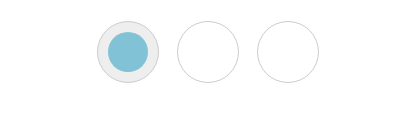
二、复选框
 .checkbox-1{

             width: 980px;

             margin:0 auto;

             text-align:center;

             padding: 3% 0;

             background-color:#9cc;

         }

         .checkbox-1 [type="checkbox"]{

             display: none;

         }

         .checkbox-1 label{

             display: inline-block;

             width: 10px;

             height: 10px;

             padding: 9px;

             border:1px #ccc solid;

             background-color: #fff;

             color: #333;

             margin-right: 10px;

             overflow: hidden ;

             position: relative;

             cursor: pointer;

         }

         .checkbox-1 label:after{

             content: 'A';

             font-family: Arial;

             color: #fff;

             background-color: #999;

             width: 26px;

             height: 26px;

             line-height: 26px;

             position: absolute;;

             left: 1px;

             top: 1px;

             border-radius: 4px;

             text-align: center;

             transform: translateY(-30px);

             transition: transform .2s ease-out;

         }

         .checkbox-1 [type="checkbox"]:checked +label:after{

             transform: translateY(0);

             transition: transform .2s ease-in;

         }
第一个基本样式是设置整体背景,第二样式是将input隐藏掉,只显示出写的label。因为for 属性相当与id属性所以label 所对应的也是input的输入值,在label样式,设置其display为内嵌式,同时设置其长宽,背景颜色以及长宽,当你点击按钮的时候的checked则将after的内容改变位置,本身在label中就设置了超过label设置的长宽的东西都会被隐藏,而一开始after中的东西拜访的位置就往上移动一定距离,当点击后,则修改样式中的translate,即改变其位移,回到原来的位置。
 <div class="checkbox-1">

         <input type="checkbox" checked="checked" name="checkbox-1" id="checkbox-1-1">

         <label for="checkbox-1-1"></label>

         <input type="checkbox" name="checkbox-1" id="checkbox-1-2">

         <label for="checkbox-1-2"></label>

         <input type="checkbox" name="checkbox-1" id="checkbox-1-3">

         <label for="checkbox-1-3"></label>

     </div>

三、开关
 .checkbox-2 [type="checkbox"]{

             display: none;

         }

         .checkbox-2{

             width: 980px;

             margin:0 auto;

             text-align:center;

             padding: 3% 0;

             background-color:#fc9;

         }

         .checkbox-2 label{

             display: inline-block;

             width: 68px;

             height:34px;

             border:1px solid #eee;

             border-radius: 18px;

             background-color: #fafafa;

             margin-right: 10px;

             cursor: pointer;

             position: relative;

             transition: background-color .1s ease-in;

         }

         .checkbox-2 label:after{

             content: '';

             position: absolute;

             left: 1px;

             top:1px;

             width: 30px;

             height: 30px;

             border:1px solid #eee;

             border-radius: 50%;

             background-color: #fff;

             transition: left .1s ease-out;

         }

         .checkbox-2 [type="checkbox"]:checked +label{

             background-color: #3c6;

             transition: background-color .1s ease-in;

         }

         .checkbox-2 [type="checkbox"]:checked +label:after{

             left: 35px;

             transition: left .1s ease-out;

         }
在label 中先把背景设置好,基础的背景,一个椭圆,在after中设置一个小圆圈,设置好背景颜色,在点击该开关后,将该小圆圈向左移动,同时将该背景颜色更改为绿色。
 <div class="checkbox-2">

         <input type="checkbox" checked="checked" name="checkbox-1" id="checkbox-2-1">

         <label for="checkbox-2-1"></label>

         <input type="checkbox" name="checkbox-1" id="checkbox-2-2">

         <label for="checkbox-2-2"></label>

         <input type="checkbox" name="checkbox-2" id="checkbox-2-3">

         <label for="checkbox-2-3"></label>

     </div>

CSS学习笔记三:自定义单选框,复选框,开关的更多相关文章
- Python3+Selenium3+webdriver学习笔记8(单选、复选框、弹窗处理)
#!/usr/bin/env python# -*- coding:utf-8 -*-'''Selenium3+webdriver学习笔记8(单选.复选框.弹窗处理)''' from selenium ...
- CSS效果:这里有你想要的CSS3漂亮的自定义Checkbox各种复选框
在原来有一篇文章写到了<CSS效果篇--纯CSS+HTML实现checkbox的思路与实例>. 今天这篇文章主要写各种自定义的checkbox复选框,实现如图所示的复选框: 大致的html ...
- CSS效果篇--这里有你想要的CSS3漂亮的自定义Checkbox各种复选框
在原来有一篇文章写到了<CSS效果篇--纯CSS+HTML实现checkbox的思路与实例>.这篇文章主要写各种自定义的checkbox复选框,实现如图所示的复选框: 大致的html代码都 ...
- php一些单选、复选框的默认选择方法(示例)
转载 http://www.php.cn/php-weizijiaocheng-360029.html 一. radio和checkbox及php select默认选择的实现代码 1.radio单选框 ...
- 一天搞定jQuery(三)——使用jQuery完成复选框的全选和全不选
还记得之前我使用JavaScript来实现复选框的全选和全不选效果吗?如果读者初次翻阅本文,可记得看看教你一天玩转JavaScript(七)——使用JavaScript完成复选框的全选和全不选的效果! ...
- 关于通过jq /js 实现验证单选框 复选框是否都有被选中
今天项目中遇到一个问题 就是要实现,单选框,复选框 同时都被选中才能进行下一步的问题,开始用js原生来写 怎么写都觉得不合适,通过for循环得出 复选框被选中的,在通过for循环得出单选框被选中的,问 ...
- iCheck获取单选和复选框的值和文本
//获取单选和复选框的值//parameters.type:"radio","checkbox"//parameters.name:input-name//pa ...
- 纯css美化单选、复选框
<!doctype html> <html> <head> <meta charset="utf-8"> <title> ...
- selenium+Python(定位 单选、复选框,多层定位)
1.定位一组元素webdriver 可以很方便的使用 findElement 方法来定位某个特定的对象,不过有时候我们却需要定位一组对象,这时候就需要使用 findElements 方法.定位一组对象 ...
随机推荐
- UIEvent UIResponder UI_04
1.事件(UIEvent),是由硬件设备捕捉到用户对设备的操作,把这个操作抽象成一个事件对象 ios中三大事件:触Touches摸晃动事件Motion,远程控制事件RemoteControl: ...
- 【Python】Shell MD5使用的那些事
MD5 应该是用的非常多的算法,就自己使用经验说说吧. 场景 算法层面不多说了,维基百科,还有很多文章都有说明. 主要用过的场景 密码存储,现在基本没怎么有使用的了,毕竟破解容易了很多 API校验,现 ...
- 【linux学习笔记】在ubuntu下使用QT Cmake支持C++11
今天在ubuntu下使用QT来进行C++编程,选择了Cmake,当用到initializer_list的时候提示不支持C++11,现提供一下解决方案: 错误提示: error: This file r ...
- Android listView异步下载和convertView复用产生的错位问题
1:Item图片显示重复 这个显示重复是指当前行Item显示了之前某行Item的图片. 比如ListView滑动到第2行会异步加载某个图片,但是加载很慢,加载过程中ListView已经滑动到了第14行 ...
- 基于ROS_Arduino室内移动机器人SLAM实验测试
纯手工搭建的机器人,因此外观并不美. 基于ROS(indigo)以及Arduino等搭建软硬件平台,包括语音.视觉.激光.码盘等传感器设备. 整体如下图所示: 底盘特写: 语音输入: Arduino模 ...
- 在app内打开自己app的专用设置界面
在我们的APP中,可能会使用多种服务,例如定位.推送.相册.拍照.通讯录等.选择是否允许一般只出现在安装app后第一次打开时,可是我们依然需要在使用到某种服务的时候判断是否用户是否允许了该服务,因为用 ...
- 内核调试神器SystemTap — 探测点与语法(二)
a linux trace/probe tool. 官网:https://sourceware.org/systemtap/ 探测点 SystemTap脚本主要是由探测点和探测点处理函数组成的,来看下 ...
- C/C++创建多级目录
常常需要在非MFC的环境下创建目录,尤其是多级目录,这里写了一个创建多级目录的子函数CreateDir,以后需要就可以直接拿来用了. #include <string> #include ...
- mac os 中如何修改顶栏图标的顺序
很简单哦! 按住 cmd键同时鼠标选中那个图标,直接拖到你想要的位置即可.
- C语言高级应用---操作linux下V4L2摄像头应用程序
我们都知道,想要驱动linux下的摄像头,其实很简单,照着V4L2的手册一步步来写,很快就可以写出来,但是在写之前我们要注意改变系统的一些配置,使系统支持framebuffer,在dev下产生fb0这 ...