
[原]CentOS7 部署GeoServer2.92
转载请注明作者think8848和出处(http://think8848.cnblogs.com)
1. 安装Jre
1. 安装ftp客户端
sudo yum install ftp -y
2. 登录ftp服务器并下载jre包
#登录ftp服务器

ftp 10.1.0.6

#查看文件列表

ls

#选择本地目录

lcd ~

#下载jre包

get server-jre-8u112-linux-x64.tar.gz

#注销ftp

exit
3. 新建Java安装目录,并将jre包复制至该目录
sudo mkdir -p /usr/local/java

sudo mv server-jre-8u112-linux-x64.tar.gz /usr/local/java
4. 解压jre(后可将tar.gz删除)
sudo tar -xzvf /usr/local/java/server-jre-8u112-linux-x64.tar.gz -C /usr/local/java

sudo rm /usr/local/java/server-jre-8u112-linux-x64.tar.gz
5. 设置Java环境变量,先打开/etc/profile文件 sudo vi /etc/profile ,然后在该文件最下面添加环境变量
JAVA_HOME=/usr/local/java/jdk1.8.0_112

export JRE_HOME=/usr/local/java/jdk1.8.0_112/jre

export CLASSPATH=.:$JAVA_HOME/lib:$JRE_HOME/lib:$CLASSPATH

export PATH=$JAVA_HOME/bin:$JRE_HOME/bin:$PATH
保存 /etc/profile 后,使用 source /etc/profile 使环境变量生效
6.测试Java是否安装成功
java -version

javac -version

2. 安装Tomcat
1. 同之前jre一样,在ftp服务器上下载apache-tomcat-9.0.0.M11.tar.gz
2. 同之前jre一样,手动安装tomcat
sudo mkdir -p /usr/local/tomcat

sudo mv ~/apache-tomcat-9.0.0.M11.tar.gz /usr/local/tomcat

sudo tar -xzvf /usr/local/tomcat/apache-tomcat-9.0.0.M11.tar.gz -C /usr/local/tomcat

sudo rm /usr/local/tomcat/apache-tomcat-9.0.0.M11.tar.gz
3. 在 /etc/profile 中添加环境变量
CATALINA_HOME=/usr/local/tomcat/apache-tomcat-9.0.0.M11

CATALINA_BASE=/usr/local/tomcat/apache-tomcat-9.0.0.M11

PATH=$PATH:$CATALINA_BASE/bin

export PATH CATALINA_BASE
记得使用 source /etc/profile 使环境变量生效
4. 在tomcat安装目录下创建setenv.sh脚本文件 sudo vi $CATALINA_BASE/bin/setenv.sh ,输入以下内容
CATALINA_PID="$CATALINA_BASE/tomcat.pid"
5. 修改 $CATALINA_BASE/bin/catalina.sh 文件,在#OS specific support前面添加Java环境
JAVA_HOME=/usr/local/java/jdk1.8.0_112

JRE_HOME=$JAVA_HOME/jre
6. 在防火墙中开启8080端口
sudo firewall-cmd --zone=public --add-port=8080/tcp --permanent

sudo firewall-cmd --reload
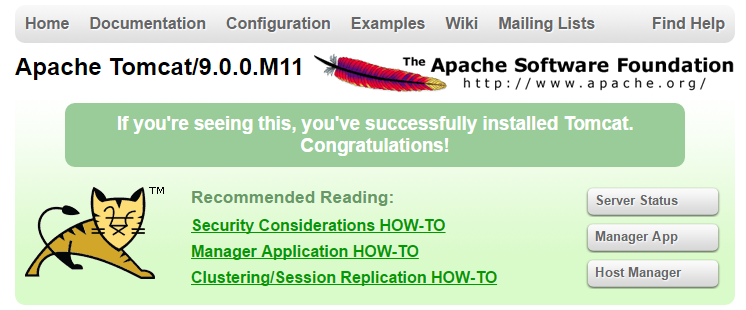
7. 尝试启动tomcat,使用命令 sudo $CATALINA_BASE/bin/startup.sh ,然后尝试访问tomcat服务器 http://服务器ip:8080 ,不出意外应该能打开主页了。
8. 将tomcat配置为服务,可以开机启动,我们使用systemd的方式,使用 sudo vi /usr/lib/systemd/system/tomcat.service 创建配置文件,输入以下内容
[Unit]

Description=Tomcat

After=syslog.target network.target remote-fs.target nss-lookup.target

[Service]

Type=forking

PIDFile=/usr/local/tomcat/apache-tomcat-9.0.0.M11/tomcat.pid

ExecStart=/usr/local/tomcat/apache-tomcat-9.0.0.M11/bin/startup.sh

ExecReload=/bin/kill -s HUP $MAINPID

ExecStop=/bin/kill -s QUIT $MAINPID

PrivateTmp=true

[Install]

WantedBy=multi-user.target
9. 刷新systemd配置
systemctl daemon-reload
10. 启动tomcat并查看其状态
systemctl start tomcat

systemctl status tomcat
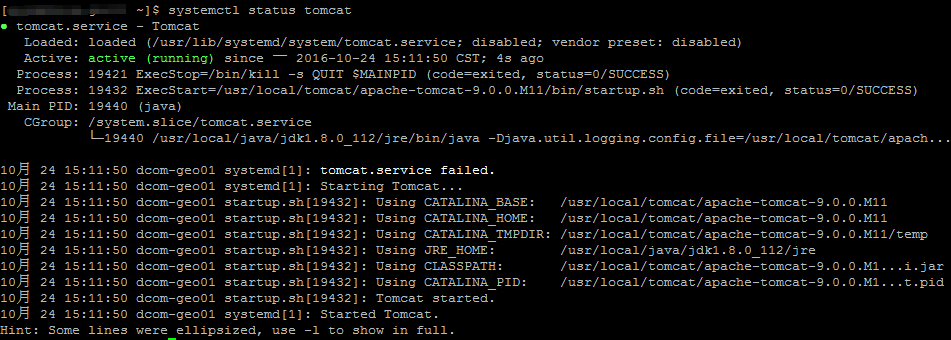
绿色说明一切没有问题,服务正常启动了,(注意,如果你之前使用 sudo $CATALINA_BASE/bin/startup.sh 手动启动过,那么最好先使用 sudo $CATALINA_BASE/bin/shutdown.sh 关闭下服务)
11. 最后设置tomcat开机启动
systemctl enable tomcat.service
3. 部署GeoServer2.9.2
1. 下载geoserver-2.9.2-war.zip到~目录中
2. 解压geoserver-2.9.2-war.zip,如果没有安装解压工具,请使用命令安装unzip sudo yum install unzip -y
3. 解压geoserver软件包
mkdir geoserver && unzip geoserver-2.9.2-war.zip -d geoserver
4. 将geoserver.war复制到$CATALINA_BASE/webapps中去
sudo cp ~/geoserver/geoserver.war $CATALINA_BASE/webapps/
5. 重启tomcat systemctl restart tomcat ,使用 http://服务器ip:8080/geoserver 应该就能打开GeoServer了
6. 使用默认的用户名 admin 和密码 geoserver 登录,就能看到主界面了

4. GeoServer生产环境设置
GeoServer生产环境设置有好多内容,目前我还没有看完,有多少就先上多少吧,官方文档在这里
1. 安装本地JAI
a. 先下载Java Advanced Imaging API和Java Image I/O Technology 包
cd ~

wget -O  /tmp/jai-1_1_3-lib-linux-amd64-jre.bin http://download.java.net/media/jai/builds/release/1_1_3/jai-1_1_3-lib-linux-amd64-jre.bin

wget -O /tmp/jai_imageio-1_1-lib-linux-amd64-jre.bin  http://download.java.net/media/jai-imageio/builds/release/1.1/jai_imageio-1_1-lib-linux-amd64-jre.bin
b. 安装这两个包到本地
#切换到root帐号

su

cd $JRE_HOME

sh /tmp/jai-1_1_3-lib-linux-amd64-jre.bin

export _POSIX2_VERSION=199209

sh /tmp/jai_imageio-1_1-lib-linux-amd64-jre.bin
c. 删除$CATALINA_BASE/webapps/geoserver/WEB-INF/lib目录下的 jai_codec-1.1.3.jar; jai_core-1.1.3.jar; jai_imageio-1.1.jar 三个文件

rm jai* -f
d. 重启tomcat服务 systemctl restart tomcat
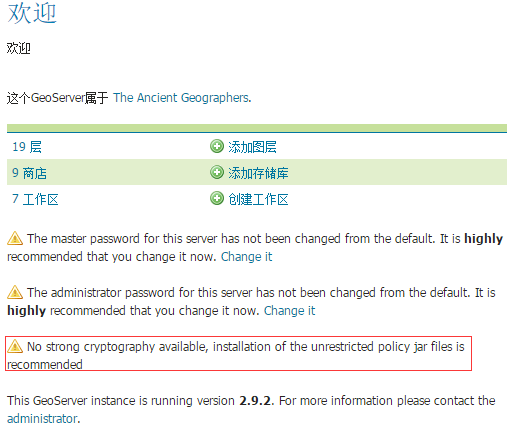
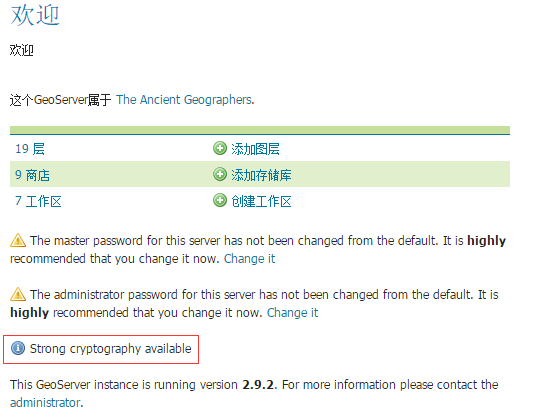
2. 安装无限制的加密策略文件
a. 先下载Java 8 JCE policy jars到 /tmp 文件夹,并解压 unzip jce_policy-8.zip
b. 删除原有策略文件
cd $JRE_HOME/lib/security

sudo rm local_policy.jar US_export_policy.jar -f
c. 将新的策略文件复制进来
sudo mv /tmp/UnlimitedJCEPolicyJDK8/local_policy.jar local_policy.jar

sudo mv /tmp/UnlimitedJCEPolicyJDK8/US_export_policy.jar US_export_policy.jar
d. 重启tomcat,重新登录,你会发现之前警告消失了
3. 设置Tomcat的JVM内存配置
a. 打开之前建的$CATALINA_BASE/bin/setenv.sh文件 sudo vi $CATALINA_BASE/bin/setenv.sh
b. 在最下面加上
JAVA_OPTS="-server -Xms512m -Xmx4096m -XX:+UseParallelGC -XX:+UseParallelOldGC"

c. systemctl restart tomcat 重启Tomcat即可。
GeoServer的安装部署及部分生产环境优化就到这里,下次有空再添加生产环境优化其他内容。
-----------------------2016.10.25添加修改GeoServer数据目录 -----------------------
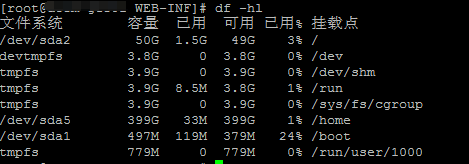
1. 先使用 df -hl 查看磁盘空间,我的服务器上/只有50G空间,而/home则有近400G空间,所以就将GeoServer的数据目录放到/home下吧
2. 创建GeoServer目录
su

cd /home

mkdir geoserver_data
3. 打开 vim $CATALINA_BASE/webapps/geoserver/WEB-INF/web.xml 文件,在文件添加如下内容
<web-app>

  ...

  <context-param>

    <param-name>GEOSERVER_DATA_DIR</param-name>

    <param-value>/home/geoserver_data</param-value>

  </context-param>

  ...

</web-app>
4. 使用 systemctl restart tomcat 重启Tomcat
查看GeoServer服务器状态,就会发现已经修改成功了

--------------------------------2016.10.29添加内容--------------------------------
5. 重置GeoServer的admin密码(忘记GeoServer的admin用户密码处理方法)
安装了一个GeoServer的虚拟机,时间久了后居然忘记密码是什么了,重新装?no no no,最好还是能找回密码,经过一番折腾,终于找到方法了:
a. 找到GeoServer的数据目录,比如是$GEOSERVER_DATA_DIR,(注意,我说的是数据目录,不是GeoServer的安装目录哦)
那么就编辑$GEOSERVER_DATA_DIR/security/usergroup/default下的users.xml文件
sudo vim $GEOSERVER_DATA_DIR/sucurity/usergroup/default/users.xml
然后在 <users> ... </users> 节中修改paasword为 plain:geoserver :
<user enabled="true" name="admin" password="plain:geoserver"/>
重启Tomcat systemctl restart tomcat
[原]CentOS7 部署GeoServer2.92的更多相关文章
- [原]CentOS7部署osm2pgsql
转载请注明原作者(think8848)和出处(http://think8848.cnblogs.com) 部署Postgresql和部署PostGis请参考前两篇文章 本文主要参考GitHub上osm ...
- [原]CentOS7部署PostGis
转载请注明原作者(think8848)和出处(http://think8848.cnblogs.com) 本文参考了<An almost idiot's guide to install Pos ...
- CentOS7部署GeoServer
CentOS7部署GeoServer 一.安装JDK81.下载jdk1.8 wget http://download.oracle.com/otn-pub/java/jdk/8u181-b13/96a ...
- centos7 部署ssserver
centos7 部署shadowsocks服务端 为什么要选centos7? 以后centos7 肯定是主流,在不重要的环境还是尽量使用新系统吧 centos7 的坑 默认可能会有firewall 或 ...
- centos7 部署 docker compose
=============================================== 2019/4/10_第1次修改 ccb_warlock == ...
- centos7 部署 docker ce
=============================================== 2019/4/9_第1次修改 ccb_warlock === ...
- centos7 部署 open-falcon 0.2.0
=============================================== 2019/4/29_第3次修改 ccb_warlock 更新 ...
- centos7 部署 docker、shipyard
=============================================== 2019/4/9_第3次修改 ccb_warlock 更新说 ...
- centos7 部署 docker swarm
=============================================== 2019/4/9_第3次修改 ccb_warlock 更新说 ...
随机推荐
- 深入理解定时器系列第一篇——理解setTimeout和setInterval
× 目录 [1]setTimeout [2]setInterval [3]运行机制[4]作用[5]应用 前面的话 很长时间以来,定时器一直是javascript动画的核心技术.但是,关于定时器,人们通 ...
- 初识Hadoop
第一部分: 初识Hadoop 一. 谁说大象不能跳舞 业务数据越来越多,用关系型数据库来存储和处理数据越来越感觉吃力,一个查询或者一个导出,要执行很长 ...
- Markdown通用的常用语法说明
前言 Markdown 是一种轻量级的 标记语言,语法简洁明了.学习容易,还具有其他很多优点,目前被越来越多的人用来写作使用. Markdown具有一系列衍生版本,用于扩展Markdown的功能(如表 ...
- Autofac 组件、服务、自动装配 《第二篇》
一.组件 创建出来的对象需要从组件中来获取,组件的创建有如下4种(延续第一篇的Demo,仅仅变动所贴出的代码)方式: 1.类型创建RegisterType AutoFac能够通过反射检查一个类型,选择 ...
- 设计模式(十一)外观模式(Facade Pattern)
一.引言 在软件开发过程中,客户端程序经常会与复杂系统的内部子系统进行耦合,从而导致客户端程序随着子系统的变化而变化,然而为了将复杂系统的内部子系统与客户端之间的依赖解耦,从而就有了外观模式,也称作 ...
- hdu-2444-二分图判定+最大分配
The Accomodation of Students Time Limit: 5000/1000 MS (Java/Others) Memory Limit: 32768/32768 K ( ...
- java 正则匹配括号对以及其他成对出现的模式
最近,我们有个大调整,为了控制代码的质量,需要使用一些伪代码让业务人员编写应用逻辑(其实这么做完全是处于研发效能的考虑,95%以上的代码不需要特别注意都不会导致系统性风险,),然后通过工具自动生成实际 ...
- 开始我的IT博客之旅
这是一个好的开始,过程很漫长,但我却乐在其中. 在大学之际,这是我的又一个开始,随便写点啦. 想把每一次的过程记录下来 这样以后对自己 对别人都会有所帮助. 好啦 作为一名大三的学生党 加油吧!
- C# Session添加、删除封装类
/// <summary> /// <para> </para> /// 常用工具类——Session操作类 /// <para> ---------- ...
- TextField和TextView的限制输入长度
TextField的限制代理方法 只需要在这个代理方法里面code这样的代码就可以了 16 是长度可以自己设置 - (BOOL)textField:(UITextField *)textField s ...