
MFC:位图和图标的设置
一. 图标的设置
- 加载图标
API函数:AfxGetApp()->LoadIconW();
2. 显示图标
API函数:SetClassLong();
函数原型:DWORD WINAPI SetClassLong(_In_ HWND hWnd,_In_ int nIndex,_In_ LONG dwNewLong);
参数:
hWnd:窗口句柄及间接给出的窗口所属的类
一般可设置为m_hWnd
nlndex:指定将被替换的32位值。在额外类存储空间中设置32位值,应指定一个大于或等于0的偏移量。
有效值的范围从0到额外类的存储空间的字节数一4;
例如,若指定了12个字节或多于12个字节的额外类存储空间,则索引值为8时,对应的是第三个32位整数值。
如果要设置WNDCLASSEX结构中的任何值,需要指定下面索引之一:
GCL_CBCLSEXTRA:设置与类相关的尺寸的字节大小。设定该值不改变己分配的额外字节数。
GCL_CBWNDEXTRA:设置与类中的每一个窗口相关的尺寸的字节大小。设定该值不改变已分配额外字节数。查看如何进入该内存,参看SetWindowLOng。
GCL_HBRBACKGROUND:替换与类有关的背景刷子的句柄。
GCL_HCURSOR:替换与类有关的光标的句柄。GCL_HICON:替换与类有关的图标的句柄。
GCL_HMODULE:替换注册类的模块的句柄。GCL_STYLE:替换窗口类的风格位。
GCL_MENUNAME :替换菜单名字符串的地址。该字符串标识与类有关的菜单资源。
GCL_WNDPROC :替换与窗口类有关的窗口过程的地址。
dwNewLong:指定的替换值。
返回值:
返回值的类型:DWORD
如果函数成功,返回值是原来类结构中32位整数;如果没有初始化,返回值为0。如果函数失败,返回值也为0。若想获得更多错误信息,请调用GetLastError函数。
二. 位图设置
1. 加载位图
API函数:LoadBitmap();
2. 显示位图
获取位图像素:GetBitmap();
设置位图:SetBitmap();
三. 可以设置宏通过相对路径加载Bitmap和Icon
1. 通过相对路径获取Bitmap句柄,同时可以设置位图的长和宽
#define HBMP(filepath,width,hight) (HBITMAP)LoadImage(AfxGetInstanceHandle(), filepath,IMAGE_BITMAP, width, hight,LR_LOADFROMFILE|LR_CREATEDIBSECTION)
2. 通过相对路径获取Icon句柄,显示默认大小
#define ICON(filepath) (HICON)LoadImage(AfxGetInstanceHandle(),filepath,IMAGE_ICON,0,0,LR_LOADFROMFILE|LR_DEFAULTSIZE)
案例(当鼠标放到控件上,控件会随机移动)
1. 新建一个MFC对话框RuningButton,在对话框中添加两个Button按钮,在解决方案管理器中->右击方案名->添加->类(MyButtom:基类为CButton)
2. 给Button2添加一个控件变量(m_button:变量类型为MyButtom),使其与类MyButtom关联
3. 给控件添加一个点击事件
  //头文件

  #pragma once

  #include <afxwin.h>

  class MyButton :

      public CButton

  {

  public:

      MyButton();

      ~MyButton();

     DECLARE_MESSAGE_MAP()

     afx_msg void OnMouseMove(UINT nFlags, CPoint point);

 };

 //cpp源文件

 #include "stdafx.h"

 #include "MyButton.h"

 MyButton::MyButton()

 {

 }

 MyButton::~MyButton()

 {

 }

 BEGIN_MESSAGE_MAP(MyButton, CButton)

     ON_WM_MOUSEMOVE()

 END_MESSAGE_MAP()

 void MyButton::OnMouseMove(UINT nFlags, CPoint point)

 {

     // TODO: 在此添加消息处理程序代码和/或调用默认值

     int x = rand() % ;

     int y = rand() % ;

     this->MoveWindow(x, y, , );

     CButton::OnMouseMove(nFlags, point);

 }
4. 加载位图
 //RuningButtonDlg.h

 private:

     MyButton m_button;

 //RuningButtonDlg.cpp

 BOOL CRuningButtonDlg::OnInitDialog()

 {

     CDialogEx::OnInitDialog();

     // 将“关于...”菜单项添加到系统菜单中。

     // IDM_ABOUTBOX 必须在系统命令范围内。

     ASSERT((IDM_ABOUTBOX & 0xFFF0) == IDM_ABOUTBOX);

     ASSERT(IDM_ABOUTBOX < 0xF000);

     CMenu* pSysMenu = GetSystemMenu(FALSE);

     if (pSysMenu != nullptr)

     {

         BOOL bNameValid;

         CString strAboutMenu;

         bNameValid = strAboutMenu.LoadString(IDS_ABOUTBOX);

         ASSERT(bNameValid);

         if (!strAboutMenu.IsEmpty())

         {

             pSysMenu->AppendMenu(MF_SEPARATOR);

             pSysMenu->AppendMenu(MF_STRING, IDM_ABOUTBOX, strAboutMenu);

         }

     }

     // 设置此对话框的图标。  当应用程序主窗口不是对话框时,框架将自动

     //  执行此操作

     SetIcon(m_hIcon, TRUE);            // 设置大图标

     SetIcon(m_hIcon, FALSE);        // 设置小图标

     // TODO: 在此添加额外的初始化代码

     m_button.SetWindowTextW(TEXT("运动的按钮"));

     CBitmap bitmap;

     bitmap.LoadBitmapW(IDB_BITMAP1);

     BITMAP bmp;

     bitmap.GetBitmap(&bmp);

     /*m_button.SetBitmap(bitmap);

     m_button.MoveWindow(0, 0, bmp.bmWidth, bmp.bmHeight);*/

     //通过相对路径加载位图

 #define HBMP(filepath,width,hight) (HBITMAP)LoadImage(AfxGetInstanceHandle(), filepath,IMAGE_BITMAP, width, hight,LR_LOADFROMFILE|LR_CREATEDIBSECTION)

     m_button.SetBitmap(HBMP(TEXT("../32604.bmp"), , ));

     m_button.MoveWindow(, , , );

     return TRUE;  // 除非将焦点设置到控件,否则返回 TRUE

 }
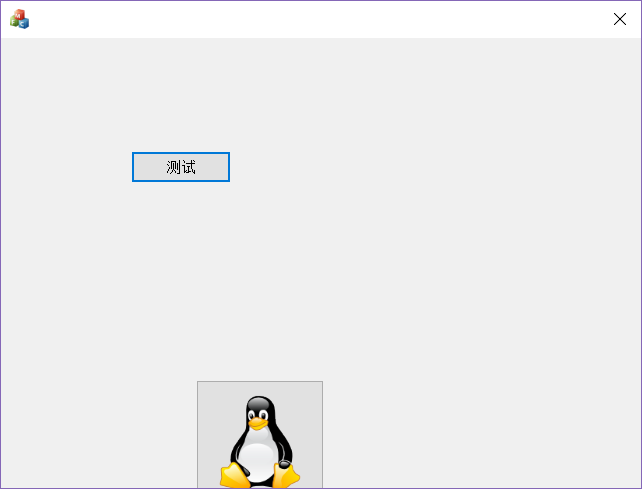
5. 运行效果
MFC:位图和图标的设置的更多相关文章
- MFC 使用位图按钮,并且设置按钮的鼠标悬停效果
系统环境:Windows 10软件环境:Visual C++ 2013 SP1本次目的:使用位图按钮,并且设置按钮的鼠标悬停效果 在用MFC开发时,界面是比较不好开发的一块.VC中自带了CBitmap ...
- C#项目打包后安装的桌面快捷方式图标怎么设置成自己想要的图标
#项目打包后安装的桌面快捷方式图标怎么设置成自己想要的图标 2012-08-25 09:11匿名 | 浏览 3286 次 C#编程 C#项目用vs2005自带的工具打包后安装的桌面快捷方式图标怎么设 ...
- ffdshow 源代码分析 3: 位图覆盖滤镜(设置部分Settings)
===================================================== ffdshow源代码分析系列文章列表: ffdshow 源代码分析 1: 整体结构 ffds ...
- 修改tomcat小猫图标,设置项目的favicon图标
修改tomcat小猫图标,设置项目的favicon图标,方式有两种:全局方式和局部方式 1.全局方式: 进入tomcat服务器\webapps\ROOT,然后用自己项目的favicon.ico替换to ...
- MFC更换窗口图标
https://blog.csdn.net/deep_kang/article/details/72722692: MFC更换图标,图像默认为MFC,主要步骤有三步. 第一步 找到一张图片(坑点: ...
- MFC修改窗口图标
Visual Studio写MFC应用程序,默认的程序左上角图标是自带的(如下图),想要自己个性化定制一个新的图标则需要以下几个步骤. 一.准备工作(icon图标) 首先准备一个自己个性化定制的图片, ...
- iOS之APP应用图标的设置
图标是IOS程序包所必需的组成部分.如果你没有提供程序所需的各种尺寸的图标,程序上传发布时可能会无法通过验证.IOS程序为兼顾不同的应用场景,定义了多个不同规格的图标,并以不同的命名区分: IOS图标 ...
- java 24 - 9 GUI 之 给窗体换图标、设置启动在屏幕中间、更换皮肤
A.首先更改窗体左上角的图片 步骤一: 创建3个包,分别建立1个类 第一个是窗体的包,窗体类:设置窗体的主要布置和功能 第二个是资源包,图片:把想要改的图案拉进来 第三个是UI界面包,UI界面设计类: ...
- cordova启动页面和图标的设置
一.config.xml配置 在cordova5.0版本以后,需要安装cordova-plugin-splashscreen插件以后才能修改和设置App的启动页面. 安装splashscreen插件: ...
随机推荐
- qt生成二维码
到官网下载qrencode http://fukuchi.org/works/qrencode/index.html.en qrenc.c不用,这个是测试用的,把config.h.in文件改为conf ...
- Jmeter简单回顾
之前公众号推文一上手就分享如何测接口, 其实忽略了一些概念性的东西, 今天来给大家拾遗补缺, 做个回顾吧. 一. JMeter介绍 jmeter能做什么,来自官网的解释: Ability to loa ...
- 问题解决--无法解析的外部符号 _imp_XXXXXXXXX
错误示例: 出现字符_imp,说明不是真正的静态库,而是某个动态库的导入库,导入函数和自己不同名,所以加了字符_imp.比如说_imp_GetUserNameA就是GetUserNameA函数. 会报 ...
- MongoDB中数组类型相关的操作
概述 在MongoDB的模式中,我们经常将一些数据存储到数组类型中,即我们常见的嵌套模式设计的一种实现方式.数组的这种设计实现方式在关系数据库中是没有或者说不常见的.所以,通过本文我们来梳理一下Mon ...
- numpy 基础操作
Numpy 基础操作¶ 以numpy的基本数据例子来学习numpy基本数据处理方法 主要内容有: 创建数组 数组维度转换 数据选区和切片 数组数据计算 随机数 数据合并 数据统计计算 In [1]: ...
- Django-1- urls的路由配置, 命名, 重定向, path及re_path
1-项目目录下配置(path方法) 这里的访问路径可以是127.0.0.1:8000/index/ 2-APP目录下配置(path方法) 这里的访问路径可以是127.0.0.1:8000/t ...
- Linux CentOS 6 解决 Device eth0 does not seem to be present
一.故障现象: [root@c1node01 ~]# service network restart Shutting down loopback insterface: ...
- Oracle中用序列和触发器实现ID自增
在设计数据库的时候,Oracle中没有类似SQL Server中系统自动分配ID作为主键的功能,这时Oracle可以通过“序列”和“触发器”来实现ID自动增加的功能. 1.创建序列Sequence c ...
- Microsoft Visual Studio 2012 添加实体数据模型
Microsoft Visual Studio 2012 添加实体数据模型 1.创建一个web项目 2.添加ADO实体数据模型,如下图: 3.选择 从数据库生成,然后下一步 4.新建连接,如下图: ...
- 逆向-攻防世界-CSAW2013Reversing2
运行程序乱码,OD载入搜索字符串,断电到弹窗Flag附近. 发现跳过00B61000函数,弹窗乱码,我们试试调用00B61000函数.将00B61094的指令修改为JE SHORT 00B6109b. ...