
打造MacOS版“XShell”
1.背景
XShell作为一个强大的安全终端模拟软件,它支持SSH1, SSH2, 以及Microsoft Windows 平台的TELNET 协议。作为server端开发,几乎是必备工具了。
很多刚切换到MacOS环境下的萌新都会面临一个尴尬的问题:XShell并没有提供MacOS版本,在NetSarang(XShell的爸爸)论坛里群众们也已经向官方呐喊很多年了,却迟迟不见NetSarang有MacOS版本的消息。这对于已经使用习惯Xshell的开发同学无疑是个噩梦。
记得我刚切到MacOS环境的时候,也是到处查有没有XShell的替代产品,更多的却看到的都是类似的回答:
现在看看简直是觉得这些误导MacOS萌新回答都应该浸猪笼啊,MacOS自带的Terminal虽然具备ssh的功能,但是也非常不好用,根本满足不了我们高效工作的日常。
下面开始介绍Mac终端的应该有的正确姿势。
2. iTerm2介绍
iTerm2作为MacOS下Terminal的替代品,支持MacOS v10.10 及以上版本。作为MacOS下最好用的终端应用,Iterm2具备以下特性:
分屏
Iterm2可以把一个Tab分成多个窗口,每个窗口显示一个不同的会话。可以垂直、水平的创建任意数量的窗格。标签变色
Iterm2的标签颜色会变化,以指示该tab当前状态。当该标签有新输出的时候,标签会变成洋红色;新的输出长时间没有查看,标签会变成红色。可在设置中关掉该功能。智能选中
在iTerm2中,双击选中,三击选中整行,四击智能选中(规则可配置),可以识别网址,引号引起的字符串,邮箱地址等。
在iTerm2中,选中即复制。即任何选中状态的字符串都被放到了系统剪切板中。
- 自动补齐
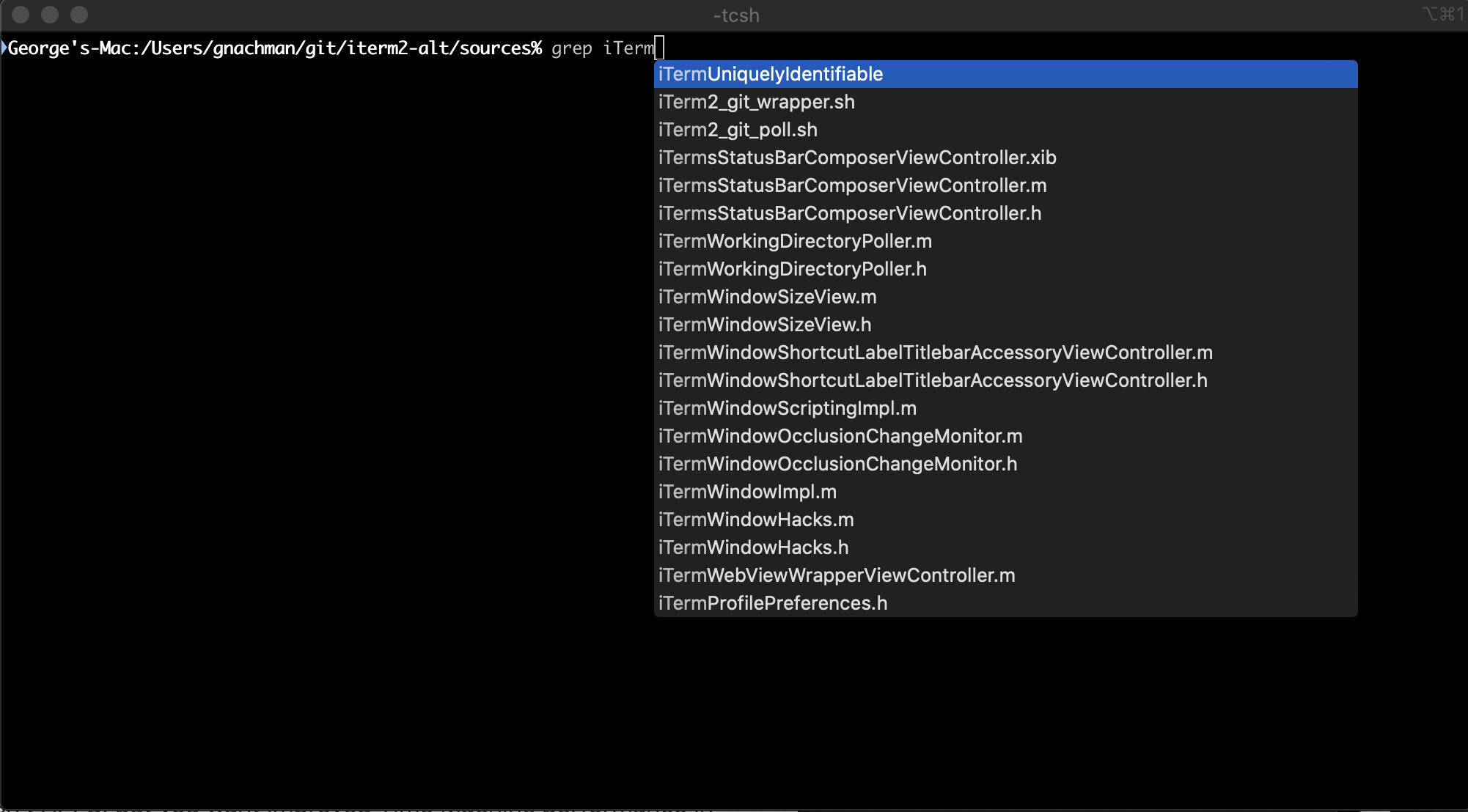
iTerm2可以自动补齐命令,输入若干字符,按⌘+;弹出自动补齐窗口,列出曾经使用过的命令。
- 历史记录
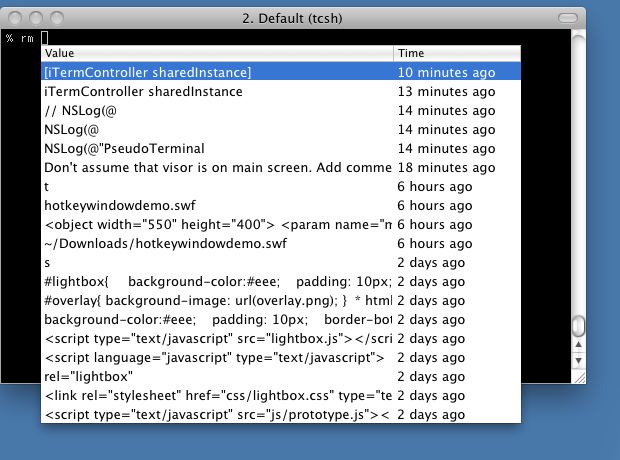
iTerm2也可以查询历史记录,按⌘+shift+h弹出历史记录窗口。
- Tab搜索
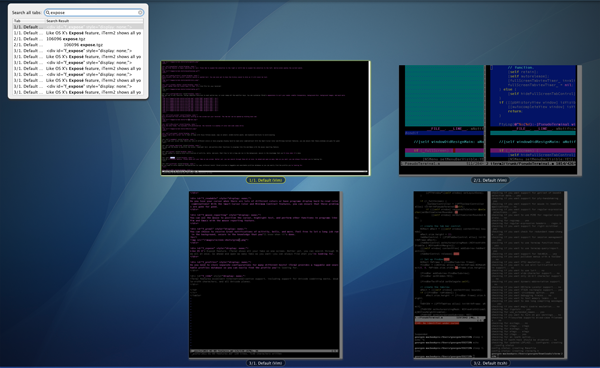
按⌘+option+e全屏展示所有tab,并可以进行搜索。
- 高亮当前鼠标位置
当我们一个标签页中窗口开的太多的时候,会有找不到鼠标指针的情况,按⌘+/可以高亮鼠标位置。

还有更多特性请查看iTerm2官网。
3. 打造Mac版“Xshell”
Xshell非常的方便好用的是因为它能保存你所有的ssh登录帐号信息。MAC下并没有xshell,有些也提供这样的功能,但效果都不好。iTerm2是很好的终端,但却不能很好的支持多profiles,当要管理的机器较多时,就比较麻烦了。好在它有profiles设置,只是不能保存ssh登录帐号及密码,它还提供了加载profiles时执行外部命令的功能,因此,这里就可以使用sshpass来帮它执行。
3.1 安装sshpass
下载地址:http://sourceforge.net/projects/sshpass/files/
解压后,进入sshpass目录,执行安装:
$ ./configure

$ make

$ make install
测试安装
$ sshpass -h
3.2 配置密码
让sshpass使用ssh密码,需要先将密码保存在一个文件里,再通过sshpass读文件来获取密码,iTerm2就可以通过这样的命令来登录主机,密码文件很简单,取一个好名字,把密码写进去就可以了,没有别的任何东西,如,在用户目录的sshpass目录建一个名为pass的文件,里面写上主机密码:123456,文件地址为:/Users/<用户名>/sshpass/pwd/<密码文件>
3.3 配置iTerm2
打开iTerm2 - Preferences - Profiles

添加一个新的profile,其它没什么好配置的,主要是在General的command中选择使用command,命令就是sshpass的执行命令,如:
/usr/local/bin/sshpass -f /Users/<用户名>/sshpass/pwd/pwd1_file ssh -p22 root@192.168.100.1
/usr/local/bin/sshpass是sshpass执行文件的路径,如果按默认情况安装,它肯定会出现在这个位置上-f是告诉sshpass加载文件/Users/<用户名>/sshpass/pwd/pwd1_file就是要加载的文件,即前面建的密码文件ssh -p22 root@192.168.100.1是说用ssh链接,端口22,root帐号和IP地址
保存后,选择该profile,就可以实际ssh登录。只是如果是本机第一次登录,是不会成功的,因为ssh登录需要你yes确认,会写文件到hosts里,所以第一次会直接失败,再来一次或是先在终端里用ssh root@ip来登录一次,就可以了。
这样,新建多个profile,就可以实现管理登录了。
在实际使用过程中,iTerm配合oh-my-zsh能实现更加炫酷的功能,在后续博客中继续讲解oh-my-zsh的配置。
参考资料:
[1] iTerm2 Feature:
http://www.iterm2.com/features.html
打造MacOS版“XShell”的更多相关文章
- [翻译]在Windows版或MacOS版的Microsoft Edge上安装一个谷歌浏览器拓展
原文:Install a Chrome Web Store extension on Microsoft Edge for Windows and MacOS 拓展阅读:What to expect ...
- 翻译 | 使用A-Frame打造WebVR版《我的世界》
原文地址:Minecraft in WebVR with HTML Using A-Frame 原文作者:Kevin Ngo 译者:Felix 校对:阿希 我是 Kevin Ngo,一名就职于 Moz ...
- macOS 版微信小助手,支持微信多开、防撤回、远程控制mac、自动回复等等
微信小助手 GitHub大牛提供的微信小助手是一款插件,该插件具备多开.防撤回.免手机认证登录.自动回复.远程控制自己的 macOS.群发等众多功能 GitHub网址:https://github.c ...
- 从零打造“乞丐版” React(一)——从命令式编程到声明式编程
这个系列的目的是通过使用 JS 实现"乞丐版"的 React,让读者了解 React 的基本工作原理,体会 React 带来的构建应用的优势 1 HTML 构建静态页面 使用 HT ...
- xshell 5中文破解版下载
xshell 5破解版是一款功能强大的终端模拟软件,支持Telnet.Rlogin.SSH.SFTP.Serial等远程协议,让用户能通过互联网直接连接远程主机.用户通过xshell 5破解版能轻松和 ...
- Vysor破解助手for Linux and macOS
<Vysor Pro破解助手>提供了Windows下的Vysor破解工具,为了使用Linux及macOS同学的方便,最近整理了Linux及macOS版的Vysor破解助手. Linux版V ...
- MyChrome制作Chrome浏览器便携版
Google Chrome官方离线下载地址: https://api.shuax.com/tools/getchrome MyChrome下载地址: http://code.taobao.org/p/ ...
- Linux远程连接ssh工具(FinalShell)xshell替代神器
对对对 FinalShell SSH工具,服务器管理,远程桌面加速软件,支持Windows,macOS,Linux,版本2.9.8,更新时间2019.6.19 wntr 2017-01-17 11:0 ...
- (一)通过JAVA连接SAP (sapjco3.jar在Windows和MacOS上的配置)
(一)通过JAVA连接SAP调用接口 (sapjco3.jar在Windows和MacOS上的配置) 一.sapjoc3.jar获取 由于sap官网提供的链接需要合作公司提供账号密码,如果商用请索要正 ...
随机推荐
- 使用scp从远程服务器下载文件到本地
[下载远程文件到本地] scp -P 6008 root@192.168.1.123:/usr/data/1.zip /Users/abc/www [上传本地文件到远程] scp -P 6008 ...
- Vue.js响应式原理
写在前面 因为对Vue.js很感兴趣,而且平时工作的技术栈也是Vue.js,这几个月花了些时间研究学习了一下Vue.js源码,并做了总结与输出. 文章的原地址:answershuto/learnV ...
- vue.js 与iview官网
vue.js https://cn.vuejs.org/v2/guide/instance.html#生命周期图示 iview https://www.iviewui.com/components/t ...
- Js常用的函数
1.用于对正则表达式的函数: var pattern=/\d{3}-\d{2}-\d{4}/;//这里产生的是一个object类型 alert(pattern.test("cscscscs& ...
- 《android开发艺术探索》读书笔记(八)--WindowManager
接上篇<android开发艺术探索>读书笔记(七)--动画 No1: Window是一个抽象类,它的具体实现是PhoneWindow.创建一个Window是很简单的事,只需要通过Windo ...
- 3.数码相框-通过freetype库实现矢量显示
本章主要内容如下: 1)矢量字体原理 2)使用freetype库实现矢量字体显示 1. 矢量字体原理 将汉字的笔划边缘用直线段描述成封闭的曲线,并将线段各端点的坐标经压缩存储,如下图所示: 由于每个汉 ...
- homebrew 无法安装提示不能在根目录下使用
首先提示一点:能谷歌绝对不要百度解决问题. 1.昨天百度了一天,都都没有找到解决方案.因为昨天是20161130日,我的蓝灯FQ软件的流量使用光了.悲催- 2.今天是20161201日,我可以免费使用 ...
- PV和UV的简单记录
1.什么是PV值 PV(page view)即页面浏览量或点击量,是衡量一个网站或网页用户访问量.具体的说,PV值就是所有访问者在24小时(0点到24点)内看了某个网站多少个页面或某个网页多少次.PV ...
- R语言与格式、日期格式、格式转化
每每以为攀得众山小,可.每每又切实来到起点,大牛们,缓缓脚步来俺笔记葩分享一下吧,please~ --------------------------- R语言的基础包中提供了两种类型的时间数据,一类 ...
- 常用YUV转RGB代码
常用YUV转RGB [java] view plaincopyprint? public class YuvToRGB { private static int R = 0; private stat ...