
pydoc用法
一、查看文档的方法
方法1:启动本地服务,在web上查看文档
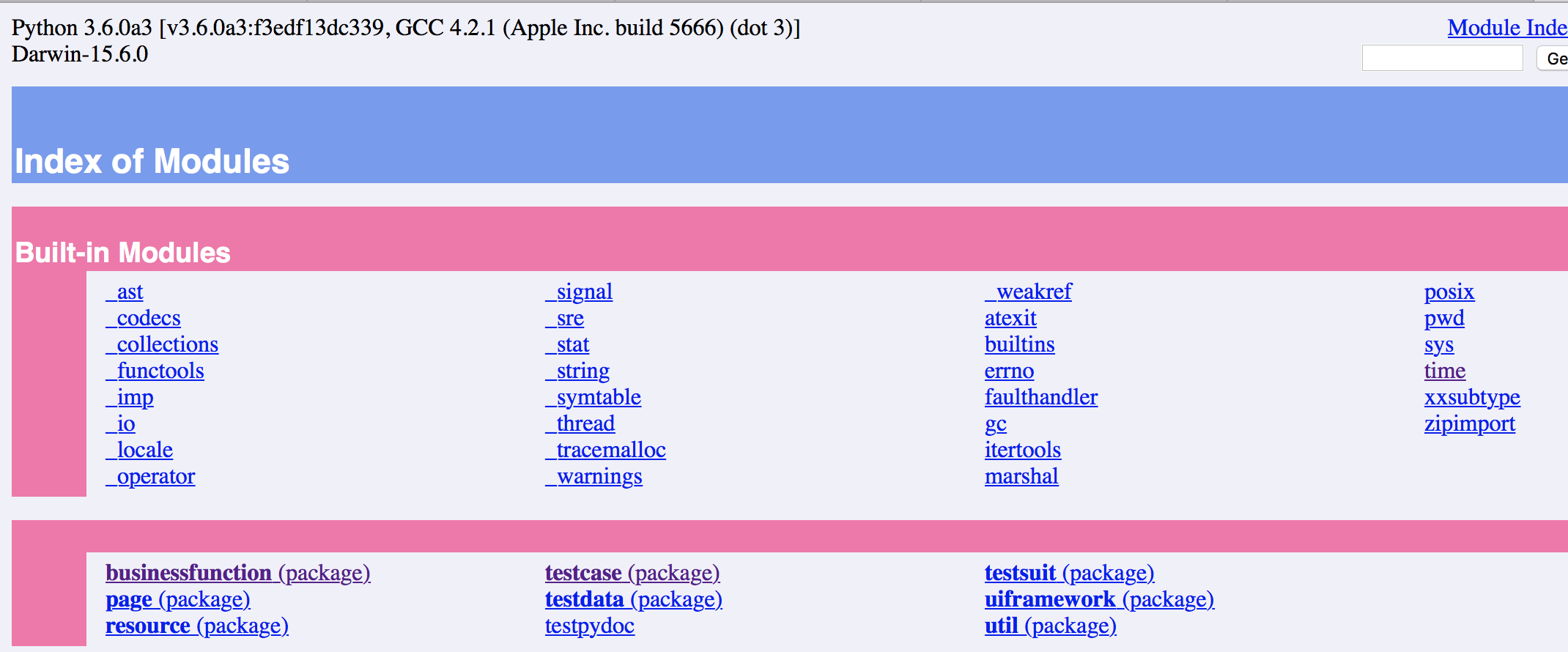
方法2:直接查看某个py文件的内容
上面命令中的 -m 是 python 命令的一个选项,表示运行指定模块,此处表示运行 pydoc 模块。后面的“模块名”参数代表程序要查
python -m pydoc 模块名
使用 pydoc 在控制台中查看文档时,由于一屏无法显示所有的文档信息,因此同样需要以分屏的形式来显示,这样查看其实并不方便,与使用 help() 命令查看帮助信息的差别并不大。
当然,在使用 pydoc 查看帮助信息时,它会有自己的组织方式,它总是按如下顺序来显示模块中的全部内容:
- 模块的文档说明:就是*.py 文件顶部的注释信息,这部分信息会被提取成模块的文档说明。
- CLASSES 部分:这部分会列出该模块所包含的全部类。
- FUNCTIONS 部分:这部分会列出该模块所包含的全部函数。
- DATA 部分:这部分会列出该模块所包含的全部成员变量。
- FILE 部分:这部分会显示该模块对应的源文件。
不管怎么样,直接在控制台中查看指定模块的帮助信息依然不太方便,下面将会使用 pydoc 来为指定模块生成 HTML 文档。
pydoc生成HTML文档
使用 pydoc 模块在控制台中查看帮助文档的命令如下:
python -m pydoc -w 模块名
上面命令主要就是为 pydoc 模块额外指定了 -w 选项,该选项代表 write,表明输出 HTML 文档。
例如,在 testpydoc.py 所在当前目录下运行如下命令(未进入到文件所在目录将出现提示找不到文件,如下):
No Python documentation found for 'zol_req03'.

Use help() to get the interactive help utility.

Use help(str) for help on the str class.
#未进入到文件所在目录将出现提示找不到文件 需要cd到对应目录下
python -m pydoc -w testpydoc
运行上面命令,可以看到系统生成“wrote testpydoc.html” 提示信息。接下来可以在该目录下发现额外生成了一个 testpydoc.html 文件,使用浏览器打开该文件
pydoc用法的更多相关文章
- 转 -- pydoc用法
原文地址: https://www.cnblogs.com/meitian/p/6704488.html pydoc用法 pydoc是python自带的一个文档生成工具,使用pydoc可以很方便的查看 ...
- 笨办法学Python记录--习题12-14 主要是pydoc用法,raw_input,argv
20140413 -- 习题12 - 14 1. pydoc在windows的用法,必须进入到python安装目录,执行Python -m pydoc raw_input; 网上给出了一个好玩的,不过 ...
- Python 中 -m 的典型用法、原理解析与发展演变
在命令行中使用 Python 时,它可以接收大约 20 个选项(option),语法格式如下: python [-bBdEhiIOqsSuvVWx?] [-c command | -m module- ...
- EditText 基本用法
title: EditText 基本用法 tags: EditText,编辑框,输入框 --- EditText介绍: EditText 在开发中也是经常用到的控件,也是一个比较必要的组件,可以说它是 ...
- jquery插件的用法之cookie 插件
一.使用cookie 插件 插件官方网站下载地址:http://plugins.jquery.com/cookie/ cookie 插件的用法比较简单,直接粘贴下面代码示例: //生成一个cookie ...
- Java中的Socket的用法
Java中的Socket的用法 Java中的Socket分为普通的Socket和NioSocket. 普通Socket的用法 Java中的 ...
- [转载]C#中MessageBox.Show用法以及VB.NET中MsgBox用法
一.C#中MessageBox.Show用法 MessageBox.Show (String) 显示具有指定文本的消息框. 由 .NET Compact Framework 支持. MessageBo ...
- python enumerate 用法
A new built-in function, enumerate() , will make certain loops a bit clearer. enumerate(thing) , whe ...
- [转载]Jquery中$.get(),$.post(),$.ajax(),$.getJSON()的用法总结
本文对Jquery中$.get(),$.post(),$.ajax(),$.getJSON()的用法进行了详细的总结,需要的朋友可以参考下,希望对大家有所帮助. 详细解读Jquery各Ajax函数: ...
随机推荐
- 虎牙直播张波:掘金Nginx日志
大家好!我是来自虎牙直播技术保障部的张波.今天主要会从数据挖掘层面跟大家探讨一下 Nginx 的价值.OpenResty 在虎牙的应用场景主要 WAF 和流控等方面,我今天主要分享的是“ Nginx ...
- centos安装rabbitmq
RabbitMQ是流行的开源消息队列系统,是AMQP(Advanced Message Queuing Protocol高级消息队列协议)的标准实现,用erlang语言开发.RabbitMQ据说具有良 ...
- 学习ASP.NET Core Razor 编程系列十四——文件上传功能(二)
学习ASP.NET Core Razor 编程系列目录 学习ASP.NET Core Razor 编程系列一 学习ASP.NET Core Razor 编程系列二——添加一个实体 学习ASP.NET ...
- 机器学习之logistic回归算法与代码实现原理
Logistic回归算法原理与代码实现 本文系作者原创,转载请注明出处:https://www.cnblogs.com/further-further-further/p/10033567.html ...
- python学习第六讲,python中的数据类型,列表,元祖,字典,之列表使用与介绍
目录 python学习第六讲,python中的数据类型,列表,元祖,字典,之列表使用与介绍. 二丶列表,其它语言称为数组 1.列表的定义,以及语法 2.列表的使用,以及常用方法. 3.列表的常用操作 ...
- RDIFramework.NET代码生成器全新V3.5版本发布-重大升级
发布说明 RDIFramework.NET代码生成器V3.5版本全新震撼推出,相比上次版本,本次发布新增与修改的内容如下: 1.全新增加了WinForm界面代码的生成,可直接生成常用的主界面(集新增. ...
- 【并发编程】Future模式及JDK中的实现
1.1.Future模式是什么 先简单举个例子介绍,当我们平时写一个函数,函数里的语句一行行同步执行,如果某一行执行很慢,程序就必须等待,直到执行结束才返回结果:但有时我们可能并不急着需要其中某行的执 ...
- iframe 父页面调用子页面的vue方法
父页面代码: html: <div id="app"> //省略业务代码x行..... <iframe sr ...
- 基于mapnik做切片服务器的几点总结
文章版权由作者李晓晖和博客园共有,若转载请于明显处标明出处:http://www.cnblogs.com/naaoveGIS/ 1.背景 在地图服务器的整体方案中,移动端采用矢量切片,样式解析采用th ...
- 一起学Android之ProgressBar
本文简述在Android开发中进度条(ProgressBar)的常见应用,仅供学习分享使用. 概述 在Android开发中,进度条的使用场景有很多,如播放电影时可拖动的观看进度条,评分时使用的评分条, ...