
第156天:canvas(三)
一、变形
1.1 translate
translate(x, y)
用来移动 canvas 的原点到指定的位置
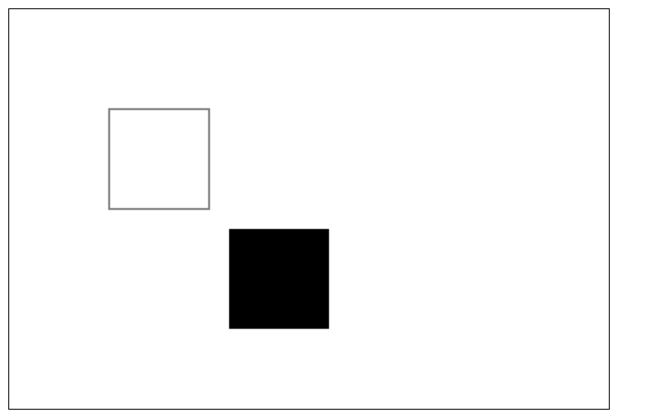
translate方法接受两个参数。x 是左右偏移量,y 是上下偏移量,如右图所示。
在做变形之前先保存状态是一个良好的习惯。大多数情况下,调用 restore 方法比手动恢复原先的状态要简单得多。又如果你是在一个循环中做位移但没有保存和恢复canvas 的状态,很可能到最后会发现怎么有些东西不见了,那是因为它很可能已经超出 canvas 范围以外了。
注意:translate移动的是canvas的坐标原点。(坐标变换)

 var ctx;

 function draw(){

     var canvas = document.getElementById('tutorial1');

     if (!canvas.getContext) return;

     var ctx = canvas.getContext("2d");

     ctx.save(); //保存坐原点平移之前的状态

     ctx.translate(100, 100);

     ctx.strokeRect(0, 0, 100, 100)

     ctx.restore(); //恢复到最初状态

     ctx.translate(220, 220);

     ctx.fillRect(0, 0, 100, 100)

 }

 draw();
1.2 rotate
rotate(angle)
旋转坐标轴。
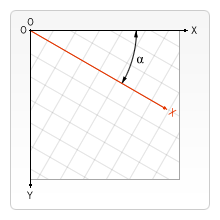
这个方法只接受一个参数:旋转的角度(angle),它是顺时针方向的,以弧度为单位的值。
旋转的中心是坐标原点。
 var ctx;

 function draw(){

   var canvas = document.getElementById('tutorial1');

   if (!canvas.getContext) return;

   var ctx = canvas.getContext("2d");

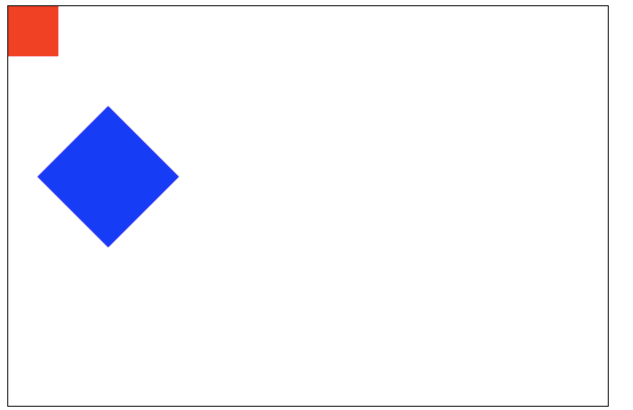
   ctx.fillStyle = "red";

   ctx.save();

   ctx.translate(100, 100);

   ctx.rotate(Math.PI / 180 * 45);

   ctx.fillStyle = "blue";

   ctx.fillRect(0, 0, 100, 100);

   ctx.restore();

   ctx.save();

   ctx.translate(0, 0);

   ctx.fillRect(0, 0, 50, 50)

   ctx.restore();

 }

 draw();
1.3 scale
scale(x, y)
我们用它来增减图形在 canvas 中的像素数目,对形状,位图进行缩小或者放大。
scale方法接受两个参数。x,y分别是横轴和纵轴的缩放因子,它们都必须是正值。值比 1.0 小表示缩 小,比 1.0 大则表示放大,值为 1.0 时什么效果都没有。
默认情况下,canvas 的 1 单位就是 1 个像素。举例说,如果我们设置缩放因子是 0.5,1 个单位就变成对应 0.5 个像素,这样绘制出来的形状就会是原先的一半。同理,设置为 2.0 时,1 个单位就对应变成了 2 像素,绘制的结果就是图形放大了 2 倍。
1.4 transform(变形矩阵)
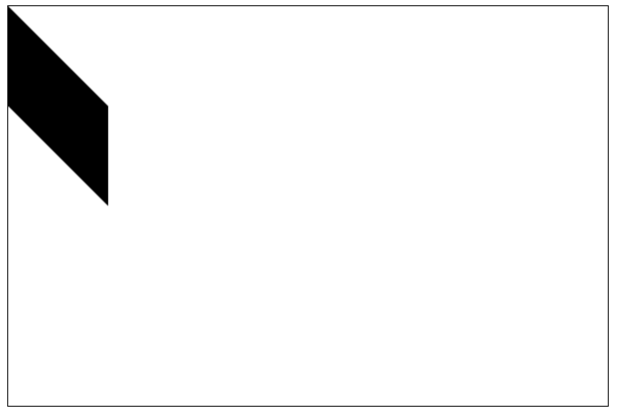
transform(a, b, c, d, e, f)

a (m11)
Horizontal scaling.
b (m12)
Horizontal skewing.
c (m21)
Vertical skewing.
d (m22)
Vertical scaling.
e (dx)
Horizontal moving.
f (dy)
Vertical moving.
 var ctx;

 function draw(){

     var canvas = document.getElementById('tutorial1');

     if (!canvas.getContext) return;

     var ctx = canvas.getContext("2d");

     ctx.transform(1, 1, 0, 1, 0, 0);

     ctx.fillRect(0, 0, 100, 100);

 }

 draw();
二、合成
在前面的所有例子中、,我们总是将一个图形画在另一个之上,对于其他更多的情况,仅仅这样是远远不够的。比如,对合成的图形来说,绘制顺序会有限制。不过,我们可以利用 globalCompositeOperation 属性来改变这种状况。
globalCompositeOperation = type
   var ctx;

     function draw(){

         var canvas = document.getElementById('tutorial1');

         if (!canvas.getContext) return;

         var ctx = canvas.getContext("2d");

         ctx.fillStyle = "blue";

         ctx.fillRect(0, 0, 200, 200);

         ctx.globalCompositeOperation = "source-over"; //全局合成操作

         ctx.fillStyle = "red";

         ctx.fillRect(100, 100, 200, 200);

     }

     draw();

 </script>
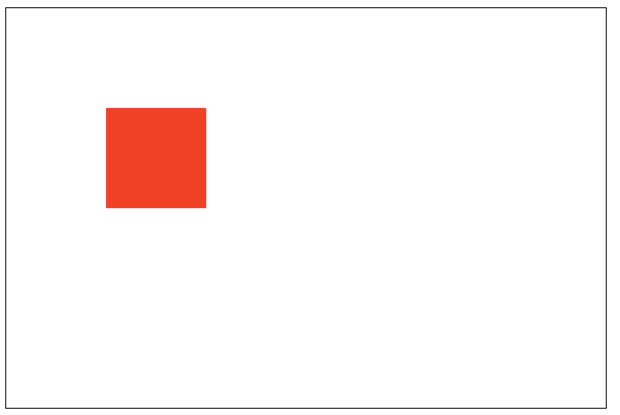
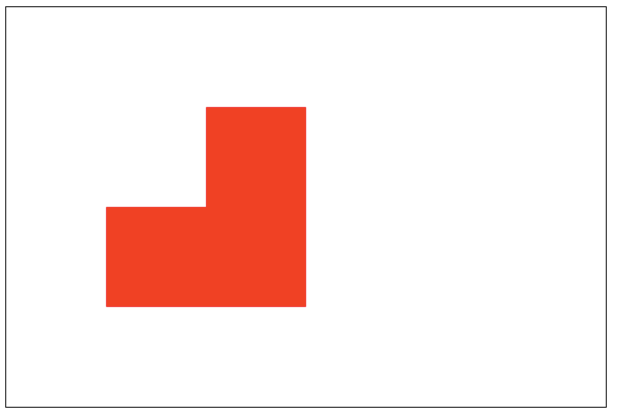
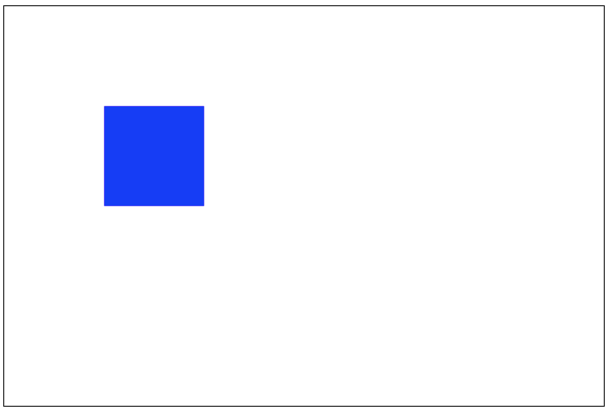
注:下面的展示中,蓝色是原有的,红色是新的。
type `是下面 13 种字符串值之一:
1. source-over(default)
这是默认设置,新图像会覆盖在原有图像。
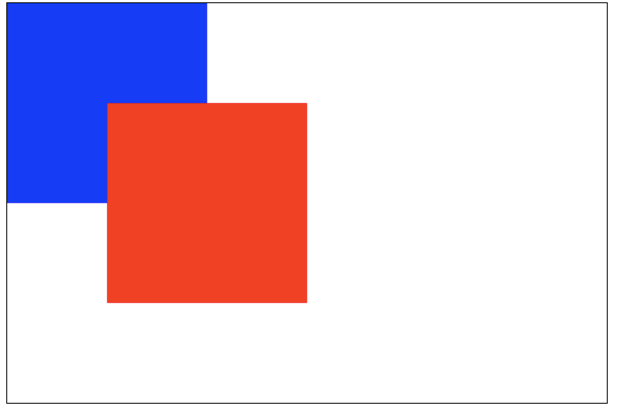
2. source-in
仅仅会出现新图像与原来图像重叠的部分,其他区域都变成透明的。(包括其他的老图像区域也会透明)
3. source-out
仅仅显示新图像与老图像没有重叠的部分,其余部分全部透明。(老图像也不显示)
4. source-atop
新图像仅仅显示与老图像重叠区域。老图像仍然可以显示。

5. destination-over
新图像会在老图像的下面。

6. destination-in
仅仅新老图像重叠部分的老图像被显示,其他区域全部透明。
7. destination-out
仅仅老图像与新图像没有重叠的部分。 注意显示的是老图像的部分区域。
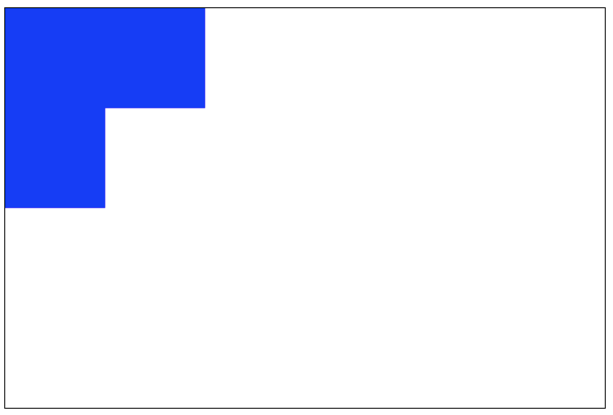
8. destination-atop
老图像仅仅仅仅显示重叠部分,新图像会显示在老图像的下面。
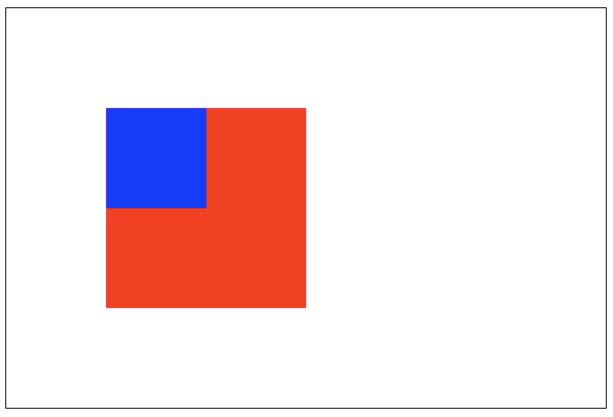
9. lighter
新老图像都显示,但是重叠区域的颜色做加处理
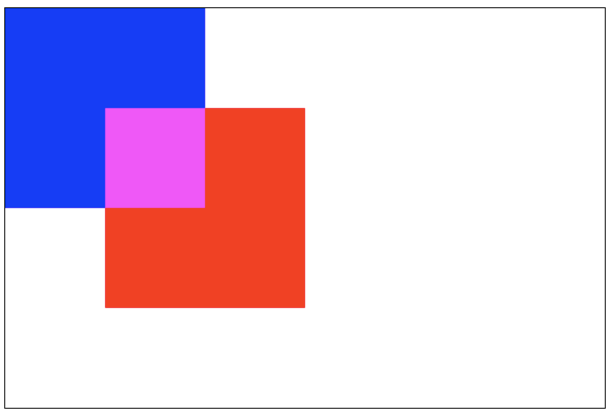
10. darken
保留重叠部分最黑的像素。(每个颜色位进行比较,得到最小的)
blue: #0000ff
red: #ff0000
所以重叠部分的颜色:#000000
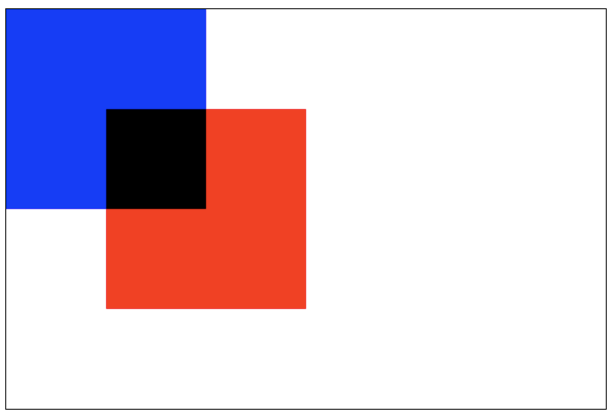
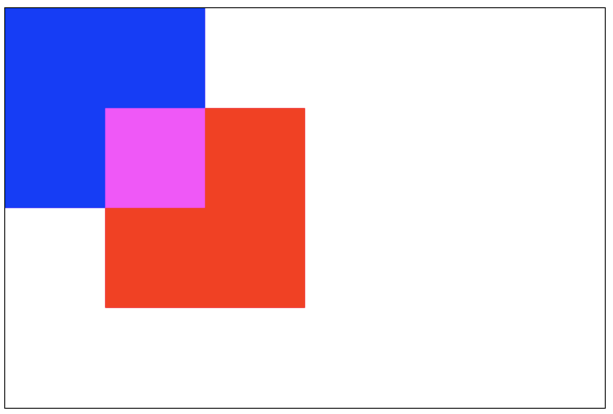
11. lighten
保证重叠部分最量的像素。(每个颜色位进行比较,得到最大的)
blue: #0000ff
red: #ff0000
所以重叠部分的颜色:#ff00ff
12. xor
重叠部分会变成透明

13. copy
只有新图像会被保留,其余的全部被清除(边透明)

三、裁剪路径
clip()
把已经创建的路径转换成裁剪路径。
裁剪路径的作用是遮罩。只显示裁剪路径内的区域,裁剪路径外的区域会被隐藏。
注意:clip()只能遮罩在这个方法调用之后绘制的图像,如果是clip()方法调用之前绘制的图像,则无法实现遮罩。

 var ctx;

 function draw(){

     var canvas = document.getElementById('tutorial1');

     if (!canvas.getContext) return;

     var ctx = canvas.getContext("2d");

     ctx.beginPath();

     ctx.arc(20,20, 100, 0, Math.PI * 2);

     ctx.clip();

     ctx.fillStyle = "pink";

     ctx.fillRect(20, 20, 100,100);

 }

 draw();
四、动画
动画的基本步骤
清空
canvas再绘制每一帧动画之前,需要清空所有。清空所有最简单的做法就是
clearRect()方法保存
canvas状态如果在绘制的过程中会更改
canvas的状态(颜色、移动了坐标原点等),又在绘制每一帧时都是原始状态的话,则最好保存下canvas的状态绘制动画图形
这一步才是真正的绘制动画帧
恢复
canvas状态如果你前面保存了
canvas状态,则应该在绘制完成一帧之后恢复canvas状态。
控制动画
我们可用通过canvas的方法或者自定义的方法把图像会知道到canvas上。正常情况,我们能看到绘制的结果是在脚本执行结束之后。例如,我们不可能在一个 for 循环内部完成动画。
也就是,为了执行动画,我们需要一些可以定时执行重绘的方法。
一般用到下面三个方法:
setInterval()setTimeout()requestAnimationFrame()
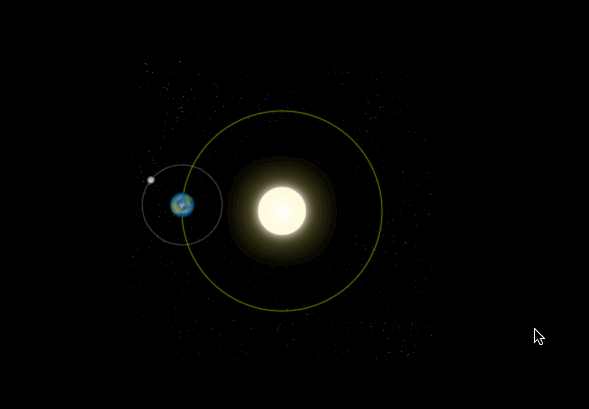
案例1:太阳系
 let sun;

 let earth;

 let moon;

 let ctx;

 function init(){

     sun = new Image();

     earth = new Image();

     moon = new Image();

     sun.src = "sun.png";

     earth.src = "earth.png";

     moon.src = "moon.png";

     let canvas = document.querySelector("#solar");

     ctx = canvas.getContext("2d");

     sun.onload = function (){

         draw()

     }

 }

 init();

 function draw(){

     ctx.clearRect(0, 0, 300, 300); //清空所有的内容

     /*绘制 太阳*/

     ctx.drawImage(sun, 0, 0, 300, 300);

     ctx.save();

     ctx.translate(150, 150);

     //绘制earth轨道

     ctx.beginPath();

     ctx.strokeStyle = "rgba(255,255,0,0.5)";

     ctx.arc(0, 0, 100, 0, 2 * Math.PI)

     ctx.stroke()

     let time = new Date();

     //绘制地球

     ctx.rotate(2 * Math.PI / 60 * time.getSeconds() + 2 * Math.PI / 60000 * time.getMilliseconds())

     ctx.translate(100, 0);

     ctx.drawImage(earth, -12, -12)

     //绘制月球轨道

     ctx.beginPath();

     ctx.strokeStyle = "rgba(255,255,255,.3)";

     ctx.arc(0, 0, 40, 0, 2 * Math.PI);

     ctx.stroke();

     //绘制月球

     ctx.rotate(2 * Math.PI / 6 * time.getSeconds() + 2 * Math.PI / 6000 * time.getMilliseconds());

     ctx.translate(40, 0);

     ctx.drawImage(moon, -3.5, -3.5);

     ctx.restore();

     requestAnimationFrame(draw);

 }
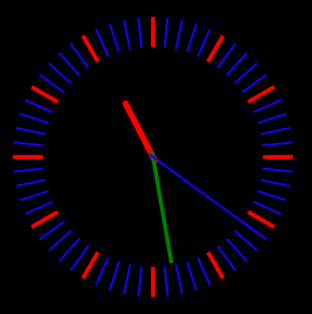
案例2:模拟时钟
 <!DOCTYPE html>

 <html lang="en">

 <head>

     <meta charset="UTF-8">

     <title>Title</title>

     <style>

         body {

             padding: 0;

             margin: 0;

             background-color: rgba(0, 0, 0, 0.1)

         }

         canvas {

             display: block;

             margin: 200px auto;

         }

     </style>

 </head>

 <body>

 <canvas id="solar" width="300" height="300"></canvas>

 <script>

     init();

     function init(){

         let canvas = document.querySelector("#solar");

         let ctx = canvas.getContext("2d");

         draw(ctx);

     }

     function draw(ctx){

         requestAnimationFrame(function step(){

             drawDial(ctx); //绘制表盘

             drawAllHands(ctx); //绘制时分秒针

             requestAnimationFrame(step);

         });

     }

     /*绘制时分秒针*/

     function drawAllHands(ctx){

         let time = new Date();

         let s = time.getSeconds();

         let m = time.getMinutes();

         let h = time.getHours();

         let pi = Math.PI;

         let secondAngle = pi / 180 * 6 * s;  //计算出来s针的弧度

         let minuteAngle = pi / 180 * 6 * m + secondAngle / 60;  //计算出来分针的弧度

         let hourAngle = pi / 180 * 30 * h + minuteAngle / 12;  //计算出来时针的弧度

         drawHand(hourAngle, 60, 6, "red", ctx);  //绘制时针

         drawHand(minuteAngle, 106, 4, "green", ctx);  //绘制分针

         drawHand(secondAngle, 129, 2, "blue", ctx);  //绘制秒针

     }

     /*绘制时针、或分针、或秒针

      * 参数1:要绘制的针的角度

      * 参数2:要绘制的针的长度

      * 参数3:要绘制的针的宽度

      * 参数4:要绘制的针的颜色

      * 参数4:ctx

      * */

     function drawHand(angle, len, width, color, ctx){

         ctx.save();

         ctx.translate(150, 150); //把坐标轴的远点平移到原来的中心

         ctx.rotate(-Math.PI / 2 + angle);  //旋转坐标轴。 x轴就是针的角度

         ctx.beginPath();

         ctx.moveTo(-4, 0);

         ctx.lineTo(len, 0);  // 沿着x轴绘制针

         ctx.lineWidth = width;

         ctx.strokeStyle = color;

         ctx.lineCap = "round";

         ctx.stroke();

         ctx.closePath();

         ctx.restore();

     }

     /*绘制表盘*/

     function drawDial(ctx){

         let pi = Math.PI;

         ctx.clearRect(0, 0, 300, 300); //清除所有内容

         ctx.save();

         ctx.translate(150, 150); //一定坐标原点到原来的中心

         ctx.beginPath();

         ctx.arc(0, 0, 148, 0, 2 * pi); //绘制圆周

         ctx.stroke();

         ctx.closePath();

         for (let i = 0; i < 60; i++){//绘制刻度。

             ctx.save();

             ctx.rotate(-pi / 2 + i * pi / 30);  //旋转坐标轴。坐标轴x的正方形从 向上开始算起

             ctx.beginPath();

             ctx.moveTo(110, 0);

             ctx.lineTo(140, 0);

             ctx.lineWidth = i % 5 ? 2 : 4;

             ctx.strokeStyle = i % 5 ? "blue" : "red";

             ctx.stroke();

             ctx.closePath();

             ctx.restore();

         }

         ctx.restore();

     }

 </script>

 </body>

 </html>
第156天:canvas(三)的更多相关文章
- Flutter 36: 图解自定义 View 之 Canvas (三)
小菜继续学习 Canvas 的相关方法: drawVertices 绘制顶点 小菜上次没有整理 drawVertices 的绘制方法,这次补上:Vertice 即顶点,通过绘制多个顶点,在进行连线,多 ...
- [js高手之路] html5 canvas系列教程 - arcTo(弧度与二次,三次贝塞尔曲线以及在线工具)
之前,我写了一个arc函数的用法:[js高手之路] html5 canvas系列教程 - arc绘制曲线图形(曲线,弧线,圆形). arcTo: cxt.arcTo( cx, cy, x2, y2, ...
- canvas学习和面向对象(二)
Canvas 学习(二) 上一篇Canvas 学习(一)中我是用canvas绘制了一些基本和组合的图形. 现在开始绘制图片和动画帧,以及面向对象的升级版本. 还是一样,看代码,所有的代码都托管在git ...
- HTML5 Canvas 画布
一.Canvas是什么? canvas,是一个画布,canvas元素用于在网页上绘制图形. canvas 拥有多种绘制路径.矩形.圆形.字符以及添加图像的方法. 二.创建Canvas元素 加上基本的属 ...
- 中国地图 xaml Canvas
<Canvas x:Name="LayoutRoot" Height="560" Width="700" Background=&q ...
- 【javascript】谈谈HTML5: Web-Worker、canvas、indexedDB、拖拽事件
前言:作为一名Web开发者,可能你并没有对这个“H5”这个字眼投入太多的关注,但实际上它早已不知不觉进入到你的开发中,并且总有一天会让你不得不正视它,了解它并运用它 打个比方:<海贼王> ...
- HTML5的新标签之一的Canvas
一. <canvas>简介(了解) 1. 什么是canvas: 是HTML5提供的一种新标签 <canvas></canvas> 英 ['kænvəs] 美 [ ...
- html5 canvas高级贝塞尔曲线运动动画(好吧这一篇被批的体无完肤!都说看不懂了!没办法加注释了!当然数学不好的我也没办法了,当然这还涉及到一门叫做计算机图形学的学科)
<!DOCTYPE html PUBLIC "-//W3C//DTD XHTML 1.0 Transitional//EN" "http://www.w3.org/ ...
- H5如何用Canvas画布生成并保存带图片文字的新年快乐的海报
摘要:初略算了算大概有20天没有写博客了,原本是打算1月1号元旦那天写一个年终总结的,博客园里大佬们都在总结过去,迎接将来,看得我热血沸腾,想想自己也工作快2年了,去年都没有去总结一下,今年势必要总结 ...
- 安卓自己定义View进阶-Canvas之绘制基本形状
Canvas之绘制基本形状 作者微博: @GcsSloop [本系列相关文章] 在上一篇自己定义View分类与流程中我们了解自己定义View相关的基本知识,只是,这些东西依然还是理论,并不能拿来(zh ...
随机推荐
- 20155316 实验四 《Android程序设计》
实验1 实验内容 Android Stuidio的安装测试: 参考<Java和Android开发学习指南(第二版)(EPUBIT,Java for Android 2nd)>第二十四章: ...
- 20155327 嵌入式C语言课堂补交
嵌入式C语言 题目要求 在作业本上完成附图作业,要认真看题目要求. 提交作业截图 作弊本学期成绩清零(有雷同的,不管是给别人传答案,还是找别人要答案都清零) 题目分析 分析一:提取插入时间 根据老师上 ...
- lamp环境搭建(centos6.9+apache2.4+mysql5.7+php7.1)
lamp环境搭建(centos6.9+apache2.4+mysql5.7+php7.1) 安装前准备:CentOS 6.9 64位 最小化安装 yum install -y make gcc gcc ...
- 【转载】D3DXVec3TransformNormal and D3DXVec3TransformCoord
原文:D3DXVec3TransformNormal and D3DXVec3TransformCoord D3DXVec3TransformCoord 对向量进行变换,没啥好说明的,默认向量为行向量 ...
- ELKStack入门篇(二)之Nginx、Tomcat、Java日志收集以及TCP收集日志使用
1.收集Nginx的json格式日志 1.1.Nginx安装 [root@linux-node1 ~]# yum install nginx -y [root@linux-node1 ~]# vim ...
- 10_SpringBoot集成TkMybatis插件
10_SpringBoot集成TkMybatis插件 明天你好向前奔跑 关注 0.5 2018.09.11 11:15 字数 163 阅读 3794评论 0喜欢 3 @Author Jacky Wa ...
- 通过dotnet命令行设置asp.net core服务的启动地址
需求: 通过dotnet命令行启动asp.net core 服务时,自定义监听端口. 方法: 在program.cs中增加命令行参数配置: WebHost.CreateDefaultBuilder(a ...
- global中捕获异常
前言:由于现在日志非常重要,但是在哪里打写日志比较好呢,我选择的是在global中,把错误代码网上抛,而不是在底层写大量的try catch然后在catch中来写日志,每个catch中的写日志这样就会 ...
- Scrapy爬豆瓣电影Top250并存入MySQL数据库
d:进入D盘 scrapy startproject douban创建豆瓣项目 cd douban进入项目 scrapy genspider douban_spider movie.douban.co ...
- 拉格朗日乘子法与KKT条件 && SVM中为什么要用对偶问题
参考链接: 拉格朗日乘子法和KKT条件 SVM为什么要从原始问题变为对偶问题来求解 为什么要用对偶问题 写在SVM之前——凸优化与对偶问题 1. 拉格朗日乘子法与KKT条件 2. SVM 为什么要从原 ...