
使用H5 canvas画一个坦克
<canvas id="floor" width="800px" height="500px"></canvas>
#floor {

    background:#000;

    position: absolute;

    top: 50%;

    left:50%;

    transform:translate(-50%, -50%);

}

var myCanvas = document.getElementById('floor');

var cxt = myCanvas.getContext('2d');

cxt.moveTo(50,50);

cxt.lineTo(50,200);

cxt.strokeStyle = '#fff';

cxt.stroke();
结果如下:

第一步,var myCanvas = document.getElementById('floor'); 这个大家应该都明白,拿到canvas元素,拿到canvas元素是因为第二步里需要使用到它。
var myCanvas = document.getElementById('floor');

var cxt = myCanvas.getContext('2d');

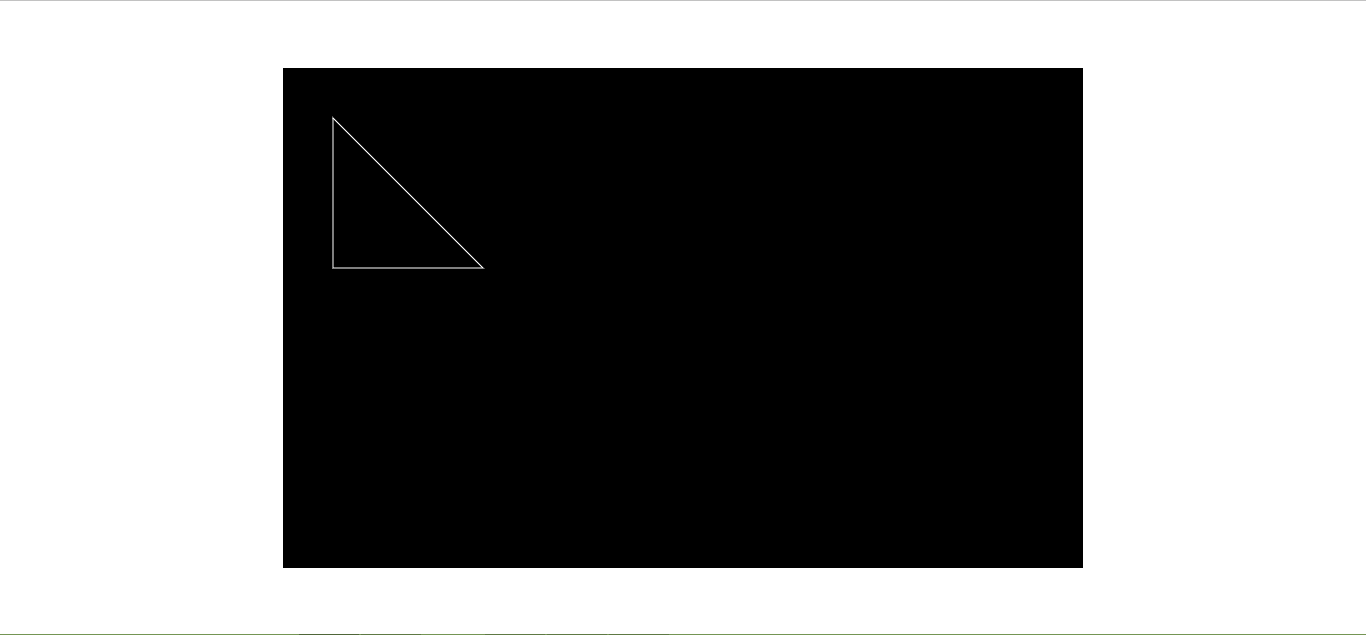
cxt.beginPath();

cxt.moveTo(50,50);

cxt.lineTo(50,200);

cxt.lineTo(200,200);

cxt.closePath();

cxt.strokeStyle = '#fff';

cxt.stroke();
结果如下:
var myCanvas = document.getElementById('floor');

var cxt = myCanvas.getContext('2d');

cxt.beginPath();

cxt.moveTo(50,50);

cxt.lineTo(50,200);

cxt.lineTo(200,200);

cxt.closePath();

cxt.fillStyle = '#fff';

cxt.fill();
结果便是:

var myCanvas = document.getElementById('floor');

var cxt = myCanvas.getContext('2d');

cxt.strokeStyle = "#fff";

cxt.strokeRect(20,20,50,100);

cxt.fillStyle = "#fff";

cxt.fillRect(80,20,50,100);

var myCanvas = document.getElementById('floor');

var cxt = myCanvas.getContext('2d');

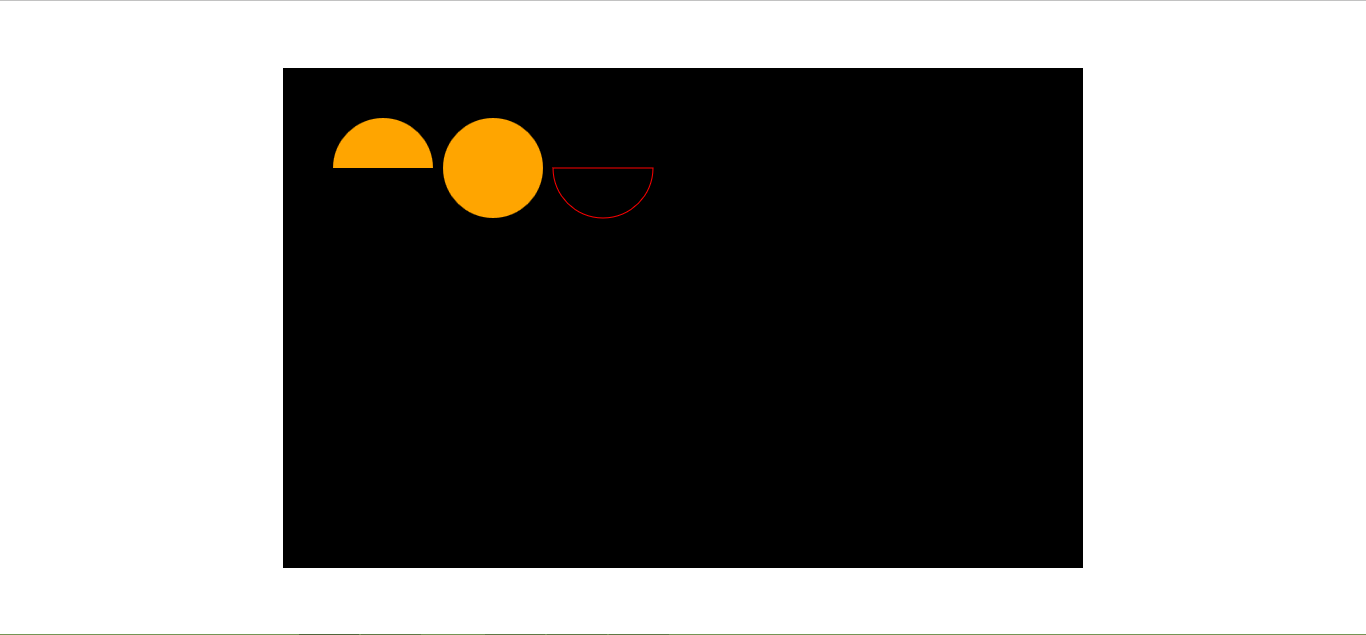
cxt.fillStyle = "orange";

//第一个半圆

cxt.beginPath();

cxt.arc(100,100,50,0,Math.PI,true);

cxt.closePath();

cxt.fill();

//圆

cxt.beginPath();

cxt.arc(210,100,50,0,2*Math.PI,false);

cxt.closePath();

cxt.fill();

//第二个半圆

cxt.strokeStyle = "red";

cxt.beginPath();

cxt.arc(320,100,50,0,Math.PI,false);

cxt.closePath();

cxt.stroke();
结果如下:
var myCanvas = document.getElementById('floor');

var cxt = myCanvas.getContext('2d');

cxt.fillStyle = "#F21C9D";

cxt.font = "50px simhei";

cxt.fillText("圣诞快乐!",30,100);
结果:

var myCanvas = document.getElementById('floor');

var cxt = myCanvas.getContext('2d');

var myImg = new Image();

myImg.src = "images/soldier.png";

myImg.onload = function(){

    cxt.drawImage(myImg,60,20,680,454);

};
结果如下:

var myCanvas = document.getElementById('floor');

var cxt = myCanvas.getContext('2d');

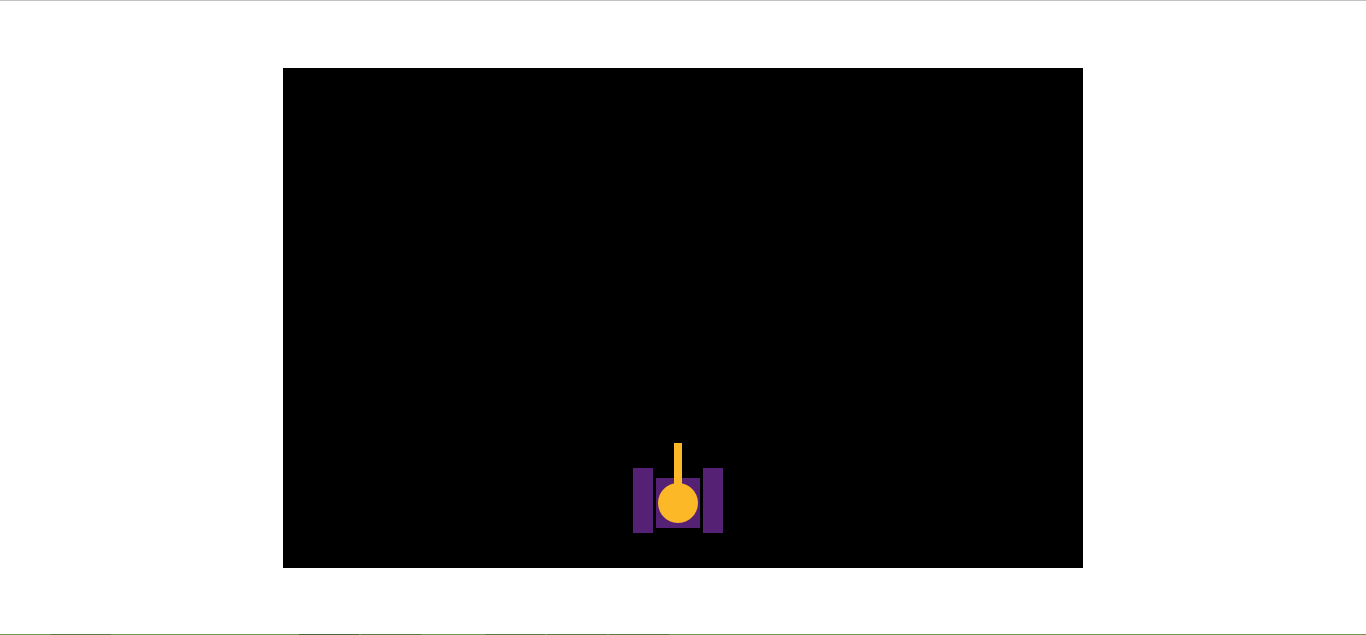
cxt.fillStyle = "#542174";

cxt.fillRect(350,400,20,65);                //坦克左边的履带

cxt.fillRect(420,400,20,65);                //右边的履带

cxt.fillRect(373,410,44,50);                //中间的主体

cxt.fillStyle = "#FCB827";

cxt.beginPath();

cxt.arc(395,435,16,0,2*Math.PI,false);        //主体上的圆盖

cxt.closePath();

cxt.fill();

cxt.strokeStyle = "#FCB827";

cxt.lineWidth = "8.0";

cxt.moveTo(395,435);                        //炮筒起点

cxt.lineTo(395,375);                            //炮筒终点

cxt.stroke();                                //画炮筒
使用H5 canvas画一个坦克的更多相关文章
- 深夜,用canvas画一个时钟
深夜,用canvas画一个时钟 查看demo 这几天准备阿里巴巴的笔试,可以说已经是心力交瘁,自从阿里和蘑菇街的内推被刷掉之后,开始越来越怀疑起自己的能力来,虽然这点打击应该是微不足道的.毕竟校招在刚 ...
- H5 canvas建造敌人坦克
接着上一篇(http://www.cnblogs.com/zhouhuan/p/H5_tankgame3.html),这一篇建造敌人的坦克. 思路是,基于可扩展性和性能等方面的考虑,用构造函数改造 ...
- 10分钟,利用canvas画一个小的loading界面
首先利用定义下canvas得样式 <canvas width="1024" height="720" id="canvas" styl ...
- 用Canvas画一个刮刮乐
Canvas 通过 JavaScript 来绘制 2D图形.Canvas 是逐像素进行渲染的.开发者可以通过javascript脚本实现任意绘图.Canvas元素是HTML5的一部分,允许脚本语言动态 ...
- 用canvas画一个的小画板(PC端移动端都能用)
前言 本篇的内容主要包括: canvas标签简介 画板的功能简介 画板的JS部分(包括:1.获取画布 2.使画板全屏幕显示且自适应 3.如何绘制直线 4.绘画时的三种状态(鼠标点击.移动.离开)5.画 ...
- 利用canvas画一个实时时钟
先放一张效果图: 下面是源代码: <!DOCTYPE html> <html> <head> <meta charset="UTF-8"& ...
- 手对手的教你用canvas画一个简单的海报
啦啦啦,首先说下需求,产品想让用户在我们app内,分享一张图片到微信.qq等平台.图片中包含用户的姓名.头像.和带着自己信息的二维码.然后,如何生成这张海报呢~~~首先我们老大告诉我有一个插件叫htm ...
- 玩转html5(四)----使用canvas画一个时钟(可以动的哦!)
先给个效果图,我画的比较丑,大家可以自己美化一下, 直接上代码: <!DOCTYPE html> <meta charset="utf-8"> <ht ...
- canvas画一个时钟
效果图如下 <!DOCTYPE html> <html lang="en"> <head> <meta charset="UTF ...
随机推荐
- 问答项目---金币经验奖励规则及网站配置写入config文件
具体步骤: 引入配置文件——>获取当前数组——>进行合并 public function edit(){ //引入 config.php配置文件 $file = APP_PATH.'Com ...
- 三维凸包(两个没有公共点)经过旋转平移后使其重心相距最近(POJ3862)
Asteroids Time Limit: 1000MS Memory Limit: 65536K Total Submissions: 481 Accepted: 152 Special ...
- __FILE__ 与 $_SERVER['SCRIPT_FILENAME']的区别
二者都表明了本文件的绝对路径,区别在于,$_SERVER['SCRIPT_FILENAME']指向当前执行脚本的绝对路径:__FILE__指向当前文件的绝对路径:也就是写在哪个文件里就是哪里. 例子: ...
- 模反元素 RSA Euler's totient function
https://baike.baidu.com/item/模反元素/20417595 如果两个正整数a和n互质,那么一定可以找到整数b,使得 ab-1 被n整除,或者说ab被n除的余数是1.这时,b就 ...
- teamviewer and openconnect-gp (globalprotect) in ubuntu
wget https://download.teamviewer.com/download/teamviewer_i386.deb sudo dpkg -i teamviewer_i386.deb a ...
- Kafka Consumer接口
对于kafka的consumer接口,提供两种版本, high-level 一种high-level版本,比较简单不用关心offset, 会自动的读zookeeper中该Consumer grou ...
- Python基础之软件目录结构规范
设计一个层次清晰的目录结构,就是为了达到这两点: 可读性高:不熟悉项目的人,一眼就能看懂目录结构. 可维护性高:随着时间的推移,代码/配置的规模增加,项目结构不会混乱,仍然能够组织良好. 目录组织方式 ...
- Wormholes---poj3259(最短路 spfa 判断负环 模板)
题目链接:http://poj.org/problem?id=3259 题意是问是否能通过虫洞回到过去: 虫洞是一条单向路,不但会把你传送到目的地,而且时间会倒退Ts. 我们把虫洞看成是一条负权路,问 ...
- KL与JS散度学习[转载]
转自:https://www.jianshu.com/p/43318a3dc715?from=timeline&isappinstalled=0 https://blog.csdn.net/e ...
- 【mybatis】认识selectKey
转:https://mybatis.github.io/mybatis-3/zh/sqlmap-xml.html 对于不支持自动生成类型的数据库或可能不支持自动生成主键 JDBC 驱动来说,MyBat ...