
[转]Git学习笔记与IntelliJ IDEA整合
1.安装和配置Git
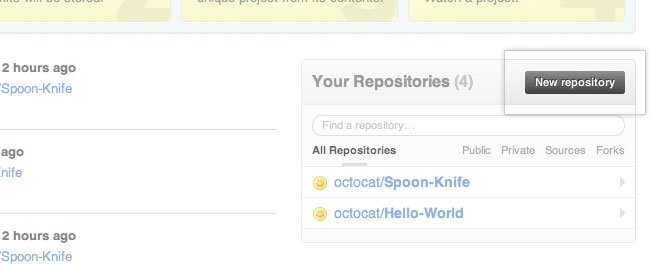
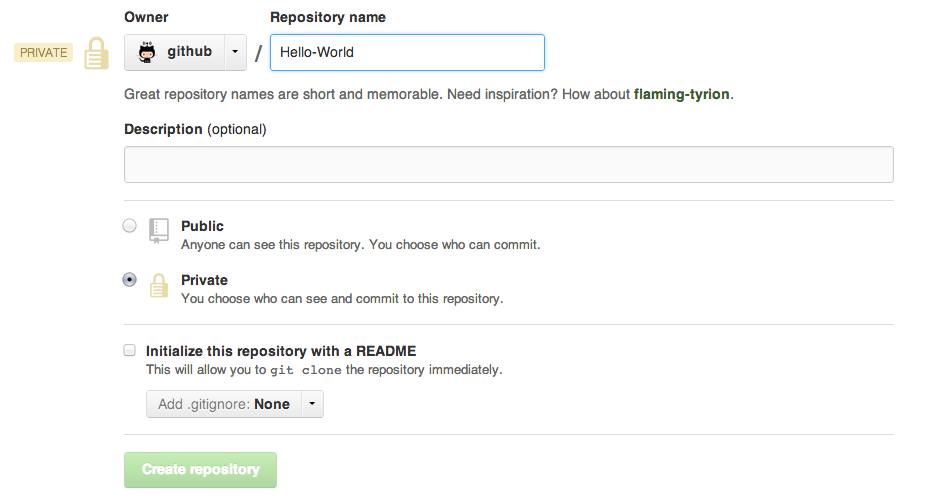
5.推送你的提交到GitHub服务器上
# 创建一个远程命名为“起源”指着你的GitHub库; username:为你的github用户名Hello-World这是区分大小写的,重要的是与服务器保持相同$git push origin master#发送你的提交的“大师”分支到GitHub此时会让你输入用户名和密码
OK!此时服务器上Hello-World上就可以看到你提交的README。

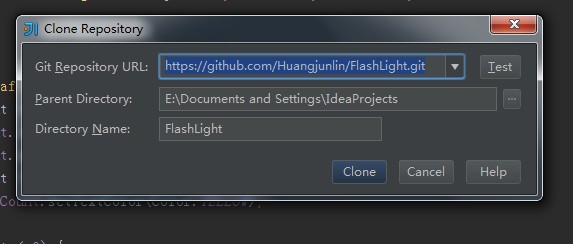
2)克隆分支
# 改变活动目录,进入 "Spoon-Knife" 目录$git remote add upstream https://github.com/octocat/Spoon-Knife.git# 分配原始库远程名称为“upstream ”$git fetch upstream# Pulls in changes not present in your local repository, without modifying your files
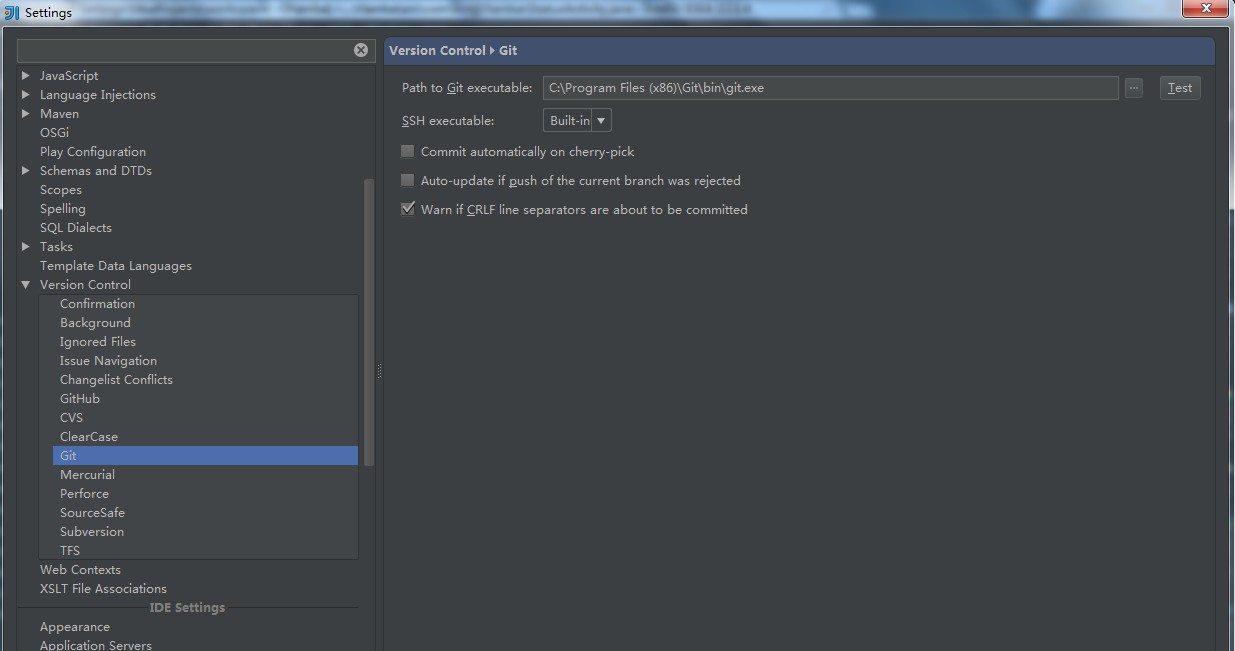
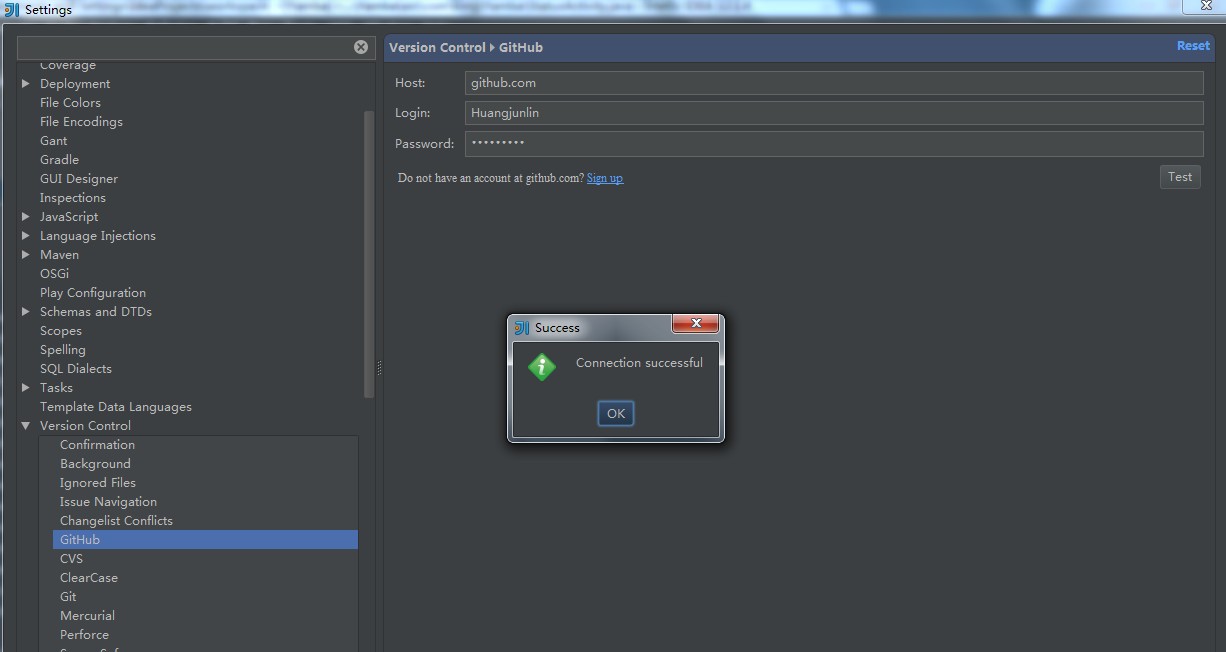


[转]Git学习笔记与IntelliJ IDEA整合的更多相关文章
- Git学习笔记与IntelliJ IDEA整合
Git学习笔记与IntelliJ IDEA整合 一.Git学习笔记(基于Github) 1.安装和配置Git 下载地址:http://git-scm.com/downloads Git简要使用说明:h ...
- GIT学习笔记(5):变基
GIT学习笔记(5):变基rebase 变基 引入变基 在Git中整合来自不同分支的修改主要有两种方法:merge以及rebase. 整合分支最容易的方法是merge,他会把两个分支的最新快照以及两者 ...
- GIT学习笔记(4):远程分支
GIT学习笔记(4):远程分支 远程分支 远程分支是什么 远程分支是对远程仓库中的分支的索引.它们是一些无法移动的本地分支:只有在GIT进行网络交互时才会更新.远程分支就是书签,提醒着你上次连接远程仓 ...
- Pro Git 学习笔记
Pro Git 学习笔记 文档地址:Pro Git原文地址:PRO GIT 学习笔记 git常见命令 1.Git起步 初次运行Git前的配置 用户信息 git config --global user ...
- Git学习笔记(10)——搭建Git服务器
本文主要记录了Git服务器的搭建,以及一些其他的配置,和最后的小总结. Git远程仓库服务器 其实远程仓库和本地仓库没啥不同,远程仓库只是每天24小时开机为大家服务,所以叫做服务器.我们完全可以把自己 ...
- Git学习笔记(四)
一.忽略特殊文件 在Git工作区的根目录下创建一个特殊的.gitignore文件,然后把要忽略的文件名填进去,Git就会自动忽略这些文件. 不需要从头写.gitignore文件,GitHub已经为我们 ...
- git 学习笔记6--remote & log
git 学习笔记6--remote & log 创建SSH Keys ssh-keygen -t rsa -C "1050244110@qq.com" 本地关联远程 git ...
- Git学习笔记---协作的一般流程
一般的操作流程 1.pull 王小坤与另一个同事张大炮一起开发一个项目,张大炮昨天修改了数据库读写的api,优化了执行速度,并把read()函数改名成了Read(),下午下班之前把这些代码push到服 ...
- 【转帖】Git学习笔记 记录一下
本文内容参考了廖雪峰老师的博文,并做了适当整理,方便大家查阅. 原帖地址 https://wangfanggang.com/Git/git/ 常用命令 仓库初始化 - git init 1 git i ...
随机推荐
- 【转】input file accept属性可以限制的文件类型
来源:http://blog.sina.com.cn/s/blog_6c9d65a10101a8yh.html 在上传文件的时候,需要限制指定的文件类型. <input type="f ...
- js实现页面时间动态变化
利用函数嵌套和setTimeout函数实现时间动态变化 var myDate = new Date(); myDate.getYear(); //获取当前年份(2位) myDate.getFullYe ...
- excel错误:外部表不是预期的格式 错误
环境:win7+iis7+Office2007 在asp.net网站中导出Excel文件后,再把文件导入到数据库中. 读取Excel文件时,打开连接出错. 错误为:外部表不是预期的格式 解决:检查了一 ...
- RhinoMock学习-绑定回调
Expect.Call(testClass.Test(new Arg())) .IgnoreArguments() .Return() .Callback(); return true; })); . ...
- 使用OleDB组件连接和访问Oracle数据库
访问 Oracle 数据库的步骤 .在 Oracle 中,创建一个名为 TestTable 的表,如下所示: Create Table TestTable (c1 )); .将数据插入到 TestTa ...
- cocos2d-x JsonBox 读写
#include "JsonBox.h" std::string path = "test.json”; //注意引入路径 path = cocos2d::CCFileU ...
- 每日英语:Is It Possible To Reason About Having A Child?
How can you decide whether to have a child? It's a complex and profound question -- a philosophical ...
- ny716 River Crossing
River Crossing 时间限制:1000 ms | 内存限制:65535 KB 难度:4 描述 Afandi is herding N sheep across the expanses ...
- 【转】Hadoop安全实践
前言 在2014年初,我们将线上使用的 Hadoop 1.0 集群切换到 Hadoop 2.2.0 稳定版, 与此同时部署了 Hadoop 的安全认证.本文主要介绍在 Hadoop 2.2.0 上部署 ...
- Python的内存管理 小理解
请看下面的一段代码: 1 2 3 4 5 6 7 8 9 10 11 12 13 14 15 16 17 origin = {'a':100,'b':[1,2,34,5]} obj_copy ={}; ...