
python 简单图像识别--验证码
python 简单图像识别--验证码
记录下,准备工作安装过程很是麻烦。
首先库:pytesseract,image,tesseract,PIL
windows安装PIL,直接exe进行安装更方便(https://files.cnblogs.com/files/Oran9e/PILwin64.zip)(https://files.cnblogs.com/files/Oran9e/PILwin32.zip)
安装 image:pip install image
安装 pytesseract:pip install pytesseract
安装 tesseract:pip install tesseract (安装 tesseracr,这里是个坑,需要安装到C盘里C:\Program Files (x86)\Tesseract-OCR,也就是默认路径 ,不然运行 python 代码的时候调用不了 tesseract.exe )
修改 tesseract.py 代码:\python\Lib\site-packages\pytesseract\tesseract.py
tesseract_cmd 改成 tesseract.exe的路径,进行调用。
tesseract_cmd = 'C:/Program Files (x86)/Tesseract-OCR/tesseract.exe'
准备完上面的工作,基本上就可以进行简单的验证码识别了。
代码:
#coding=utf-8

from PIL import Image

import pytesseract

image = Image.open('2.jpg')

orange = pytesseract.image_to_string(image)

print orange
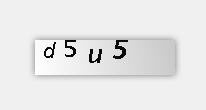

下篇文章将会写个自动识别验证码,实现自动登陆的小脚本。
python 简单图像识别--验证码Ⅱ
在实现自动登陆的时候,我们首先需要做到识别验证码,上篇文章讲到如何识别验证码(http://www.cnblogs.com/Oran9e/p/8799194.html)。
一般情况下,我们见到的验证码是服务器动态生成的,这个时候我们要做的就是把验证码下载到本地,然后就可以像上篇文章一样进行识别,为自动登陆打下坚实的基础。
下面就记下困扰我两天的问题,把坑说明一下。
本来是想把 cnvd 的验证码进行下载识别(http://www.cnvd.org.cn/jcaptcha/jpeg/imageCaptcha?id=1523686908)
但是 cnvd 的网站是有反爬虫机制的,打印下 get 到的内容,是<script>***</script> js 代码,因此我认为是不能直接下载的,当然也存在右键另存为了哈。
对比下两个链接打印出来的内容(http://lab1.xseclab.com/vcode7_f7947d56f22133dbc85dda4f28530268/vcode.php)
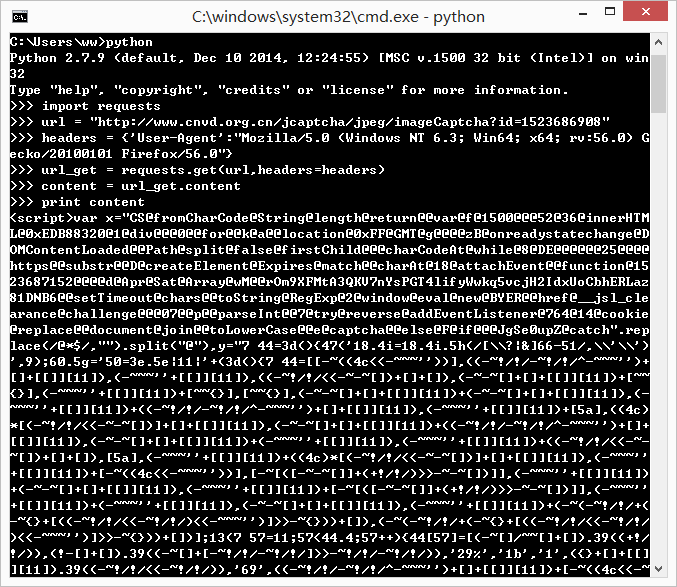
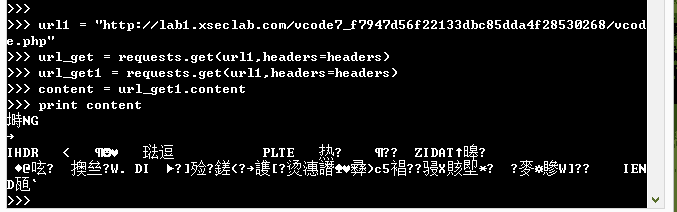
上图可以看到,直接打印的内容是验证码图片的内容,因此这个时候我们可以进行下载,下载的时候是以二进制的方式展现,先保存到本地。
代码如下:
#coding=utf-8

from PIL import Image

import pytesseract

import requests

url = 'http://lab1.xseclab.com/vcode7_f7947d56f22133dbc85dda4f28530268/vcode.php'   #验证码URL

headers = {'User-Agent':"Mozilla/5.0 (Windows NT 6.3; Win64; x64; rv:56.0) Gecko/20100101 Firefox/56.0"}   #headers

url_get = requests.request("GET",url,headers=headers,verify=False)            #发送请求

img = url_get.content              #返回的数据以二进制的方式展现

with open('C:\Users\ww\Desktop\imageCaptcha.jpg',"wb") as f:        #选择保存图片路径和格式

	f.write(img)        #保存

image1 = Image.open("C:\Users\ww\Desktop\imageCaptcha.jpg")     #Image模块打开图片

output = pytesseract.image_to_string(image1)     #识别验证码

print str(output)     #打印验证码
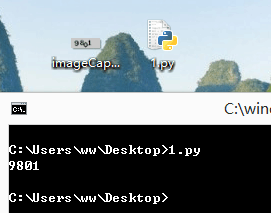
当然,下载验证码也不止上面的一种方式,也可以通过截图保存验证码进行识别。有兴趣可以试试。
先记录到这里,争取晚上写出识别验证码自动登陆的脚本。
python 简单图像识别--验证码Ⅲ
实现自动登陆网站
登录学校图书馆管理系统为例,做一个简单的例子。python识别简单的没有干扰的纯数字验证码还是可以的,但是识别字母数字再加上干扰因素,误报率很高,因此这个我是采用”人工识别“,人工输入。
首先得明白cookie的作用,cookie是某些网站为了辨别用户身份、进行session跟踪而储存在用户本地终端上的数据。因此我们需要用Cookielib模块来保持网站的cookie。
登录学校图书馆管理系统登陆(http://122.207.221.227:8080/opac/login),验证码(http://122.207.221.227:8080/kaptcha/goldlib)
可以发现这个验证码是动态更新的每次打开都不一样,一般这种验证码和cookie是同步的。想识别验证码肯定是吃力不讨好的事,因此我们的思路是首先访问验证码页面,保存验证码、获取cookie用于登录,然后再直接向登录地址post数据。
先分析登录页面需要post的request和header信息
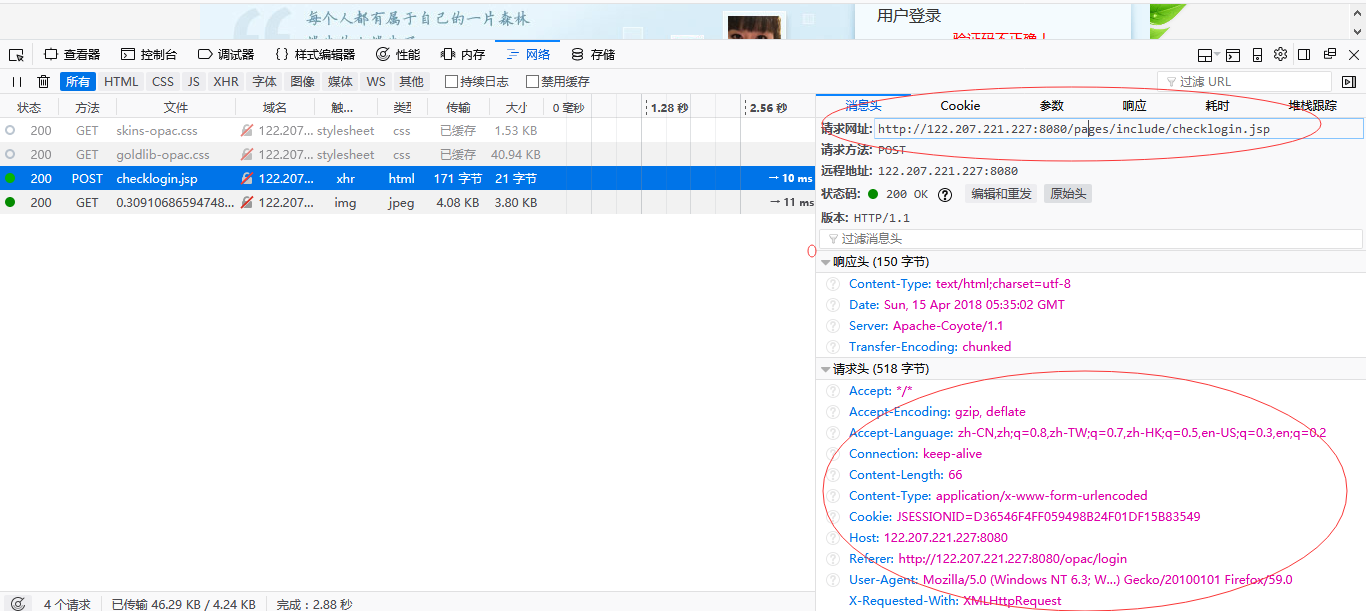
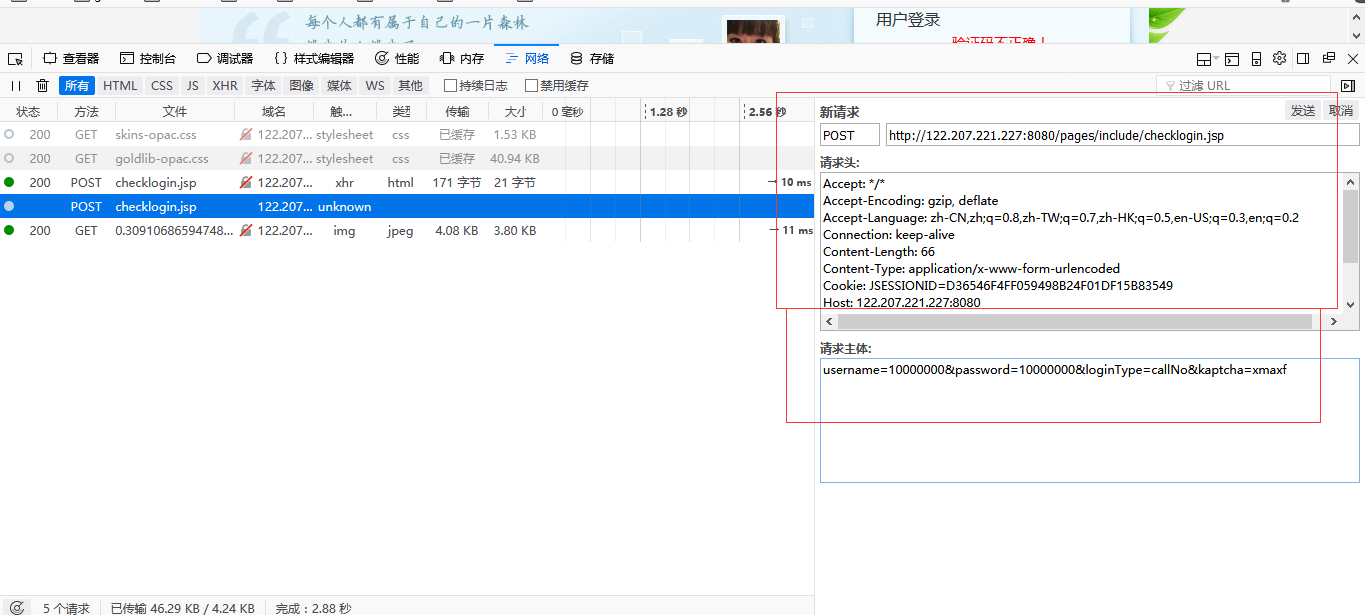
从中可以看出需要 post 的url并不是访问的页面,而是(http://122.207.221.227:8080/pages/include/checklogin.jsp)
其中需要提交的表单数据中 username 和 password 分别用户名和密码。
分析了上面的因素,下面就直接贴出代码。
#coding=utf-8

from PIL import Image

import pytesseract

import urllib2

import urllib

import PIL.ImageOps

import requests

import cookielib

import re

import sys

'''图书馆登陆'''

reload(sys)

sys.setdefaultencoding("utf-8")  #防止中文报错

url = 'http://122.207.221.227:8080/pages/include/checklogin.jsp'

capchaurl = 'http://122.207.221.227:8080/kaptcha/0.5458022691509324'

cookie = cookielib.CookieJar()   # 将cookies绑定到一个opener  cookie由cookielib自动管理

handler = urllib2.HTTPCookieProcessor(cookie)

opener = urllib2.build_opener(handler)

username='xxxxx'

password='xxxxx'  #用户名,密码

callNo = 'callNo'

picture = opener.open(capchaurl).read()   # 用openr访问验证码地址,获取cookie

local = open('C:\Users\ww\Desktop\goldlib.jpg',"wb")   # 保存验证码到本地

local.write(picture)

local.close()

secrecode = raw_input('yanzhengma: ')   # 输入验证码

postData = {

    'username': username,

	'password': password,

	'loginType': callNo,

	'kaptcha': secrecode,

}   # 抓包信息 构造表单

headers = {

    'Accept': '*/*',

	'Accept-Encoding': 'gzip, deflate',

	'Accept-Language': 'zh-CN,zh;q=0.8,zh-TW;q=0.7,zh-HK;q=0.5,en-US;q=0.3,en;q=0.2',

	'Connection': 'keep-alive',

	'Content-Length': '64',

	'Content-Type': 'application/x-www-form-urlencoded',

	'Host': '122.207.221.227:8080',

	'Referer': 'http://122.207.221.227:8080/opac/login',

	'User-Agent': 'Mozilla/5.0 (Windows NT 6.3; Win64; x64; rv:59.0) Gecko/20100101 Firefox/59.0',

	'X-Requested-With': 'XMLHttpRequest',

}   # 根据抓包信息 构造headers

data = urllib.urlencode(postData)  # 生成post数据 ?key1=value1&key2=value2的形式

request = urllib2.Request(url,data,headers)  #构造request请求

try:

	response = opener.open(request)

	result = response.read().decode('utf-8')

	print result

except urllib2.HTTPError, e:

	print e.code
演示结果
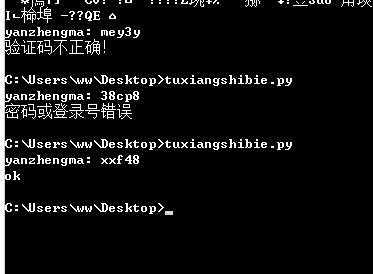
任重而道远!
转载请注明链接(http://www.cnblogs.com/Oran9e/p/8847313.html)。
python 简单图像识别--验证码的更多相关文章
- python简单处理验证码,三分钟,不能再多了
序言 大家好鸭, 又是我小熊猫啦 我们在做采集数据的时候,过快或者访问频繁,或者一访问就给弹出验证码,然后就蚌珠了~今天就给大家来一个简单处理验证码的方法 环境模块 Python和pycharm如果还 ...
- 基于SVM的python简单实现验证码识别
验证码识别是一个适合入门机器学习的项目,之前用knn 做过一个很简单的,这次用svm来实现.svm直接用了开源的库libsvm.验证码选的比较简单,代码也写得略乱,大家看看就好. 1. 爬取验证码图片 ...
- Python简单的验证码生成
用python生成简单的四位数验证码: 1 import random 2 3 if __name__ == "__main__": #这句话简单的理解就是,只有在本文件下以下的代 ...
- Flask学习之旅--用 Python + Flask 制作一个简单的验证码系统
一.写在前面 现在无论大大小小的网站,基本上都会使用验证码,登录的时候要验证,下载的时候要验证,而使用的验证码也从那些简简单单的字符图形验证码“进化”成了需要进行图文识别的验证码.需要拖动滑块的滑动验 ...
- python简单验证码识别
在学习python通过接口自动登录网站时,用户名密码.cookies.headers都好解决但是在碰到验证码这个时就有点棘手了:于是通过网上看贴,看官网完成了对简单验证码的识别,如果是复杂的请看大神的 ...
- Python 常用模块系列学习(1)--random模块常用function总结--简单应用--验证码生成
random模块--random是一个生成器 首先: import random #导入模块 print (help(random)) #打印random模块帮助信息 常用function ...
- Python识别网站验证码
http://drops.wooyun.org/tips/6313 Python识别网站验证码 Manning · 2015/05/28 10:57 0x00 识别涉及技术 验证码识别涉及很多方面的内 ...
- 太嚣张了!他竟用Python绕过了“验证码”
在web页面中,经常会遇到验证码,这对于我这么一个热爱web自动化测试人员,就变成了一件头疼的事.于是千方百计找各种资源得到破解简单的验证码方法. 识别验证码 大致分如下几个步骤: 1.获取验证码图片 ...
- python爬虫20 | 小帅b教你如何使用python识别图片验证码
当你在爬取某些网站的时候 对于你的一些频繁请求 对方会阻碍你 常见的方式就是使用验证码 验证码的主要功能 就是区分你是人还是鬼(机器人) 人 想法设法的搞一些手段来对付技术 而 技术又能对付人们的想法 ...
随机推荐
- 网络知识--OSI七层网络与TCP/IP五层网络架构及二层/三层网络
作为一个合格的运维人员,一定要熟悉掌握OSI七层网络和TCP/IP五层网络结构知识. 废话不多说!下面就逐一展开对这两个网络架构知识的说明:一.OSI七层网络协议OSI是Open System Int ...
- Spring源码学习笔记2
1.默认标签的解析 对四种不同标签的解析 private void parseDefaultElement(Element ele, BeanDefinitionParserDelegate dele ...
- CentOS无法使用ifconfig和root密码修改
初学Linux,总是有许多问题,这次就遇到了这个问题: 想使用ifconfig命令查看一下虚拟机的ip地址,结果发现ifconfig命令无法使用,总是显示找不到ifconfig这个命令. 上网查询帮助 ...
- 微信小程序登录(包括获取不到unionid的情况)
我们一般都是先获取到微信的 unionid,然后再通过 unionid 去登录自己的网站,就可以关联到用户在自己网站上的 user_id,但是在小程序登录中,有时候可以获取到 unionid,有时候获 ...
- rsa公钥和私钥的生成
在liunx环境中 openssl 然后生成私钥: genrsa -out app_private_key.pem 2048 # 私钥的生成 在利用私钥生成公钥: rsa -in app_privat ...
- python websocket Django 实时消息推送
概述: WebSocket 是什么? WebSocket 是 HTML5 提供的一种浏览器与服务器间进行全双工通讯的协议.依靠这种协议可以实现客户端和服务器端 ,一次握手,双向实时通信. WebSoc ...
- 通用Mapper的各个方法描述,参考官方
下面是通用Mapper的各个方法描述,主要还是看官方的描述https://mapperhelper.github.io/all/. 基础接口 Select 接口:SelectMapper<T&g ...
- WEB测试专题之测试分类
虽然说是一个功能测试就概括了,但是其实这里面还别有洞天,大概区分为下面几个小类别:WEB测试专题之web测试分类一(1)链接测试链接是Web应用系统的一个主要特征,它是在页面之间切换和指导用户去一些不 ...
- 多线程与CPU和多线程与GIL
多线程与CPU:1.单核CPU CPU密集型的程序(做计算操作的程序) 单线程即可( 此时的任务已经把CPU资源100%消耗了,就没必要也不可能使用多线程来提高计算效率)2.单核CPU IO密集 ...
- CSS 字体交互特效
一.鼠标悬浮时,字体颜色从左到右依次变化<!DOCTYPE html> <html> <head> <meta charset="utf-8&quo ...