
Ubuntu+IntelliJ IDEA+Android 配置NDK环境+openCV
最近需要将Python人证对比模型移植安卓端.安卓端需要使用openCV简单的人像提取处理.在配置openCV前首先需要配置NDK环境.
NDK的介绍(http://www.cnblogs.com/leaven/archive/2010/05/27/1744855.html)
JNI与NDK详细介绍: http://blog.csdn.net/carson_ho/article/details/73250163
一 NDK在Ubuntu的配置
参考: http://blog.csdn.net/jq_ak47/article/details/52349189
二 NDK在IntelliJ IDEA中的配置
参考: http://blog.csdn.net/yipatshi/article/details/54585049
三 NDK开发实例
参考: http://www.cnblogs.com/xiaoxiaoqingyi/p/6524165.html
在main/java下创建创建一个NDKUtils.Java类:
public class NDKUtils {

    public native String invokeCmethod();

    static {

        System.loadLibrary("NDKUtils");

    }

}
右键选择 External Tools ---> javah
会在app目录下生成jni目录和目录内一个com_**_demo_utils_NDKUtils.h文件
复制.h 文件修改后缀名为 .c (该文件就是C 语言的实现文件)
修改com_**_demo_utils_NDKUtils.c内容:
JNIEXPORT jstring JNICALL Java_com_**_demo_utils_NDKUtils_jniInit

  (JNIEnv *env, jobject obj){

                       return (*env)->NewStringUTF(env,"NDK 获取Native 字符串");

                       }
将jni目录拷贝至main/java目录下.
在jni目录下新建Android.mk和Application.mk:
Android.mk:
LOCAL_PATH:=$(call my-dir)

include $(CLEAR_VARS)

LOCAL_MODULE := NDKUtils

LOCAL_SRC_FILES := com_**_demo_utils_NDKUtils.c

include $(BUILD_SHARED_LIBRARY)
Application.mk:
APP_PLATFORM := android-23

APP_ABI := armeabi
在IntelliJ IDEA的命令窗口(Terminal)执行:
cd app/src/main/
继续输入:
ndk-build
该命令是编译C文件,然后生成 .so 文件,生成在 app\src\main\libs 目录下。
完成后会在main目录下生成libs和obj两个目录.
配置build.gradle 文件,在android {}中添加:
    sourceSets{

        main{

            jni.srcDirs = [] // disable automatic ndk-build call, which ignore our Android.mk

            jniLibs.srcDir 'src/main/libs'

        }

    }
在MainActivity中使用:
package com.***.opencvdemo;

import android.support.v7.app.AppCompatActivity;

import android.os.Bundle;

import android.widget.TextView;

public class MainOpencvActivity extends AppCompatActivity {

    @Override

    protected void onCreate(Bundle savedInstanceState) {

        super.onCreate(savedInstanceState);

        setContentView(R.layout.activity_main_opencv);

        NDKUtils ndk = new NDKUtils();

        TextView text = (TextView) findViewById(R.id.tv);

        text.setText(ndk.invokeCmethod());

    }

}
运行程序会输出字符串: NDK 获取Native 字符串
以上测试成功.
四 Android+openCV
首先下载openCV包,地址:http://opencv.org/
最新的3.3,我下载了3.2
opencv配置参考: http://www.cnblogs.com/xiaoxiaoqingyi/p/6676096.html
NDKUtils.Java代码:
package com.***.opencvdemo;

public class NDKUtils {

    //public native String invokeCmethod();

    public static native int[] gray(int[] buf, int w, int h);

    static {

        //System.loadLibrary("NDKUtils");

        System.loadLibrary("OpenCV");//导入生成的链接库文件

    }

}
右键选择 External Tools ---> javah 同上,把生成目录jni拷贝到 src/main.
复制.h文件 修改后缀名为 .cpp (.c文件编译会报错) 参考: https://stackoverflow.com/questions/30219754/ubuntu-no-such-file-or-directory-include-string
编辑 com_***_opencvdemo_NDKUtils.cpp:
#include <jni.h>

#include <string>

#include <iostream>

#include <stdio.h>

#include <stdlib.h>

#include <opencv2/opencv.hpp>

using namespace cv;

extern "C"

  JNIEXPORT jintArray JNICALL Java_com_***_opencvdemo_NDKUtils_gray(

          JNIEnv *env, jclass obj, jintArray buf, int w, int h) {

      jint *cbuf;

      cbuf = env->GetIntArrayElements(buf, JNI_FALSE );

      if (cbuf == NULL) {

          return 0;

      }

      Mat imgData(h, w, CV_8UC4, (unsigned char *) cbuf);

      uchar* ptr = imgData.ptr(0);

      for(int i = 0; i < w*h; i ++){

          //计算公式:Y(亮度) = 0.299*R + 0.587*G + 0.114*B

          //对于一个int四字节,其彩色值存储方式为:BGRA

          int grayScale = (int)(ptr[4*i+2]*0.299 + ptr[4*i+1]*0.587 + ptr[4*i+0]*0.114);

          ptr[4*i+1] = grayScale;

          ptr[4*i+2] = grayScale;

          ptr[4*i+0] = grayScale;

      }

      int size = w * h;

      jintArray result = env->NewIntArray(size);

      env->SetIntArrayRegion(result, 0, size, cbuf);

      env->ReleaseIntArrayElements(buf, cbuf, 0);

      return result;

  }
把 sdk/native 目录 拷贝到 项目的 jni 目录下.
修改:
Android.mk:
LOCAL_PATH:=$(call my-dir)

include $(CLEAR_VARS)

OpenCV_INSTALL_MODULES := on

OpenCV_CAMERA_MODULES := off

OPENCV_LIB_TYPE :=STATIC

ifeq ("$(wildcard $(OPENCV_MK_PATH))","")

include $(LOCAL_PATH)/native/jni/OpenCV.mk

else

include $(OPENCV_MK_PATH)

endif

LOCAL_MODULE := OpenCV

LOCAL_SRC_FILES := com_***_opencvdemo_NDKUtils.cpp

LOCAL_LDLIBS +=  -lm -llog

include $(BUILD_SHARED_LIBRARY)
Application.mk:
APP_STL := gnustl_static

APP_CPPFLAGS := -frtti -fexceptions

APP_PLATFORM := android-9
ndk-build:生成.so文件
MainOpencvActivity:
package com.***.opencvdemo;

import android.graphics.Bitmap;

import android.graphics.drawable.BitmapDrawable;

import android.support.v7.app.AppCompatActivity;

import android.os.Bundle;

import android.widget.ImageView;

public class MainOpencvActivity extends AppCompatActivity {

    @Override

    protected void onCreate(Bundle savedInstanceState) {

        super.onCreate(savedInstanceState);

        setContentView(R.layout.activity_main_opencv);

        Bitmap bitmap = ((BitmapDrawable) getResources().getDrawable(

                R.mipmap.aaa)).getBitmap();

        int w = bitmap.getWidth(), h = bitmap.getHeight();

        int[] pix = new int[w * h];

        bitmap.getPixels(pix, 0, w, 0, 0, w, h);

        int [] resultPixes= NDKUtils.gray(pix,w,h);

        Bitmap result = Bitmap.createBitmap(w,h, Bitmap.Config.RGB_565);

        result.setPixels(resultPixes, 0, w, 0, 0,w, h);

        ImageView img = (ImageView)findViewById(R.id.image2);

        img.setImageBitmap(result);

    }

}
附加 activity_main_opencv.xml:
<?xml version="1.0" encoding="utf-8"?>

<android.support.constraint.ConstraintLayout

        xmlns:android="http://schemas.android.com/apk/res/android"

        xmlns:tools="http://schemas.android.com/tools"

        xmlns:app="http://schemas.android.com/apk/res-auto"

        android:layout_width="match_parent"

        android:layout_height="match_parent"

        tools:context="com.***.opencvdemo.MainOpencvActivity">

    <TextView

            android:layout_width="wrap_content"

            android:layout_height="wrap_content"

            android:text="调用openCV灰度化"

            app:layout_constraintBottom_toBottomOf="parent"

            app:layout_constraintLeft_toLeftOf="parent"

            app:layout_constraintRight_toRightOf="parent"

            app:layout_constraintTop_toTopOf="parent"/>

    <TextView

            android:layout_width="wrap_content"

            android:layout_height="wrap_content"

            android:id="@+id/tv"

            android:text="原图"

            app:layout_constraintBottom_toBottomOf="parent"

            app:layout_constraintLeft_toLeftOf="parent"

            app:layout_constraintRight_toRightOf="parent"

            app:layout_constraintTop_toTopOf="parent"

            app:layout_constraintVertical_bias="0.1"/>

    <ImageView

            android:scaleType="centerInside"

            android:layout_width="0dp"

            android:layout_height="180dp"

            android:id="@+id/image1"

            android:src="@mipmap/aaa"

            android:layout_margin="10dp"

            app:layout_constraintBottom_toBottomOf="parent"

            app:layout_constraintLeft_toLeftOf="parent"

            app:layout_constraintRight_toRightOf="parent"

            app:layout_constraintTop_toTopOf="parent"

            app:layout_constraintVertical_bias="0.2" />

    <ImageView

            android:scaleType="centerInside"

            android:layout_width="0dp"

            android:layout_height="180dp"

            android:id="@+id/image2"

            android:src="@mipmap/aaa"

            android:layout_margin="10dp"

            app:layout_constraintBottom_toBottomOf="parent"

            app:layout_constraintLeft_toLeftOf="parent"

            app:layout_constraintRight_toRightOf="parent"

            app:layout_constraintTop_toTopOf="parent"

            app:layout_constraintVertical_bias="0.8" />

</android.support.constraint.ConstraintLayout>
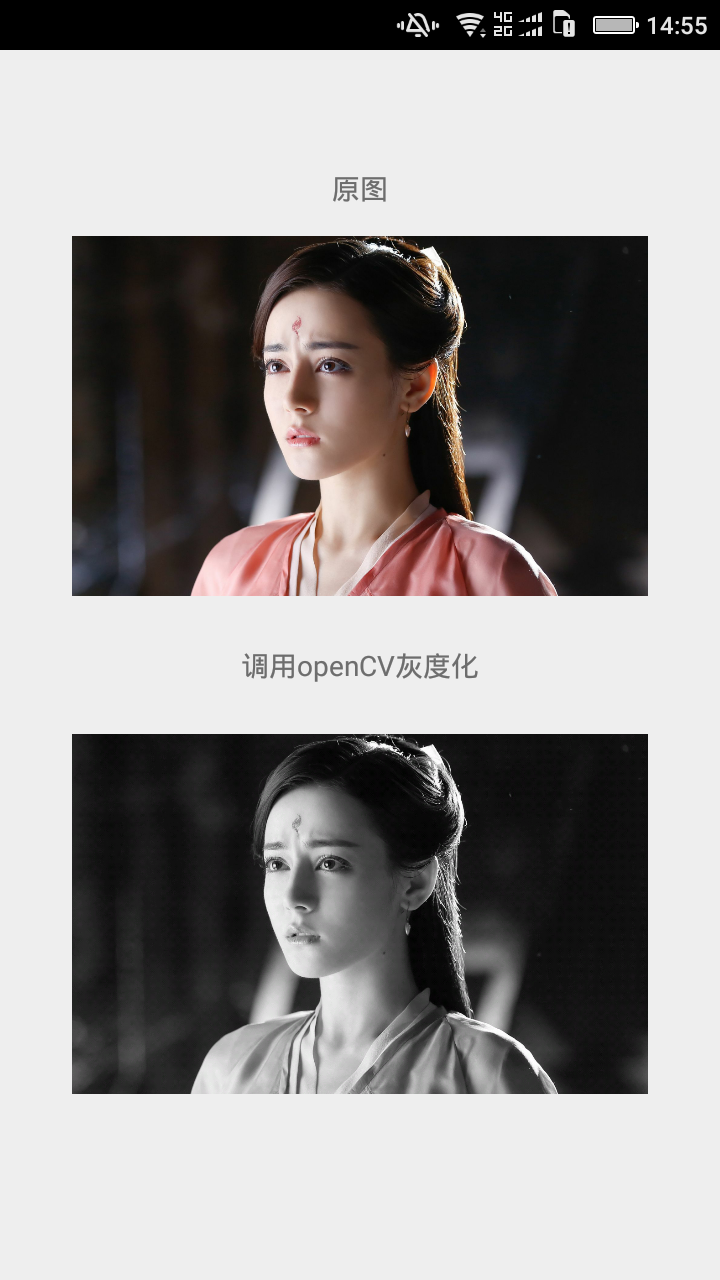
运行效果:
Ubuntu+IntelliJ IDEA+Android 配置NDK环境+openCV的更多相关文章
- Android之NDK环境配置+JNI开发+so文件编译
前言 这边Android作为日常记录,虽然破坏了文章队形~ 最近人工智能挺火的,也稍微了解了一些库,比如关于视觉库openCV.要在安卓下调用这些C/C++库,需要用到JNI开发,在此把过程分享一 ...
- Android Studio NDK环境配置
本文参考:Android Studio NDK环境配置及JNI使用方法:http://blog.csdn.net/tongseng/article/details/53005123 并添加自己的实践: ...
- Android NDK开发 Android Studio使用新的Gradle构建工具配置NDK环境(一)
本文主要讲述了如何如何在Android Studio使用新的Gradle构建工具配置NDK环境,现在把相关的步骤整理出来分享给Android程序员兄弟们,希望给他们在配置NDK环境时带来帮助. 从An ...
- [eShopOnContainers 学习系列] - 03 - 在远程 Ubuntu 16.04 上配置开发环境
直接把 md 粘出来了,博客园的富文本编辑器换成 markdown,没啥效果呀 ,先凑合吧.实在不行换地方 # 在远程 Ubuntu 16.04 上配置开发环境 ## 零.因 为什么要用这么麻烦的 ...
- Android 新版NDK环境搭建(免Cygwin)
使用最新ndk,直接抛弃cygwin,以前做Android的项目要用到NDK就必须要下载NDK,下载安装Cygwin(模拟Linux环境用的),下载CDT(Eclipse C/C++开发插件),还要配 ...
- Mac下配置NDK环境
下载NDK 这里写图片描述配置NDK开发环境 第一步:打开Mac终端 Snip20170208_1.png 第二步:在终端中输入:open -e .bash_profile,打开.bash_profi ...
- windows 下配置ndk环境,无需cygwin
时隔好久要用ndk编译jni库,本以为配制安装cygwin环境,便按部就班的下载安装,但是公司的网速真的不给力,三天安装了三四次都没有安装成功(我选择的是在线安装),于是我便开始查ndk的官网看看,发 ...
- 如何在 Ubuntu 14.04 里面配置 chroot 环境
你可能会有很多理由想要把一个应用.一个用户或者一个环境与你的 Linux 系统隔离开来.不同的操作系统有不同的实现方式,而在 Linux 中,一个典型的方式就是 chroot 环境. 在这份教程中,我 ...
- ☆☆配置NDK环境
1 前提是 已经配置好 安卓SDK开发环境. 2 下载 android-ndk64-r10-windows-x86_64,可以从官方网站下载,这里有一个现成的. http://pan.baidu.co ...
随机推荐
- 使用ServletContext对象读取资源文件
备注:本文以properties文件为例 一.通过ServletContext读取文件 1.通过ServletContext读取放置在src下的properties文件 package com; im ...
- kubernetes-kubeadm自动生成的证书过期的解决方法
拉取kubernetes的源码: git clone https://github.com/kubernetes/kubernetes.git 切换版本: cd kubernetes &&am ...
- Luogu5283 十二省联考2019异或粽子(trie/可持久化trie+堆)
做前缀异或和,用堆维护一个五元组(x,l,r,p,v),x为区间右端点的值,l~r为区间左端点的范围,p为x在l~r中最大异或和的位置,v为该最大异或和,每次从堆中取出v最大的元素,以p为界将其切成两 ...
- Flask 视图,中间件
视图 FBV def index(nid): """ 请求相关信息 request.method # 请求方式 request.args # get 方式的参数获取 re ...
- phpStudy The requested URL /web/index.php was not found on this server
1.原因 phpStudy的httpd-conf 与 vhosts-ini 的目录设置错了 2.解决 分别打开httpd-conf 与 vhosts-ini 2个文件,搜索WWW,把里面的路径改成你的 ...
- Atcoder Tenka1 Programmer Contest 2019
C 签到题,f[i][0/1]表示以i结尾最后一个为白/黑的最小值,转移显然. #include<bits/stdc++.h> using namespace std; ; ]; char ...
- 重置sqlserver自增长列的种子
重置sqlserver自增长列的种子 转自:http://hi.baidu.com/zbphot/item/41c55982c2d02dd05e0ec184 如果表中的数据不要了,用下面的语句: t ...
- js 数字前自动补零
num为传入的数字,n为需要的字符长度 return (Array(n).join(0) + num).slice(-n); 例如 我想返回两位数 输入6 然后返回06 就可以这样写: return ...
- windows下nginx的简单使用
在网上是可以查得到关于nginx的一些使用,每次要用的时候都会去查一下别人的用法.既然自己用到的频率会比较高,那何不自己做个小小的笔记呢. 我使用的是windows版nginx-1.14.0,版本对命 ...
- matplotlib中的plt.ion()和plt.ioff()函数
转自https://blog.csdn.net/yzy__zju/article/details/85008603 Matplotlib的显示模式默认为阻塞(block)模式,因此若想动态显示图像,则 ...