
Linux:Linux Mint系统的安装
今天就更新一篇了,其实Linux系统大部分都是用虚拟机来安装的,毕竟Windows系统才是我们常用的系统,而Linux系统只是我们工作时才用的,而且使用虚拟机是非常方便的,不用重启电脑就可以使用另一种操作系统了,是不是很方便。这次呢,我将使用虚拟机来安装Linux Mint系统,用PE的话我就文字带过就好了。
安装Linux Mint系统
系统下载
这里提供几个下载地址。
LinuxMint 19 Beta版下载地址:https://baike.baidu.com/item/Linux%20Mint/2931266?fr=aladdin
LinuxMint 19 Beta 下载地址:
https://mirrors.tuna.tsinghua.edu.cn/linuxmint-cd/testing/
http://free.nchc.org.tw/linuxmint/isos/testing/
http://mirrors.ustc.edu.cn/linuxmint-cd/testing/
至于正式版我就不找了,自己自行百度搜索吧,估计安装界面和步骤都是差不多的。
PE装系统(简单文字叙述,不明白看上一期)
1.首先分区时记得预留大概至少20G的空闲空间,用于安装Linux Mint 19系统。
2.制作法,就是打开最新版(记得一定是最新版的)UItraISO,打开映像文件,点击“启动”下拉菜单中的“写入硬盘映像”,保持U盘插入,然后把映像文件中的文件内容写入到U盘中,写入完毕后,重启计算机,按U盘快捷键进入U盘,即可读取映像文件的内容,从而进入系统安装界面,若看不明白请阅读我上一期的博文。
3.直接法:重启计算机后按U盘快捷键进入U盘启动选择菜单中找到“运行自定义映像文件”,点击进入去后会自动识别出映像文件,然后回车确定即可进入系统安装界面,这是直接简单快捷的方法。如果无法识别,则把U盘里的文件拉到硬盘中,详细操作请阅读我上一期的博文。
4.安装系统步骤和个性化设置请看下面“虚拟机装系统”里的内容,步骤和方法是一模一样的。
虚拟机装系统
新建虚拟机
下面的红色框均表示我的操作和提醒。
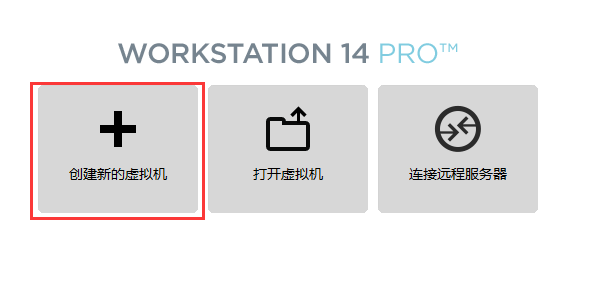
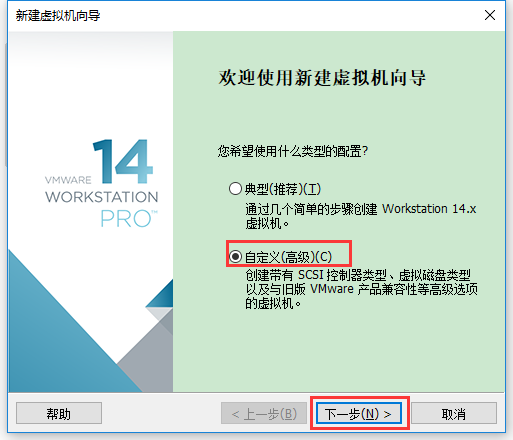
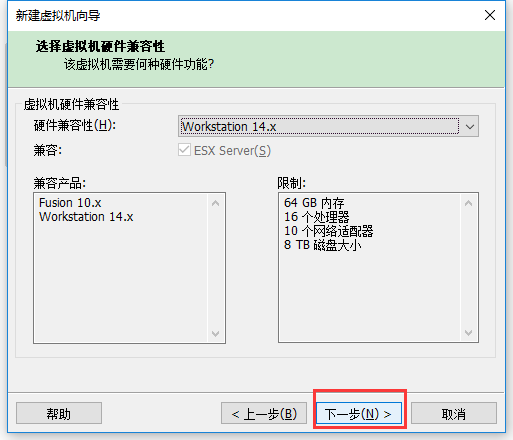

由于没有Linux Mint选项,所以设置如下:

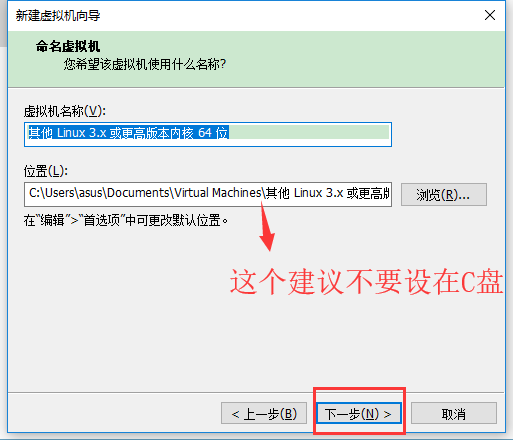
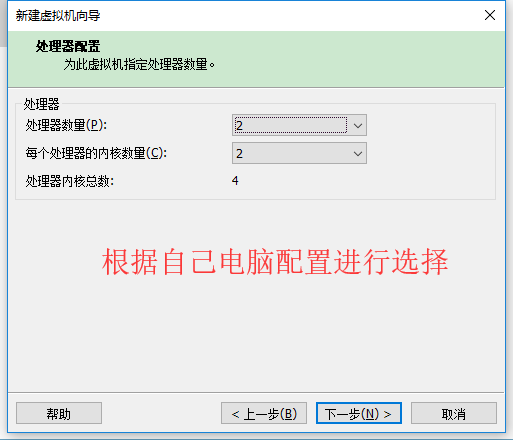
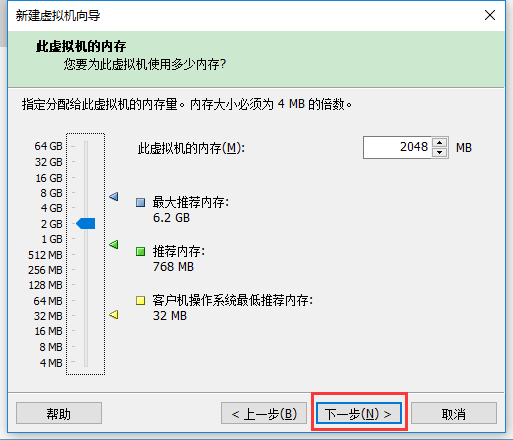
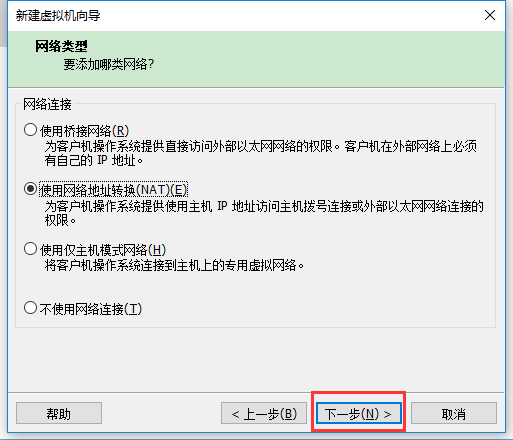
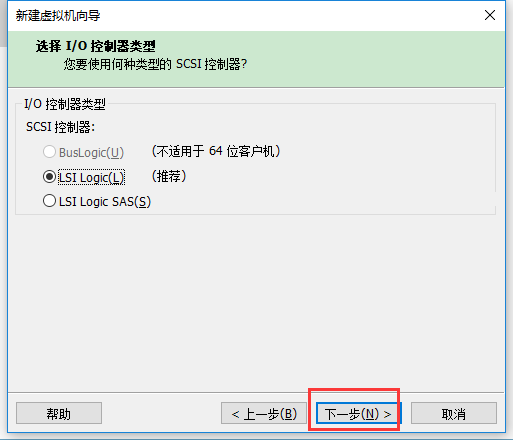
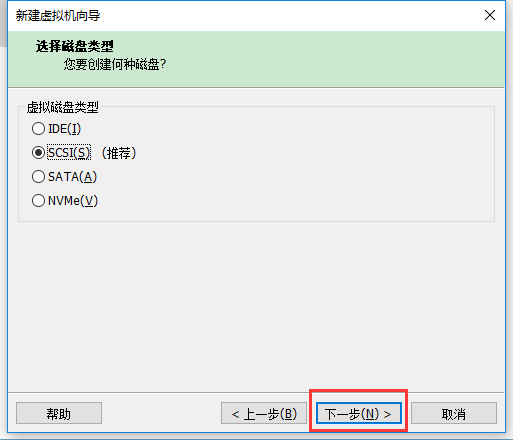
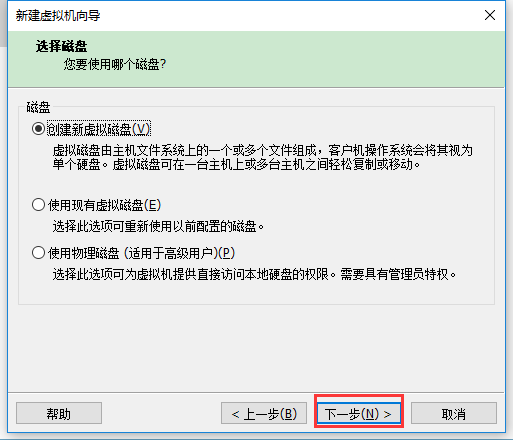
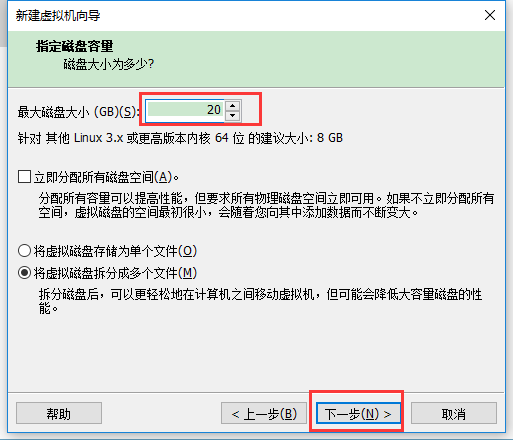
以下为默认,下一步即可,最后点击完成。
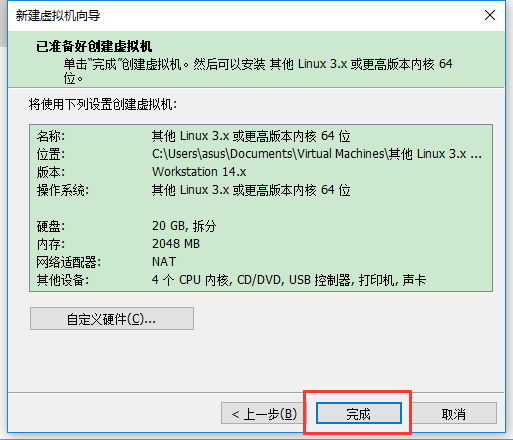
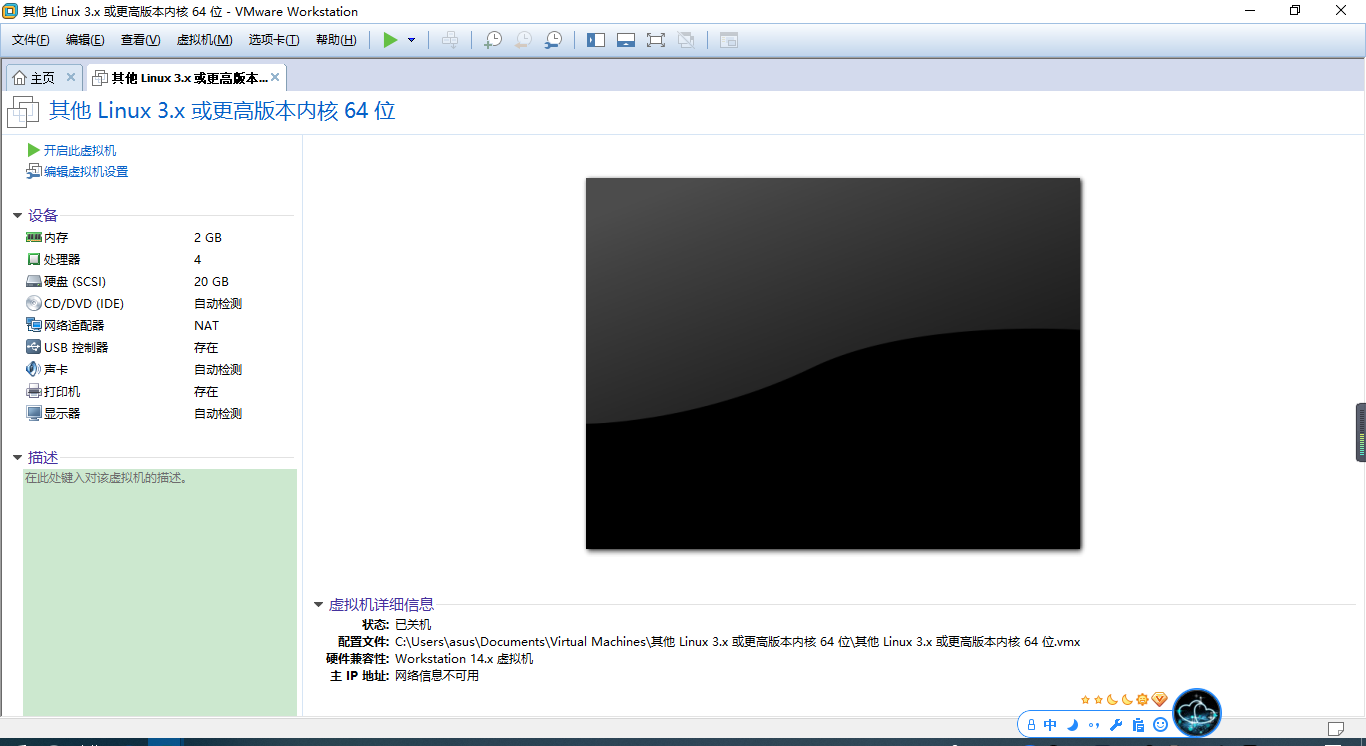
这样虚拟机就创建完毕了。
加载映像文件
首先我把映像文件放到了E盘某个文件夹中,所以在虚拟机设置中把它找出来即可。
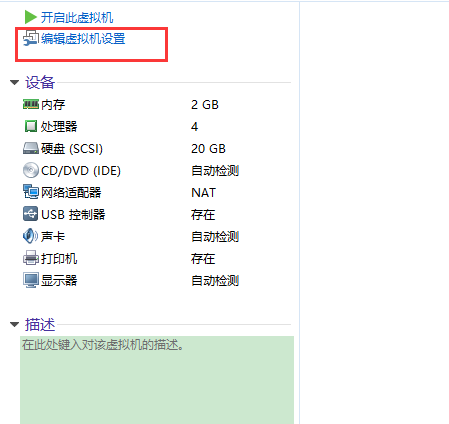

启动虚拟机进行安装系统

系统正式安装
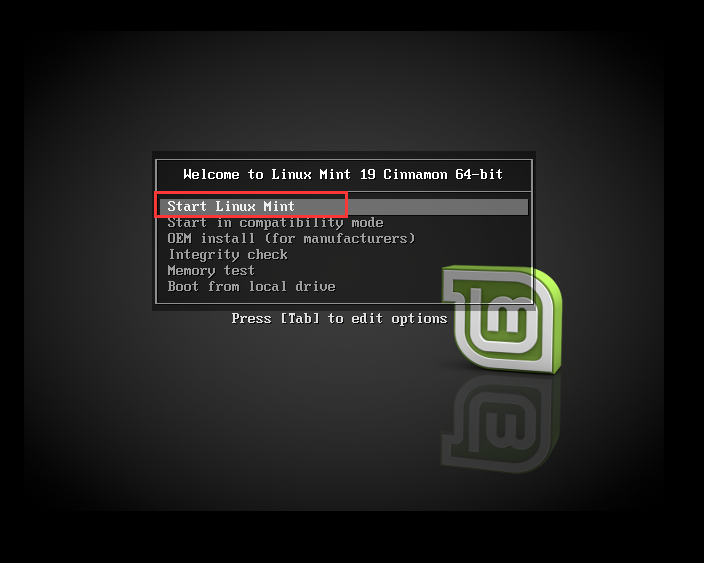
下面那个就像PE系统一样的迷你系统。
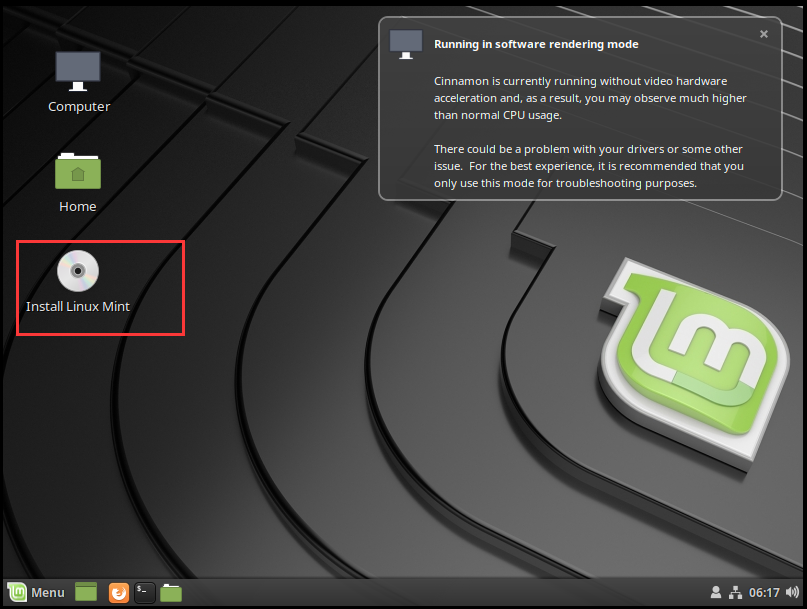
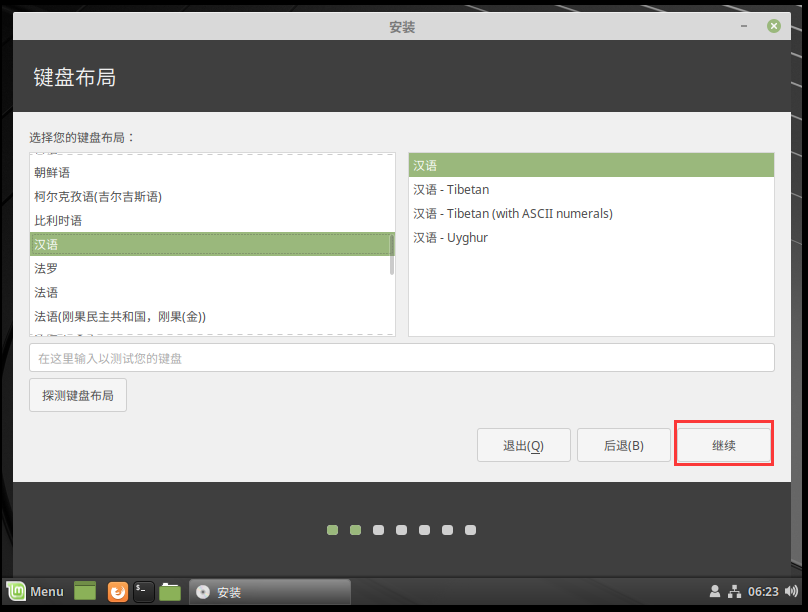
选择中文,点击继续。
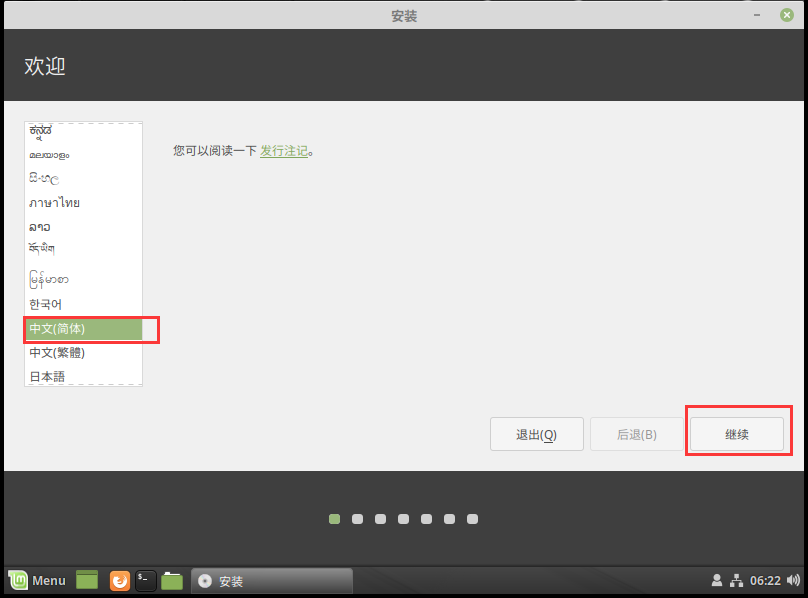
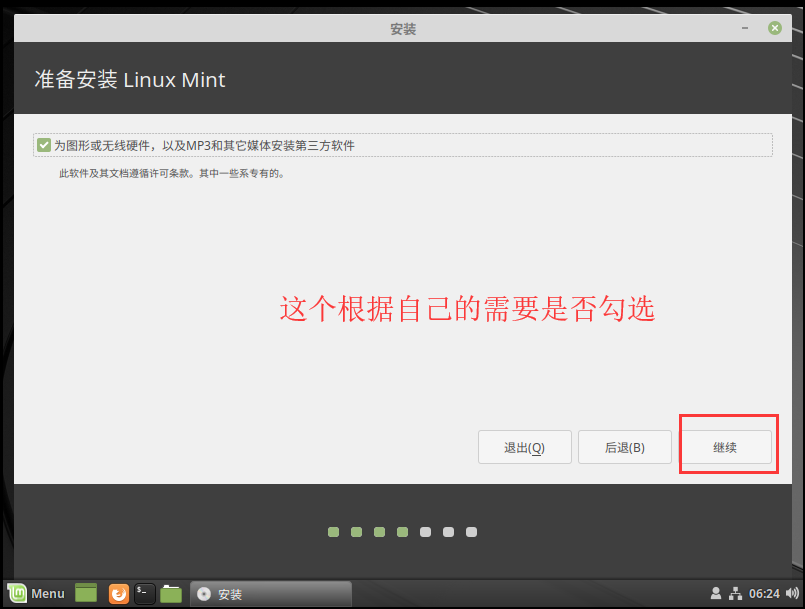
因为我是使用虚拟机进行安装系统的,当然是采取第一项了,如果你是使用PE装的,请选择“其他选项”进行自定义分区,下面我附加了一张分区情况图(“/”和“/home”分区大小自己决定,其他的均为固定,swap分区大小根据实际情况设置,自定义分区和Ubantu系统差不多,不明白的可以查看上上期Ubantu系统安装教程中的自定义分区)
注:文件系统格式为Ext4.

然后下拉挂载/boot就行了,注意swap交换分区(虚拟内存)是实际内存的2倍。
下面这个就是自动分区,无需自定义分区这么麻烦。
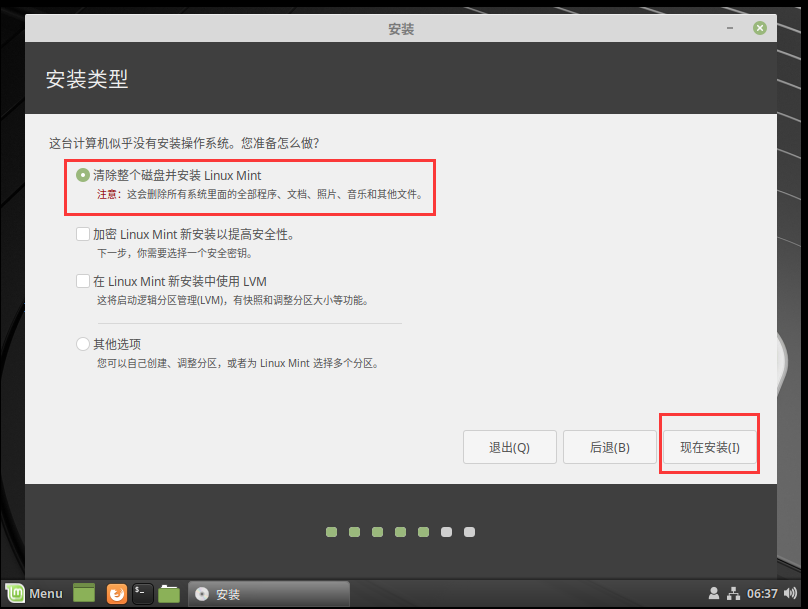
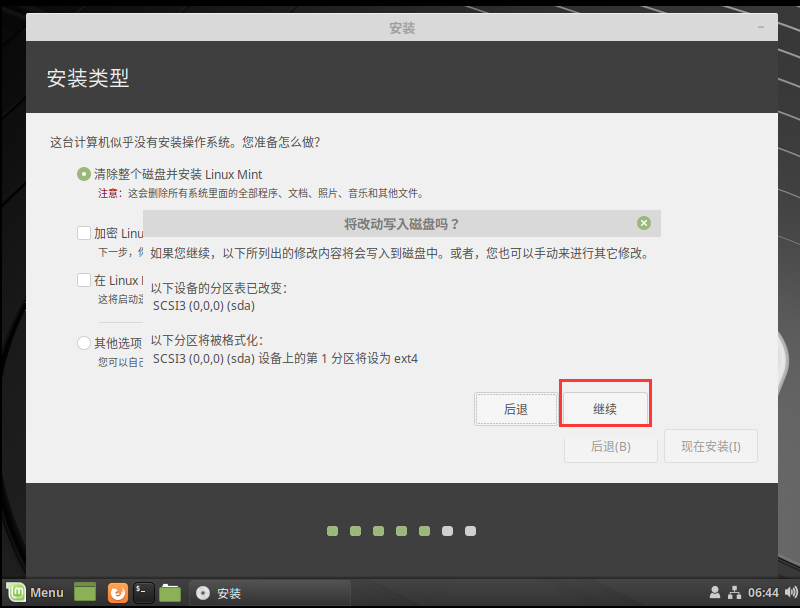
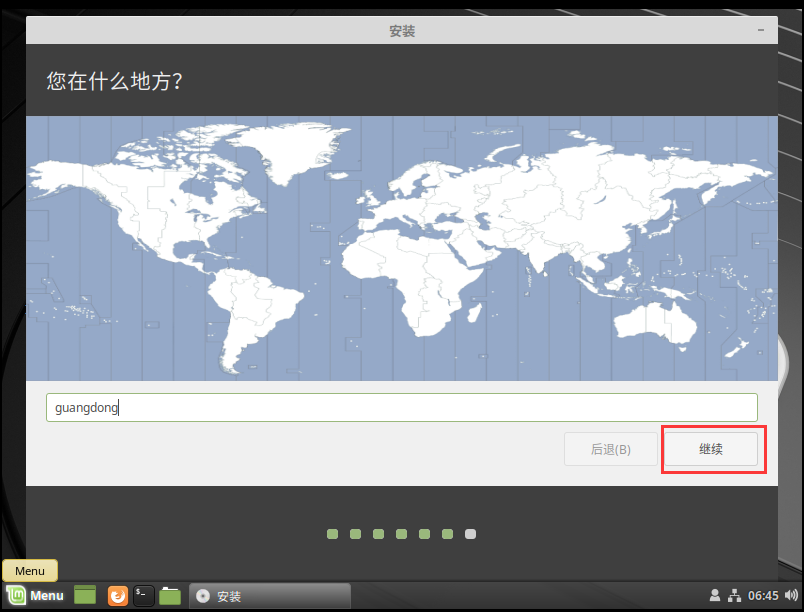
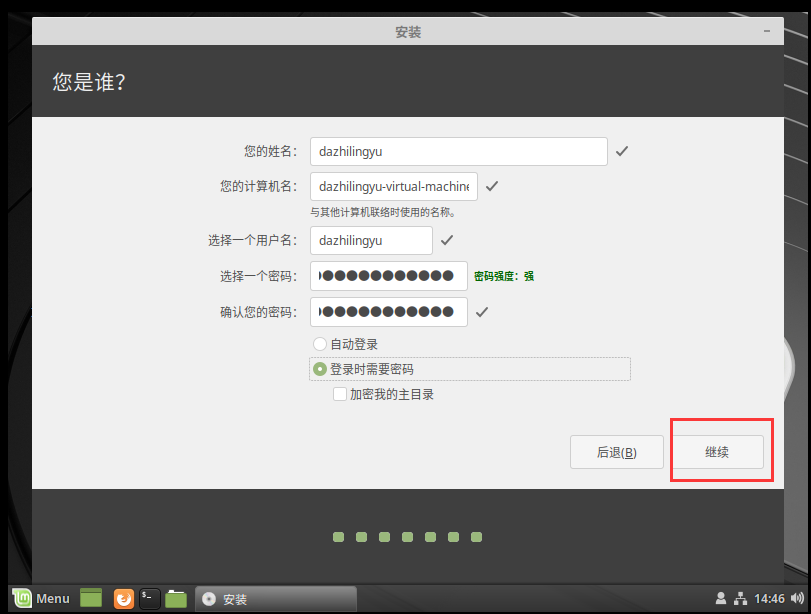
写到这里我想说的是,难道Linux系统的安装风格都是差不多的么?这跟Ubantu的简直一模一样。
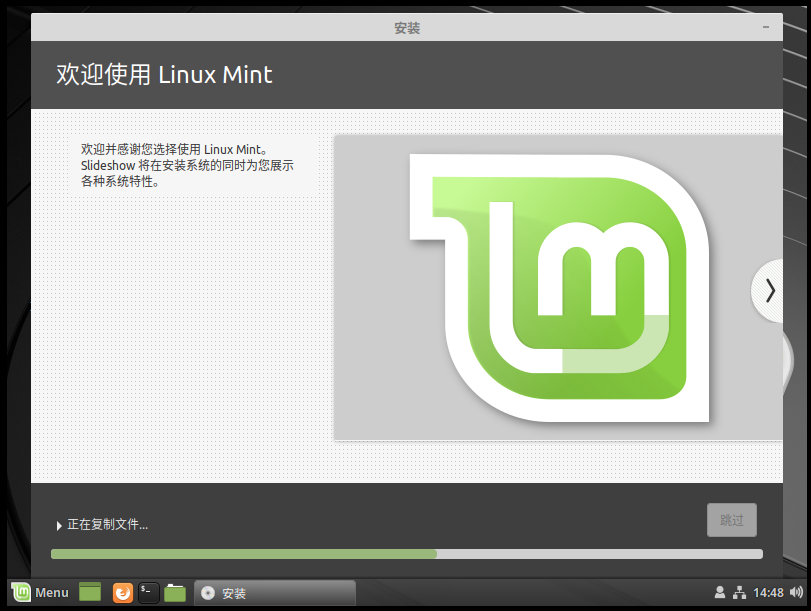
看,一模一样的安装界面,反正个个系统之间都是相差不多的。

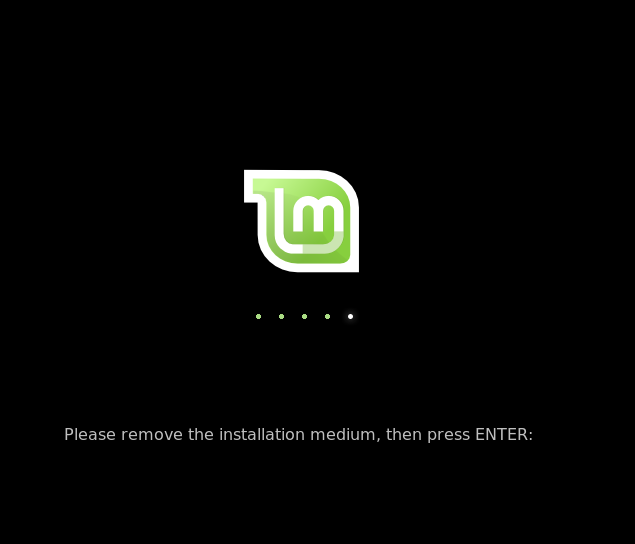
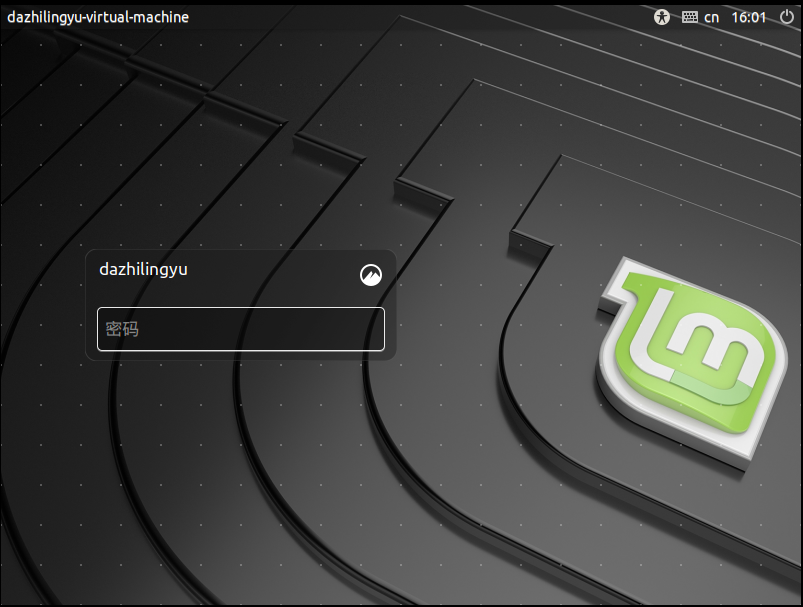


到此Linux Mint系统就安装完毕了。
结尾
今天完成了一篇,下一期将会是另一种Linux系统的安装,我安装的Linux系统都是常用的,至于那些少用的我可能不会去安装。
本文同步至我的微信公众号:qq596044192 ,如有朋友喜欢我的文章也可以关注我的微信公众号,如有问题可以留言给我。
写之不易,多多支持!
2018-07-30
Linux:Linux Mint系统的安装的更多相关文章
- 在Linux和Windows系统上安装Nginx服务器的教程
在Linux和Windows系统上安装Nginx服务器的教程 1.在CentOS系统上安装Nginx 在 CentOS6 版本的 EPEL 源中,已经加入了 nginx 的 rpm 包,不过此 RP ...
- Linux:Debian系统的安装
这期就安装与Ubantu.Linux Mint差不多的系统,但是这个Debian系统的话,它安装时却有些不一样,什么不一样,我们接下来看看吧! 安装Debian系统 系统下载 Debian 9.5下载 ...
- Linux:Gentoo系统的安装笔记(三)
这期笔记将是gentoo安装的最后一期了,虽然已经配置内核了,但是也要完成剩下的安装步骤,这离安装完成已经不远了,继续加油!!! 如果中断了安装,请看第二期的笔记进行恢复安装,但请重新编译一次内核,否 ...
- Linux:Gentoo系统的安装笔记(一)
这次我选择安装Gentoo,用来做我学习的笔记.这次我是使用虚拟机安装Gentoo,一是方便操作,二是可以看着手册,一边看一边操作,严格按照手册上的步骤执行,一般是不会出现问题的. 查看手册最好学会看 ...
- Linux:PCBSD系统的安装
这期继续更新有关Linux系统的安装步骤以及使用,感兴趣的可以来看下!!! 安装PCBSD系统 系统映像文件下载 PCBSD 9.2官方正式版:http://www.veryhuo.com/down/ ...
- Linux:Fedora系统的安装
新的一周,新的一天又来了!话不多说我们直接进入今天的系统安装吧!这次是Linux系统的第八期了,这款系统是可以当做家庭用途使用,非常强大的一款开发源操作系统. 安装Fedora系统 系统映像文件下载 ...
- Linux:OpenSUSE系统的安装
又过了比较长的时间,基本上都是一周一更了,这期我们就来演示Linux系统中OpenSUSE系统的安装吧! 安装OpenSUSE系统 系统映像文件下载 OpenSUSE 15下载地址: https:// ...
- Linux:Ubuntu系统的安装
好久没更了,今天就更完这一期的Linux系统吧,这次主要安装的是常用Linux系统的之一:Ubuntu(乌班图)系统,这个系统和CentOS 7的安装步骤也是类似的,(我不采取用虚拟机的方法来安装,当 ...
- Windows与Linux的双系统的安装顺序及Linux的补救办法
如果安装多重引导,最好先安装Windows再安装Linux系统,因为: Linux在安装的时候,你可以选择将引导加载程序安装在MBR或个别分区的启动扇区,而且Linux的loader可以手动设置菜单( ...
随机推荐
- 解密:Amazon亚马逊产品Listing关键词刷单排名原理
第一:基本概念 在阅读正文之前,请先理解下面的几个基本概念. 核心词[高频词.热词.大词.主词]:长度大约1~2个单词构成,指每天搜索量比较多的词,每个行业对高频词的划分不一样,这个主要看自己 ...
- android------个人项目(歆语气象通新版)
歆语气象通: 歆语气象伴随你的身边,便捷生活. 包含了以下功能: 1. 天气预报数据覆盖中国城市和地区:2. 提供一周天气预报及最低最高温度,时刻关注天气,轻松计划出行:3. 各种指数详细信息,如太阳 ...
- Vue-CLI3.0版本配置BootStrap的方法
一.引入jquery bootstrap popper 用 cnpm install jquery bootstrap@3 popper.js --save 用cnpm 来导入 用npm会出 ...
- win10搭建svn服务
1,安装服务器版svnhttps://tortoisesvn.net/downloads.html查看版本 svn --version 2,创建版本仓库提倡创建公共仓库,那么可以多次增加项目svnad ...
- 合并多个Excel
合并excel分为两种情况:1.将多个excel文件合并在一个excel中的不同sheet中.2.将多个excel文件合并在一个excel文件的一个sheet中. 1.将多个excel的文件合并在一个 ...
- js浮点数运算精度问题
https://www.cnblogs.com/yadongliang/p/9067333.html
- js判重
1.两个数组,取出不重复的部分 var arr=[1,2,3]; var arr1=[1,2]; vat tmp=[]; for(let i in arr1){ if(!(arr.includes(a ...
- FormData上传文件(input file)
<div> <input type="file" name="FileUpload" id="FileUpload" va ...
- SQL SEVER 开窗函数总结
作为一名刚刚入门的开发人员,要学的东西很多很多,有些无从下手.秉着“问题是病.技术是药.对症下药”的原则,将工作中遇到的问题所需的技术进行梳理.归纳和总结. 一.什么是开窗函数 首先,什么是开窗函数, ...
- test--1
void(document.body.innerHTML.replace(/"return DeletePost\((\d+),([^"]+)\)"/g, functio ...