
Vmware10中Centos7挂载Windows主机的共享文件夹,提示:Error: cannot mount filesystem: No such device
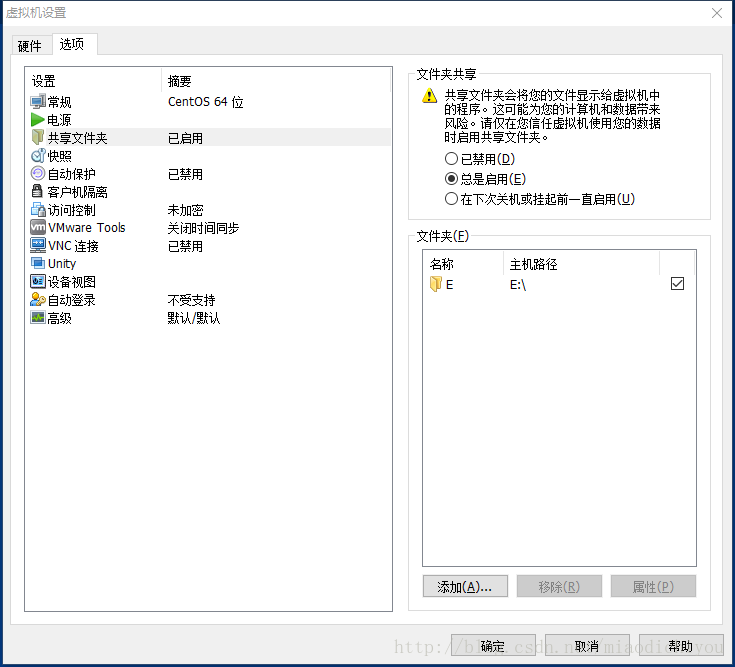
1、设置共享权限
2、安装VMware tools
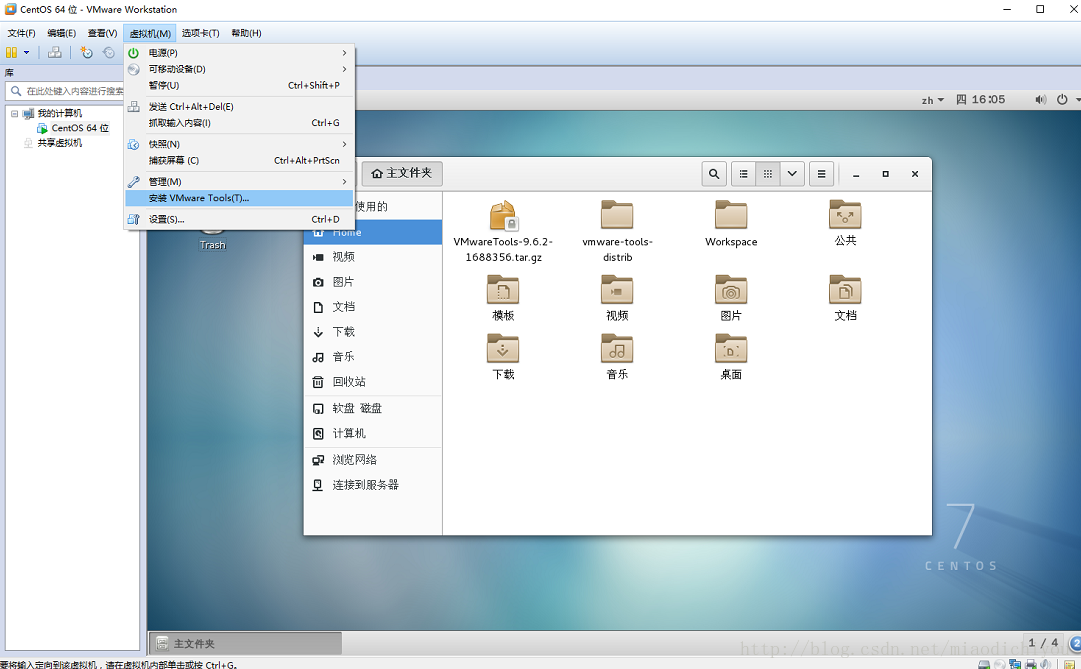
- 点击虚拟机
- 点击安装 VMware tools
- 将/run/media/zhaojq/VMware\ Tools 目录下的VMwareTools-9.6.2-1688356.tar.gz拷贝到家目录下
- 解压后生成vmware-tools-distrib
- [zhaojq@localhost vmware-tools-distrib]$ ls
- bin doc etc FILES INSTALL installer lib vmware-install.pl
运行./vmware-install.pl
[zhaojq@localhost vmware-tools-distrib]$ ./vmware-install.pl 一直enter
- The path "" is not valid path to the gcc binary.
- Would you like to change it? [yes] no
- 输入 no
- The path "" is not a valid path to the 3.10.0-514.26.2.el7.x86_64 kernel
- headers.
- Would you like to change it? [yes] no
- 输入 no
安装成功后返回
- Enjoy,
- --the VMware team
2、挂载Windows主机的共享文件夹
mnt/hgfs 目录
- [zhaojq@localhost ~] cd /mnt/hgfs/
- [zhaojq@localhost hgfs] pwd
- /mnt/hgfs
vmware-hgfsclient 命令查看当前共享的目录
- [zhaojq@localhost hgfs]$ vmware-hgfsclient
- E
mount报错
- [zhaojq@localhost hgfs]$ sudo mount -t vmhgfs .host:/E /mnt/hgfs
- Error: cannot mount filesystem: No such device
vmhgfs-fuse,需要安装工具包
- [zhaojq@localhost hgfs]$ yum install open-vm-tools-devel -y
- [zhaojq@localhost hgfs]$ vmhgfs-fuse .host:/E /mnt/hgfs
3、查看挂载
注意:需要root权限查看。
Windows 主机的E盘情况
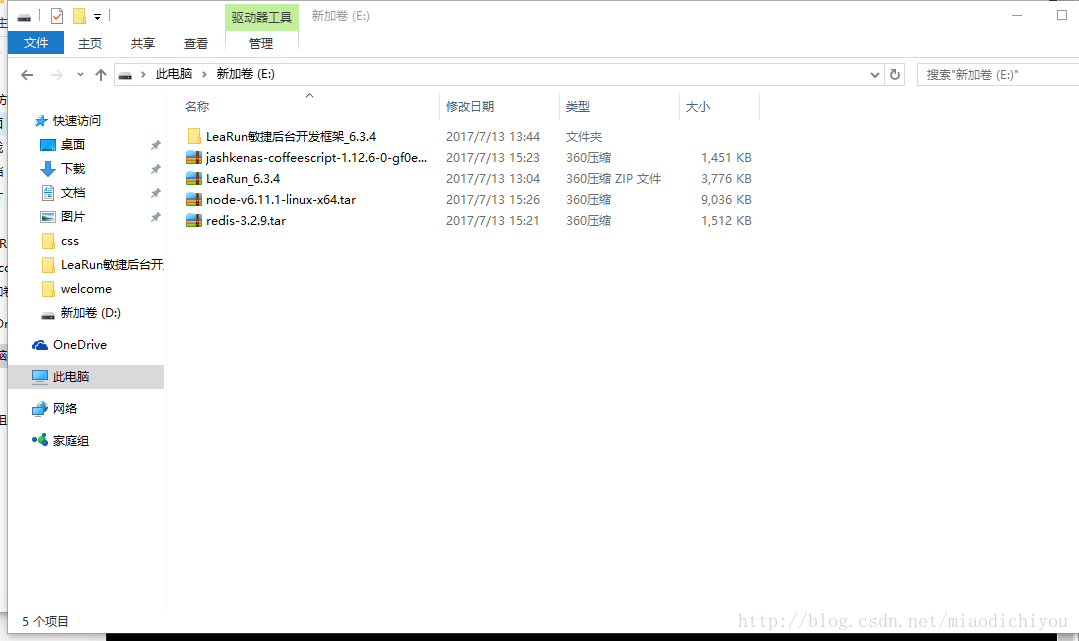
Centos虚拟机下的挂载情况
- [root@localhost hgfs]# ls
- jashkenas-coffeescript-1.12.6-0-gf0e9837.tar.gz LeaRun敏捷后台开发框架_6.3.4 $RECYCLE.BIN System Volume Information
- LeaRun_6.3.4.zip node-v6.11.1-linux-x64.tar.xz redis-3.2.9.tar.gz
挂载成功
Vmware10中Centos7挂载Windows主机的共享文件夹,提示:Error: cannot mount filesystem: No such device的更多相关文章
- VMware中 CentOS7挂载windows共享文件夹
在编译自己的hadoop时,不想再次在虚拟机中下载jar包,就想到了挂载自己本地的maven仓库,使用本地仓库来进行编译,这里就需要使用VMware的VMware Tools了,直接复制官方文档如下 ...
- linux挂载windows上的共享文件夹
假定win机d:/folder/share的共享名为 share , 有用户administrator ,密码123 在linux机上,把share挂到/mnt目录:mount -t cifs -o ...
- centos7挂载Windows共享文件夹(学习笔记)
centos7挂载windows共享文件夹 练习环境:centos7是安装在台式机的虚拟机,Windows共享文件夹是公司服务器的共享文件夹(已设置好的共享) 步骤 1. 设置挂载点:mkdir /m ...
- Linux之virtualbox中的ubuntu虚拟机linux系统共享文件夹
windows通过virtualbox软件与linux系统机型文件共享 1.第一步 在设置中找到共享文件夹选项,选择添加共享文件夹 2.第二步 选择需要与linux进行共享的文件夹,并选择固定分配 3 ...
- 清除在Windows下访问共享文件夹时的登录信息
清除在Windows下访问共享文件夹时的登录信息 在实际工作中,经常需要访问局域网内其他机子上的共享文件夹,例如\\192.168.1.100\d$ , 首次访问时,需要输入用户名和密码才可以进入,即 ...
- windows与虚拟机共享文件夹设置
1.在windows上建立共享文件夹2.virtualbox点击设置-共享文件夹-添加共享文件夹指定windows上的路径,指定名称code: 选择自动挂载.固定分配3.在centos上面执行如下命令 ...
- Ubuntu Linux虚拟机与windows快速创建共享文件夹
有时候我们需要在windows下与远程Linux服务器传输文件,之前使用pscp传输文件很方便,但不方便传输多文件,同时也不便于查看.看了网上的教程总结创建共享文件夹的流程: 1.首先在本地windo ...
- WIN10打开网络共享文件夹提示0x80004005怎么解决?(转载)
发布时间:2018-07-04 12:48 来源:www.pipimp3.com 作者:笔记本系统 WIN10打开网络共享文件夹提示0x80004005怎么解决?针对这个问题,小编整理了方案,有兴趣的 ...
- Centos7挂载windows共享目录
将windows的共享目录挂载到Centos7 查看是否有mount.cifs命令,如果没有,在线安装 [root@dropbox-bak01 ~]# yum install cifs-utils - ...
随机推荐
- spring boot MySQL极简封装
摒弃繁琐配置,采用极简方式,源码简单,调用丰富,无污染,易携带,工作量减半,java操作mysql居家旅行升职加薪登上人生巅峰迎娶白富美必备object! 项目地址:https://gitee.com ...
- MariaDB Galera Cluster 部署 + keepalived实现高可用
MariaDB Galera Cluster 部署 MariaDB作为Mysql的一个分支,在开源项目中已经广泛使用,例如大热的openstack,所以,为了保证服务的高可用性,同时提高系统的负载能力 ...
- 用HttpClientFactory来实现简单的熔断降级
前言 在2.1之后,有不少新东西,其中HttpClientFactory算是一个.HttpClientFactory涉及的东西也不算少,三四种clients , 请求中间件,与Polly的结合,生命周 ...
- k8s运行容器之deployment(三)--技术流ken
deployment 我们已经知道k8s是通过各种controller来管理pod的生命周期.为了满足不同业务场景,k8s开发了Deployment.ReplicaSet.DaemonSet.Stat ...
- webpack4.0各个击破(10)—— Integration篇
webpack作为前端最火的构建工具,是前端自动化工具链最重要的部分,使用门槛较高.本系列是笔者自己的学习记录,比较基础,希望通过问题 + 解决方式的模式,以前端构建中遇到的具体需求为出发点,学习we ...
- Electron 创建一个空白的界面
添加应用 首先添加一个Lorikeet版本的Electron应用. 'use strict' const electron = require('electron'); const app = ele ...
- Linux学习笔记之Python3的安装以及创建虚拟环境(CentOS)
安装python3 一.安装需要编译的关联库 yum instal -y zlib zlib-devel (根据自己系统的情况,安装需要的关联库,同样用yum安装即可) yum install ope ...
- Restful API设计规范及实战
Restful API的概念在此就不费口舌了,博友们网上查哈定义文章很多,直入正题吧: 首先抛出一个问题:判断id为 用户下,名称为 使命召唤14(COD14) 的产品是否存在(话说我还是很喜欢玩类似 ...
- js实现消息滚动效果
<div class="inform" style=""> <div style="height:35px; overflow:hi ...
- 20, CSS 定义选择器
1. ID 与类 2. 层叠 3. 分组 4. 继承 5. 上下文选择器 6. 子类选择器 7. 其他选择器 8. 结构与注释 20.1 ID 与类 选择器是用于控制页面设计的样式.即 ID 选择器何 ...