
简单使用WebSocket实现聊天室
环境需求:flask,websocket第三方包
目录结构
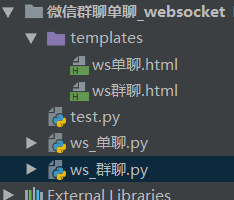
web中实现群聊
ws_群聊.py文件
# 实现一个websocket 先下载包  gevent-websocket

from flask import Flask, request, render_template

from geventwebsocket.handler import WebSocketHandler

from geventwebsocket.websocket import WebSocket  # 语法提示作用

from gevent.pywsgi import WSGIServer

import json

app = Flask(__name__)

user_socket_dict = {}  # 定义一字典   user_id:链接

@app.route('/ws/<user>')

def ws(user):

    # print(request.environ)

    user_socket = request.environ.get("wsgi.websocket")  # type:WebSocket

    if user_socket:  # 当用户连接时候

        user_socket_dict[user] = user_socket  # 添加到用户列表

    print(len(user_socket_dict), user_socket_dict)

    while :

        msg = user_socket.receive()  # 接受消息

        print(msg)  # 页面传过来的数据   b"{from_user:jinwangba ,to_user:yinwangba,msg:"doushidawangba"}"

        msg_dict = json.loads(msg)

        to_user_socket = user_socket_dict.get(msg_dict.get("to_user"))

        to_user_socket.send(json.dumps(

            {"from_user": user,

             "to_user": msg_dict.get("to_user"),

             "msg": msg_dict.get("msg"

                                 )}))

@app.route('/')

def index():

    return render_template("ws单聊.html")

if __name__ == '__main__':

    print('服务已启动')

    # app.run("0.0.0.0", , debug=True)

    http_serv = WSGIServer(("0.0.0.0", ), app, handler_class=WebSocketHandler)

    http_serv.serve_forever()  # 永久启动
群聊py文件
前端html页面
<!DOCTYPE html>

<html lang="zh-CN">

<head>

    <meta http-equiv="content-type" content="text/html; charset=UTF-8">

    <meta http-equiv="X-UA-Compatible" content="IE=edge">

    <title>标题</title>

</head>

<body>

<p>发送内容 <input type="text" id="msg">

    <button onclick="send_msg()">发送消息</button>

</p>

<div id="msg_list"  style="width: 500px;">

</div>

</body>

<script type="application/javascript">

    var ws = new WebSocket("ws://192.168.98.1:8080/ws");  //创建ws连接

    ws.onopen = function () {

        // ws.send("hello")   // 连接成功后发送 hello 消息

        alert("欢迎登陆群聊室")

    };

    ws.onmessage = function (ws_status) {

        console.log(ws_status.data);

        var ptag = document.createElement("p");  //创建p标签

        ptag.innerText = ws_status.data;    // 内容是其他用户发送过来的消息

        document.getElementById("msg_list").appendChild(ptag)   // 在div中添加p标签

    };

    function send_msg() {

        var msg = document.getElementById("msg").value;

        var ptag = document.createElement("p");  // 创建p标签

        ptag.style.cssText = "text-align: right;";   //位置在右边

        ptag.innerText = msg;   //内容是自己发送的消息

        document.getElementById('msg_list').appendChild(ptag);   //添加自己内容的p标签

        ws.send(msg)  //获取发送消息空内容发送此消息

    }

</script>

</html>
群聊html文件
web中实现单聊
ws_单聊.py文件
# 实现一个websocket 先下载包  gevent-websocket

from flask import Flask, request, render_template

from geventwebsocket.handler import WebSocketHandler

from geventwebsocket.websocket import WebSocket  # 语法提示作用

from gevent.pywsgi import WSGIServer

import json

app = Flask(__name__)

user_socket_dict = {}  # 定义一字典   user_id:链接

@app.route('/ws/<user>')

def ws(user):

    # print(request.environ)

    user_socket = request.environ.get("wsgi.websocket")  # type:WebSocket

    if user_socket:  # 当用户连接时候

        user_socket_dict[user] = user_socket  # 添加到用户列表

    print(len(user_socket_dict), user_socket_dict)

    while :

        msg = user_socket.receive()  # 接受消息

        print(msg)  # 页面传过来的数据   b"{from_user:jinwangba ,to_user:yinwangba,msg:"doushidawangba"}"

        msg_dict = json.loads(msg)

        to_user_socket = user_socket_dict.get(msg_dict.get("to_user"))

        to_user_socket.send(json.dumps(

            {"from_user": user,

             "to_user": msg_dict.get("to_user"),

             "msg": msg_dict.get("msg"

                                 )}))

@app.route('/')

def index():

    return render_template("ws单聊.html")

if __name__ == '__main__':

    print('服务已启动')

    # app.run("0.0.0.0", , debug=True)

    http_serv = WSGIServer(("0.0.0.0", ), app, handler_class=WebSocketHandler)

    http_serv.serve_forever()  # 永久启动
单聊py文件
前端html页面
<!DOCTYPE html>

<html lang="zh-CN">

<head>

    <meta http-equiv="content-type" content="text/html; charset=UTF-8">

    <meta http-equiv="X-UA-Compatible" content="IE=edge">

    <title>标题</title>

</head>

<body>

<p>发送内容 <input type="text" id="msg">

    <button onclick="send_msg()">发送消息</button>

</p>

<div id="msg_list"  style="width: 500px;">

</div>

</body>

<script type="application/javascript">

    var ws = new WebSocket("ws://192.168.98.1:8080/ws");  //创建ws连接

    ws.onopen = function () {

        // ws.send("hello")   // 连接成功后发送 hello 消息

        alert("欢迎登陆群聊室")

    };

    ws.onmessage = function (ws_status) {

        console.log(ws_status.data);

        var ptag = document.createElement("p");  //创建p标签

        ptag.innerText = ws_status.data;    // 内容是其他用户发送过来的消息

        document.getElementById("msg_list").appendChild(ptag)   // 在div中添加p标签

    };

    function send_msg() {

        var msg = document.getElementById("msg").value;

        var ptag = document.createElement("p");  // 创建p标签

        ptag.style.cssText = "text-align: right;";   //位置在右边

        ptag.innerText = msg;   //内容是自己发送的消息

        document.getElementById('msg_list').appendChild(ptag);   //添加自己内容的p标签

        ws.send(msg)  //获取发送消息空内容发送此消息

    }

</script>

</html>
群聊html文件
注 : ws服务连接要根据自己ip实现
还可以了看看原理和基于Tornado实现的方法
https://www.cnblogs.com/wupeiqi/p/6558766.html
简单使用WebSocket实现聊天室的更多相关文章
- Ext JS学习第十六天 事件机制event(一) DotNet进阶系列(持续更新) 第一节:.Net版基于WebSocket的聊天室样例 第十五节:深入理解async和await的作用及各种适用场景和用法 第十五节:深入理解async和await的作用及各种适用场景和用法 前端自动化准备和详细配置(NVM、NPM/CNPM、NodeJs、NRM、WebPack、Gulp/Grunt、G
code&monkey Ext JS学习第十六天 事件机制event(一) 此文用来记录学习笔记: 休息了好几天,从今天开始继续保持更新,鞭策自己学习 今天我们来说一说什么是事件,对于事件 ...
- 基于WebSocket实现聊天室(Node)
基于WebSocket实现聊天室(Node) WebSocket是基于TCP的长连接通信协议,服务端可以主动向前端传递数据,相比比AJAX轮询服务器,WebSocket采用监听的方式,减轻了服务器压力 ...
- websocket+golang聊天室
原文地址: http://www.niu12.com/article/3 websocket+golang聊天室 main.go和index.html放在同一目录下 main.go package m ...
- WebSocket 网页聊天室
先给大家开一个原始的websocket的连接使用范例 <?php /* * recv是从套接口接收数据,也就是拿过来,但是不知道是什么 * read是读取拿过来的数据,就是要知道recv过来的是 ...
- 关于websocket制作聊天室的的一些总结
websocket的总结 在一个聊天室系统中,常常使用websocket作为通信的主要方式.参考地址:https://www.jianshu.com/p/00e... 关于自己的看法:websocke ...
- 第一节:.Net版基于WebSocket的聊天室样例
一. 说在前面的话 该篇文章为实时通讯系列的第一节,基于WebSocket编写了一个简易版聊天样例,主要作用是为引出后面SignalR系列的用法及其强大方便之处,通过这个样例与后续的SignalR对比 ...
- 基于webSocket的聊天室
前言 不知大家在平时的需求中有没有遇到需要实时处理信息的情况,如站内信,订阅,聊天之类的.在这之前我们通常想到的方法一般都是采用轮训的方式每隔一定的时间向服务器发送请求从而获得最新的数据,但这样会浪费 ...
- WebSocket 网页聊天室的实现(服务器端:.net + windows服务,前端:Html5)
websocket是HTML5中的比较有特色一块,它使得以往在客户端软件中常用的socket在web程序中也能轻松的使用,较大的提高了效率.废话不多说,直接进入题. 网页聊天室包括2个部分,后端服务器 ...
- Django用websocket实现聊天室之筑基篇
最近闲来无事,无意发现一个聊天室的前端UI,看着挺好看的但是没有聊天室的通信代码,于是想给它安装电池(通信部分),先看UI: 开始通信部分的工作: 使用的组件: Django1.11.13 chann ...
随机推荐
- 使用原生 python 造轮子搭建博客
这篇用来 记录一个 从零开始的 博客搭建,希望坚持下去,因为python 开发效率令人发指,所以会原生从零写 ORM ,Web 框架 前提是打好 异步 io 的基础, 使用异步,有一点要谨记,一旦开始 ...
- MySQL启动出现The server quit without updating PID file错误解决办法
启动mysql服务的时候报下面这个错: 之间网上搜了各种办法,有重新初始化的(这怎么可能,里面还有数据...),有修改启动脚本的等等,但是都没用. 其实解决办法非常简单粗暴,那就是把/etc/my.c ...
- springBoot和Mybatis输出sql日志
利用slf4j来输出日志. 首先需要版本兼容的slf4j-log4j12.log4j.slf4j-api.slf4j-nop.slf4j-simple这5个包. 可以去maven知识库中找到这5个包的 ...
- flex弹性盒子的使用
前言:这是笔者学习之后自己的理解与整理.如果有错误或者疑问的地方,请大家指正,我会持续更新! CSS3引入了一种新的布局模型—— flex 布局.flex是 flexible box 的缩写,一般称之 ...
- 常见JS写法
1.在DIV中找某个CLASS $('.doc_input', 'div')
- luogu P5323 [BJOI2019]光线
传送门 先考虑\(n=1\)的情况不是输入数据都告诉你了吗 然后考虑\(n=2\),可以光线是在弹来弹去的废话,然后射出去的光线是个等比数列求和的形式,也就是\(x_1\sum_{i=1}^{\inf ...
- jQuery的一些基本的函数和用jQuery做一些动画操作
jQuery是对js的封装,因为js有一些不方便的地方.所以,jQuery才会去对js进行封装. jQuery对于标签元素的获取 $('div')或$('li') <!DOCTYPE html& ...
- 贯穿RobotFramework框架 - 关键字(一) 最全面的疏理
在RF中,关键字是一个非常重要的存在.想做任何事情,都是通过关键字来实现的. 这篇文章对RobotFramework中的关键字做个整理.大概分为以下几点内容: 1.什么是关键字 2.关键字来自哪里.有 ...
- 【转载】大白话Docker入门(二)
原文:https://yq.aliyun.com/articles/63517?spm=a2c4e.11153940.blogcont63035.15.12011c3fddklk0 上篇的大白话Doc ...
- 题解 P4093 【[HEOI2016/TJOI2016]序列】
这道题原来很水的? noteskey 一开始以为是顺序的 m 个修改,然后选出一段最长子序列使得每次修改后都满足不降 这 TM 根本不可做啊! 于是就去看题解了,然后看到转移要满足的条件的我发出了黑人 ...