
Ubuntu16下Hadoop安装
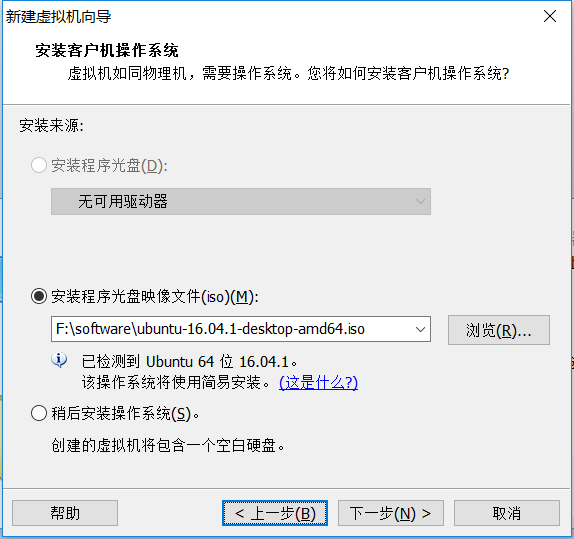
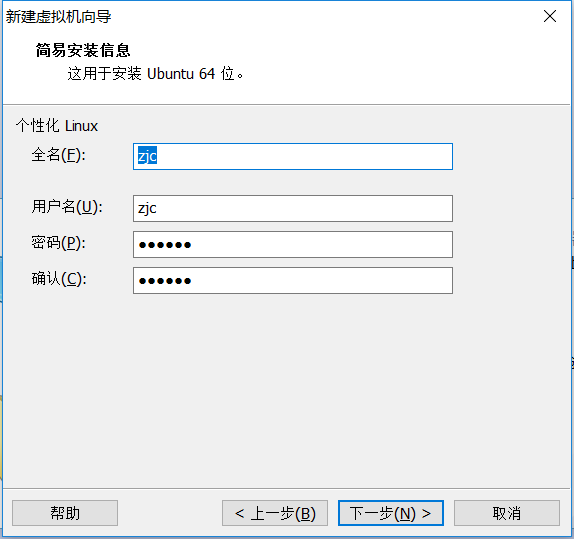
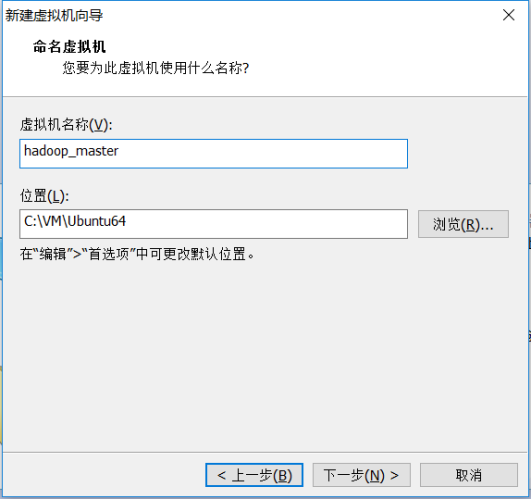
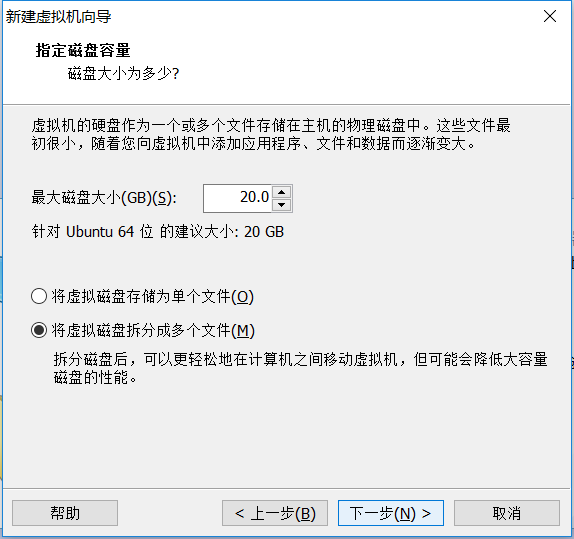
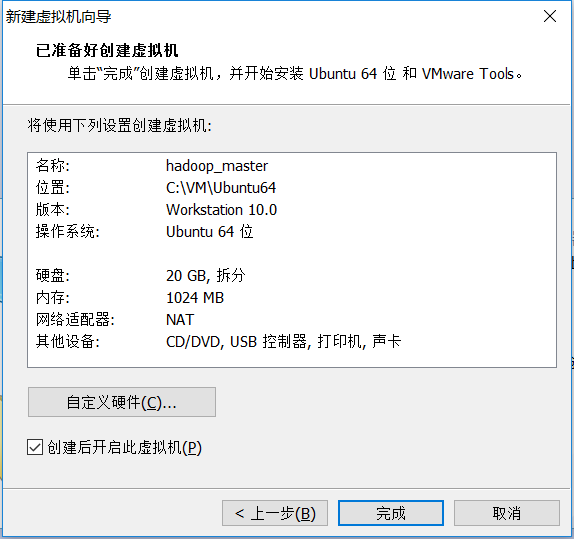
1. 安装Ubuntu

2. 新装Ubuntu常用软件安装和系统设置
(1) 安装vim
yum install vim
(2) 更改hostname为hadoop_master
sudo vim /etc/hostname
(3) 关闭防火墙
sudo ufw disable
(4) 安装rz sz用于服务器文件与本地文件交互
apt-get install lrzsz
(5) 安装 vm tools
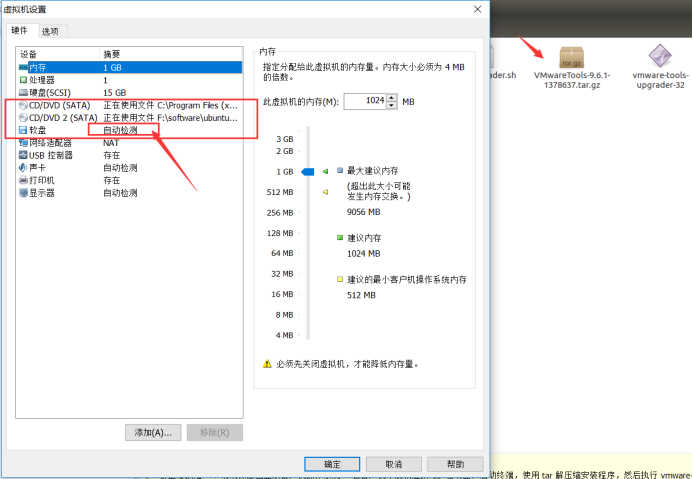
(6) 将 tar.gz 包复制到其他目录,解压后,

3. JAVA 环境安装配置
1 Java下载的jdk包放到root用户下的 /usr/local/java下
解压包tar xvf jdk1.8.*
2 配置JAVA环境变量
(1) Root用户权限下,在 /etc/profile.d 文件夹下创建java.sh
(2) 在java.sh里写入以下内容,保存后用 source java.sh 刷新配置文件是配置文件生效:
注:很多网上资料是说在 /etc/profile 文件里直接加以下设置,但比较新的Ubuntu版本里,系统会先读 profile 文件,然后由 profile 文件遍历 profile.d 文件夹下所有 *.sh 文件, 这样就比把所有配置都写在一个 profile 文件里容易管理。

(3) 上一步是在root 下配置,接下来在 Hadoop 用户下将环境变量写入 ~/.bashrc 里,同样,保存后用 source ~/.bashrc刷新。
注:每个用户根目录有独立的 ~/.bashrc 文件
如果还不成功,可以root账号下试试以下命令:
执行赋权语句即可:
chmod 777 /etc/java/jdk1.8
备注:chmod是赋权限命令,777表示赋值所有权限对本用户,本组用户、其他用户。
设置完成后,可以用 java –version 测试是否成功。
4. 安装SSH
sudo apt-get install openssh-server
测试:ssh localhost
此时,要输入密码,还要按一次确认 yes
(1),避免输入密码
ssh-keygen -t rsa
一路回车,最后在 home/hadoop/.ssh 下有两个文件

运行:cat id_rsa.pub >> authorized_keys
这样就可以避免输入密码了。等克隆玩从机,使用同样的操作,并且将主机的 id_rsa.pub 追加到从机的 authorized_keys 中,这样,主机可以无密码访问从机了。
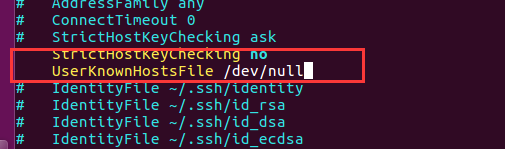
(2) 避免需要输入yes
在文件 /etc/ssh/ssh_config 添加以下两行
StrictHostKeyChecking no
UserKnownHostsFile /dev/null
5. 安装rsync
sudo apt-get install rsync
因为之前更新了Ubuntu系统,已经是最新的了

修改网卡
原先的ip信息
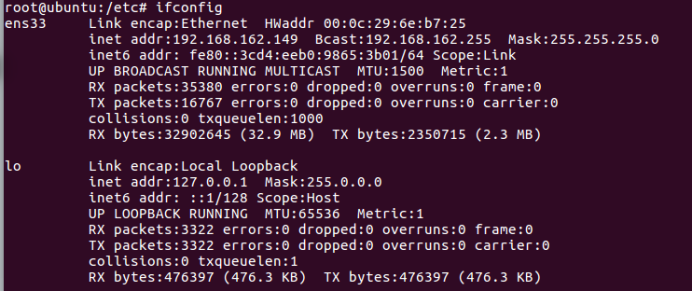
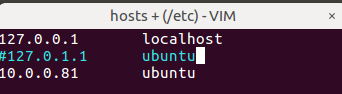
查看host信息

键入命令:
vi hosts
注释掉 127.0.1.1 ubuntu
新增一行 10.0.0.81 ubuntu
(这里必须改,否则后面会遇到连接拒绝问题)
6. hadoop 相关账户权限设置
添加一个hadoop组
sudo addgroup hadoop
将当前用户hadoop 加入到Hadoop组
sudo usermod -a -G hadoop hadoop
将hadoop组加入到sudoer
sudo vi etc/sudoers
在root ALL=(ALL) ALL后 hadoop ALL=(ALL) ALL
7. 安装Hadoop
- 下载Hadoop2.7.2
- 将解压文件放到 /usr/local下,
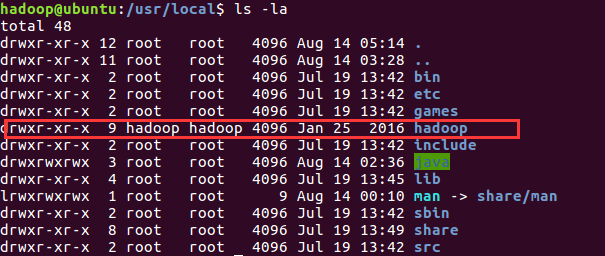
- 配置Hadoop
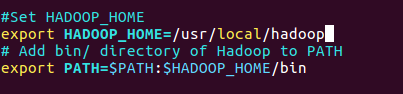
(1) 修改 ~/.bashrc 文件
添加以下这些行到 ~/.bashrc 文件的末尾,内容如下所示:
#Set HADOOP_HOME
export HADOOP_HOME=/usr/local/hadoop
# Add bin/ directory of Hadoop to PATH
export PATH=$PATH:$HADOOP_HOME/bin
(2) 配置关联HDFS
设置 JAVA_HOME 在文件 /usr/local/hadoop/etc/hadoop/hadoop-env.sh 中,使用以下行代替,即写上完整的 Java 安装路径。如下所示:

(3) core-site.xml 配置
在 $HADOOP_HOME/etc/hadoop/core-site.xml 文件中还有两个参数需要设置:
1. 'hadoop.tmp.dir' - 用于指定目录让 Hadoop 来存储其数据文件。
2. 'fs.default.name' - 指定默认的文件系统
为了设置两个参数,打开文件 core-site.xml
<configuration>

<property>

    <name>hadoop.tmp.dir</name>

    <value>/usr/local/hadoop/dfs/tmp</value>

    <description>Parent directory for other temporary directories.</description>

</property>

<property>

    <name>fs.defaultFS </name>

    <value>hdfs://master:9000</value>

    <description>The name of the default file system. </description>

</property>

</configuration>
现在创建一个目录,如上面配置 core-site.xml 中使用的目录:/usr/local/hadoop/dfs/tmp
sudo mkdir -p /usr/local/hadoop/dfs/tmp
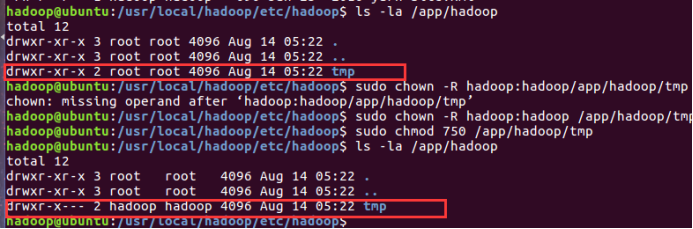
授予权限目录 /app/hadoop/tmp,执行如下的命令:
sudo chown -R hadoop:hadoop /usr/local/hadoop/dfs/tmp
sudo chmod 750 /usr/local/hadoop/dfs/tmp
(4) Map Reduce 配置
在设置这个配置之前, 我们需要设置 HADOOP_HOME 的路径,执行以下命令:
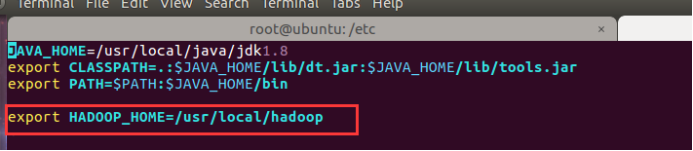
sudo vi /etc/profile.d/hadoop.sh
然后输入以下一行,
export HADOOP_HOME=/usr/local/hadoop
再执行以下命令:
hadoop@ubuntu: sudo chmod +x /etc/profile.d/hadoop.sh
退出命令行终端再次进入,并输入以下命令:echo $HADOOP_HOME 以验证 hadoop 的路径:
hadoop@ubuntu: echo $HADOOP_HOME
/usr/local/hadoop
现在复制文件,执行以下命令:
sudo cp $HADOOP_HOME/etc/hadoop/mapred-site.xml.template $HADOOP_HOME/etc/hadoop/mapred-site.xml
使用vi 打开文件 mapred-site.xml
sudo vi $HADOOP_HOME/etc/hadoop/mapred-site.xml
添加以下的设置内容到标签<configuration> 和 </configuration> 中,如下图所示:
<configuration>

    <property>

        <name>mapreduce.framework.name</name>

        <value>yarn</value>

    </property>

    <property>

        <name>mapreduce.jobhistory.address</name>

        <value>master:10020</value>

    </property>

    <property>

        <name>mapreduce.jobhistory.webapp.address</name>

        <value>master:19888</value>

    </property>

</configuration>
hdfs-site.xml配置
打开 $HADOOP_HOME/etc/hadoop/hdfs-site.xml 文件如下:
sudo vi $HADOOP_HOME/etc/hadoop/hdfs-site.xml
添加以下的设置内容到标签<configuration> 和 </configuration> 中,如下图所示:
<configuration>

    <property>

        <name>dfs.namenode.name.dir</name>

        <value>/usr/local/hadoop/dfs/name</value>

    </property>

    <property>

        <name>dfs.datanode.data.dir</name>

        <value>/usr/local/hadoop/dfs/data</value>

    </property>

    <property>

        <name>dfs.replication</name>

        <value>2</value>

    </property>

    <property>

        <name>dfs.namenode.secondary.http-address</name>

        <value>master:9001</value>

    </property>

    <property>

    <name>dfs.webhdfs.enabled</name>

    <value>true</value>

    </property>

</configuration>
创建以上配置指定的目录并授权目录给用户,使用以下命令:
sudo mkdir -p /usr/local/hadoop/dfs/name

sudo mkdir -p /usr/local/hadoop/dfs/data

sudo chown -R hadoop:hadoop /usr/local/hadoop/dfs/name

sudo chown -R hadoop:hadoop /usr/local/hadoop/dfs/data

sudo chmod 750  /usr/local/hadoop/dfs/name

sudo chmod 750  /usr/local/hadoop/dfs/data
(5) 格式化HDFS
在第一使用 Hadoop 之前,需要先格式化 HDFS,使用下面的命令
hadoop namenode -format
输入:y,继往下..
(6) 启动/停止 Hadoop 的单节点集群
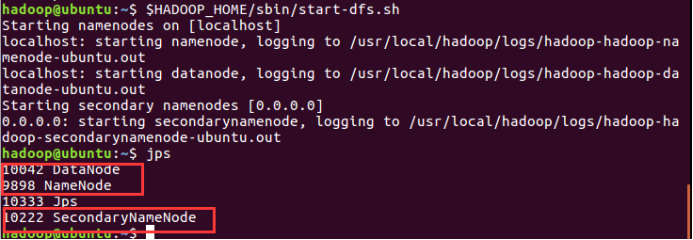
$HADOOP_HOME/sbin/start-dfs.sh
$HADOOP_HOME/sbin/start-yarn.sh
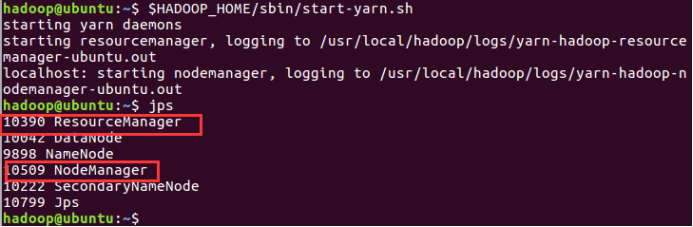
现在使用 'jps' 工具/命令, 验证是否所有 Hadoop 相关的进程正在运行。
如果 Hadoop 成功启动,那么 jps 输出应显示: NameNode, NodeManager, ResourceManager, SecondaryNameNode, DataNode.
停止 Hadoop 的单节点集群
$HADOOP_HOME/sbin/stop-dfs.sh

$HADOOP_HOME/sbin/stop-yarn.sh
或
$HADOOP_HOME/sbin/stop-all.sh
上述步骤只是安装测试虚拟机使用,实际生产环境中,这几个配置文件都还要根据实际需求做很多调优设置。特别是cpu,内存,日志路径等等都需要调
8. 虚拟机克隆slave机
前三步是single模式的环境,接下来是做完全分布式环境,添加从机。
*原本是直接在复制粘贴两份虚拟机作为slave1和slave2,但后来发现不能上网,会出现连不上网络的问题,用克隆出来的虚拟机可以避免这个问题。
1)克隆虚拟机
VMware ==》 虚拟机 ==》 管理 ==》 克隆
克隆出 Hadoop_slave1 Hadoop_slave2
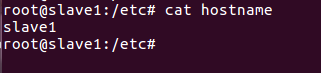
2)修改三个虚拟机的hostname
修改 etc/hostname ,分别将ubuntu 改为 master , slave1, slave2
*千万别设置成有下划线格式的如: hadoop_master ,会导致启动namenode时出错。

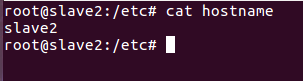
- 三虚拟机hosts里添加ip地址与hostname映射
通过命令 ifconfig 查看三个虚拟机的ip4 地址
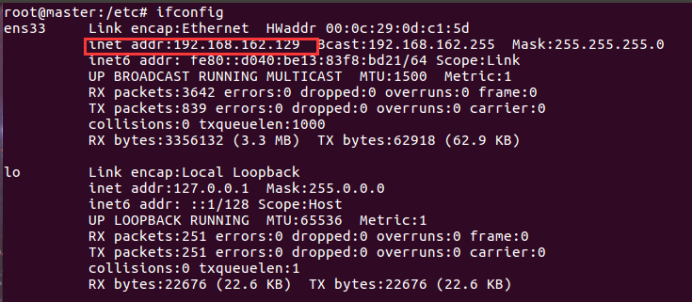
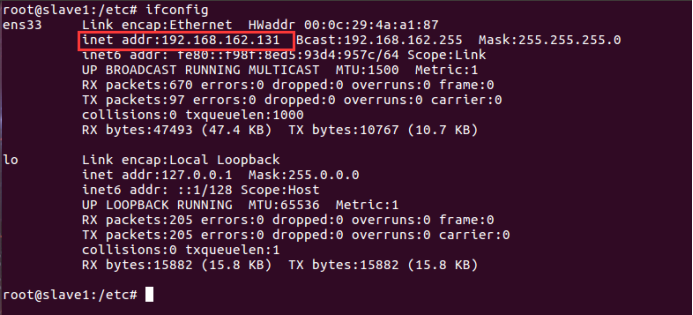
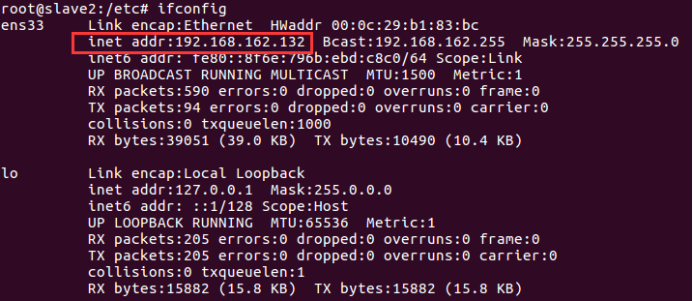
然后在三个虚拟机里都添加三行ip hostname映射,如下:
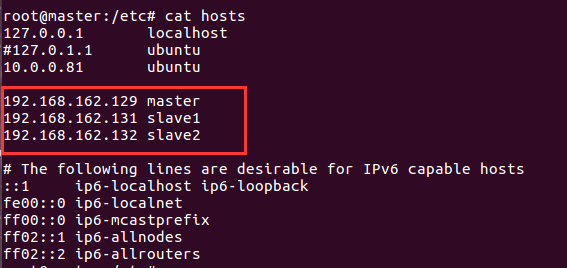
添加完后,三个虚拟机就可以互相用hostname Ping通了,
master机ping slave2结果:

9. 配置SSH实现无密码登陆
无密码登陆,效果也就是在master上通过 ssh slave1或 ssh slave2 就可以登陆到对方计算机上。而且不用输入密码。
3台虚拟机上,使用 ssh-keygen -t rsa 一路按回车就行了。
刚才都作甚了呢?主要是设置ssh的密钥和密钥的存放路径。 路径为~/.ssh下。
打开~/.ssh 下面有三个文件,输入命令 ls -la
authorized_keys,已认证的keys
id_rsa,私钥
id_rsa.pub,公钥 三个文件。
下面就是关键的地方了,(我们要做ssh认证。进行下面操作前,可以先搜关于认证和加密区别以及各自的过程。)
(1)在master上将公钥放到authorized_keys 里。命令:sudo cat id_rsa.pub >> authorized_keys,在slave机上也同样操作,这一步使本机可以无密码操作。
(2) 将master上的authorized_keys放到其他linux的~/.ssh目录下。
sudo scp authorized_keys hadoop@slave1:~/.ssh

sudo scp authorized_keys hadoop@slave2:~/.ssh
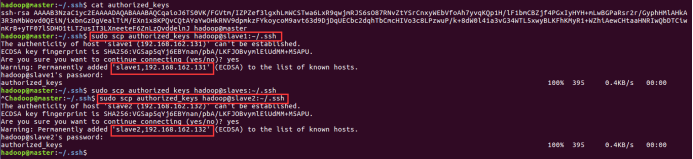
sudo scp authorized_keys 远程主机用户名@远程主机名或ip:存放路径。

slave机上,一个master的,一个本机的
master机上,只有master的
(3)修改authorized_keys权限,命令:chmod 644 authorized_keys
(4)测试是否成功
ssh slave1输入用户名密码,然后重启master虚拟机,再次ssh slave1不用密码,直接进入系统。这就表示成功了。
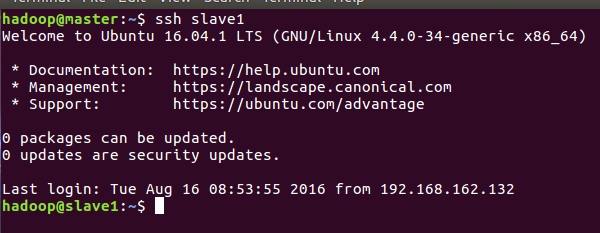
10. 在master上配置slaves信息
配置/usr/local/hadoop/etc/hadoop目录下的slaves
删除默认的localhost,增加2从节点,
192.168.159.132
192.168.159.133
11. 正常安装后几个检查网址
http://192.168.159.129:50070/dfshealth.html#tab-datanode
http://192.168.159.130:8088/cluster/scheduler
12. 同步几个服务器的时间
集群上个服务器时间上可能不同步,这会导致很多麻烦事,要同步集群时间。
(未装成功,先跳过,但是Hbase对时间同步有要求)
(1)安装ntpdate工具
sudo apt-get install ntpdate
(2)设置系统时间与网络时间同步
sudo ntpdate cn.pool.ntp.org
(3)将系统时间写入硬件时间
sudo hwclock --systohc
13.安装 lrzsz
安装lrzsz,使用rz或sz命令可以方便地上传和下载文件

14.安装zookeeper
下载地址:
http://pan.baidu.com/s/1qWyoFhU?errno=0&errmsg=Auth%20Login%20Sucess&&bduss=&ssnerror=0
执行:
解压后
sudo mv zookeeper-3.4.5.tar.gz /usr/local/zookeeper
cd /usr/local/zookeeper/conf
cp zoo_sample.cfg zoo.cfg
vim zoo.cfg
修改:dataDir=/usr/local/zookeeper/data
添加:
server.0=master:2888:3888
server.1=slave1:2888:3888
server.2=slave2:2888:3888
创建/usr/local/zookeeper/data 文件夹,并创建myid文件
并设置第一台server为0
echo 0 > myid
复制zookeeper目录至其余两台服务器中:
scp -r /usr/local/zookeeper slave1:/usr/local/
scp –r /usr/local/zookeeper slave2:/usr/local/
scp –r /usr/local/zookeeper slave3:/usr/local/
如果没权限,就先复制到 /tmp 文件夹,然后在 mv 到/usr/local
或者修改 /usr/local 权限,添加写权限
复制环境变量配置文件至其余两台服务器中:
scp /etc/profile.d/zookeeper.sh hadoop@slave1:/etc
scp /etc/profile.d/zookeeper.sh hadoop@slave2:/etc
scp /etc/profile.d/zookeeper.sh hadoop@slave3:/etc
在其余几台服务器中修改myid文件:设置为1和2,3;
启动ZooKeeper,分别在每个节点中执行命令:zkServer.sh start

查看状态 /usr/local/zookeeper/bin/zkServer.sh status



(11)可以使用以下命令来连接一个zk集群:
/usr/local/zookeeper/bin/zkCli.sh -server master:2181,slave1:2181,slave2:2181,slave3:2181
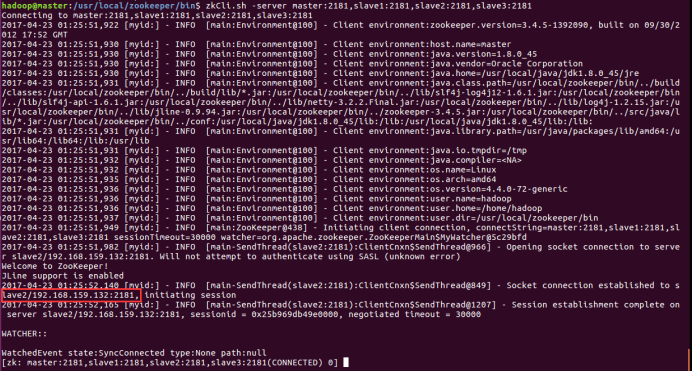
附录:
Ubuntu Keyboard Shortcuts

Ubuntu终端复制粘贴快捷键
Ubuntu16下Hadoop安装的更多相关文章
- Ubuntu16下Hive 安装
0.安装环境和版本 Ubuntu16,hadoop版本是2.7.2 ,选择Hive版本为 hive-2.1.17 1. Hive安装包下载 地址: https://mirrors.tuna.tsin ...
- CentOS 6.5 x64下Hadoop安装
Apache Hadoop安装部署模式 单机(本地)模式(Standalone Mode) 伪分布模式(Pseudo-Distributed Mode) 完全分布模式(Fully Distribute ...
- windows下hadoop安装配置(转载)
Windows平台安装配置Hadoop 步骤: 1. JDK安装(不会的戳这) 2. 下载hadoop2.5.2.tar.gz,或者自行去百度下载. 3. 下载hadooponwindows-mast ...
- ubantu18.04下Hadoop安装与伪分布式配置
1 下载 下载地址:http://mirror.bit.edu.cn/apache/hadoop/common/stable2/ 2 解压 将文件解压到 /usr/local/hadoop cd ~ ...
- hadoop系列(一)window10下hadoop安装
风闻win10不需要cygwin就能用hadoop了,赶紧试试. 去官网下载hadoop-2.8.3,然后去 https://github.com/steveloughran/winutils 下载h ...
- Ubuntu16下apache2安装ssl阿里云证书
1.用下面的命令确保ssl模块已经加载进apache: a2enmod ssl 如果你看到了“Module ssl already enabled”这样的信息就说明你成功了,如果你看到了“Enabli ...
- ubuntu16下 Oracle安装完毕,测试是否安装成功的步骤
1.查看oracle的环境变量,在终端输入命令 echo $ORACLE_BASE echo $ORACLE_HOME echo $PATH 看输出是不是安装时设置的路径 2.开启监听器 lsnrct ...
- DigitalOcean 推荐的ubuntu16下LAMP安装过程
LAMP安装过程: How To Install Linux, Apache, MySQL, PHP (LAMP) stack on Ubuntu 16.04 (另一个参考例程:Ubuntu 16.0 ...
- ubuntu在虚拟机下的安装 ~~~ Hadoop的安装及配置 ~~~ Hdfs中eclipse的安装
前言 Hadoop是基于Java语言开发的,具有很好跨平台的特性.Hadoop的所要求系统环境适用于Windows,Linux,Mac系统,我们推荐选择使用Linux或Mac系统.而Linux系统则 ...
随机推荐
- 2星|《IT真相》:日本咨询师面对美国云服务的发展,对日本IT业哀其不争
IT真相-打通IT与商务的通路 I 作者是日本管理咨询师,对日本的IT和金融业了解比较多.书的内容是:作者看到美国的云服务发展壮大,日本IT业没能抓住机会,对日本IT业做了一些批评,比如不思进取,不了 ...
- sqlmap --tamper 绕过WAF脚本分类整理
分类: https://blog.csdn.net/whatday/article/details/54774043 详细介绍: https://blog.csdn.net/qq_34444097/a ...
- Java开发学习心得(一):SSM环境搭建
目录 Java开发学习心得(一):SSM环境搭建 1 SSM框架 1.1 Spring Framework 1.2 Spring MVC Java开发学习心得(一):SSM环境搭建 有一点.NET的开 ...
- Linux学习笔记(一)----Ubuntu下的apt命令
一.原理与目录 先介绍几个和apt-get相关的目录: /var/lib/dpkg/available文件的内容是软件包的描述信息, 该软件包括当前系统所使用的 Debian 安装源中的所有软件包,其 ...
- Linux实战教学笔记49:Zabbix监控平台3.2.4(一)搭建部署与概述
https://www.cnblogs.com/chensiqiqi/p/9162986.html 一,Zabbix架构 zabbix 是一个基于 WEB 界面的提供分布式系统监视以及网络监视功能的企 ...
- MSIL学习------从HelloWorld开始
我的博客即将搬运同步至腾讯云+社区,邀请大家一同入驻:https://cloud.tencent.com/developer/support-plan?invite_code=3889z1y72b28 ...
- webservice调用和生成
webservice简介: Web Service技术, 能使得运行在不同机器上的不同应用无须借助附加的.专门的第三方软件或硬件, 就可相互交换数据或集成.依据Web Service规范实施的应用之间 ...
- iOS开发基础篇-Button基础
一.简单介绍 UIButton 的功能:响应用户操作.显示文字.显示图片.调整内部图片和文字的位置. 二. UIButton 的状态 UIControlStateNormal :普通状态,为默认情 ...
- 一个.net的程序员如何转到java的?
先说明,大佬请忽略我这篇文章, 我是一个做了5年的纯种C#开发人, 我在此仅记录一下我转java的过程.都知道, java是开源的,所以它的开发工具贼多,不像.net, 直接地表最强的IDE. 像现 ...
- [Alpha阶段]第五次Scrum Meeting
Scrum Meeting博客目录 [Alpha阶段]第五次Scrum Meeting 基本信息 名称 时间 地点 时长 第五次Scrum Meeting 19/04/09 教1_2楼教室 65min ...