
手把手搭建WAMP+PHP+SVN开发环境
一:WAMP
这款软件在安装的过程中就已经把Apache、MySQL、PHP继承好了,而且也做好了相应的配置,除此之外,还加上了SQLitemanager和Phpmyadmin,省去了很多复杂的配置过程,让我们能把更多的时间放在程序开发上。更值得高兴地是这款软件也是完全免费的。重要提示:基本上每一步更改配置文件的操作结束之后,均在重启了相应服务之后才会生效,也就是说如果想要修改立即生效的话,必须在修改完毕保存之后重新启动一下相应的服务!
首先,下载WAMP,地址
这是64位的。
1:安装
一路next,安装完毕,选择语言:
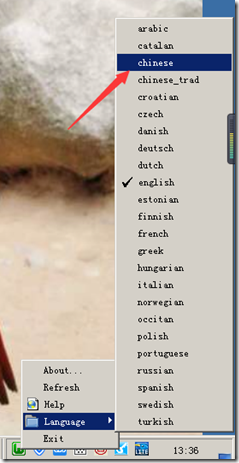
2:webpath,
注意,使用默认,就在安装目录的www文件夹下,我们没特殊要求不需要改;
3:MySQL以及PhpMyAdmin的配置
单独安装过MySQL的朋友们肯定会发现一个问题,以前安装MySQL的时候是需要配置一个root的密码的,可是安装wampserver的时候,至始至终都没有配置密码的步骤,那岂不是MySQL为空密码了?答案是肯定的,确实是空密码。这样岂不是很不安全?非常对,所以我们要修改密码呀。
左键点击,选择“phpMyAdmin”,就会打开phpMyAdmin的管理页面,点击右上方的“用户”,我们要做的就是点击每一行用户名为root的右边的“编辑权限”,
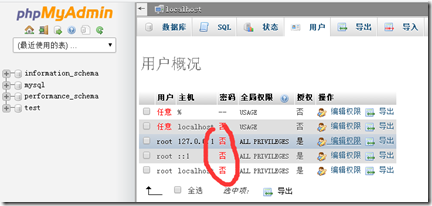
然后页面中输入密码,注意,密码改完之后,上面的否就都变成是了。
4:apache
wampserver已经帮我们集成好了Apache,不需要动任何配置;
5:配置PHP ——重要
PHP的配置比较简单,只需要进行一些基本设置的修改就可以了,在wamp图标上点击,—PHP—php.ini,找到这三个地方:
short_open_tag = Off(是否允许使用 PHP 代码开始标志的缩写形式(<? ?> )。);
memory_limit = 128M(最大使用内存的大小);
upload_max_filesize = 2M(上传附件的最大值),
第一个需要改成on,否则的话很多php程序都会运行不了,后面的两项就按照大家的实际需求更改就行了。
二:zend studio
zd是13.0.1版本,下载地址就不透露了。一路安装,没有悬念。
1:XDEBUG设置
找到XDEBUG Extension,改为:
; XDEBUG Extension

zend_extension = "c:/wamp/bin/php/php5.4.12/zend_ext/php_xdebug-2.2.3-5.4-vc9-x86_64.dll"

[xdebug]

xdebug.remote_enable = on

xdebug.remote_handler=dbgp

xdebug.remote_host=localhost

xdebug.remote_port=9000

xdebug.profiler_enable = off

xdebug.profiler_enable_trigger = off

xdebug.profiler_output_name = cachegrind.out.%t.%p

xdebug.profiler_output_dir = "c:/wamp/tmp"
2:zendstudio端xdebug 配置
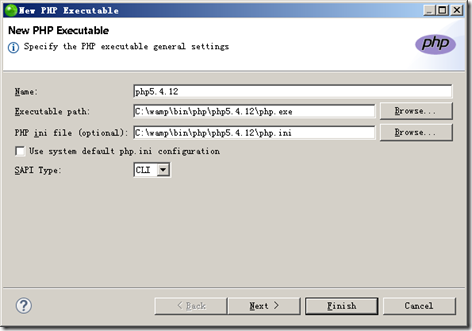
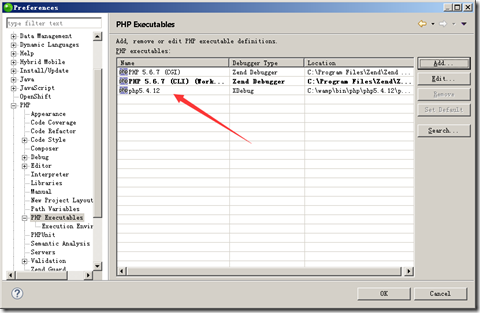
打开zendstudio,依次选择 windows->preferences->PHP->PHP Executables Add 新的PHP Executables
如下图所示:

php servers 配置
接下来选择window-Preference-php Servers点击New
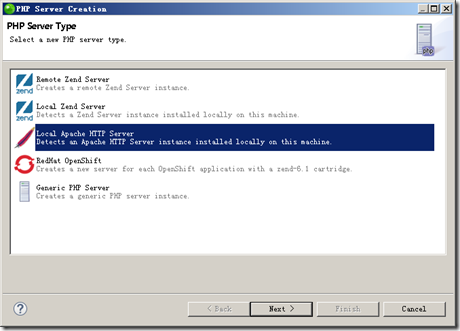
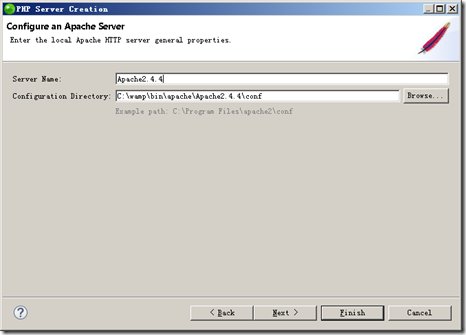
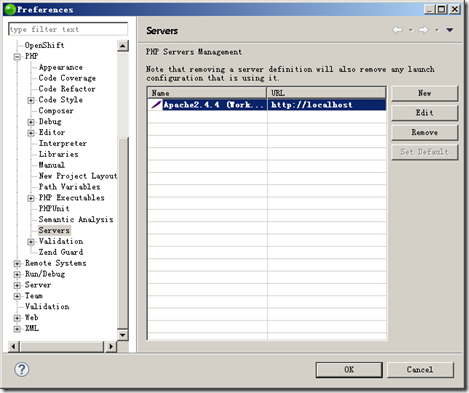
然后edit
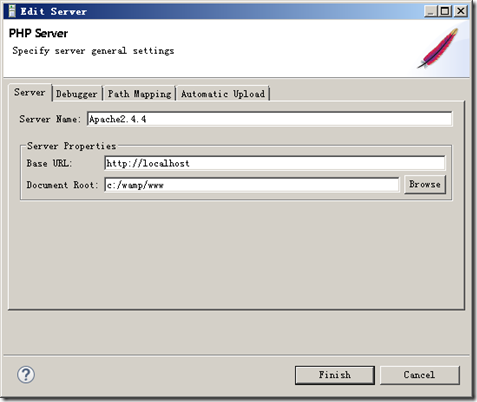
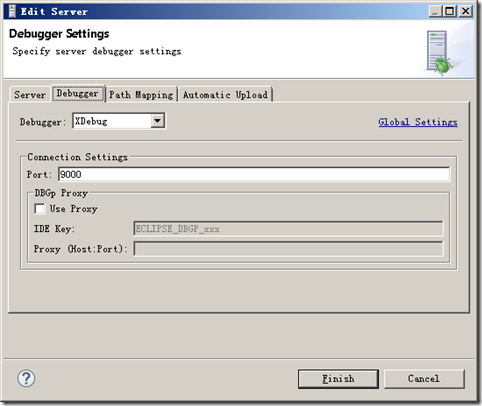
查看下Debugger
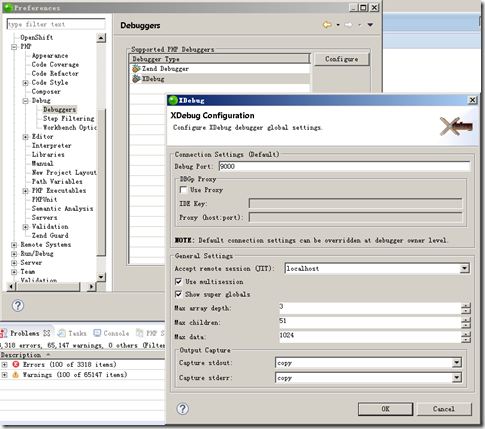
三:测试

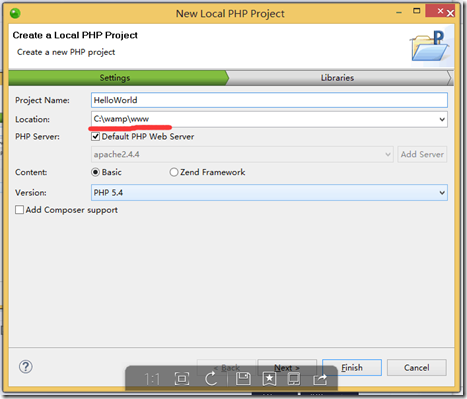
注意上图红线处的路径的\的方向,不是/。
在弹出来的页面上选择我们的PHP版本,5.4,然后,在index中输入内容:
<?php

echo "Hello World";

echo "This spans multiple lines. The newlines will be output as well";

echo "This spans\nmultiple lines. The newlines will be\noutput as well.";

echo "Escaping characters is done \"Like this\".";

//

$b = 20;

for($i=0;$i<5;$i++){

    $b+=$i;

    echo $b;

    echo'</br>';

}

echo $b;

?>
打上断点,然后
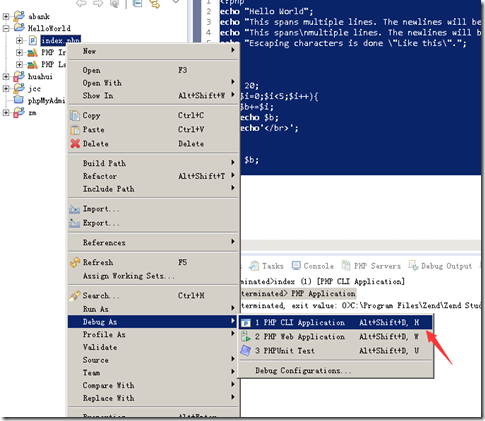
出现:
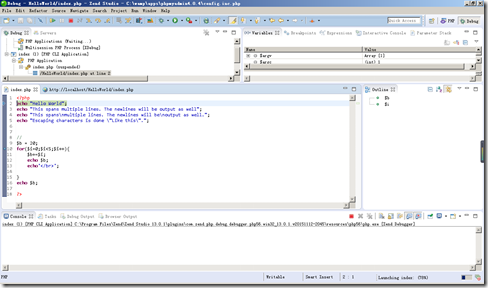
致此,我们可以愉快的开发了。
但是,这还是只能做个简单的单页DEBUG,我们需要进一步的配置XDEBUG
先修改php.ini,找到xdebug,修改为如下:
; XDEBUG Extension
zend_extension = "c:/wamp/bin/php/php5.4.12/zend_ext/php_xdebug-2.2.3-5.4-vc9-x86_64.dll"
[xdebug]
xdebug.auto_trace=1
xdebug.collect_params=1
xdebug.collect_return=1
xdebug.trace_output_dir="C:/wamp/xdebug/trace"
xdebug.profiler_enable=1
xdebug.profiler_output_dir="C:/wamp/xdebug/profiler"
xdebug.remote_enable = on
xdebug.remote_handler=dbgp
xdebug.remote_host=localhost
xdebug.remote_port=9000
xdebug.profiler_enable = off
xdebug.profiler_enable_trigger = off
xdebug.profiler_output_name = cachegrind.out.%t.%p
xdebug.profiler_output_dir = "c:/wamp/tmp"
重启apache服务器 通过phpinfo()看到如下信息,证明配置成功:
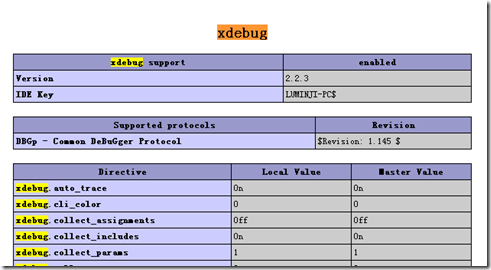
接下来可以运行项目进行调试了
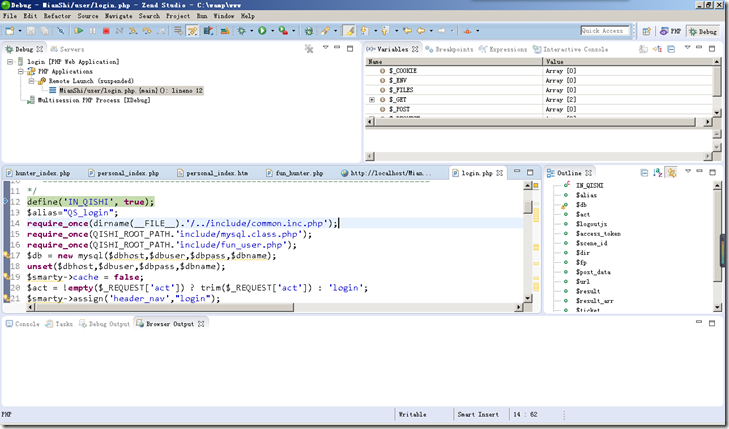
Debug Configurations可通过三种方式进入:1、右击需要调试的PHP文件,选择Debug As或者打开调试的PHP文件;2、选择菜单栏上Run菜单下的Debug As进入;3、点击菜单栏Run菜单下方小蜘蛛图标旁的向下箭头选择Debug Configurations。
三:导入现有项目
在d:/wamp/www有个项目,现在需要导入到我的Zend studio里面,Zend studio的workspace也是d:/wamp/www文件夹,所以我使用Local PHP Project或者PHP Project from Existing Directory都会出问题。
解决方法:
点击“File”-“NEW”-“Other”,在打开的对话框里选择“Genneral”-“Project”,然后在打开的对话框输入项目名称,就可以正常导入在workspace的项目了。
3.1 PHP 支持
通过以上方式导入,无法ctrl+左键 跳转 到函数源 代码
这是因为把先前存在的工程以file的形式导入, zendstudio 就把工程当作文档来处理了。
解决的办法是:
右键点击工程->configure->add php support 然后系统会自动rebuild工程/workspace。
四:SVN
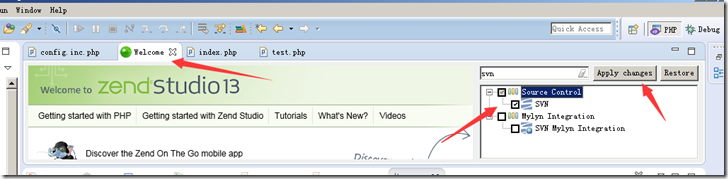
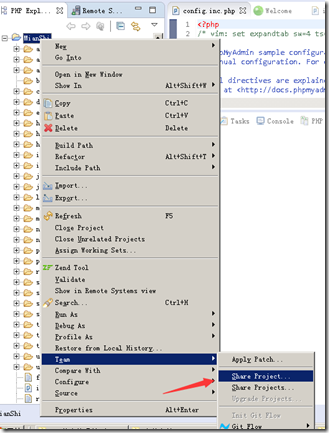
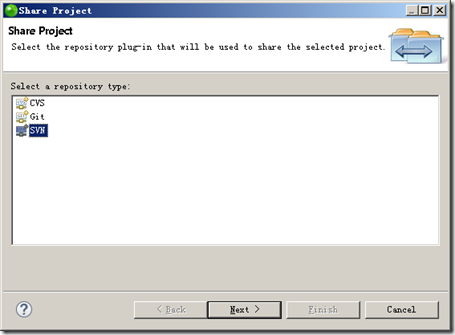
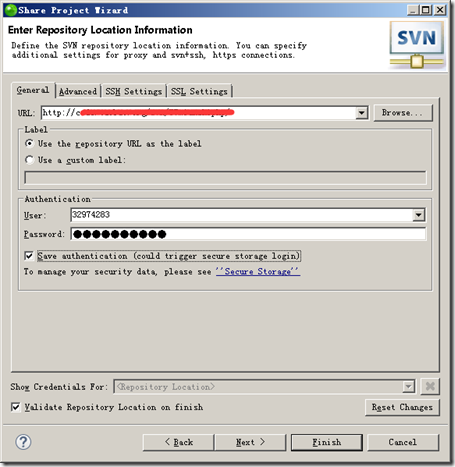
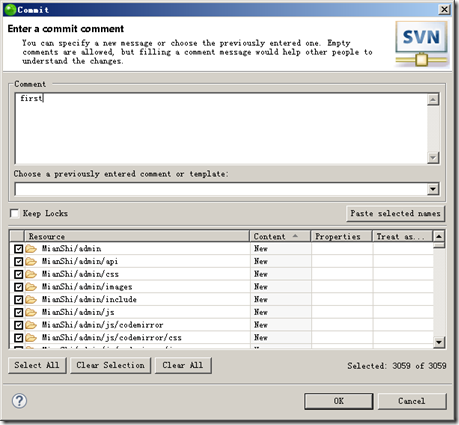
参考:
1:http://blog.csdn.net/imxiangzi/article/details/46533957
2:http://blog.csdn.net/imxiangzi/article/details/46533811
手把手搭建WAMP+PHP+SVN开发环境的更多相关文章
- Ubuntu 12.04搭建MTK 6577 安卓开发环境
Ubuntu 12.04搭建 MTK 6577安卓开发环境 1. 下载并安装Vmware虚拟机: 2. 下载并在虚拟机上安装Ubuntu 12.04 iso 安装包:下载地址: ...
- windows下搭建Apache+Mysql+PHP开发环境
原文:windows下搭建Apache+Mysql+PHP开发环境 要求 必备知识 熟悉基本编程环境搭建. 运行环境 windows 7(64位); Apache2.2;MySQL Server 5. ...
- Setting up a EDK II build environment on Windows and Linux:搭建Windows和Linux开发环境[2.2]
Setting up a EDK II build environment on Windows and Linux:搭建Windows和Linux开发环境[2.2] 2015-07 北京海淀区 ...
- 在Ubuntu下搭建ASP.NET 5开发环境
在Ubuntu下搭建ASP.NET 5开发环境 0x00 写在前面的废话 年底这段时间实在太忙了,各种事情都凑在这个时候,没时间去学习自己感兴趣的东西,所以博客也好就没写了.最近工作上有个小功能要做成 ...
- 搭建 AngularJS+Ionic+Cordova 开发环境并运行一个demo
目前的手机APP有三类:原生APP,WebAPP,HybridApp:HybridApp结合了前两类APP各自的优点,越来越流行. Cordova就是一个中间件,让我们把WebAPP打包成Hybrid ...
- Win7搭建nginx+php+mysql开发环境以及websocket聊天实例测试
Win7搭建nginx+php+mysql开发环境以及websocket聊天实例测试一.下载相关安装包 1.下载nginx最新版本(nginx1.3.13版之后才支持websocket协议) 下载地址 ...
- ubuntu上用eclipse搭建java、python开发环境
上一篇文章讲到如何在windwos上用eclipse搭建java.python开发环境,这一讲将关注如何在ubuntu上实现搭建,本人使用虚拟机安装的ubuntu系统,系统版本为:14.04 lts ...
- react-native —— 在Windows下搭建React Native Android开发环境
在Windows下搭建React Native Android开发环境 前段时间在开发者头条收藏了 @天地之灵_邓鋆 分享的<在Windows下搭建React Native Android开发环 ...
- 极其简单的搭建eclipse的android开发环境
这篇博客是关于如何搭建eclipse的android开发环境, 与网上的其他博客不同,我的方法比他们简单的多,所 以推荐给大家. 搭建eclipse的android开发环境步骤: 1.配置JDK(Ja ...
随机推荐
- eclipse中java项目的build path详解
BuildPath中只支持加入jar文件,具体方法如下:在eclips里在工程名上右键->build path->contigure bud path->java build pat ...
- WinForm 文本框验证
这是一个自定义控件,继承了TextBox,在TextBox基础上添加了4个属性(下载): 1.ControlType 文本框需要验证的类型 2.ControlTypeText 显示的文字(只读) 3. ...
- 一些webGL的资源
作为一个新手,把资源写在这里. 一个简介: http://www.html5china.com/HTML5features/WebGL/20111129_2985.html 类似NEHE OPENGL ...
- Qt ffmpeg环境搭建
ffmpeg下载地址:https://ffmpeg.zeranoe.com/builds/ 版本选择第一个,然后多少位看自己的pc(我的是64),右边对应三个都要下载,Static,Shared,De ...
- JavaScript常用方法100种
1.输出语句:document.write(""); 2.JS中的注释为// 3.传统的HTML文档顺序是:document->html->(head,body) 4. ...
- js 变量提升和函数提升原理
关于js的变量,开始的时候我们都会被告知,变量声明应该在引用该变量之前.关于为什么要这样做呢,开始的时候本着会用就行的目的,也没去深究.不过后来经常会发现一些让人很费解的..姑且称为现象吧.先看一段代 ...
- Redis第二篇(Redis基本命令)
-x 从标准输入读取一个参数 such as: echo –en “shaw” |./redis-cli –x setname == set name shaw -r 重复执行一个命令 ...
- 我与solr(四)--solrJ
SolrJ索引库: solr提供的一个客户端操作框架,在文件/solr6.2/dist下面可以找到该jar包solrj.jar以及相关jar包,可以使用maven添加. java使用solrJ如下: ...
- IE8控件安装方法
打开上传页面,IE提示安装控件,点击安装 刷新网页,点击允许运行加载项,需要允许两次
- IIS服务的命令行方式重启命令
打开IIS配置窗口的CMD命令:开始---运行---CMD----输入inetmgr 直接使用CMD我们可以操作很多事情,比如启动IIS,重启IIS,停止IIS 重启IIS服务器,开始->运行- ...