
Git本地仓库
原文:http://www.cnblogs.com/wilber2013/p/4189920.html
Git基本概念
在Git中,我们将需要进行版本控制的文件目录叫做一个仓库(repository),每个仓库可以简单理解成一个目录,这个目录里面的所有文件都通过Git来实现版本管理,Git都能跟踪并记录在该目录中发生的所有更新。
现在我们已经知道什么是repository(缩写repo)了,假如我们现在建立一个仓库(repo),那么在建立仓库的这个目录中有一个“.git”的文件夹。这个文件夹非常重要,所有的版本信息,更新记录,以及Git进行仓库管理的相关信息全部保存在这个文件夹里面。所以,不要修改/删除其中的文件,以免造成数据的丢失。
进一步的讲解请参考下面一张图,大概展示出了我们需要了解的基本知识。
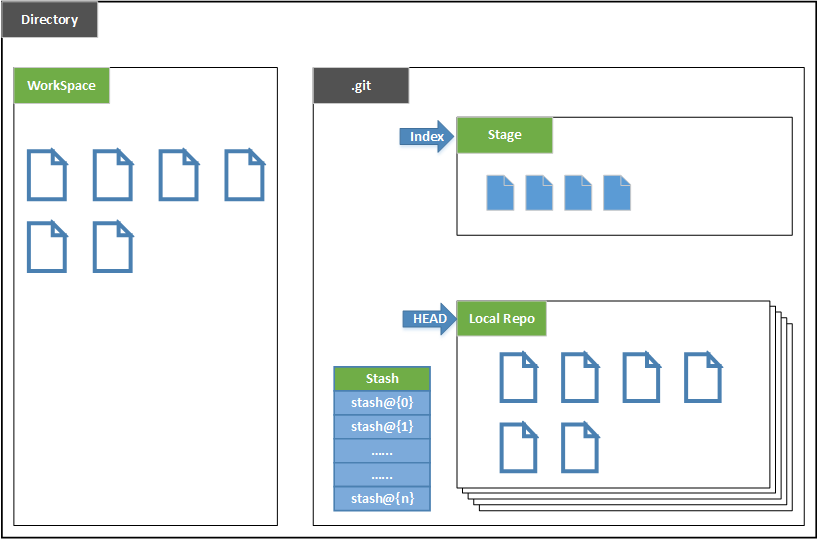
根据上面的图片,下面给出了每个部分的简要说明:
- Directory:使用Git管理的一个目录,也就是一个仓库,包含我们的工作空间和Git的管理空间。
- WorkSpace:需要通过Git进行版本控制的目录和文件,这些目录和文件组成了工作空间。
- .git:存放Git管理信息的目录,初始化仓库的时候自动创建。
- Index/Stage:暂存区,或者叫待提交更新区,在提交进入repo之前,我们可以把所有的更新放在暂存区。
- Local Repo:本地仓库,一个存放在本地的版本库;HEAD会只是当前的开发分支(branch)。
- Stash:是一个工作状态保存栈,用于保存/恢复WorkSpace中的临时状态。
有了上面概念的了解,下面就开始在本地repo上进行Git操作了。
创建仓库
通过“Git Bash”命令行窗口进入到想要建立版本仓库的目录,通过“git init”就可以轻松的建立一个仓库。
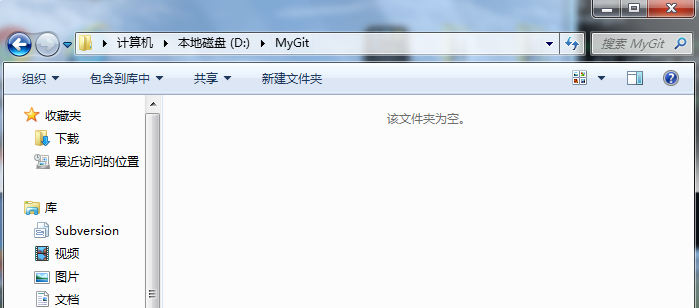
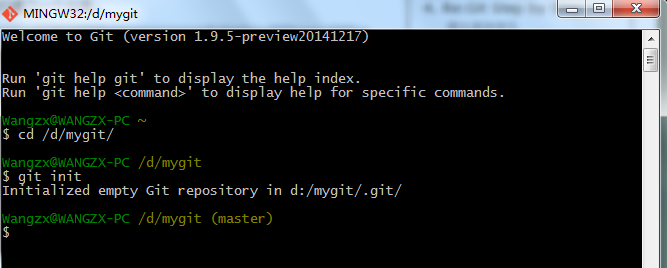
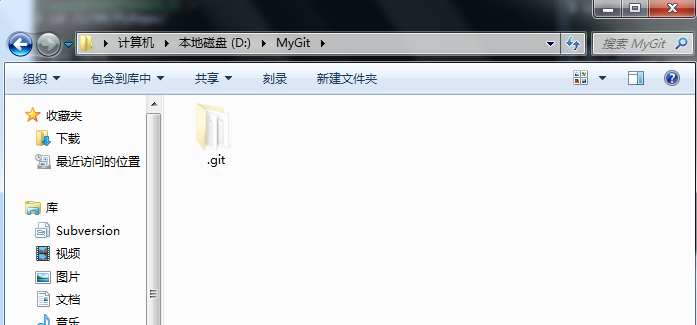
这时,我们的仓库中会自动的产生一个“.git”文件夹,这个就是我们前面提到的Git管理信息的目录。
添加
现在我们在仓库中新建一个“test.txt”的文本文件,内容如下。
123

123

通过"git status"可以查看WorkSpace的状态,看到输出显示"test.txt"没有被Git跟踪,并且提示我们可以使用"git add <file>..."把该文件添加到待提交区(暂存区)。
注意,如果添加到暂存区,这时的更新只是在WorkSpace中。

使用"git add test.txt"或者"git add .",然后继续查看WorkSpace的状态。这时发现文件已经被放到暂存区。
这时的更新已经从WorkSpace保存到Stage中。
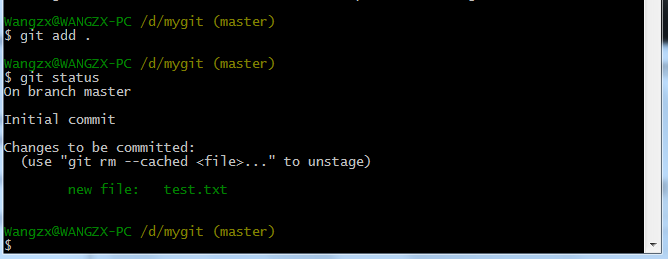
最后,我们就可以通过“git commit -m”来提交更新了。-m后面跟的是对commit的描述(message)。
这时的更新已经从Stage保存到了Local Repo中。
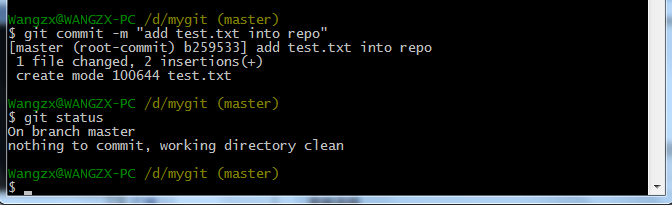
通过上面的操作,文件"test.txt"就成功的被添加到了仓库中。
更新
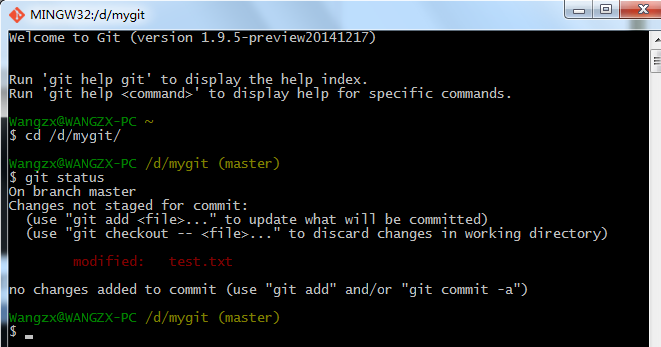
假设现在需要对"test.txt"进行更新,修改文件后,查看WorkSpace的状态,会发现提示文件有更新,但是更新只是在WorkSpace中,没有到暂存区中。
莫语常言道知足,万事至终总是空。

理想现实一线隔,心无旁骛脚踏实。

谁无暴风劲雨时,守得云开见月明。

花开复见却飘零,残憾莫使今生留。
同样,通过add、commit的操作,我们可以把文件的更新先放到暂存区,然后从暂存区提交到repo中。
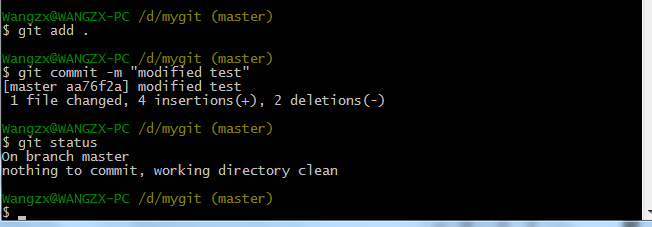
注意,只有被add到暂存区的更新才会被提交进入repo。提交前,如果对WorkSpace的文件进行修改,而没有被添加到暂存区,那么提交进repo中的只是暂存区的更新,WorkSpace修改的部分不会提交进repo中的。
git diff
"git diff"是个很有用,而且会经常用到的命令,用于显示WorkSpace中的文件和暂存区文件的差异。先将我们之前的test.txt文件中的内容改成纯数字然后提交到repo中,中文字符运行该命令会显示乱码。
123

123
接下来修改成下面内容,我们通过"git diff"可以查看WorkSpace和Stage的diff情况,当我们把更新add到Stage中,diff就不会有任何输出了。
123

123

456

456

当然,我们也可以把WorkSpace中的状态和repo中的状态进行diff,命令如下。
git diff HEAD~n
撤销更新
根据前面对基本概念的了解,更新可能存在三个地方,WorkSpace中,Stage中和repo中。下面就分别介绍一下怎么撤销这些更新。
撤销WorkSpace中的更新
接着上面的例子,先将test.txt中的文本设置如下内容,并提交。
abc

abc
然后将test.txt中的内容进行修改:
abc

123

bca

321
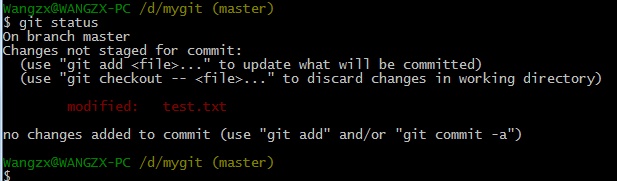
我们可以使用"git checkout --<file>..."来撤销WorkSpace中的更新。执行test.txt中的文本会变成两行"abc"。

注意:使用这种方法撤销更新的时候一定要慎重,因为通过这种方式撤销后,更新将没有办法再找回。
撤销Stage中的更新
由于上个步骤,我们将test.txt修改撤销了。这里再次修改为下面内容,并且使用了"git add"把这个更新提交到了暂存区。这时,"git status"的输出中提示我们可以通过"git reset HEAD <file>..."把暂存区的更新移出到WorkSpace中。
如果想继续撤销WorkSpace中的更新,请参考上面一步。
abc

123

cba

321

撤销repo中的更新
介绍撤销repo中的更新之前,我们先看一下"git log"这个命令,通过这个命令我们可以查看commit的历史记录。

撤销提交有两种方式:使用HEAD指针和使用commit id
在Git中,有一个HEAD指针指向当前分支中最新的提交。当前版本,我们使用"HEAD^",那么再钱一个版本可以使用"HEAD^^",如果想回退到更早的提交,可以使用"HEAD~n"。(也就是,HEAD^=HEAD~1,HEAD^^=HEAD~2)
git rest --hard HEAD^

git rest --hard HEAD~1

git rest --c2760c5512bc67a8b990c1da508d40cca623f23

再次查看,发现最新的提交已经被撤销了,查看test.txt中的文件,发现内容又变成两行"abc"文本。
那么问题就来了,我现在又想恢复被撤销的提交,当然Git是支持这样的操作。
下面来看看"git reflog"这个命令。"git log"只是包括了当前分支中的commit记录,而"git reflog"中会记录这个仓库中所有的分支的所有更新记录,包括已经撤销的更新。

有了这个,我们就可以恢复撤销操作。
git reset --hard HEAD@{1}

git reset --hard f752570
再次查看,发现我们撤销的内容已经回来了。

--hard和--soft
前面在使用reset来撤销更新的时候,我们都是使用的"--head"选项,其实与之对应的还有一个"--soft"选项,区别如下:
--head:撤销并删除相应的更新
--soft:撤销相应的更新,把这些更新的内容放到Stage中
删除文件
在Git中,如果我们要删除一个文件,可以使用下面的命令,"git rm"相比"rm"只是多了一步,把这次删除的更新发到Stage中。
rm <file>
git rm <file>
总结

Git本地仓库的更多相关文章
- Git本地仓库与远程github同步的时候提示fatal: remote origin already exists 错误解决办法
Git本地仓库与远程github同步的时候提示fatal: remote origin already exists 错误解决办法 1.git在本地的电脑创建了仓库,要远程同步github的仓库.使用 ...
- Git - Git本地仓库与GitHub远程仓库关联
前言 Git本地仓库与GitHub仓库的关联逻辑如下 创建Key 在本地仓库下,新建Key文件夹,然后打开Key文件夹,单击鼠标右键,选择Git Bash Here. 输入命令:ssh-keygen ...
- 创建Git本地仓库
一.获取Git仓库 安装好Git后即可创建Git本地仓库,开始项目的版本管理.有两种方法取得Git项目仓库:1.在现有项目或目录下导入所有文件到Git中:2.从一个服务器克隆一个现有的Git仓库. 1 ...
- Git本地仓库和远程仓库冲突解决
场景描述: 在本地创建了一个git repo,并且执行了,git init命令,创建了.gitignore文件,或者README.md文件: 在远程创建了一个git repo,创建时也初始化了.git ...
- git本地仓库与github远程仓库链接协议问题
前提条件:有github账号,本地安装了git,能上网. 环境:ubuntu14.0.4LTS 首先在你得在github上创建一个仓库new repository,然后再本地创建一个文件夹mkdir ...
- Git本地仓库push至GitHub远程仓库每次输入账户密码问题解决(亲测可行)
在使用git push命令将本地仓库内容推送至GitHub远程仓库的每一次git都要让我们输入GitHub的用户名和密码.这着实让我们心烦.我们会有疑问,我明明设置了公钥呀!怎么还需要输入账户和密码? ...
- GitHub创建仓库,并与git本地仓库关联
登录后头像右上角点击: 起名再create 后 会跳转到下面页面: 先在git上复制执行第一条指令,创建一个readme文档 然后再用第二条初始化仓库 第三步将readme文档添加至暂存区 然后提交一 ...
- [git] 本地仓库信息的查询
本地仓库信息查询操作 1.1 git status 查看当前暂存区状态 git status 显示当前分支信息: 提交的目的分支信息: git 管理的有修改的文件: 当前仓库未被 git 管理的文 ...
- IDEA如何初始化Git本地仓库,并提交到远程仓库
本文转载自:http://blog.csdn.net/two_people/article/details/77008593 1. 首先在远程仓库上新建一个项目,码云和github都可以,我这里使用的 ...
随机推荐
- Java多线程系列--“JUC原子类”04之 AtomicReference原子类
概要 本章对AtomicReference引用类型的原子类进行介绍.内容包括:AtomicReference介绍和函数列表AtomicReference源码分析(基于JDK1.7.0_40)Atomi ...
- Android基于mAppWidget实现手绘地图(四)--如何附加javadoc
如何把javadoc添加到代码库中? How to attach javadoc to the library? 项目属性——>Java Build Path——>Libraries.选择 ...
- Azure Automation (3) 定期将某个Azure订阅下的所有虚拟机开关机
<Windows Azure Platform 系列文章目录> 本文介绍的是国内由世纪互联运维的Azure China. 在笔者之前的文章中,我们介绍了使用Azure Automation ...
- 10套免费的 Photoshop UI 元素以及 PSD 素材
免费的 PSD 用户界面工具包以及可以编辑 Photoshop PSD 文件,有你需要的设计漂亮的用户界面和惊人使用体验.这些用户界面工具包可有免费下载,可随意定制的,而且这些 PSD 分层素材文件组 ...
- SQL Server 存储(5/8):理解IAM 页
在以前的文章里,我们讨论了数据页,GAM和SGAM,还有PFS页.今天我们一起来讨论下索引分配映射(Index Allocation Map:IAM)页. 在SQL Server 2005和以后的版本 ...
- NPOI导入导出EXCEL通用类,供参考,可直接使用在WinForm项目中
以下是NPOI导入导出EXCEL通用类,是在别人的代码上进行优化的,兼容xls与xlsx文件格式,供参考,可直接使用在WinForm项目中,由于XSSFWorkbook类型的Write方法限制,Wri ...
- 我的vim配置文件
强烈拥护开源精神,高举开源大旗,今天我就分享下我自己结合网上还有自己实际使用配的vimrc,可以给各位参考下,不要见笑,具体说明我在rc里写的也很详细,可以具体看下,也希望可以借这个机会能多认识认识几 ...
- UEditor 1.4.3.1.NET版本上传配置备忘录
UEditor用起来还是挺方便的,下面是记录一下在上传中的配置问题(主要是上传图片的配置,其他的都是类似的). 我下载的是UEditor 1.4.3.1 .NET版本. 官网的配置说明地址为 http ...
- ASP.NET MVC的过滤器
APS.NET MVC中(以下简称“MVC”)的每一个请求,都会分配给相应的控制器和对应的行为方法去处理,而在这些处理的前前后后如果想再加一些额外的逻辑处理.这时候就用到了过滤器. MVC支持的过滤器 ...
- 在IIS服务器上部署svg/woff/woff2字体
在url没错的前提下,字体文件报404错误,如.woff,.woff2 出错原因: IIS不认SVG,WOFF/WOFF2这几个文件类型 解决方案: 在IIS服务器上部署svg/woff/woff2字 ...