
C#如何定制Excel界面并实现与数据库交互
Excel是微软办公套装软件的一个重要的组成部分,它可以进行各种数据的处理、统计分析和辅助决策操作,广泛地应用于管理、统计财经、金融等众多领域。(另外,Excel还是伦敦一所会展中心的名称)。.NET可以创建Excel Add-In对Excel进行功能扩展,这些扩展的功能包括自定义用户函数,自定义UI,与数据库进行数据交互等。
一 主要的Excel开发方式
1 VBA
VBA是一种Visual Basic的宏语言,它是最早的Office提供定制化的一种解决方案,VBA是VB的一个子集,和Visual Basic不同,VBA是一种宿主型语言,无论是专业的开发人员,还是刚入门的非开发人员,都可以利用VBA完成简单或复杂的需求。
2 Excel Addin
Excel Addin,就像Visual Studio外接插件一样,也可以使用一些技术为Office开发一些插件。对VBA的一些问题,一些专业的开发人员,可以使用 VisualBasic或者VisualC++等工具来引用Office的一些dll,来针对Office进行开发。开发的时候将dll注册为com组 件,并在注册表里面进行注册,这样就可以在Excel里直接调用这些插件。
3 VSTO (Visual Studio Tools for Office)
VSTO主要是对Office的一些dll进行了.NET封装,使得我们可以使用.NET上的语言来方便的对Office的一些方法进行调用。所 以,Office开发跨入了一个新的时代,开发人员可以使用更加高级的语言和熟悉的技术来更容易的进行Office开发。 对于企业及的应用和开发,VSTO或许是首要选择,他极大地扩展了Office应用程序的能力,使用.NET平台支持的编程语言,能够直接访问.NET上面众多的类库。具有较好的安全机制。简化了Office插件的开发和部署。
4 XLL
XLL是Excel的一种外接应用程序,他使用C和C++开发,程序通过调用Excel暴漏的C接口来实现扩展功能。这种方式开发的应用程序效率高,但是难度大,对开发者自身的要求较高。开源项目Excel-DNA就是使用XLL技术开发的,能够帮助.NET 开发人员来极大地简化RTD函数,同步、异步UDF函数的编写和开发。
5 OpenXML
如果用户没有安装Excel应用程序,或者在服务器端需要动态生成Excel文件的时候。我们可能需要直接读取或者生成Excel文件,这种情况下,如果要对Excel文件进行各种定制化开发的话,建议使用OpenXML。NPOI开源项目可以直接读写Excel文件,而且兼容多个版本。
二 使用Excel Add-In构建扩展
开发环境: 操作系统为Windows Server 2008R2 x64;Excel为Excel 2010 x64;开发工具为Visual Studio 2012旗舰版x64;数据库为SQL Server 2008R2 x64.
1 程序结构
用Visual Studio 2012新建一个ExcelAddInDemo的Excel Add-In项目,并添加若干文件,程序结构如下图:
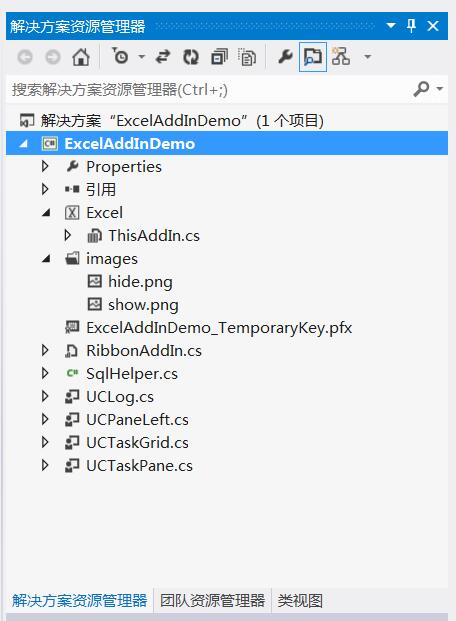
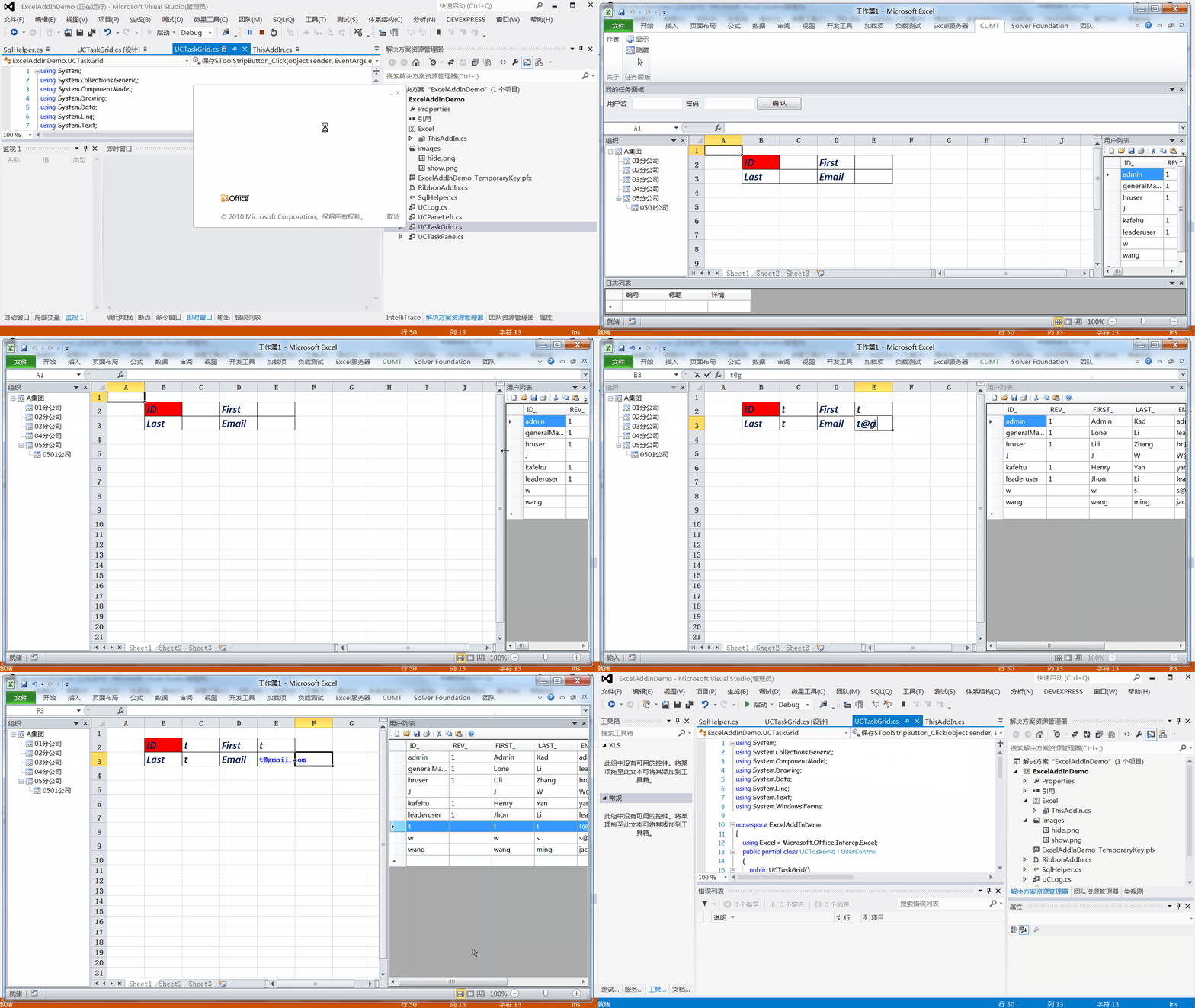
其中,RibbonAddIn可以定制2010的UI面板,SqlHelper.cs是一个简单的数据库访问帮助类,UClog.cs,UCPaneLeft.cs,UCTaskGrid.cs,UCTaskPane.cs都为添加的自定义控件,并通过程序添加到EXCEL界面中.运行起来的界面如下:
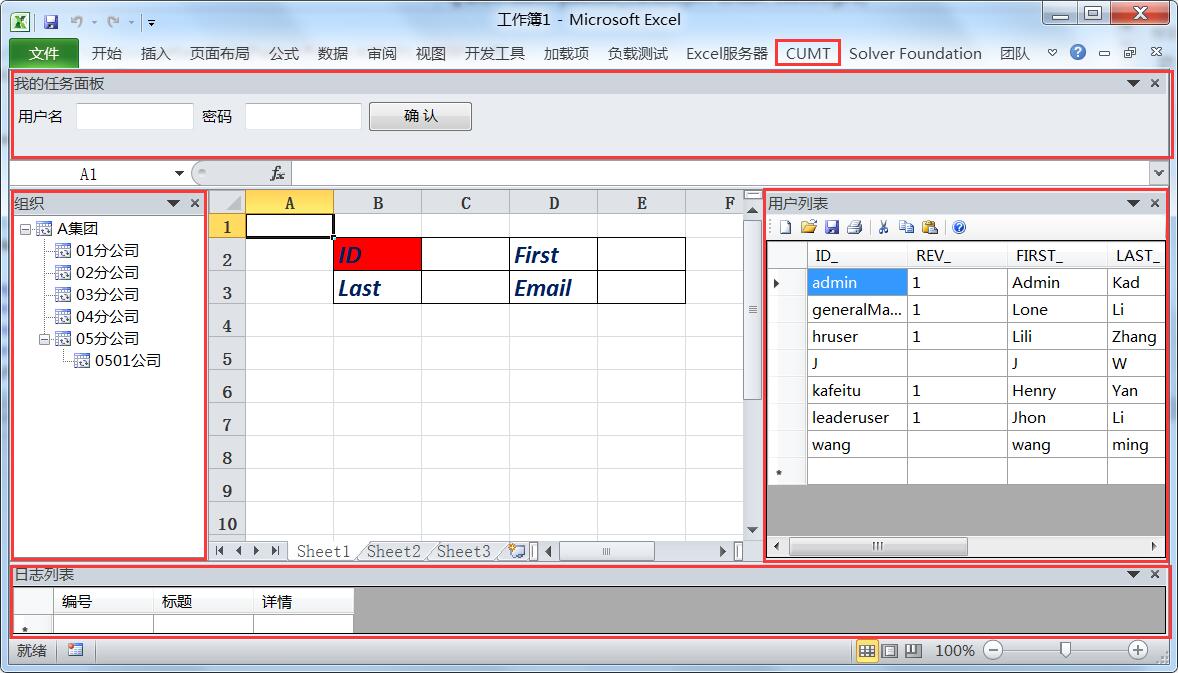
程序可以通过在Excel界面中输入ID,First,Last,Email的值(对应标签的后一个单元格),单击用户列表面板上的保存按钮,将数据保存到数据库中.
2 RibbonAddIn设计
我们通过RibbonAddIn.cs给Excel的Ribbon添加了一个名为CUMT的插件.RibbonAddIn面板可以通过工具条控件方便的拖放到设计界面上.RibbonAddIn.cs的属性设置如下图所示:

后台代码如下:
 using System;

 using System.Collections.Generic;

 using System.Linq;

 using System.Text;

 using Microsoft.Office.Tools.Ribbon;

 namespace ExcelAddInDemo

 {

     public partial class RibbonAddIn

     {

         private void RibbonAddIn_Load(object sender, RibbonUIEventArgs e)

         {

         }

         private void btnAbout_Click(object sender, RibbonControlEventArgs e)

         {

             System.Windows.Forms.MessageBox.Show("JackWangCUMT!");

         }

         private void btnShow_Click(object sender, RibbonControlEventArgs e)

         {

             if (Globals.ThisAddIn._MyCustomTaskPane != null)

             {

                 Globals.ThisAddIn._MyCustomTaskPane.Visible = true;

             }

         }

         private void btnHide_Click(object sender, RibbonControlEventArgs e)

         {

             if (Globals.ThisAddIn._MyCustomTaskPane != null)

             {

                 Globals.ThisAddIn._MyCustomTaskPane.Visible = false;

             }

         }

     }

 }
3 ThisAddIn逻辑编写
 using System;

 using System.Collections.Generic;

 using System.Linq;

 using System.Text;

 using System.Xml.Linq;

 using Excel = Microsoft.Office.Interop.Excel;

 namespace ExcelAddInDemo

 {

     using Microsoft.Office.Tools;

     public partial class ThisAddIn

     {

         public CustomTaskPane _MyCustomTaskPane = null;

         private void ThisAddIn_Startup(object sender, System.EventArgs e)

         {

             UCTaskPane taskPane = new UCTaskPane();

             _MyCustomTaskPane = this.CustomTaskPanes.Add(taskPane, "我的任务面板");

             _MyCustomTaskPane.Width = ;//height有问题,此处width ==height

             _MyCustomTaskPane.Visible = true;

             _MyCustomTaskPane.DockPosition = Microsoft.Office.Core.MsoCTPDockPosition.msoCTPDockPositionTop;

             UCPaneLeft panLeft = new UCPaneLeft();

             _MyCustomTaskPane = this.CustomTaskPanes.Add(panLeft, "组织");

             _MyCustomTaskPane.Width = ;

             _MyCustomTaskPane.Visible = true;

             _MyCustomTaskPane.DockPosition = Microsoft.Office.Core.MsoCTPDockPosition.msoCTPDockPositionLeft;

             UCTaskGrid panRight = new UCTaskGrid();

             _MyCustomTaskPane = this.CustomTaskPanes.Add(panRight, "用户列表");

             _MyCustomTaskPane.Width = ;

             _MyCustomTaskPane.Visible = true;

             _MyCustomTaskPane.DockPosition = Microsoft.Office.Core.MsoCTPDockPosition.msoCTPDockPositionRight;

             UCLog panLog = new UCLog();

             _MyCustomTaskPane = this.CustomTaskPanes.Add(panLog, "日志列表");

             _MyCustomTaskPane.Width = ;

             _MyCustomTaskPane.Visible = true;

             _MyCustomTaskPane.DockPosition = Microsoft.Office.Core.MsoCTPDockPosition.msoCTPDockPositionBottom;

             //Hook into the workbook open event

             //This is because Office doesn't always have a document ready when this method is run

             this.Application.WorkbookActivate += Application_WorkbookActivate;

             //test

             //this.Application.SheetSelectionChange += Application_SheetSelectionChange;

         }

         void Application_SheetSelectionChange(object Sh, Excel.Range Target)

         {

             if (this.Application != null)

             {

                 this.Application.Caption = this.Application.ActiveCell.Address.ToString();//$A$1

                 //+ this.Application.ActiveCell.AddressLocal.ToString();//$A$1

                 //this.Application.ActiveCell.Formula = "=sum(1+2)";

             }

         }

         void Application_WorkbookActivate(Excel.Workbook Wb)

         {

             //using Microsoft.Office.Tools.Excel 和 using Microsoft.Office.Interop.Excel 都有worksheet等,容易混淆

             //string path = this.Application.ActiveWorkbook.FullName;

             Excel._Worksheet ws = (Excel._Worksheet)this.Application.ActiveWorkbook.ActiveSheet;

             ws.Cells[, ] = "ID2";

             //如何设置只读等有待研究

             int r=,c=;

            //((Excel.Range)ws.Cells[r, c]).NumberFormat = format;

             ((Excel.Range)ws.Cells[r, c]).Value2 = "ID";

             ((Excel.Range)ws.Cells[r, c]).Interior.Color =System.Drawing. ColorTranslator.ToOle(System.Drawing.Color.Red);

             //((Excel.Range)ws.Cells[r, c]).Style.Name = "Normal";

             ((Excel.Range)ws.Cells[r, c]).Style.Font.Bold = true;

             #region format

             ((Microsoft.Office.Interop.Excel.Range)ws.get_Range("A2", "E10")).Font.Bold = true;

             ((Microsoft.Office.Interop.Excel.Range)ws.get_Range("A2", "E10")).Font.Italic = true;

             ((Microsoft.Office.Interop.Excel.Range)ws.get_Range("A2", "E10")).Font.Color = System.Drawing.Color.FromArgb(, , ).ToArgb();

             ((Microsoft.Office.Interop.Excel.Range)ws.get_Range("A2", "E10")).Font.Name = "Calibri";

             ((Microsoft.Office.Interop.Excel.Range)ws.get_Range("A2", "E10")).Font.Size = ;

             //border

             Excel.Range range = ((Microsoft.Office.Interop.Excel.Range)ws.get_Range("B2", "E3"));

             Excel. Borders border = range.Borders;

             border[Excel.XlBordersIndex.xlEdgeBottom].LineStyle =Excel. XlLineStyle.xlContinuous;

             border.Weight = 2d;

             border[Excel.XlBordersIndex.xlEdgeTop].LineStyle = Excel.XlLineStyle.xlContinuous;

             border[Excel.XlBordersIndex.xlEdgeLeft].LineStyle = Excel.XlLineStyle.xlContinuous;

             border[Excel.XlBordersIndex.xlEdgeRight].LineStyle = Excel.XlLineStyle.xlContinuous;

             #endregion

             ws.Cells[, ] = "First";

             ws.Cells[, ] = "Last";

             ws.Cells[, ] = "Email";

         }

         private void ThisAddIn_Shutdown(object sender, System.EventArgs e)

         {

         }

         #region VSTO 生成的代码

         /// <summary>

         /// 设计器支持所需的方法 - 不要

         /// 使用代码编辑器修改此方法的内容。

         /// </summary>

         private void InternalStartup()

         {

             this.Startup += new System.EventHandler(ThisAddIn_Startup);

             this.Shutdown += new System.EventHandler(ThisAddIn_Shutdown);

         }

         #endregion

     }

 }
ThisAddIn_Startup事件中,初始化四个面板,并对其基本属性进行设置,停靠在上的面板我设置其Height无效,改成Width后其效果和Height预期的一样(不知道这个底层开发人员是怎么想的,哈哈!)另外 Excel._Worksheet ws = (Excel._Worksheet)this.Application.ActiveWorkbook.ActiveSheet;是非常关键的一句,我这里足足折腾了很久,原因是using Microsoft.Office.Tools.Excel 和 using Microsoft.Office.Interop.Excel 都有worksheet元素,结构混淆了,运行时老是获取不到Excel的ActiveWorkbook.
4 UCTaskGrid设计
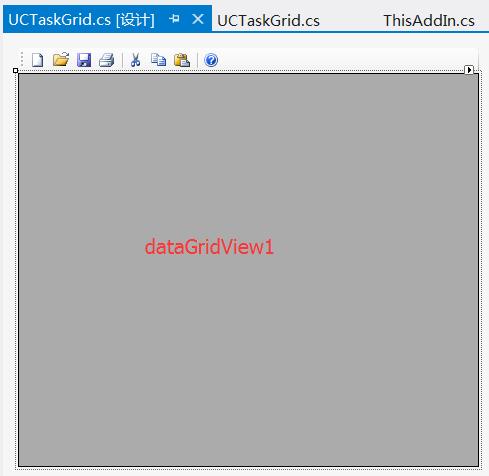
UCTaskGrid是一个用户控件,包含一个工具条和一个dataGridView1控件,其设计界面如下:
后台代码如下:
 using System;

 using System.Collections.Generic;

 using System.ComponentModel;

 using System.Drawing;

 using System.Data;

 using System.Linq;

 using System.Text;

 using System.Windows.Forms;

 namespace ExcelAddInDemo

 {

     using Excel = Microsoft.Office.Interop.Excel;

     public partial class UCTaskGrid : UserControl

     {

         public UCTaskGrid()

         {

             InitializeComponent();

         }

         private void UCTaskGrid_Load(object sender, EventArgs e)

         {

             //load data

             System.Data.DataTable dt = SqlHelper.getDateTable("select * from ACT_ID_USER", null);

             this.dataGridView1.DataSource = dt;

         }

         private void 保存SToolStripButton_Click(object sender, EventArgs e)

         {

             //核心代码,获取当前的worksheet

             Excel._Worksheet ws = (Excel._Worksheet)Globals.ThisAddIn.Application.ActiveWorkbook.ActiveSheet;

             string name = ws.Name;

             string ID = ((string)(ws.Cells[, ] as Excel.Range).Value).ToString();

             string First = ((string)(ws.Cells[, ] as Excel.Range).Value).ToString();

             string Last = ((string)(ws.Cells[, ] as Excel.Range).Value).ToString();

             string Email = ((string)(ws.Cells[, ] as Excel.Range).Value).ToString();

             string sql = string.Format("insert into ACT_ID_USER ([ID_],[FIRST_],[LAST_],[EMAIL_]) values('{0}','{1}','{2}','{3}')", ID, First, Last, Email);

             int rows= SqlHelper.ExecuteNonQuery(SqlHelper.ConnectionStringLocalTransaction, System.Data.CommandType.Text,sql,null);

             if (rows == )

             {

                 System.Windows.Forms.MessageBox.Show("saved");

             }

             else

             {

                 System.Windows.Forms.MessageBox.Show("error");

             }

         }

         private void 打开OToolStripButton_Click(object sender, EventArgs e)

         {

             //refresh

             System.Data.DataTable dt = SqlHelper.getDateTable("select * from ACT_ID_USER", null);

             this.dataGridView1.DataSource = dt;

         }

     }

 }
5 Add-In强签名
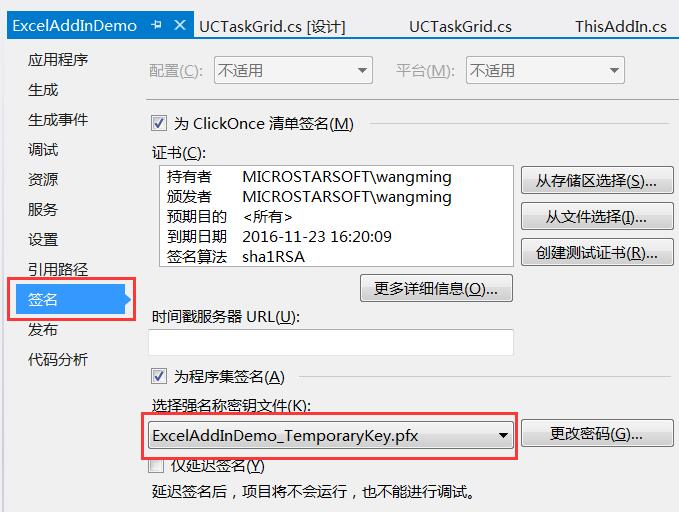
通过设置程序的属性中的签名页,让VS自动生成一个签名即可(需设置密码)
三 最终效果演示
为了直观的展示,看下面的动画:
四 猜想 Excel Service
现在功能很强大的Excel服务器,其中一个亮点就是在Excel中进行界面设计和数据操作,然后就数据持久化到数据库中,那么我的猜想是,能不能通过AddIn的方式实现一个excel service功能呢,将界面设计序列化保存到数据库中,并给一个路径(唯一),但用户单击菜单(确定了路径)后将界面设计呈现到excel中,然后用户操作完成后,通过后台程序将数据保存到数据库中.
C#如何定制Excel界面并实现与数据库交互的更多相关文章
- 案例分享:Qt西门子机床人机界面以及数据看板定制(西门子通讯,mysql数据库,生产信息,参数信息,信息化看板,权限控制,播放器,二维图表,参数调试界面)
若该文为原创文章,转载请注明原文出处本文章博客地址:https://blog.csdn.net/qq21497936/article/details/118685521 长期持续带来更多项目与技术分享 ...
- Inno setup定制安装界面
Innosetup功能很强大,可以通过它提供的Wizard接口来定制界面,但我对PASCAL语言不熟悉,也不清楚通过那种接口可改动的范围有多大,最后做出来的效果是否好,所以选择了通过一个DLL来实现我 ...
- Android—— ListView 的简单用法及定制ListView界面
一.ListView的简单用法 2. 训练目标 1) 掌握 ListView 控件的使用 2) 掌握 Adapter 桥梁的作用 实现步骤: 1)首先新建一个项目, 并让ADT 自动帮我们创建好活动. ...
- 利用MFC实现浏览器的定制与扩展(JavaScript与C++交互)
原文地址:http://www.vckbase.com/document/viewdoc/?id=1486 浏览器的定制与扩展 作者:李汉鹏 下载源代 码 本文分如下章节: 前 言 在 ...
- ASP.NET Excel导入到SQL Server数据库
本文转自:http://www.cnblogs.com/lhking/archive/2009/06/08/1499002.html 提供把Excel里的数据导入到SQL Server 数据库,前提是 ...
- OleContainer操作Excel以二进制方式读写数据库
需求源头:OleContainer操作Excel,想把Excel以二进制方式存入数据库,并且以二进制方式读取存入流:Procedure SaveToStream(ADOTable1: TAdoTabl ...
- C#将Excel数据表导入SQL数据库的两种方法(转)
最近用写个winform程序想用excel 文件导入数据库中,网上寻求办法,找到了这个经过尝试可以使用. 方法一: 实现在c#中可高效的将excel数据导入到sqlserver数据库中,很多人通过循环 ...
- NodeJs之EXCEL文件导入导出MongoDB数据库数据
NodeJs之EXCEL文件导入导出MongoDB数据库数据 一,介绍与需求 1.1,介绍 (1),node-xlsx : 基于Node.js解析excel文件数据及生成excel文件. (2),ex ...
- AndroidStudio制作个人资料界面模块以及SQLite数据库的使用
前言 大家好,给大家带来AndroidStudio制作个人资料界面模块以及SQLite数据库的使用的概述,希望你们喜欢 学习目标 掌握SQLite数据库的使用,能够实现用数据库来保存用户的信息: 学会 ...
随机推荐
- js之滚动置顶效果
0.js获取高度 ? 1 2 3 4 5 6 document.all // 只有ie认识 document.body.clientHeight // 文档的高,屏幕 ...
- Ubuntu 14.04上安装caffe
本来实在windows 10上尝试安装caffe,装了一天没装上,放弃; 改在windows上装ubuntu的双系统,装了一个下午,不小心windows的系统盘被锁死了,也不会unlock?只好含泪卸 ...
- poj 2195 Going Home
/* 做网络流的题建图真的是太重要了! 本题是将人所在的位置和房子所在的位置建立边的联系,其中man到house这一条边的流量为 1, 费用为两者的距离 而方向边的流量为 0, 费用为正向边的相反数( ...
- codeforces——Little Pony and Expected Maximum
/* 我们枚举每次选择最大数值的情况:m个数, 投掷n次 最大值是1: 1种 2: 2^n-1 3: 3^n-2^n ..... m: m^n-(m-1)^n 所以最后的结果=sum((k/m)^n ...
- Supplemental Logging
Supplemental Logging分为两种:Database-Level Supplemental Logging和Table-Level Supplemental Logging,即数据库级别 ...
- 推荐20款基于 jQuery & CSS 的文本效果插件
jQuery 和 CSS 可以说是设计和开发行业的一次革命.这一切如此简单,快捷的一站式服务.jQuery 允许你在你的网页中添加一些真正令人惊叹的东西而不用付出很大的努力,要感谢那些优秀的 jQue ...
- [git]Git log 输出格式化(转载)
转载于:https://havee.me/linux/2015-05/git-pretty-output.html 美化完的格式: git log --graph --pretty=format:'% ...
- JDK8 的 Lambda 表达式原理
JDK8 使用一行 Lambda 表达式可以代替先前用匿名类五六行代码所做的事情,那么它是怎么实现的呢?从所周知,匿名类会在编译的时候生成与宿主类带上 $1, $2 的类文件,如写在 TestLamb ...
- Azure China (3) 使用Visual Studio 2013证书发布Cloud Service至Azure China
<Windows Azure Platform 系列文章目录> 之前有很多网友询问我如何通过VS发布Cloud Service至Azure China,这里我专门写篇文章,给大家详细介绍下 ...
- Elasticsearch——禁止Body中的index覆盖Url中的index参数
本篇继续一下Elasticsearch日常使用的技巧翻译. 在Elasticsearch有很多的api支持在body中指定_index等信息,比如mget或者msearch以及bulk. 默认的情况下 ...