
Tsung运行环境安装(转)
转自:http://www.cnblogs.com/tsbc/p/4272974.html#_Toc372013359
tsung
Tsung运行环境安装
检查安装一下依赖包,以免在安装的时候报错.(操作系统的软件包完全安装时,这些包通常都会装进去,所有也可以跳过,此步骤,后面遇到问题时,少哪包再装哪个包,逐个解决。)
rpm -qa build-essential openssl openssl-devel unixODBC unixODBC-devel make gcc gcc-c++ kernel-devel m4 ncurses-devel
每个包系统盘或者镜像中都有。
安装 erlang、gnuplot、perl5
erlang :因为Tsung是基于erlang开发的,所以得先安装这个环境.安装软件
perl5:生成报表的脚本支持环境
gnuplot:报表统计图片生成工具
———————————————————————————————————————
|下面会介绍两种在线安装方式和一种离线手动安装工具方式,这是根据安装包的源决定的|
erlang安装:
方式一:
[root@tester~]#apt-get install erlang erlang-src
方式二:
[root@tester~]#yum install erlang erlang-src
方式三:(下载源码包手动编译安装|通常没有网络时只能选用这种方法,也是经常用到的方法。)
[root@tester~]#wget http://www.erlang.org/download/otp_src_R15B.tar.gz
[root@tester~]#tar -zvxf otp_src_R15B.tar.gz
[root@tester~]#cd otp_src_R15B
[root@tester~]# ./configure --prefix=/usr/local/erlang --without-javac
正常配置完成后会显示如下:
*********************************************************************
********************** APPLICATIONS DISABLED **********************
*********************************************************************
jinterface : Java compiler disabled by user
*********************************************************************
*********************************************************************
********************** APPLICATIONS INFORMATION *******************
*********************************************************************
wx : wxWidgets not found, wx will NOT be usable
*********************************************************************
*********************************************************************
********************** DOCUMENTATION INFORMATION ******************
*********************************************************************
documentation :
xsltproc is missing.
fop is missing.
The documentation can not be built.
[root@tester~]#make && make install
完成安装!
设置环境变量以便下一步安装Tsung时使用
[root@tester~]#export PATH=$PATH:/usr/local/erlang/bin/
验证erlang是否安装成功
[root@tester~]#erl
显示下面样子结果说明安装成功:
Erlang R15B (erts-5.9) [source] [smp:2:2] [async-threads:0] [hipe] [kernel-poll:false]
Eshell V5.9 (abort with ^G)
1>
gnuplot 、perl5安装:
方式一:
[root@tester~]#apt-get install perl5 gnuplot
方式二:
[root@tester~]#yum install perl5 gnuplot
方式三:(下载源码包手动编译安装)
[root@tester~]#wget http://heanet.dl.sourceforge.net/project/gnuplot/gnuplot/4.4.1/gnuplot-4.4.1.tar.gz
perl包通常在系统安装包里面都会有。
自己在网上下载安装也可以,安装不分先后。
如何验证是否安装成功?
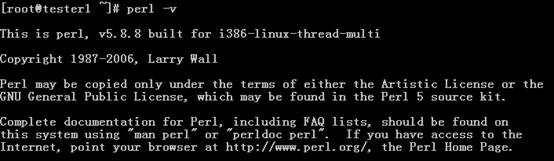
安装系统的时候,也有可能已经安装过perl包 ,可以通过
[root@tester~]#perl –v
命令查看显示perl 当前版本信息。
[root@tester~]#gnuplot
命令查看gnuplot 的安装版本

Tsung安装
到官网下载安装包
http://tsung.erlang-projects.org/
[root@tester~]# wget http://tsung.erlang-projects.org/dist/tsung-1.4.2.tar.gz
解压缩安装包
[root@tester~]#chmod 755 tsung-1.4.2.tar.gz
[root@tester~]#tar –zvxf tsung-1.4.2.tar.gz
编译安装
[root@tester~]#cd tsung-1.4.2/
[root@tester~]#./configure --prefix=/usr/local/tsung
[root@tester~]#make
[root@tester~]#make install
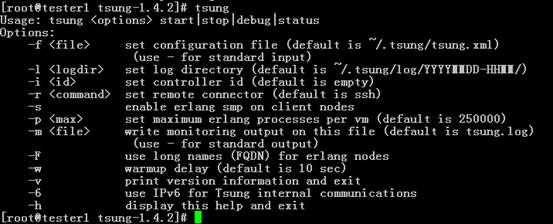
验证是否安装成功,先做个软连接方便使用tsung命令
[root@tester~]#ln -s /usr/local/tsung/bin/tsung /usr/bin/
[root@tester~]#tsung
使用Tsung注册用户
从tsung例子中拷贝一份注册配置示例jabber_register.xml
[root@tester~]#cd /usr/local/tsung/share/doc/tsung/examples/

[root@tester~]#cp jabber_register.xml ~/test/
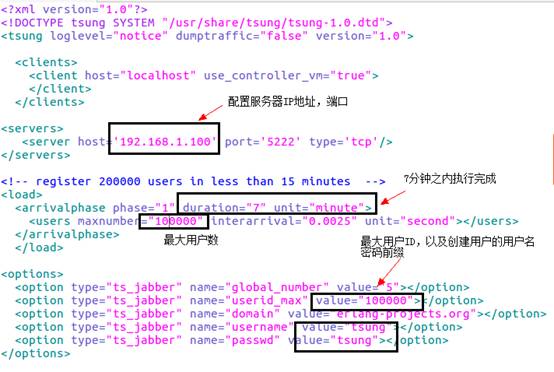
修改相关配置
[root@tester~]#vim tsung.xml
执行脚本
[root@tester~]#tsung –f tsung.xml start
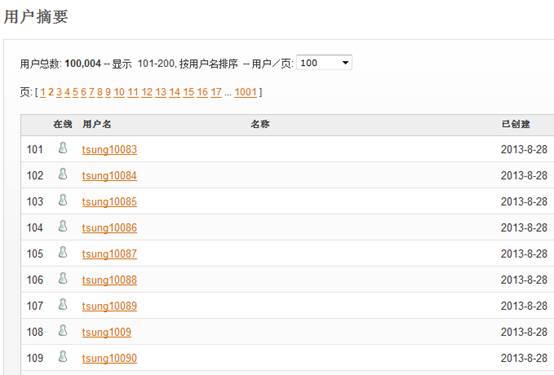
查看服务端后台新建用户
Openfire后台可以查看到用户不断的新建进去按 tsung1一直到tsung100000
生成HTML报表
[root@tester~]#cd ~/.tsung/log/20131106-1754/
[root@tester~]#/usr/local/tsung/lib/tsung/bin/tsung_stats.pl
把生成的日志目录拷贝到windows系统使用IE打开。
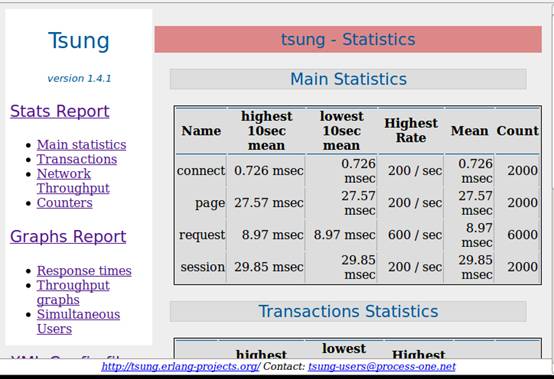
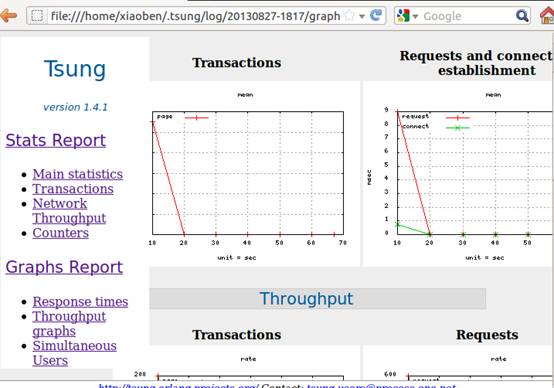
使用Tsung并发访问
从tsung/examples中拷贝一份jabber_roster.xml进行修改并执行

指定了最大用户并发数2000个。
[root@tester~]#tsung -f jabber_roster.xml start
运行后发现如下问题:
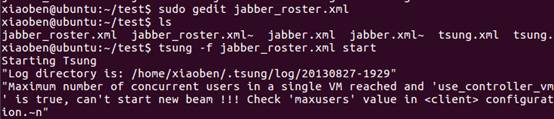
该问题是由于jabber_roster.xml配置中用户并发数超过了操作系统默认指定的最大进程数 d导致的。
修改操作系统最大进程数、最大文件打开数
查看系统最大进程数:
[root@tester~]#ulimit –a
编辑limits.conf (注意:修改前先备份原文件)
[root@tester~]#cp /etc/security/limits.conf /etc/security/limits.conf.old
[root@tester~]#vim /etc/security/limits.conf
添加下面配置
* soft nproc 11000
* hard nproc 11000
* soft nofile 8000
* hard nofile 8000
注:* 代表针对所有用户,soft 代表软设置,hard 代表硬设置,nproc代表最大进程数,nofile代表最大文件打开数。
保存后,不清楚怎么让它生效,于是重启了操作系统
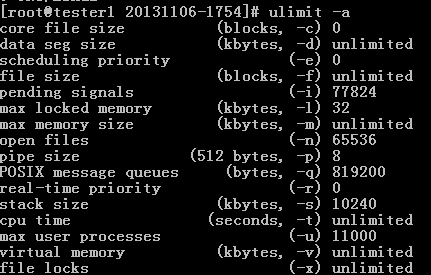
系统启动后,设置生效了。
[root@tester~]#ulimit –a
在配置文件中添加 maxusers指定最大用户数
<clients>
<client host="localhost" use_controller_vm="true” maxusers="1000">
</client>
</clients>
<load>
<arrivalphase phase="1" duration="5" unit="minute">
<users maxnumber="1000" interarrival="0.1" unit="second"></users>
</arrivalphase>
</load>
具体配置说明查看后面配置说明
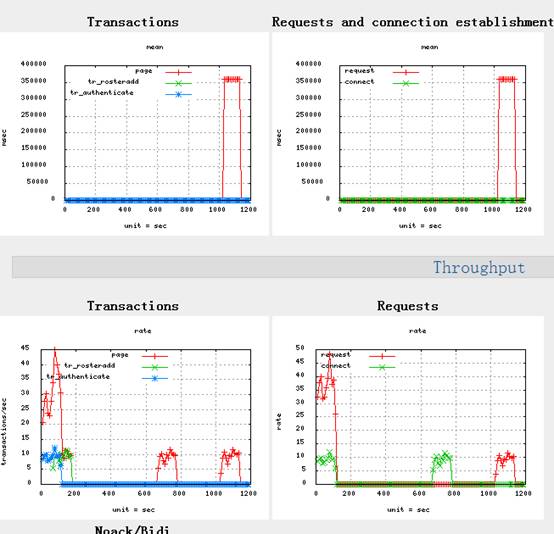
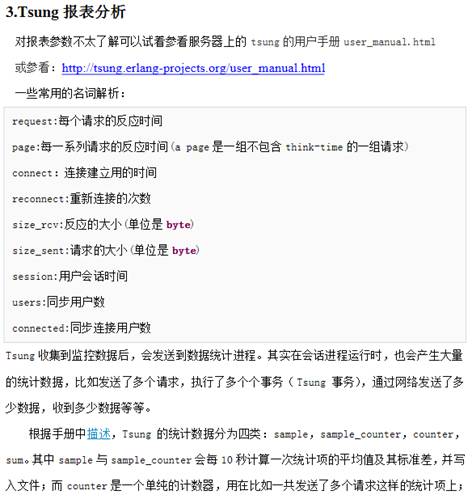
测试报告
执行脚本后,大概20分钟后运行结束
、
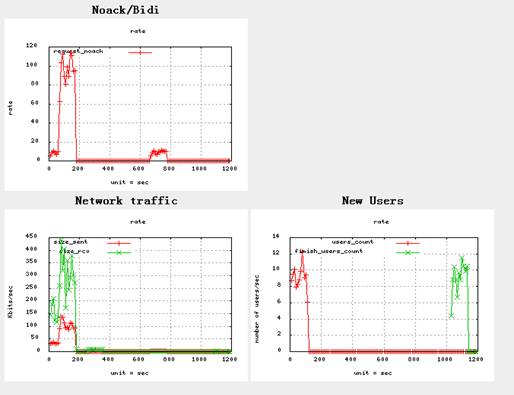
余留的问题
C2S - RECV (1448627863): <message id='201' to='tsung25@client-host' type='chat'><body>vtglimieyhemzlxc</body></message>
C2S - SENT (1448627863): <message id="201" to="tsung1@127.0.0.1/tsung" from="tsung25@client-host" type="error"><error code="404" type="cancel"><remote-server-not-found xmlns="urn:ietf:params:xml:ns:xmpp-stanzas"/></error></message>
发送消息到达不到 404错误
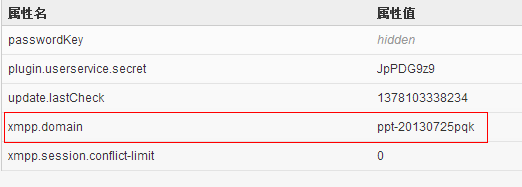
后续的研究发现该问题是因为配置文件中Options – domain的配置问题
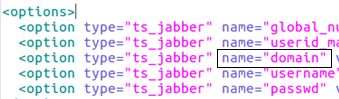
该项的配置并不是随意的填写,应该填写真实服务器中的域名xmpp.domain
测试场景脚本配置详细分析
<?xml version="1.0"?>
<!DOCTYPE tsung SYSTEM "/usr/share/tsung/tsung-1.0.dtd">
<!-- loglevel日志级别,测试过程使用warning也就可以了-->
emergency
critical
error
warning
notice (default)
info
debug
<tsung loglevel="notice" version="1.0">
<!-- 客户端配置-->
host : 配置客户端地址
use_controller_vm : 是否使用虚拟控制器设置客户端最大连接数
maxusers : 客户端最大连接数
注: 如果use_controller_vm="false",那么每maxusers个连接后会创建一个新的erlangVM,
否则达到上限就不再创建连接,maxusers默认是800。
通常情况下我们会将use_controller_vm设置成true,然后设置maxusers来提高客户端最大连接数。
但是,前提是要打开操作系统的limits-最大进程数(limits.conf中修改),大多操作系统默认最大进程数为1024。
<clients>
<client host="localhost" use_controller_vm="true" maxusers="10000"></client>
</clients>
<!-- 服务端配置 -->
<servers>
<server host="192.168.1.100" port="5222" type="tcp"></server>
</servers>
<!—性能监控 -->
<monitoring>
<monitor host="192.168.1.5" type="snmp">
<snmp version="v1" community="public" port="161">
<!-- cpu空闲率 -->
<oid name="cpu_free" value="1.3.6.1.4.1.2021.11.11.0" ></oid>
<!--Mem Used-->
<oid name="Mem_Used" value=".1.3.6.1.2.1.25.2.3.1.6.2" ></oid>
<!-- 统计IO读,单位是blocks/s -->
<oid name="io_sent" value=".1.3.6.1.4.1.2021.11.5.0" ></oid>
<!-- 统计IO写,单位是blocks/s -->
<oid name="io_receive" value=".1.3.6.1.4.1.2021.11.6.0" ></oid>
</snmp>
</monitor>
</monitoring>
<!-- 计划加载用户-->
<arrivalphase> :阶段相位,可配置多个阶段
phase : 阶段序号
duration : 加载时间数
unit : 时间单位
<users> : 用户加载速度
interarrival/arrivalrate : 间隔interarrival unit加载一个用户/间隔1 unit加载arrivalrate个用户
unit : 时间单位
maxnumber : 用户最大加载数
例:<arrivalphase phase="1" duration="20" unit="second">
<users maxnumber="1500" interarrival="0.1" unit="second"></users>
</arrivalphase>
<arrivalphase phase="2" duration="10" unit="second">
<users arrivalrate="15" unit="second"></users>
</arrivalphase>
<arrivalphase phase="3" duration="10" unit="minute">
<users maxnumber="2500" interarrival="2" unit="second"></users>
</arrivalphase>
上述例子中,运行测试以后,会在第一阶段(20s)每间隔0.1s加载一个用户,最大加载1500个用户。
第二阶段(10s)没间隔1s加载15个用户。
第三阶段(10m)没间隔2s加载1个用户,最大加载数为2500。
3个阶段是按顺序加载的,总加载时间是 20s + 10s + 10m
注: 用户被加载后会立即执行测试场景,并不是在加载全部用户后才开始测试场景。
这在jabber服务端测试中,有涉及到用户之间发送消息的请求时应该注意保持用户在线,
否则将有可能部分用户接收不到消息
-->
<load>
<arrivalphase phase="1" duration="10" unit="second">
<users interarrival="0.1" unit="second"></users>
</arrivalphase>
</load>
<!-- JABBER服务端配置参数-->
global_number : 这个暂时不是很明白做什么用,猜测是用户保持同时在线的个数
userid_max : 可以加载的最大用户数,其实是用户最大ID数,前缀后面的ID
domain : 服务端的domain,并不是随便配置的,如果随便配置,做注册、连接、登录、roster不会有问题,
但是用户之间发送消息的时候服务端会报404错
username : 服务端用户名前缀
passwd : 密码前缀
-->
<options>
<option type="ts_jabber" name="global_number" value="50"></option>
<option type="ts_jabber" name="userid_max" value="100"></option>
<option type="ts_jabber" name="domain" value="PPT-20130725PQK"></option>
<option type="ts_jabber" name="username" value="tsung"></option>
<option type="ts_jabber" name="passwd" value="tsung"></option>
</options>
<!-- 测试场景-->
<sessions> : 可以同时配置多个测试场景
<session> : 测试场景
probability : 权重(用户可能执行到的概率)
name : 场景名称,任意写
type : 类型
<transaction> 事务,事务中可以包含多个请求
name : 事务名称,任意命名,该名称会在报告图表中以 ts_${name}的名称用来命名各个事务的相应时间,吞吐率等
<request> : 请求,可以被包含在一个事务中也可以单独出来,单独出来的请求的响应时间以及吞吐量,在报表中将被一起统计到page中
<jabber> : 具体的请求内容
type : 请求类型
ack : 是否需要确认消息,有以下三种情况
local:一旦客户端有接收到packet就当作该请求已经完成
no_ack:一旦客户端消息发送出去就当作该请求已经完成
global:在发送消息前会等待所有用户都连接上,这跟上面的<option global_number的配置是关联在一起的
<thinktime> : 等待时间,也就是模拟用户操作过程中,通常情况下的闲置时间,单位为:秒
比如,用户做登录操作--》修改心情,中间的等待时间就是thinktime
注: 配置多个测试场景的时候要注意probability权重的总和等于100。
一个用户只能随机执行一个测试场景,probability就是该场景被执行的概率,
比如说,有3个测试场景,权重分别20,50,30。有1000个用户,最终测试场景将分别被约等于 200,500,300个用户执行到,一个用户只会执行一个场景。
-->
<sessions>
<session probability="100" name="jabber-example"
type="ts_jabber">
<request>
<jabber type="connect" ack="no_ack"></jabber>
</request>
<thinktime value="2"></thinktime>
<!-- 用户验证 -->
<transaction name="authenticate">
<request>
<jabber type="auth_get" ack="local"></jabber>
</request>
<request>
<jabber type="auth_set_plain" ack="local"></jabber>
</request>
</transaction>
<!-- 更新上线状态 -->
<request>
<jabber type="presence:initial" ack="no_ack" />
</request>
<thinktime value="20"></thinktime>
<!-- 发送roster -->
<transaction name="roster">
<request>
<jabber type="iq:roster:get" ack="local"></jabber>
</request>
</transaction>
<thinktime value="30"></thinktime>
<!-- 任意对一个在线用户发送聊天消息 -->
<transaction name="online">
<request>
<jabber type="chat" ack="no_ack" size="16"
destination="online">
</jabber>
</request>
</transaction>
<thinktime value="30"></thinktime>
<!-- 退出 -->
<transaction name="close">
<request>
<jabber type="close" ack="no_ack"></jabber>
</request>
</transaction>
</session>
</sessions>
</tsung>
其它
http://tsung.erlang-projects.org/user_manual/index.html
http://www.blogjava.net/duanzhimin528/archive/2010/09/01/330582.html
http://my.oschina.net/pblack/blog/97677、
http://www.verydemo.com/tag/?kw=Tsung&p=1
http://blog.csdn.net/blade2001/article/details/9094307
http://www.bbtang.info/579.html
Tsung运行环境安装(转)的更多相关文章
- ECOS运行环境安装(一)
ECOS为上海商派公司研发的PHP电商框架.详情见 http://www.ec-os.net/doc.html 本文介绍CentOS6.x 64位下安装ECOS1.2运行环境的具体步骤: 1)需要准备 ...
- Windows上Kafka运行环境安装
1. 安装JDK 1.1 安装文件:http://www.oracle.com/technetwork/java/javase/downloads/index.html 下载JDK1.2 安装完成后需 ...
- python项目运行环境安装小结
安装最新即可,实际的版本号可能不一样 安装过程较复杂,建议用一台单独的vm安装,能做成docker image最好 基础软件 nginx-1.10.0: sudo apt-get install ng ...
- docker运行环境安装-centos(一)
在这里我们使用的是docker的社区版Docker CE,针对的是未安装docker的新的主机,如果安装过docker的早期版本,先卸载它们及关联的依赖资源,安装的版本为docker 18.03. 1 ...
- Java JDK 运行环境安装
1 Windows系统 1.1 安装包准备 安装包本文档讲解为64位系统,如果是32位系统需要下载32位系统安装包 1.1.1 下载方式 打开jdk官方下载地址,该文档提供jdk版本为1.8 http ...
- docker运行环境安装-后续步骤(二)
1.以非 root 用户身份管理 Docker [origalom@origalom ~]$ sudo groupadd docker # 创建docker用户组[origalom@origalom ...
- 在centos阿里云服务器上安装配置php运行环境 安装php7
http://blog.csdn.net/kesixin/article/details/72882469 单独安装php7 http://blog.csdn.net/tang05709/articl ...
- linux下lua运行环境安装
1.下载安装包: [root@H0f ~]# wget http://www.lua.org/ftp/lua-5.2.4.tar.gz http://www.lua.org/ftp/lua-5 ...
- windows安装React Native开发运行环境
React Native是什么 React Native是facebook开源的一个用于开发app的框架.React Native的设计理念:既拥有Native (原生) 的用户体验.又保留React ...
随机推荐
- 从网络得到数据--Arduino+以太网
昨天我们讨论了如何使用Arduino以太网插板建立服务器,并通过网络控制Arduino的引脚.今天我们来看看用插板做为客户端来从一个网页上得到信息并返回报告.我几个月前用的这个方法,当时我做了一个Ni ...
- ext:grid分页,列宽度自动填满grid宽度
var cm = new Ext.grid.ColumnModel([{ header : '编号', dataIndex : 'id' }, { header ...
- ZigBee和Z-Wave的区别与未来
http://tech.c114.net/164/a702667.html ZigBee和Z-Wave短距离无线技术都用于远程监控和控制,但两种技术的规格和应用却不同.在美国应用越来越广泛的家庭局域网 ...
- 利用Lucene与Nutch构建简单的全文搜索引擎
文章地址 1.简介 本次实现分为两个部分,第一个部分是利用Lucene构建一个全文的搜索引擎,另外一部分则是利用Nutch实现同样的功能.由于Lucene并不是一个可以直接运行的程序,且不具备爬虫和文 ...
- this与JavaScrip中的四种调用模式
this是什么 方法调用模式 构造器调用模式 函数调用模式 apply/call模式 this是什么 —In most languages, ‘this’ is a reference to the ...
- linux /proc/pid进程信息说明
转:http://hi.baidu.com/sei_zhouyu/item/3ab5bc9fb2ea29c3b6253140 /proc/pid/是进程目录,存放的是当前运行进程的信息. 譬如apac ...
- zend studio配置调试(Xdebug方式)
1.下载xdebug http://xdebug.org/download.php 我下的是PHP 5.4 VC9 (32 bit) [当前系统php是php5.4.14(win32)版本] 2.配置 ...
- myeclipse8.6首次运行maven项目的问题解决
myeclipse8.6导入maven项目后识别为普通java项目,即项目图标上没有小M的标识.这时是无法直接运行的. 解决方法:1,打开Window --> perferences,找到mye ...
- flex创建hashMap
1,定义hashMap的接口. import flash.events.IEventDispatcher; import mx.events.CollectionEvent; /** * Dispa ...
- go语言基础之有参有返回值函数的使用
1.有参有返回值函数的使用 示例1: package main //必须 import "fmt" //go官方推荐写法 func MaxAndMin(a, b int) (max ...