
iOS学习之第二个View使用UITabBarViewController
前面有一篇博文iOS学习之Tab Bar的使用和视图切换 这是在AppDelegate里使用Tabbar,这样的程序打开就是TabbarView了,有时候我们需要给程序做一些帮助页面,或者登录页面,之后才跳转到tabbar
View里,或者后面的页面才使用Tabbar的,那这样怎么实现呢?
我们建立一个视图,然后在这个视图通过[selfpresentModalViewController : tabBaranimated:YES];跳转来实现。
当程序中需要在多个View直接切换的时候,可以使用 UINavigationController,也可以用 ModalViewController。UINabigationController 是通过导航条来切换多个 view。而如果 view 的数量比较少,且显示领域为全屏的时候,用 ModalViewController 就比较合适(比如需要用户输入信息的view,结束后自动回复到之前的view)
1、新建一个Single View app,按Command + N新建三个ViewController ,都选上.xib文件。
1.1 新建的Controller分别是:TestOneController TestTwoController TestThirdViewController ,他们都继承UIViewController。
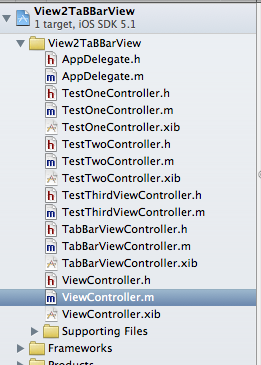
单击xib文件,在.xib文件的属性窗口里修改View的颜色,这样好在切换页面的时候区分出来是切换了页面。
好吧,我的ThirdViewController没有xib,可能是漏了,不过也没关系,一样能用。
1.2 添加TabBarViewController
最重要的是再添加一个TabBarViewController,这个需要继承的UITabBarController
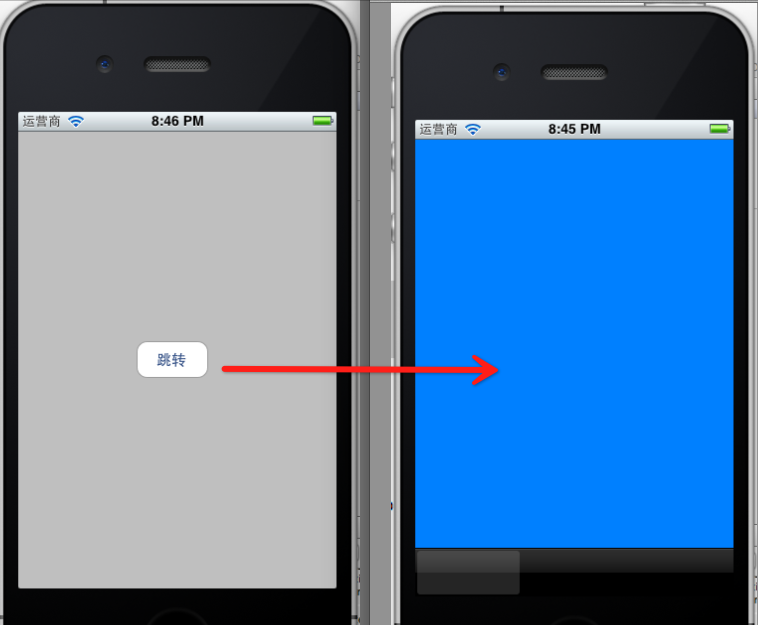
2、在ViewController也就是程序进来的第一个页面。在这里添加一个跳转的Button,并加上Action,然后在Action里实现跳转到tabbar.
ViewController.m里实现代码。这就跳转,把刚才建立的三个ViewController都添加到Tabbar里
- - (IBAction)gotoTabbarVIew:(id)sender {
- NSMutableArray *items = [[NSMutableArray alloc] init];
- TestOneController *testOne1 = [[TestOneController alloc] init];
- [items addObject:testOne1];
- TestTwoController *twoController = [[TestTwoController alloc] init];
- [items addObject:twoController];
- TestThirdViewController *thirdController = [[TestThirdViewController alloc] init];
- [items addObject:thirdController];
- // items是数组,每个成员都是UIViewController
- TabBarViewController *tabBar = [[TabBarViewController alloc] init];
- [tabBar setTitle:@"TabBarController"];
- [tabBar setViewControllers:items];
- [self presentModalViewController : tabBar animated:YES];
- }
这样运行跳转到TabbarView里的了,但是现在的tabbarView里面的三个Tab 按钮都空白的黑色。怎么添加图标和其他样式呢?
3、添加UITabBarItem
在三个ViewController.m文件里添加对应的UITabBarItem,代码如下
- - (id)initWithNibName:(NSString *)nibNameOrNil bundle:(NSBundle *)nibBundleOrNil
- {
- self = [super initWithNibName:nibNameOrNil bundle:nibBundleOrNil];
- if (self) {
- UITabBarItem *item = [[UITabBarItem alloc]initWithTabBarSystemItem:UITabBarSystemItemMostRecent tag:1];
- self.tabBarItem = item;
- self.tabBarItem.badgeValue = [NSString stringWithFormat:@"%d",9];
- }
- return self;
- }
UITabBarSystemItemMostRecent这个item的风格常量,可以根据喜好改变。除此之外还可以用自定义的图片做为item。这里就不演示自己添加图片的方式了。
self.tabBarItem.badgeValue 这个在tabbar item上显示泡泡的数字。
对应的其他ViewController都添加上,tag写不同的数字,后面要用到的。现在运行就有效果了
 切换
切换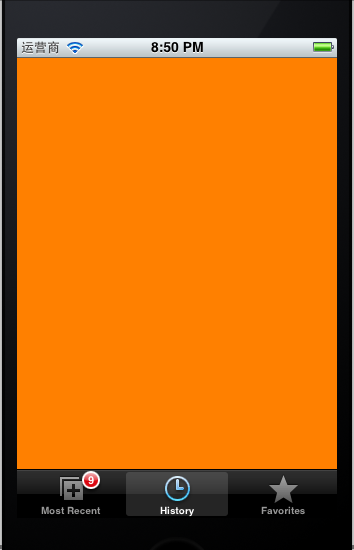
4、监听Item的点击事件
Tabbar有了,怎么监听你点了哪个item呢?
实现UITabBarDelegate。在apple的文档里查了一下,实现
- (void)tabBar:(UITabBar *)tabBar didSelectItem:(UITabBarItem *)item这个方法即可监听
- - (void)tabBar:(UITabBar *)tabBar didSelectItem:(UITabBarItem *)item
- {
- if(item.tag == 1){
- NSLog(@"TestOneController");
- }else if(item.tag == 2){
- NSLog(@"TestTwoController");
- }else {
- NSLog(@"TestThirdController");
- }
- }
通过tag判断,运行切换:打印log。
- 2012-06-28 20:56:19.144 View2TaBBarView[5614:f803] TestTwoController
- 2012-06-28 20:56:19.785 View2TaBBarView[5614:f803] TestThirdController
- 2012-06-28 20:56:20.363 View2TaBBarView[5614:f803] TestTwoController
- 2012-06-28 20:56:20.843 View2TaBBarView[5614:f803] TestOneController
5、返回上个页面
通过 [self.parentViewControllerdismissModalViewControllerAnimated:YES];
返回上个页面
在ThirdView添加一个button。添加Action事件。代码如下:
- -(void)backAction:(id)sender{
- [self.parentViewController dismissModalViewControllerAnimated:YES];
- }
- - (void)viewDidLoad
- {
- [super viewDidLoad];
- [self.view setBackgroundColor:[UIColor brownColor]];
- UIButton *button = [[UIButton alloc] initWithFrame:CGRectMake(40, 50, 60, 30)];
- [button setTitle:@"返回" forState:UIControlStateNormal];
- [button addTarget:self action:@selector(backAction:) forControlEvents:UIControlEventTouchUpInside];
- [self.view addSubview:button];
- // Do any additional setup after loading the view.
- }
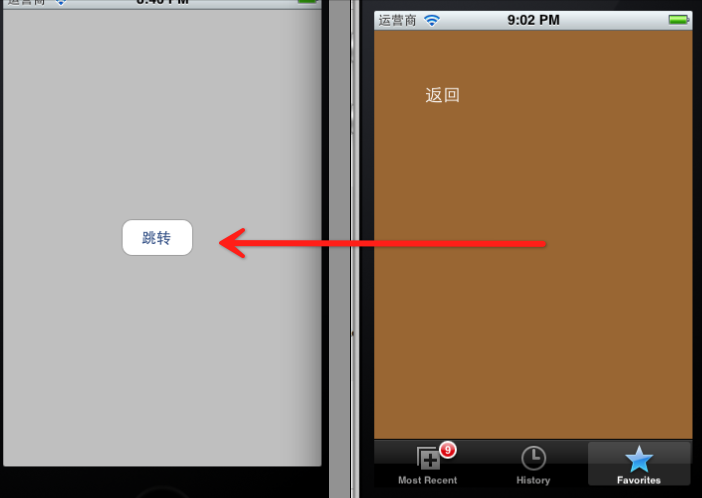
运行,点返回button,返回了第一个页面了:
例子的代码:http://download.csdn.net/detail/totogo2010/4399715
iOS学习之第二个View使用UITabBarViewController的更多相关文章
- Android学习笔记(第二篇)View中的五大布局
PS:人不要低估自己的实力,但是也不能高估自己的能力.凡事谦为本... 学习内容: 1.用户界面View中的五大布局... i.首先介绍一下view的概念 view是什么呢?我们已经知道一个Act ...
- ***iOS学习之Table View的简单使用和DEMO示例(共Plain普通+Grouped分组两种)
Table View简单描述: 在iPhone和其他iOS的很多程序中都会看到Table View的出现,除了一般的表格资料展示之外,设置的属性资料往往也用到Table View,Table View ...
- The Definitive Guide To Django 2 学习笔记(二) 第二个View 动态内容
“Hello World”只是简单的展现了Django 基本的工作机制,但它不是动态的网页.第二个View我们将创建一个动态的网页,该页面上将展现当前的时间和日期. 该View需要做两件事,第一,计算 ...
- IOS学习之路--OC的基础知识
1.项目经验 2.基础问题 3.指南认识 4.解决思路 ios开发三大块: 1.Oc基础 2.CocoaTouch框架 3.Xcode使用 -------------------- CocoaTouc ...
- iOS学习笔记-精华整理
iOS学习笔记总结整理 一.内存管理情况 1- autorelease,当用户的代码在持续运行时,自动释放池是不会被销毁的,这段时间内用户可以安全地使用自动释放的对象.当用户的代码运行告一段 落,开始 ...
- iOS学习笔记10-UIView动画
上次学习了iOS学习笔记09-核心动画CoreAnimation,这次继续学习动画,上次使用的CoreAnimation很多人感觉使用起来很繁琐,有没有更加方便的动画效果实现呢?答案是有的,那就是UI ...
- iOS学习笔记总结整理
来源:http://mobile.51cto.com/iphone-386851_all.htm 学习IOS开发这对于一个初学者来说,是一件非常挠头的事情.其实学习IOS开发无外乎平时的积累与总结.下 ...
- iOS学习笔记之UITableViewController&UITableView
iOS学习笔记之UITableViewController&UITableView 写在前面 上个月末到现在一直都在忙实验室的事情,与导师讨论之后,发现目前在实验室完成的工作还不足以写成毕业论 ...
- iOS学习之自定义弹出UIPickerView或UIDatePicker(动画效果)
前面iOS学习之UIPickerView控件的简单使用 用到的UIPickerView弹出来是通过 textField.inputView = selectPicker; textField.in ...
随机推荐
- 云设计模式-Design patterns for microservices
云设计模式 https://azure.microsoft.com/zh-cn/blog/design-patterns-for-microservices/ https://www.cnblogs. ...
- git 第一次提交至仓库
可以打开Idea 的 terminal直接进行命令操作 1.git init 2.git add src(这个src意思是添加src目录下的所有文件,有些会说add .. 那就是提交工程下的所有 ...
- 《DSP using MATLAB》示例Example7.14
代码: M = 20; alpha = (M-1)/2; l = 0:M-1; wl = (2*pi/M)*l; Hrs = [1, 1, 1, zeros(1, 15), 1, 1]; % Idea ...
- flask第十二篇——自定义url转换器【2】
继续昨天的话题,今天我们来写一个手机号的转换器,方便大家理解 我们在`BaseConverter`源码里看到好多这种正则表达式: 正则表达式的目的就是规范匹配的规则,现在我们写一个简单的匹配手机号的正 ...
- CentOS常用基础命令汇总
1.关机 (系统的关机.重启以及登出 ) 的命令 shutdown -h now 关闭系统(1) init 0 关闭系统(2) telinit 0 关闭系统(3) shutdown -h hours: ...
- BW建模开发入门
本文档主要指导具体操作步骤,一些技术名称和描述可能在各步骤中不对应,可以忽略 一.模型建立 1.建立信息区和信息对象目录 1)进入BW工作台 2)创建信息区 输入技术名称和描述 3)创建特性和关键值的 ...
- worldpress自定义页面
一:wordpress制作自定义页面的方法 有时候我们需要制作一些个性化的页面,而不是直接用wordpress的page页面模板.这时候我们就需要自已写一个页面出来.下面介绍一下制作流程: 第一步:制 ...
- Windows Server 2008 R2远程协助选项灰色
管理工具——〉服务器管理器——〉功能——〉添加功能 窗口中"远程服务器管理工具"下边的"远程协助"打上对钩"再点击"下一步" ...
- spring加载bean报错:expected at least 1 bean which qualifies as autowire candidate. Dependency annotations: {}
看具体报错日志: 警告: Unable to proxy interface-implementing method [public final void cn.wlf.selection.proto ...
- jsp中取两位小数
var d=1.11111111; var c = d.toFixed(2); alert(c);