
测试markdown 博客功能
欢迎使用 Cmd - 在线 Markdown 编辑阅读器
我们理解您需要更便捷更高效的工具记录思想,整理笔记、知识,并将其中承载的价值传播给他人,Cmd Markdown 是我们给出的答案 —— 我们为记录思想和分享知识提供更专业的工具。
您可以使用 Cmd Markdown:
- 整理知识,学习笔记
- 发布日记,杂文,所见所想
- 撰写发布技术文稿(代码支持)
- 撰写发布学术论文(LaTeX 公式支持)
这是一份 Cmd Markdown 的欢迎稿兼使用说明,请保留,如需撰写 新稿件,点击顶部工具栏右侧的 新文稿 或者使用快捷键 Ctrl+Alt+N。
什么是 Markdown
Markdown 是一种方便记忆、书写的纯文本标记语言,用户可以使用这些标记符号以最小的输入代价生成极富表现力的文档:譬如您正在阅读的这份文档。它使用简单的符号标记不同的标题,分割不同的段落,粗体 或者 斜体 某些文字,更棒的是,它还可以
- 书写一个质能守恒公式[1]:
$$E=mc^2$$
- 或者高亮一段代码[2]:
@requires_authorization

class SomeClass:

    pass

if __name__ == '__main__':

    # A comment

    print 'hello world'
想要查看更详细的语法说明,可以参考我们准备的 Cmd Markdown 简明语法手册,进阶用户可以参考 Cmd Markdown 高阶语法手册 了解更多高级功能。
总而言之,不同于其它 所见即所得 的编辑器:你只需使用键盘专注于书写文本内容,就可以生成印刷级的排版格式,省却在键盘和工具栏之间来回切换,调整内容和格式的麻烦。Markdown 在流畅的书写和印刷级的阅读体验之间找到了平衡。 目前它已经成为世界上最大的技术分享网站 GitHub 和 技术问答网站 StackOverFlow 的御用书写格式。
什么是 Cmd Markdown
您可以使用很多工具书写 Markdown,但是 Cmd Markdown 是这个星球上我们已知的、最好的 Markdown 工具——没有之一 :)因为深信文字的力量,所以我们和你一样,对流畅书写,分享思想和知识,以及阅读体验有极致的追求,我们把对于这些诉求的回应整合在 Cmd Markdown,并且一次,两次,三次,乃至无数次地提升这个工具的体验,最终将它演化成一个 编辑/发布/阅读 Markdown 的在线平台——您可以在任何地方,任何系统/设备上管理这里的文字。
1. 实时同步预览
我们将 Cmd Markdown 的主界面一分为二,左边为编辑区,右边为预览区,在编辑区的操作会实时地渲染到预览区方便查看最终的版面效果,并且如果你在其中一个区拖动滚动条,我们有一个巧妙的算法把另一个区的滚动条同步到等价的位置,超酷!
2. 编辑工具栏
也许您还是一个 Markdown 语法的新手,在您完全熟悉它之前,我们在 编辑区 的顶部放置了一个如下图所示的工具栏,您可以使用鼠标在工具栏上调整格式,不过我们仍旧鼓励你使用键盘标记格式,提高书写的流畅度。

3. 编辑模式
完全心无旁骛的方式编辑文字:点击 编辑工具栏 最右测的拉伸按钮或者按下 Ctrl + M,将 Cmd Markdown 切换到独立的编辑模式,这是一个极度简洁的写作环境,所有可能会引起分心的元素都已经被挪除,超清爽!
4. 实时的云端文稿
为了保障数据安全,Cmd Markdown 会将您每一次击键的内容保存至云端,同时在 编辑工具栏 的最右侧提示 已保存 的字样。无需担心浏览器崩溃,机器掉电或者地震,海啸——在编辑的过程中随时关闭浏览器或者机器,下一次回到 Cmd Markdown 的时候继续写作。
5. 离线模式
在网络环境不稳定的情况下记录文字一样很安全!在您写作的时候,如果电脑突然失去网络连接,Cmd Markdown 会智能切换至离线模式,将您后续键入的文字保存在本地,直到网络恢复再将他们传送至云端,即使在网络恢复前关闭浏览器或者电脑,一样没有问题,等到下次开启 Cmd Markdown 的时候,她会提醒您将离线保存的文字传送至云端。简而言之,我们尽最大的努力保障您文字的安全。
6. 管理工具栏
为了便于管理您的文稿,在 预览区 的顶部放置了如下所示的 管理工具栏:

通过管理工具栏可以:
发布文稿:将当前的文稿生成固定链接,在网络上发布,分享新建文稿:开始撰写一篇新的文稿删除文稿:删除当前的文稿导出文稿:将当前的文稿转化为 Markdown 文本或者 Html 格式,并导出到本地文稿列表:所有新增和过往的文稿都可以在这里查看、操作
7. 阅读工具栏

通过 预览区 右上角的 阅读工具栏,可以查看当前文稿的目录并增强阅读体验。
工具栏上的五个图标依次为:
内容目录:快速导航当前文稿的目录结构以跳转到感兴趣的段落交换视图:互换左边编辑区和右边预览区的位置主题切换:内置了黑白两种模式的主题,试试 黑色主题,超炫!阅读模式:心无旁骛的阅读模式提供超一流的阅读体验全屏模式:简洁,简洁,再简洁,一个完全沉浸式的写作和阅读环境
8. 阅读模式
在 阅读工具栏 点击 阅读模式 图标或者按下 Ctrl+Alt+M 随即进入独立的阅读模式界面,我们在版面渲染上的每一个细节:字体,字号,行间距,前背景色都倾注了大量的时间,努力提升阅读的体验和品质。
9. 标签、分类和搜索
在编辑区任意行的列首位置输入以下格式的文字可以标签当前文档:
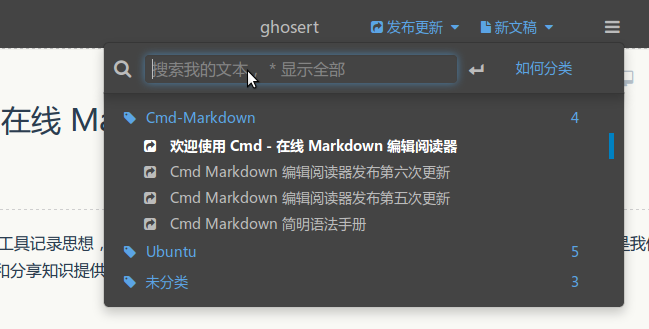
标签: 未分类
标签以后的文稿在【文件列表】(Ctrl+Alt+F)里会按照标签分类,用户可以同时使用键盘或者鼠标浏览查看,或者在【文件列表】的搜索文本框内搜索标题关键字过滤文稿,如下图所示:
10. 文稿发布和分享
在您使用 Cmd Markdown 记录,创作,整理,阅读文稿的同时,我们不仅希望它是一个有力的工具,更希望您的思想和知识通过这个平台,连同优质的阅读体验,将他们分享给有相同志趣的人,进而鼓励更多的人来到这里记录分享他们的思想和知识,尝试点击 发布(Ctrl+Alt+P) 图标发布这份文档给好友吧!
再一次感谢您花费时间阅读这份欢迎稿,新建文本(Ctrl+Alt+N) 开始撰写新的文稿吧!祝您在这里记录、阅读、分享愉快!
作者 @ghosert
2014 年 04月 16日
测试markdown 博客功能的更多相关文章
- 写markdown博客如何截图并快速上传到图床——记一个工具插件的实现
1. 背景 写博客有一个自己的图床是不错的选择,如果不借助工具,在markdown博客中添加图片的步骤如下: 截取图片,保存到本地(得来回点对话框,选择保存路径,选择文件类型,输入文件名). 上传到图 ...
- 写markdown博客如何将截图快速上传到图床——记一个工具插件的实现(windows版 开源)
打造一个上传图片到图床利器的插件(Mac版 开源)(2018-06-24 19:44) 更新于2018年2月 做了以下改动: 1.修复了一个bug,把服务器区域做成可配: 七牛有华北,华东,华南以及美 ...
- MWeb 1.4 新功能介绍二:静态博客功能增强
MWeb 比较有特色的是一键生成静态博客功能,然后从 MWeb 最开始规划要做静态博客生成功能时,我就希望 MWeb 的静态博客生成功能在易用的同时,还要有很强大的扩展性. 比如说能自己增加网站公告, ...
- Dropplets – 极简的 Markdown 博客平台
Dropplets 是一个简单的博客平台,专注于提供正是你在博客解决方案中需要的.当涉及到基础的博客功能,你真正想要做的是写和发表,而这就是 Dropplets 的过人之处.Dropplets 是一个 ...
- 基于.NetCore开发博客项目 StarBlog - (4) markdown博客批量导入
系列文章 基于.NetCore开发博客项目 StarBlog - (1) 为什么需要自己写一个博客? 基于.NetCore开发博客项目 StarBlog - (2) 环境准备和创建项目 基于.NetC ...
- Sublime发布Markdown博客
Sublime发布Markdown博客 下载Sublime插件 插件 按照上面网页中的说明操作 修改插件包中的文件cnblogs.py 第84行,'author'改为自己的邮箱 第86行,'categ ...
- 我的第一篇Markdown博客
我的第一篇Markdown博客 这是我第一次用Markdown写博客,发现还是比较好用的,加上Marsedit也支持了Markdown的博客预览,博客园也加了Markdown的格式支持,就更加方便了, ...
- 做个开源博客学习Vite2 + Vue3 (四)实现博客功能
我们再来看一下管理类的设计. Composition API,就是组合API的意思,那么是不是应该把js代码分离出来,做成独立的管理类的形式呢? 这样代码可以更整洁一些,主要是setup里面的代码就不 ...
- 『给它加个壳』纯MarkDown博客阅读体验优化
今天鼓捣了一天纯MarkDown书写的博客样式的美化,事实证明图表较多的MarkDown撰写的博文一样可以展现出非常漂亮的效果.为了让纯MarkDown书写的博客有一个干净舒服的阅读体验,我主要针对博 ...
随机推荐
- python开发学习-day08(socket高级、socketserver、进程、线程)
s12-20160305-day08 *:first-child { margin-top: 0 !important; } body>*:last-child { margin-bottom: ...
- spring_150807_hibernate_transaction_annotation
实体类: package com.spring.model; import javax.persistence.Entity; import javax.persistence.Id; import ...
- shell-sed命令详解(转)
(转自http://blog.csdn.net/wl_fln/article/details/7281986) Sed简介 sed是一种在线编辑器,它一次处理一行内容.处理时,把当前处理的行存储在临时 ...
- 浅谈三款常用软件 - Chrome、Intellij IDEA、Cygwin
作为一个每天的接触计算机的程序员,肯定也会接触形形色色的软件,不过今天在此介绍的三款软件,则是我每天都要用到的,而且我认为它们非常好用,极大的提高了我的开发效率. 1.Chrome Google的大名 ...
- Docker应用系列(四)| 部署java应用
本示例基于Centos 7,假设目前使用的账号为release,拥有sudo权限. 由于Docker官方镜像下载较慢,可以开启阿里云的Docker镜像下载加速器,可参考此文进行配置. 主机上服务安装步 ...
- 【JAVAWEB学习笔记】网上商城实战4:订单模块
今日任务 完成订单模块的功能 1.1 订单 模块的功能 1.1.1 我的订单: [我的订单的查询] * 在header.jsp中点击我的订单. * 提交到Servlet: * 获得用户 ...
- java 继承 String类
韩梦飞沙 韩亚飞 313134555@qq.com yue31313 han_meng_fei_sha String 类 是 final修饰 , 是不能 继承的.
- WEB架构师成长之路 一
一 .你必须学习面向对象的基础知识 1.降低软件开发的复杂度 2.提高软件开发的效率 3.提高软件质量:可维护性,可扩展性,可重用性等. 提高软件质量:可维护性,可扩展性,可重用性等,再具体点,就是高 ...
- DiskFileUpload上传与Spring的CommonsMultipartResolver上传对比
最近在做一个小小的上传功能竟被虐得体无完肤, 在使用tomcat内置的DiskFileUpload获取前台jsp传来的附件参数和其他表单参数, 竟然出现莫名其妙的乱码问题, 即使tomcat的serv ...
- python开发_类型转换convert
在python的开发过程中,难免会遇到类型转换,这里给出常见的类型转换demo: int(x [,base ]) 将x转换为一个整数 long(x [,base ]) 将x转换为一个长整数 float ...