
windows 下git 的配置安装与使用
一、安装GIT(过于简单略过)
二、配置git
二(一)、配置git的user name和email
打开 git bash,输入
    $ git config --global user.name "yourGitName"

    $ git config --global user.email "yourEmail@test.com"
二(二)、生成git的ssh
依旧是在git bash,输入
$ ssh-keygen -t rsa -C "yourEmail@test.com"
然后会跳出一句话,让你输入保存key的文件,这里使用默认地址的默认文件即可,即什么都不输入直接按回车;
然后让你输入密码,如果你不需要密码,什么都不输入直接按回车;
确认输入密码,因为上一步并没有设置密码,所以这一步也是直接按回车;
若是操作成功,会看到如下信息(不成功就重复上述步骤):

成功后,生成2个文件:id_rsa和id_rsa.pub。默认位于C:\USERS\YOUR PC NAME\.ssh文件夹中(win7),比如我的:

(PS:这一步为止,还没有know_hosts文件,这是待会儿设置完ssh-agent等一些操作后才会出现的)
二(三)、添加ssh key到ssh-agent
1.先开启ssh-agent(如果使用的其他的桌面端或者其他什么工具,应该有对应的开启设置)。手动开启ssh-agent指令
eval $(ssh-agent -s)
回车后,会得到agent pid的值:
例如我的是:

2.添加ssh key 到ssh-agent中
ssh-add ~/.ssh/id_rsa
其中,id_rsa是默认文件名,如果之前生成ssh的步骤中,你改了保存文件名和保存路径,那么这里就要改成相应的路径和文件名。
二(四)、当然要把ssh-key添加进github账号里才行啦!
在github官网的个人settings里找到SSH and GPG keys,然后点进去,点‘New SSH key’的绿按钮,把id_ras.pub内的全部内容全部粘进去就ok;

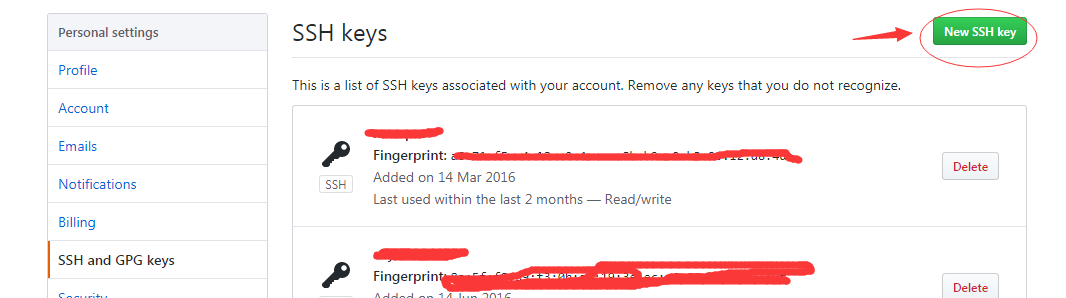
ps:验证ssh连接是否配置成功:
依旧是在git bash中输入
ssh -T git@github.com
回车后,应当会看到大致语句:
Are you sure you want to continue connecting (yes/no)?
输入yes,回车。然后会看到有自己github账号名的欢迎语句,就表示ssh连接配成功了:

OJBK!至此,git clone项目到这台电脑里来的时候就可以通过ssh的方式啦!
几个容易出错的地方:
1.git gui 打开后,push文件时出错:
You can't push to git://github.com/user_name/user_repo.git
Use git@github.com:user_name/user_repo.git (或者是http://xxxxxxxxxxxxx)
解决方案:一般是由于从github上 clone版本库到本机的时候,源地址填的是git://sdfsdfsf导致,把这个地址改成 git@github.com:username/myNCCL.git即可。。
push成功的截图为此:

然后去github网页上刷新一下,就能看到这个刚提交上去的新文件了
windows 下git 的配置安装与使用的更多相关文章
- nginx+php 在windows下的简单配置安装
开始前的准备 PHP安装包下载:http://windows.php.net/downloads/releases/php-5.5.14-Win32-VC11-x86.zip Nginx 下载地址:h ...
- Windows下git多用户配置
refer from :https://blog.csdn.net/qq_39892503/article/details/109374201 windows git多用户配置 在安装git结束,我们 ...
- ant Windows下环境变量配置 安装 编译
下载 官网:[http://ant.apache.org/] 其他版本:[http://archive.apache.org/dist/ant/binaries/] 点击这个进入下载页面 Window ...
- 2分钟 windows下sublime text 3安装git插件:
12:35 2015/11/182分钟 windows下sublime text 3安装git插件:推荐博客:http://blog.csdn.net/naola2001/article/detail ...
- Windows 下用 gogs 配置局域网 git server
大道曙光 Windows 下用 gogs 配置局域网 git server 最近要用 C# 开发一个新的项目,所以需要在 Windows 局域网环境下构建一个 git server. 在 Window ...
- Windows下的Linux子系统安装,WSL 2下配置docker
Windows下的Linux子系统安装,WSL 2下配置docker 前提条件: 安装WSL 2需要Windows 10版本是Build 18917或更高,首先先确认系统版本已升级. 在“启用或关闭W ...
- Windows下GIT安装与使用(上传远程端)
Windows下GIT安装与使用(上传远程服务器) 1. 登陆http://msysgit.github.io/并下载Git 2. 打开下载的exe文件,一路默认(路径可以去修改).有可能电脑需要 ...
- 【亲测可用,亦可配置同一平台的不同账号,例如阿里云的两个不同账号】Windows下Git多账号配置,同一电脑多个ssh-key的管理
Windows下Git多账号配置,同一电脑多个ssh-key的管理 这一篇文章是对上一篇文章<Git-TortoiseGit完整配置流程>的拓展,所以需要对上一篇文章有所了解,当然直接 ...
- Windows下Git服务器搭建[转]
Windows下Git服务器搭建 作为对前两天Git服务器搭建的一个整理,我想分别从服务端和客户端两个角度来记录下整个搭建过程,为了达到目标,我们需要哪些操作. (一)服务端软件和账号的安装配置 ...
随机推荐
- Java-线程池专题(什么是线程池,如何使用,为什么要用)
1.什么是线程池: java.util.concurrent.Executors提供了一个 java.util.concurrent.Executor接口的实现用于创建线程池 多线程技术主要解决处理 ...
- java synchronized关键字的底层实现
每个对象都有一个锁(Monitor,监视器锁),class对象也有锁,如果synchronized关键字修饰同步代码块,通过反编译可以看到,其实是有个monitorenter和monitorexit指 ...
- C++ vector 用法
转自http://www.cnblogs.com/wang7/archive/2012/04/27/2474138.html#undefined 在c++中,vector是一个十分有用的容器,下面对这 ...
- python3.6 pyinstaller 打包exe
现在的pyinstaller 最新版本已经支持python3.6版本的打包了只需要进行如下的操作即可 1. pip install pyinstaller 2. pip install --upgra ...
- 激活webstorm(作为一个伪前端,偶尔用用)
推荐博客:https://blog.csdn.net/voke_/article/details/76418116 我试的方法一.
- 20145303刘俊谦 《Java程序设计》实验四 实验报告
实验要求 完成实验.撰写实验报告,实验报告以博客方式发表在博客园,注意实验报告重点是运行结果,遇到的问题(工具查找,安装,使用,程序的编辑,调试,运行等).解决办法(空洞的方法如"查网络&q ...
- 项目总结--基于Cortex-A9平台的米兰花智能培育系统
基于Cortex-A9平台的米兰花智能培育系统 1. 系统功能概述 本系统主要实现了模拟米兰花智能培育的过程.通过前端传感器采集相关环境因子数据经ZigBee组网发送到协调器汇总,网关通过串口读取协调 ...
- java并发容器之 SynchronousQueue [转]
SynchronousQueue 这个队列实现了 BlockingQueue接口 该队列的特点 1.容量为0,无论何时 size方法总是返回0 2. put操作阻塞,jquery插件库 直到另外一个 ...
- Caffe cpu版本 Linux配置命令及搭建
Caffee 安装过程 1.安装依赖包 $ sudo apt-get install libprotobuf-dev libleveldb-dev libsnappy-dev libopencv-de ...
- 51Nod 1521 一维战舰
http://www.51nod.com/onlineJudge/questionCode.html#!problemId=1521 思路:先计算出一开始最多能放多少艘战舰,然后每次输入一个点后,找到 ...