
guacamole 0.8.3 项目部署 桌面虚拟化
Guacamole是一个基于HTML5的虚拟桌面应用程序,其中包含多个组件,由各组件共同构成Guacamole---一个完整的虚拟桌面解决方案,不需要任何插件,只要浏览器支持HTML5就可以实现,而且实现过程也比较简单,且0.8.3版本预留了websocket的支持,相信下一个虚拟桌面版本会更加出色,下图为guacamole架构:API地址:http://guac-dev.org/doc/gug/users-guide.html

一下是guacamole 0.8.3版本的部署:
1、服务器信息及准备guacamole资源
Linux ubuntu 3.8.0-19-generic #29-Ubuntu SMP Wed Apr 17 18:16:28 UTC 2013 x86_64 x86_64 x86_64 GNU/Linux
配置好的VNC Server,
guacamole-server 下载地址 http://jaist.dl.sourceforge.net/project/guacamole/current/source/guacamole-server-0.8.3.tar.gz
guacamole-client 下载地址 http://jaist.dl.sourceforge.net/project/guacamole/current/source/guacamole-client-0.8.3.tar.gz
tomcat 7.0.47
2、服务器guacamole-server 配置
服务器:解压 guacamole-server-0.8.3.tar.gz
进入解压文件夹之后编译文件
./configure --prefix=/usr
查看编译结果,这是已经装上的组件了支持VNC/rdp协议的虚拟桌面客户端,根据需要安装,安装说明参见API(前面有地址)

这是我的安装代码,只列出安装语句
apt-get install libpng12-dev

apt-get install libpng12-dev

apt-get install libcairo2-dev

apt-get install libvncserver-dev

apt-get install libpulse-dev

apt-get install  libvorbis-dev

make install
安装之后启动 guacd,安装成功会出现如下图示内容:(guacd需要安装)

服务器配置完毕
3、客户端配置(我用的是myeclipse创建的项目,打war包到服务器tomcat发布)
解压guacamole-client-0.8.3
创建web项目
客户端代码嵌入项目
嵌入后项目结构如下图,参照guacamole-client-0.8.3\guacamole\src\main\webapp目录:

一下具体说明web项目配置:
代码清单1、guacamole.properties(两种方式,注释的2验证类是一个免验证组件,可选、不用登陆,其他参数参见官网API)
# Hostname and port of guacamole proxy

guacd-hostname: localhost

guacd-port:     4822

# 1验证类
auth-provider: net.sourceforge.guacamole.net.basic.BasicFileAuthenticationProvider

basic-user-mapping: /etc/guacamole/user-mapping.xml

# 2验证类

#auth-provider: net.sourceforge.guacamole.net.auth.noauth.NoAuthenticationProvider

#noauth-config: /etc/guacamole/noauth-config.xml
代码清单2、user-mapping.xml(两种登陆验证方式,用户可选MD5加密,一个authorize代表一个用户,一个connection代表一个桌面连接,其他参数参见官网API)
<user-mapping>

    <!-- Per-user authentication and config information -->

    <authorize username="admin" password="admin">

        <protocol>vnc</protocol>

        <param name="hostname">127.0.0.1</param>

        <param name="port">6102</param>

        <param name="password">123456</param>

    </authorize>

    <!-- Another user, but using md5 to hash the password

         (example below uses the md5 hash of "PASSWORD") -->

    <authorize

            username="USERNAME"

            password="319f4d26e3c536b5dd871bb2c52e3178"

            encoding="md5">

        <!-- First authorized connection -->

		<connection name="u01">

            <protocol>vnc</protocol>

            <param name="hostname">127.0.0.1</param>

            <param name="port">6102</param>

            <param name="password">123456</param>

        </connection>

        <!-- Second authorized connection -->

   		<connection name="u02">

           <protocol>vnc</protocol>

        <param name="hostname">127.0.0.1</param>

        <param name="port">6103</param>

        <param name="password">123456</param>

        </connection>

		<connection name="u03">

            <protocol>vnc</protocol>

            <param name="hostname">127.0.0.1</param>

            <param name="port">6104</param>

            <param name="password">123456</param>

        </connection>

 </authorize>

</user-mapping>
代码清单3、noauth-config.xml (无用户,一个config代表一个桌面,其他参数参见官网API)
<configs>

    <config name="u01" protocol="vnc">

		<param name="hostname" value="127.0.0.1" />

        <param name="port" value="6102" />

		 <param name="password" value="123456" />

    </config>

    <config name="u02" protocol="vnc">

		<param name="hostname" value="127.0.0.1" />

        <param name="port" value="6103" />

		 <param name="password" value="123456" />

    </config>

    <config name="u03" protocol="vnc">

		<param name="hostname" value="127.0.0.1" />

        <param name="port" value="6104" />

		 <param name="password" value="123456" />

    </config>

</configs>
至此,一个guacamole的demo就完成了,当然Guacamole还提供了拓展功能,
其中有MySql拓展、ldap、免验证,还有直接通过代码实例化虚拟桌面连接,而不需要通过配置文件来实例化虚拟桌面
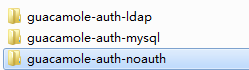
以上三种是官网API都有的,最后一种有时间再补充。
guacamole 0.8.3 项目部署 桌面虚拟化的更多相关文章
- wildfly-9.0.2 web项目部署详细步骤
一.配置操作系统环境变量 JAVA_HOME = C:\Program Files (x86)\Java\jdk1.7.0_67 JBOSS_HOME = F:\server\wildfly-9.0. ...
- 某企业桌面虚拟化项目-Citrix虚拟桌面解决方案
xxx桌面虚拟化项目Citrix解决方案 xxx桌面虚拟化项目 Citrix解决方案 1 项目背景 秉承"尊重个性.创造价值.贡献于社会"的企业理念和开拓创新的精神,xxx所制造. ...
- 基于windows server 2012 的微软桌面虚拟化实战教程
http://abool.blog.51cto.com/8355508/1587489/ Windows Server2012 中的“远程桌面服务”服务器角色中就提供了允许用户连接到虚拟机.Remot ...
- Citrix 服务器虚拟化之二十一 桌面虚拟化之部署Provisioning Services
Citrix 服务器虚拟化之二十一 桌面虚拟化之部署Provisioning Services Provisioning Services 是Citrix 出品的一系列虚拟化产品中最核心的一个组件, ...
- 使用PowerShell快速部署Win12R2虚拟化桌面
PowerShell一直是微软windows_Server产品中重要的一部分,可以通过PowerShell来完成所有的服务器配置,甚至一些在图形界面下无法完成的事情.随着每一个新版本的微软产品或者服务 ...
- JSP_运维_JSP项目部署到server(适合0经验新手)
实战:真正server端部署jsp项目经验总结与记录(完整过程从0到10适合对server端部署0经验新手) jsp+tomcat+mysql项目部署到真正server; servermysql安装; ...
- Citrix 服务器虚拟化之十八 桌面虚拟化之部署MCS随机桌面池
Citrix 服务器虚拟化之十八 桌面虚拟化之部署MCS随机桌面池 完成桌面模版的制作后,可以开始虚拟桌面池的发布 说明: 环境基于实验十七 1.登录DC服务器创建一个组织单位名为Citrix,然后 ...
- 将asp.net core2.0项目部署在IIS上运行
原文:将asp.net core2.0项目部署在IIS上运行 前言: 与ASP.NET时代不同,ASP.NET Core不再是由IIS工作进程(w3wp.exe)托管,而是独立运行的.它独立运行在控 ...
- VMware vSphere 服务器虚拟化之二十七桌面虚拟化之View中使用Thinapp软件虚拟化
VMware vSphere 服务器虚拟化之二十七桌面虚拟化之View中使用Thinapp软件虚拟化 VMware ThinApp 应用程序虚拟化软件是无代理解决方案,通过将应用程序隔离并封装为EXE ...
随机推荐
- VMware下安装虚拟机Ubuntu14.04 Server设置桥接方式
我本地的采用的上网方式的拨号上网,IP段是一公网下的通过路由设置的局域网,网段182.18.1.* 本地连接包含以下: 其中无线上网卡的.WMware桥接是自定义的局域网IP段:192.168.253 ...
- svg学习(三)rect
<rect> 标签 <rect> 标签可用来创建矩形,以及矩形的变种. 要理解它的工作原理,请把这些代码拷贝到记事本,然后保存为 "rect1.svg" 文 ...
- Hibernate Validator验证标签说明
Hibernate Validator是JSR-303的一个实现. 在FormBean里添加Hibernate Validator的注解,与定义一个校验类的做法相比.注解更加简洁.灵活. Bean V ...
- 编译libjpeg库
最近在写车牌识别软件,需要用到BMP转成JPG的功能,自然就想到借助libjpeg来实现 OS: win7 64位 编译器: VS2008 1. 下载源代码下载地址:http://www.ijg.or ...
- Qt报表控件NCReport教程:添加报表字段
NCReport是一款轻量级.快速.多平台.简单易用的基于Qt toolkit的C++编写的报表解决方案,目前主要包括报表渲染库和报表设计器GUI应用程序. 在前面的文章<报表控件NCRepor ...
- Centos6.5 安装 RabbitMQ3.6.1
Centos6.5 安装 RabbitMQ3.6.1 个人安装RabbitMQ总结: 安装编译工具 yum -y install make gcc gcc-c++ kernel-devel m4 nc ...
- JS变量、内存、作用域小结
确保占用最少的内存可以让页面获得更好的性能,优化内存占用的最佳方式:为执行中的代码 只保存必要的数据.一旦数据不再有用,最好通过将其值置为null来释放其引用.适用于大多 数全局变量和全局对象的属性. ...
- 《Java并发编程实战》读书笔记
Subsections 线程安全(Thread safety)锁(lock)共享对象对象组合基础构建模块任务执行取消和关闭线程池的使用性能与可伸缩性并发程序的测试显示锁原子变量和非阻塞同步机制 一.线 ...
- Wow! Such Sequence!(线段树4893)
Wow! Such Sequence! Time Limit: 10000/5000 MS (Java/Others) Memory Limit: 65536/65536 K (Java/Others ...
- Entity Framework 第八篇 结构优化
在之前的文章里,业务层直接调用一个包装的仓储类入口,忽略了DAL层,在业务层绕过DAL直接调用仓储类似乎也没什么大的问题,但是这样做有一个很大的弊端,就是无法做到DAL层的原子操作的复用.假如多个业务 ...