
nios II--实验1——hello_world硬件部分
hello_world
硬件开发
新建原理图
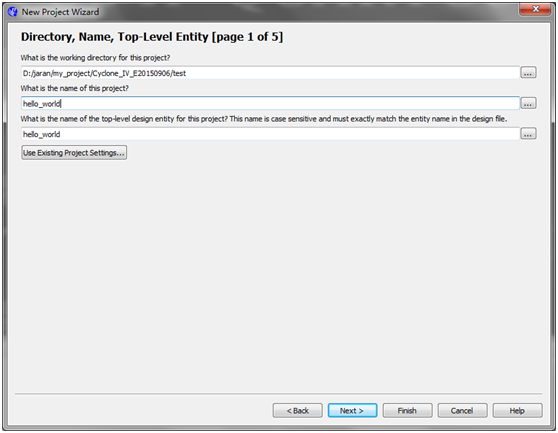
1、打开Quartus II 11.0,新建一个工程,File -> New Project Wizard…,忽略Introduction,之间单击 Next> 进入下一步。分别设置工程工作目录、工程名称。这里需要注意的是工程工作目录中请使用英文,不要含有空格等,否则在后面使用Nios II IDE的时候会出现问题。设置好后如图1所示。然后进行下一步。
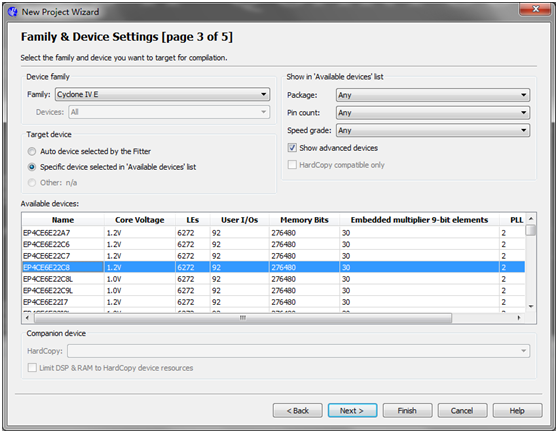
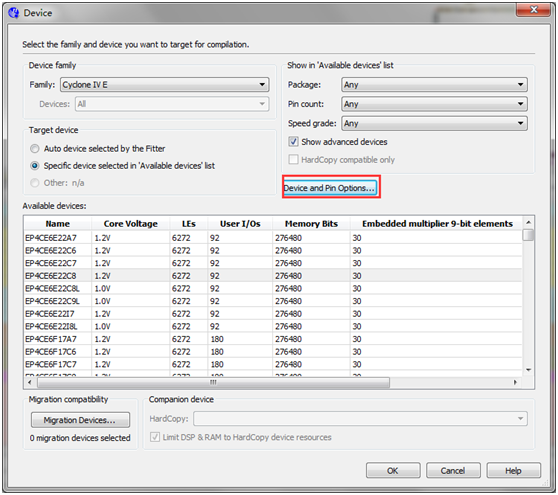
2、添加已经存在的文件,这里没有需要添加的文件,直接单击 Next> 进入下一步。进行器件设置。板子使用的是 Cyclone IV家族的 EP4CE6E22C8芯片,选择好后直接进入下一步。进行EDA工具设置,由于工程中不进行仿真等,故不进行设置,如果需要进行ModelSim仿真,则在Simulation行中,选择Tool Name 为ModelSim-Altera(这里根据所安装的ModelSim版本进行选择),Format(s)选择为Verilog HDL(这里也是根据所掌握的硬件描述语言进行选择)。点击 Next> ,进入了Summary(摘要)页面,然后单击 Finish 完成即可。
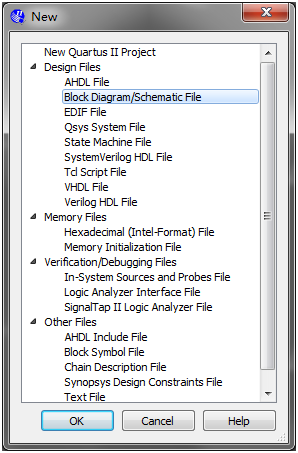
3、新建 Block Diagram/Schematic File (方块图/原理图文件)。单击 File -> New..,选择Design Files中的Block Diagram/Schematic File,单击OK即可。
QSys调用模块
- 启动Qsys 工具,进行IP模块的调用。单击 Tools -> Qsys
 ,进入Qsys设置界面。系统已经默认添加了时钟模块,名称为 clk_0 ,这里选中 clk_0,右击,选择Rename,将其名称更改为clk。以下再添加任何模块,都要进行类似的名称更改,更改名称的方法类似,就不在重复叙述了。
- 添加软核处理器的各部分模块。总共需要添加
Nios II Processor、
On_ChipMemory(RAM or ROM)、
JTAG UART、
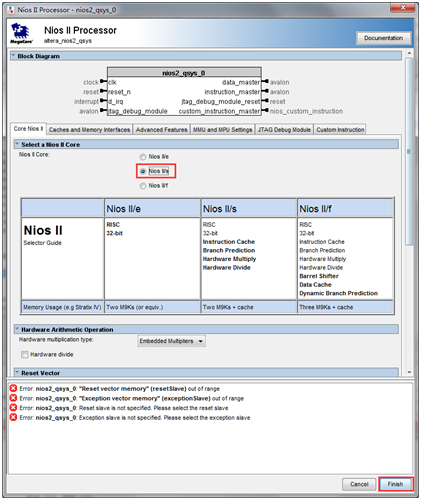
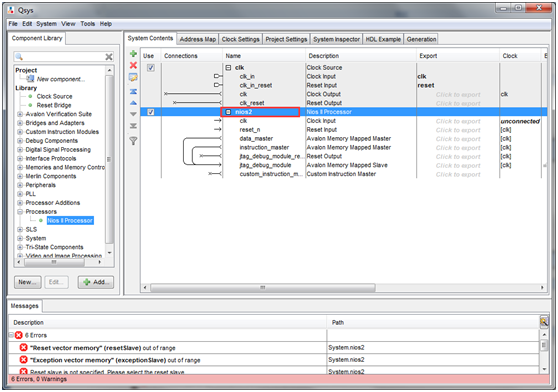
System ID Peripheral这4个模块。首先熟悉一下 Qsys 的界面。左面Component Library,是系统提供的元件库,里面有一些构成处理器的常用模块。右面是已经添加到系统的模块,也就是说,Nios II 软核处理器是可以定制的,根据具体需要来。在Component Library中搜索Nios II Processor,双击即可进行配置。首先需要选择的是Nios II 核心的类型。Nios II 软核的核心共分成三种,为e型、s型以及f型。e型核占用的资源最少,功能也最简单,速度最慢。s型核占用资源其次,功能和速度较前者都有所提升,f型核的功能最多,速度最快,相应的占用资源也最多,选择的时候根据需求和芯片资源来决定,这里选择s核。然后单击 Finish,结束当前配置。

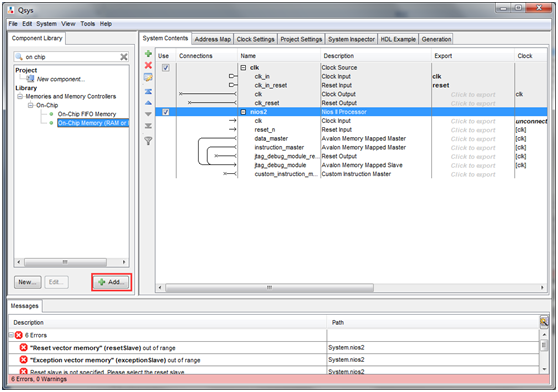
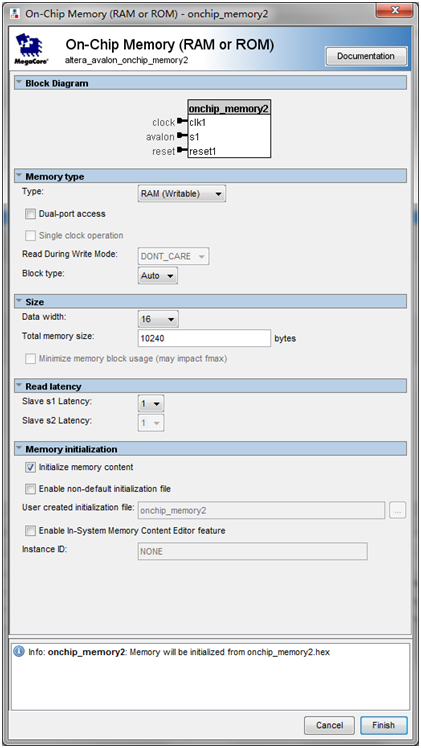
- 下面添加片内存储器,在元件库中搜索 On Chip Memory。双击进行设置。主要设置Size中的Data width和Total memoy size。Data width设置的是数据位宽,这里设置成16位。Total memoy size设置的是片内资源的大小,需要根据芯片资源进行合理设置,这里设置为10240 bytes。单击 Finish,结束当前配置。
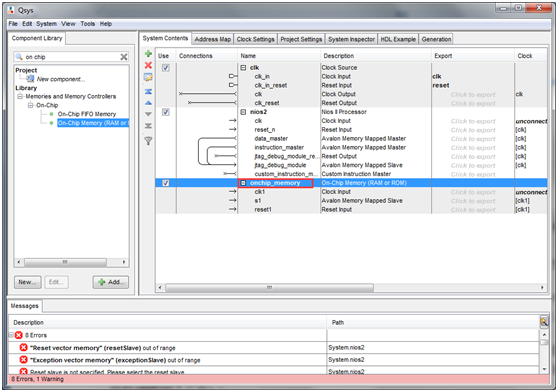
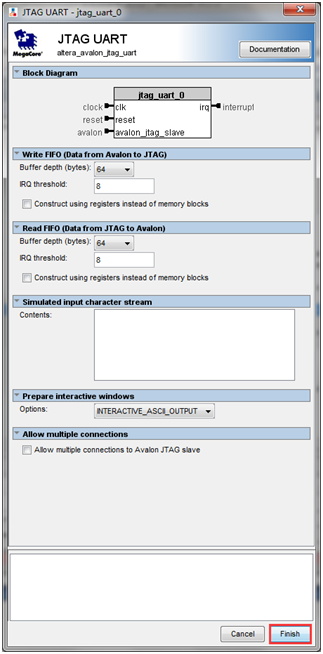
- 添加Jtag下载调试接口。在元件库中搜索 jtag uart。双击进行设置。由于系统没有特殊要求,因此这里选择默认配置即可。单击 Finish 结束当前配置。

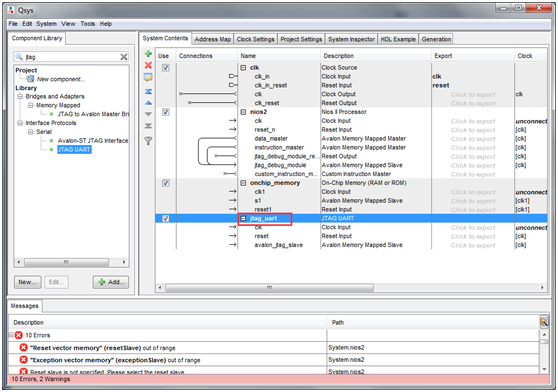
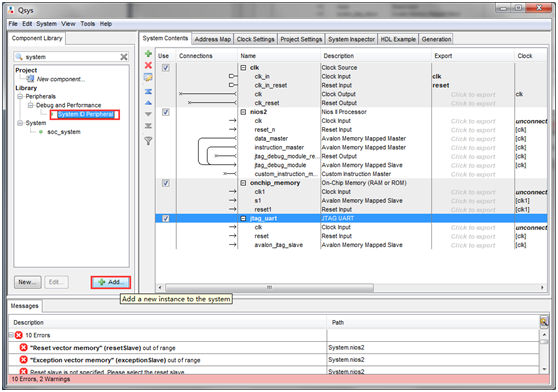
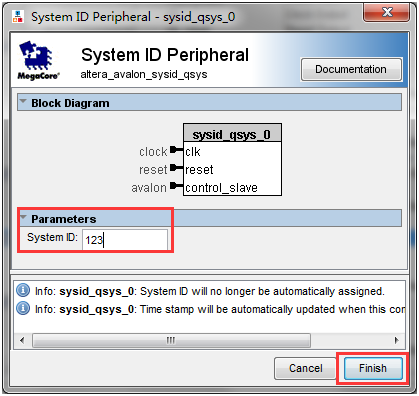
- 添加系统ID模块。系统ID是系统与其他系统区别的唯一标识。在元件库中搜索 system id peripheral,双击进行设置。这里随便进行设置,如设置为123。单击 Finish,结束当前配置。

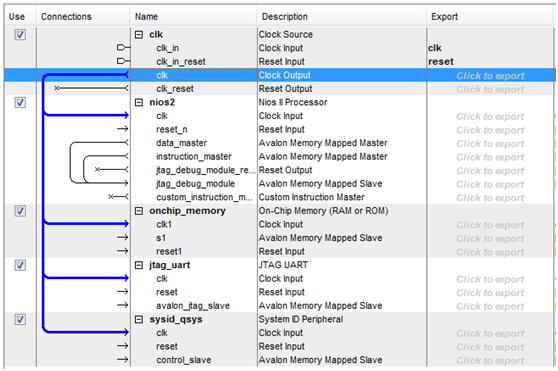
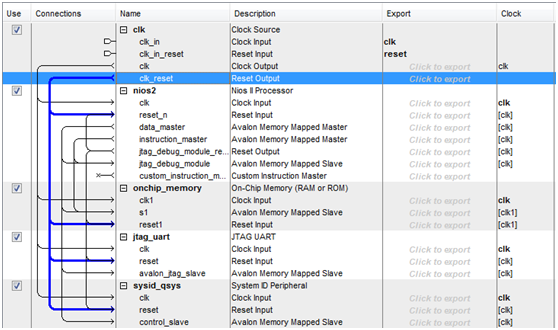
- 连线,即将右面 Connections栏目中的相关线通过设置节点进行连接。首先所有模块的clk连接起来。
然后片内存储器On-Chip Memory的s1和处理器nios2的data_master和instruction_master相连。

JTAG调试模块jtag_uart的avalon_jtag_slave和处理器nios2的data_master相连。
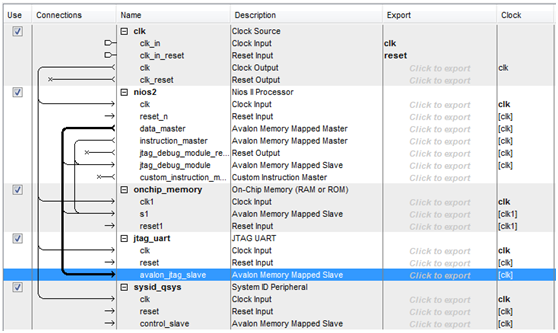
系统ID模块sysid_qsys的control_slave和处理器nios2的data_master相连。

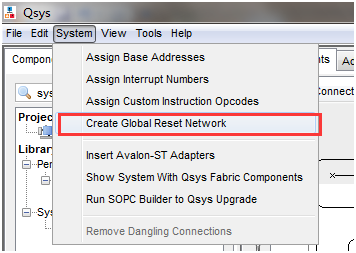
- 设置复位信号。
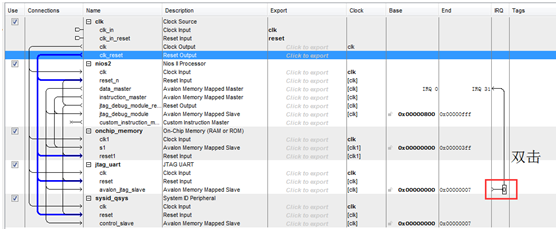
- 处理器nios2的中断和jtag_uart的中断相连接。
- 进行软核的相关设置。首先双击nios2,进入处理器设置模块。在Core Nios II栏目下,将Reset vector memory 和 Exception vector memory 设置为onchip_memory.s1。

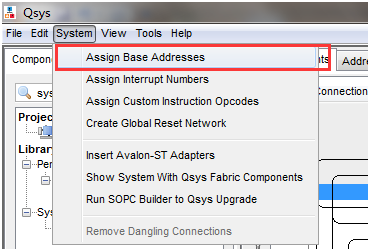
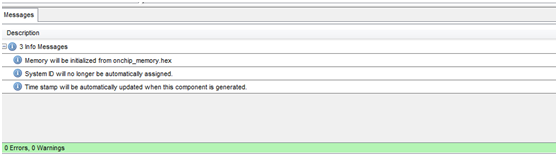
- 单击 System -> Assign Base Addresses,这时候会发现下部Messages窗口中原先的错误全部没有了,变为0 Errors,0 Warnings。如果不是这个结果,返回去按步骤检查。
- 单击 File -> Save,进行保存,这里保存文件名为hello_world。
- 最后,选择Generation选项卡,设置Create simulation model为None,然后单击下面的Generate,进行生成。时间较长,大家耐心等待。
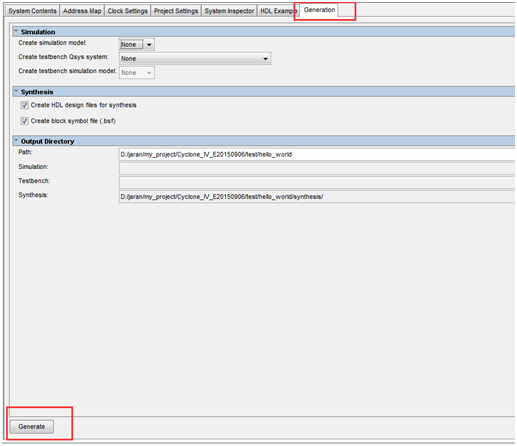
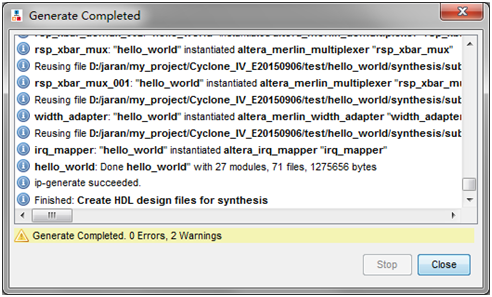
- 完成后单击close即可,然后关闭Qsys回到Quartus II界面。
原理图添加IP模块
- 添加niosII核
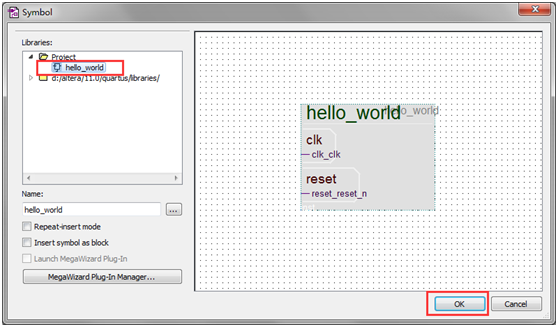
双击Block1.bdf的空白处,打开Symbol对话框。选择project
- 添加PLL
单击右下角的MegaWizard Plug-In Manager…,进入宏模块调用界面。
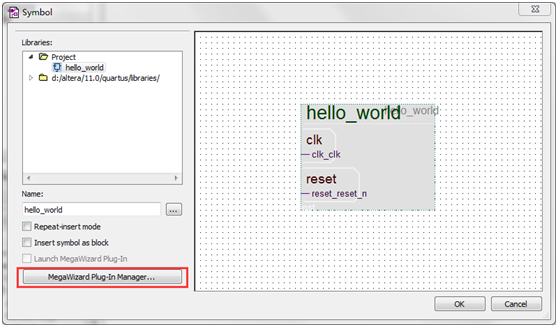
选择Creat a new custom megafunction variation,单击 Next> 进入下一步,在What name do you want for the output file下面的地址后面添加输出文件的名称PLL。然后在右侧搜索框中搜索ALTPLL,选中即可,这一步主要为系统添加时钟模块,然后单击 Next>进入下一步。

弹出ALTPLL设置对话框,这里在 General栏目的What is the frequency of the inclk0 input?地方,将时钟更改为50MHz。
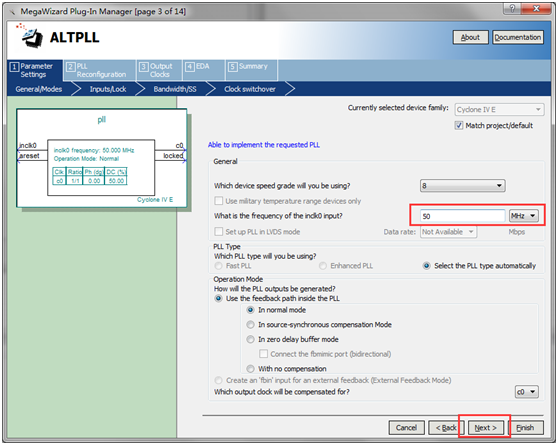
接着按照以下流程进行设置:
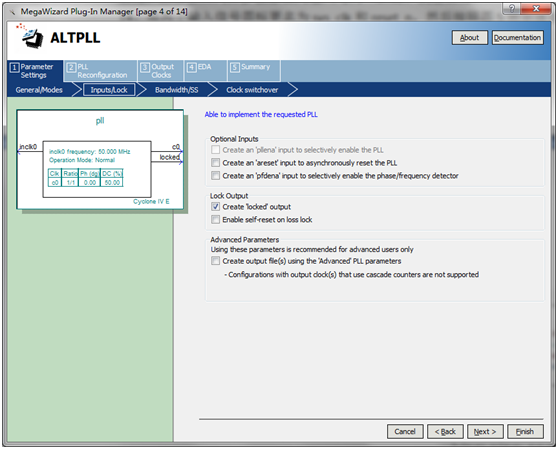
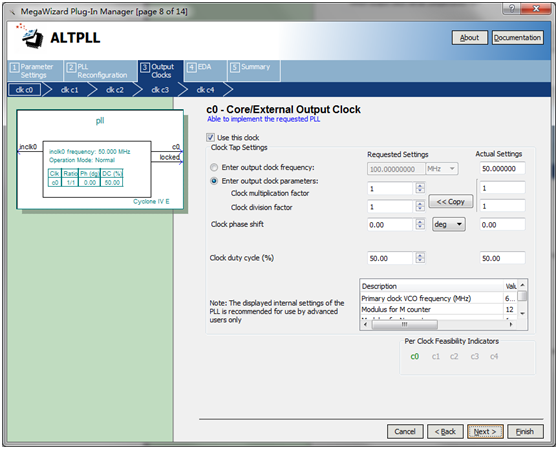
接着一直默认设置,一直next到一下窗口,点击Finish。
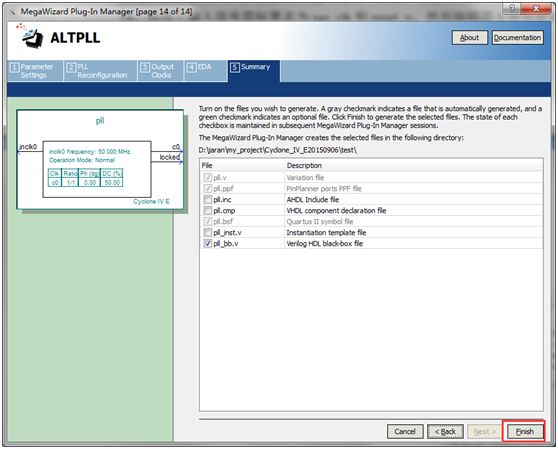
这时会弹出一个Quartus II IP Files对话框,单击Yes完成即可,不需要进行任何操作。然后单击Symbol对话框中的OK即可,然后将模块放在Block1.bdf中即可。
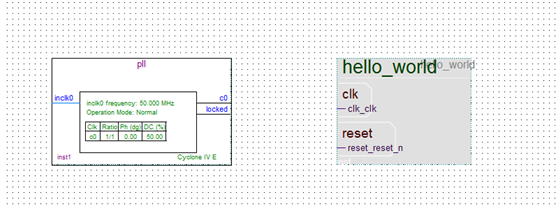
- 连接、添加引脚
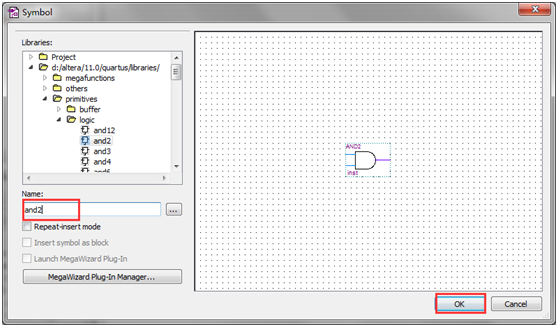
双击打开Symbol对话框,在Name中and2,添加与门。
点击选择要添加引脚的模块,右击,选择generate pins for symbol ports。

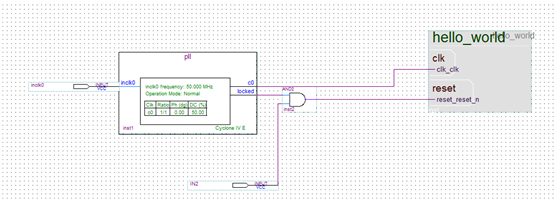
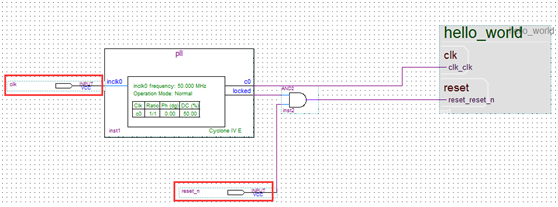
对引脚进行重命名,如下所示:
- 单击 Project -> Add/Remove Files in Project…,单击File name后面的浏览按钮,选择.qsys文件,单击Add将其添加进来,然后单击OK。
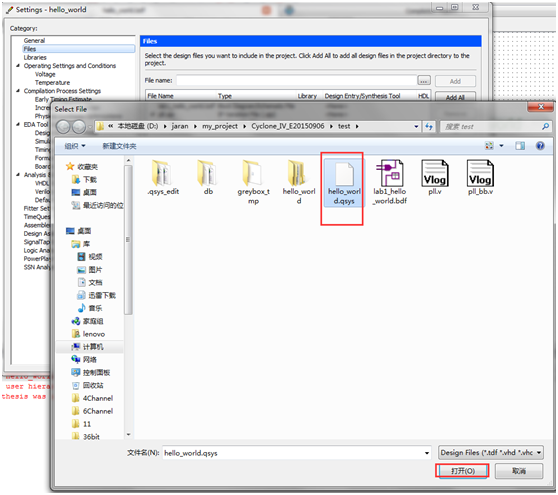

- 配置引脚
首先,进行编译
 ,然后采用脚本文件进行配置,toolsàtcl scripts;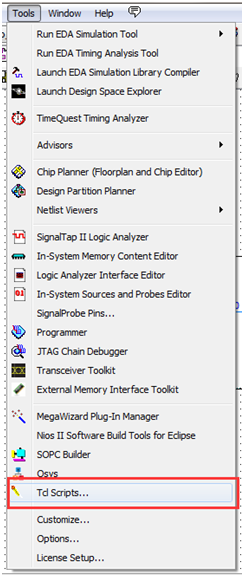
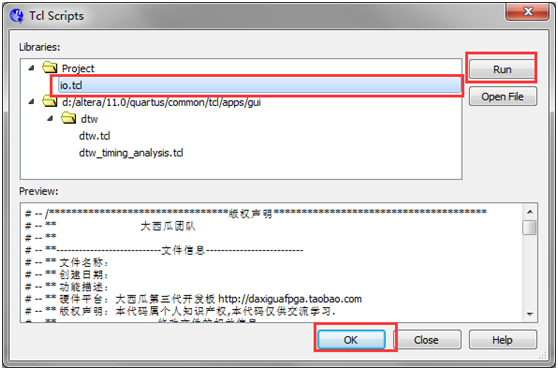

- 设置工程参数
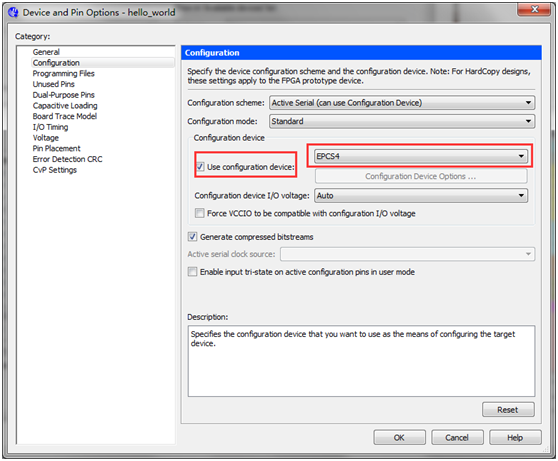
设置AS配置器件EPCS4
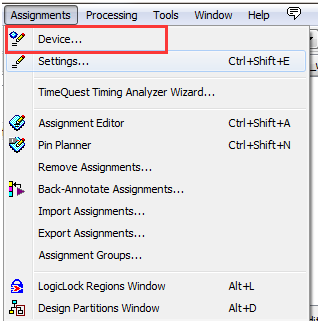
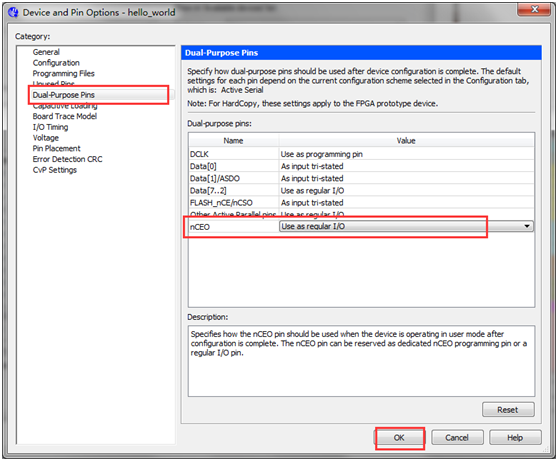
设置双用引脚;
- 综合
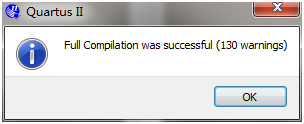
 ,由于时间较长,请耐心等待。
每日推送不同科技解读,原创深耕解读当下科技,敬请关注微信公众号“科乎”。

nios II--实验1——hello_world硬件部分的更多相关文章
- FPGA回忆记事(一):基于Nios II的LED实验
实验一:基于Nios II的LED实验 一. 创建Quartus II工程 1.打开Quartus II环境.开始->程序->Altera->Quartus II 9.1. 2 ...
- 初探NIOS II之hello_world
平台背景: 操作系统:win7 64bit 开发板:DE2-115 Quartus ii:15.0及配套的NIOS ii开发平台 一.硬件系统的建立 1.在Quartus里新建工程,这是很基本的就不 ...
- nios II--实验1——hello_world软件部分
hello_world 软件开发 首先,在硬件工程文件夹里面新建一个software的文件夹用于放置软件部分:打开toolsàNios II 11.0 Software Build Tools for ...
- 给NIOS II CPU添加一颗澎湃的心——sysclk的使用
给NIOS II CPU添加一颗澎湃的心——系统时钟的使用 本实验介绍如何在Qsys中添加一个定时器作为NIOS II的心跳定时器,并在NIOS II中软件编程使用该定时器. 将上一个实验watchd ...
- nios II--实验6——串口硬件部分
串口 硬件开发 新建原理图 打开Quartus II 11.0,新建一个工程,File -> New Project Wizard…,忽略Introduction,之间单击 Next> 进 ...
- nios II--实验5——定时器硬件部分
定时器 硬件开发 新建原理图 打开Quartus II 11.0,新建一个工程,File -> New Project Wizard…,忽略Introduction,之间单击 Next> ...
- 【推荐图书】+ 基于Nios II的嵌入式SoPC系统设计与Verilog开发实例+C#入门经典等
[推荐图书]+ 基于Nios II的嵌入式SoPC系统设计与Verilog开发实例+C#入门经典等 3赞 发表于 2016/7/4 21:14:12 阅读(1921) 评论(3) 初次接触FPGA,到 ...
- Nios II 系统时钟timestamp的应用
在用Nios II做外设时序驱动的时候,经常会用延时函数.有时会常使用某个FPGA芯片和时钟,比如笔者一直使用的芯片是cyclone系列 EP2C35F484C8N,PLL输入SOPC时钟是50M.因 ...
- nios II--实验2——led硬件部分
Led 硬件开发 新建原理图 1.打开Quartus II 11.0,新建一个工程,File -> New Project Wizard…,忽略Introduction,之间单击 Next> ...
随机推荐
- SQL Server调优系列玩转篇二(如何利用汇聚联合提示(Hint)引导语句运行)
前言 上一篇我们分析了查询Hint的用法,作为调优系列的最后一个玩转模块的第一篇.有兴趣的可以点击查看:SQL Server调优系列玩转篇(如何利用查询提示(Hint)引导语句运行) 本篇继续玩转模块 ...
- dotNET使用DRPC远程调用运行在Storm上的Topology
Distributed RPC(DRPC)是Storm构建在Thrift协议上的RPC的实现,DRPC使得你可以通过多种语言远程的使用Storm集群的计算能力.DRPC并非Storm的基础特性,但它确 ...
- 【转】分布式数据层 TDDL 来自:阿里巴巴
淘宝根据自己的业务特点开发了TDDL(Taobao Distributed Data Layer 外号:头都大了 ©_Ob)框架,主要解决了分库分表对应用的透明化以及异构数据库之间的数据复制,它是一个 ...
- .NET笔记(一)
物理路径 context.Server.MapPath() 获取DataTable的某个单元格的值 tb.Rows[i][j] 或 tb.Rows["某一行"]["某一列 ...
- MySQL字符集的修改和查看
1.关于MySQL字符集 MySQL的字符集支持(Character Set Support)有两个方面: 字符集(Character set)和排序方式(Collation). MySQL对于字符集 ...
- 06章 Struts2国际化
1:什么是国际化? 国际化(internationalization)是设计和制造容易适应不同区域要求的产品的一种方式.它要求从产品中抽离所有的与语言,国家/地区和文化相关的元素.换言之,应用程序的功 ...
- Interceptor
拦截器是可以控制权限,当用户需要查看查看某些功能的时候,需要判断是不是登录了,如果没有登录的,就可拦截的过程.. 首先,我们都知道struts.xml 中有action 节点, 这个节点表示你想要访问 ...
- 【程序员技术练级】熟悉Unix/Linux Shell和常见的命令行(一)文件系统结构和基本操作
作为程序猿,熟悉一些unix/linux命令行是非常必要的,因为部署服务的服务器现在基本上用的都是unix/linux系统,很少在windows上部署服务的. 今天我们就介绍一些在linux上的文件系 ...
- JSP第5次测试---测试分析
1. (选择一项) A: B: C: D: 解析:构造方法方法名与类名必须相同,并且没有返回值,在对象创建时被调用:可以有带参和无参的构造方法同时出现于一个类. 2. (选择一项) A: B: C: ...
- HTML 学习笔记 CSS样式(简介和语法)
CSS概述 CSS指层叠样式表(Cascading Style Sheets) 样式定义如何显示HTML元素 样式通常存储在样式表中 把样式添加到HTML4.0中 是为了解决内容与表现分离的问题 外部 ...