
搭建Android开发环境之——Android4.0.3, 4.1, 4.2, 4.3, 4.x,及升级 ADT(22.0.5)和SDK(22.x)
1.首先要下载相关的软件
1). JDK 6 以上
2). eclipse( Version 3.6.2 or higher ) 点击下载
3). SDK(android-sdk_r18-windows) 目前是最新的 点击下载
4). ADT 18 (Android Development Tools 安装开发工具) 插件 点击下载

5). 还得下载 Android SDK 4.0.4 system img,其他版本的可能不要下载这个文件,点击下载
注意: :如果没有这个Android SDK 4.0.4 system img当你创建 模拟器的时候会提示错误,找不到 userdata.img文件之类的,恰好该包里面有那个文件,接下来怎么配置查看 步骤4
2.JDK 6 、eclipse 的安装就不多说了,把下载完的android-sdk_r18-windows 解压开,如下图所示:
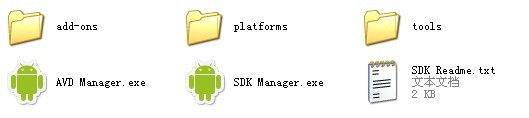
注意:刚解压开的sdk中 platforms和add-ons文件夹是空的
3.下一步双击 SDK Manager.exe 最好是下载全部的平台,下载比较慢,将近1小时,下载完后再打开 解压后的android-sdk_r18-windows文件夹,如下图:
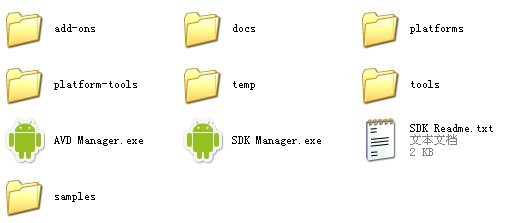
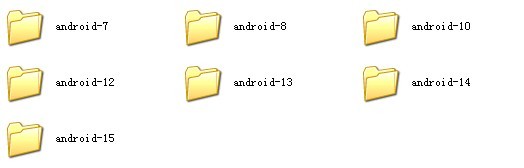
platforms文件夹的子文件夹如下图,注意 android14/15文件夹里没有 images文件夹,所以还要进行步骤4:
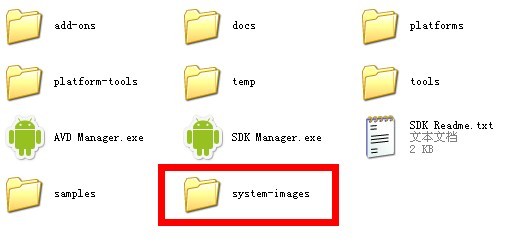
4. 在android-sdk_r18-windows文件夹里面 新建一个 system-images文件夹,再在 system-images文件夹内,新建一个android-15 子文件夹,然后把 下载完的Android SDK 4.0.4 system img 用zip打开,拖放 armeabi-v7a 到system-images/android-15目录内即可,
最后的 在android-sdk_r18-windows文件夹 如下图:
5. 在 eclipse 中安装插件, 打开eclipse,点击 help ---> Install new Software 进入后,点击add,命名 及 点击Archive选择你下载的ADT压缩包,点击OK,会解析出该插件的全部可用内容,全选(select all),点击下一步...安装时需要一定时间,在安装的过程中会出现一些提示,点击允许即可,
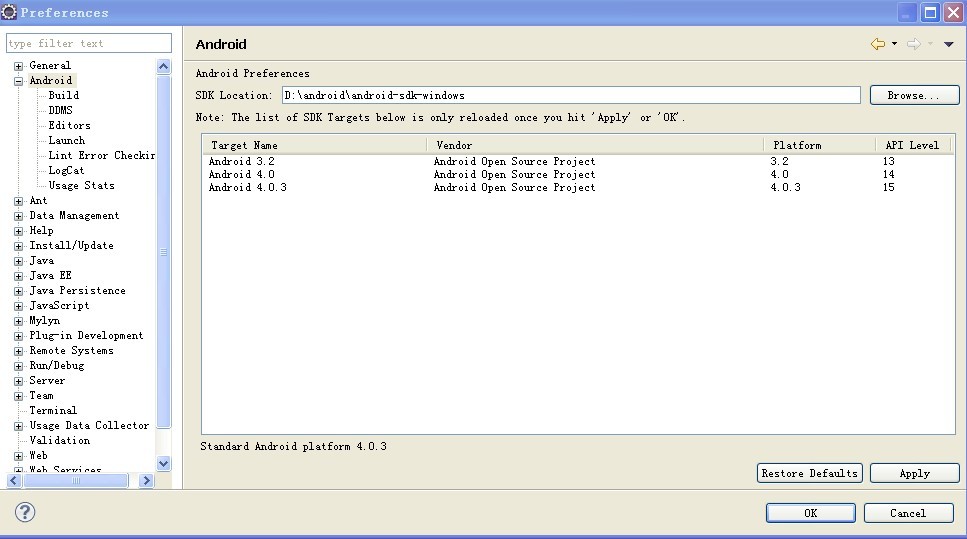
6. 安装完ADT插件后,点击 window --> preference,发现左侧列表上多了一项android,点击android 会提示错误,是因为还没有把 SDK 关联到 ADT插件上,添加SDK目标位置,如下图:
7. 新建 模拟器(AVD),点击eclipse栏目上的那部绿色的手机进入界面,点击 new 进入,填入相关信息: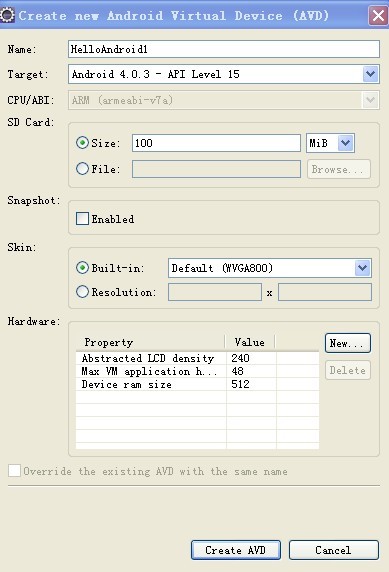
之后,点击 Start,可以启动 模拟器了
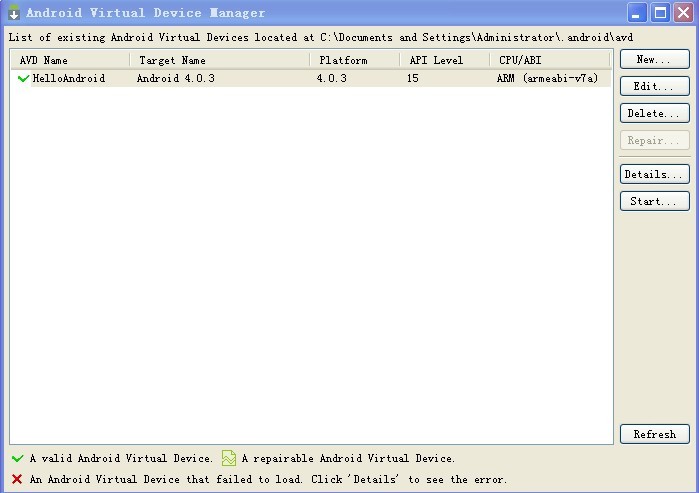
点击launch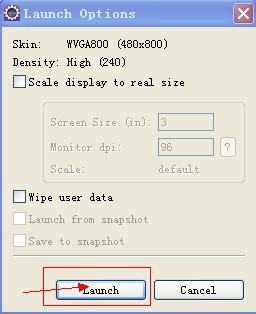
进入——>
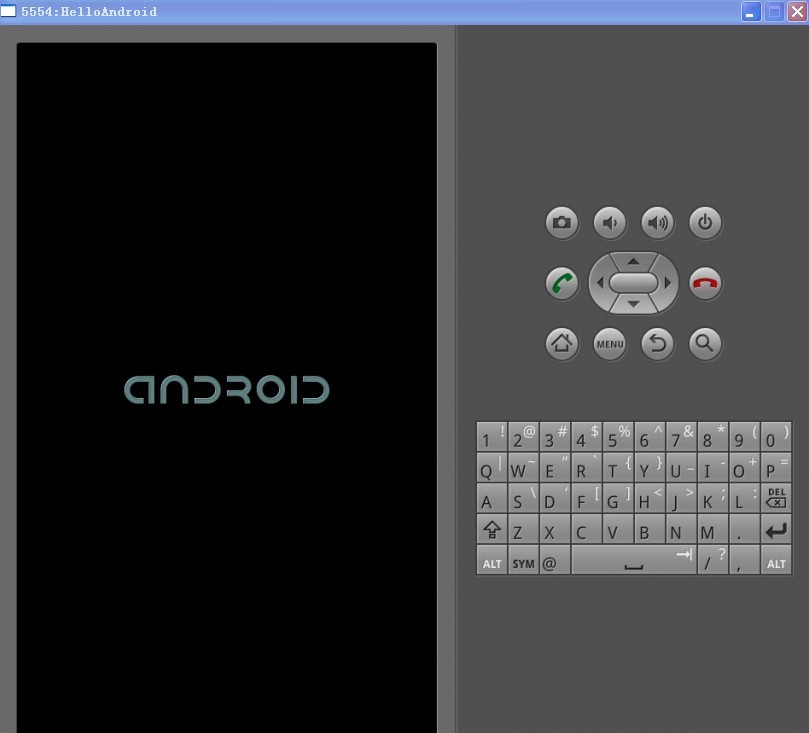
进入——>
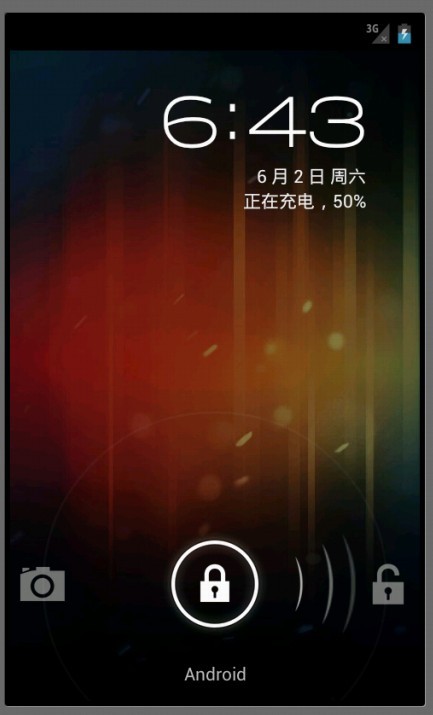
进入——>

8. 设置语言,进入主菜单,点击
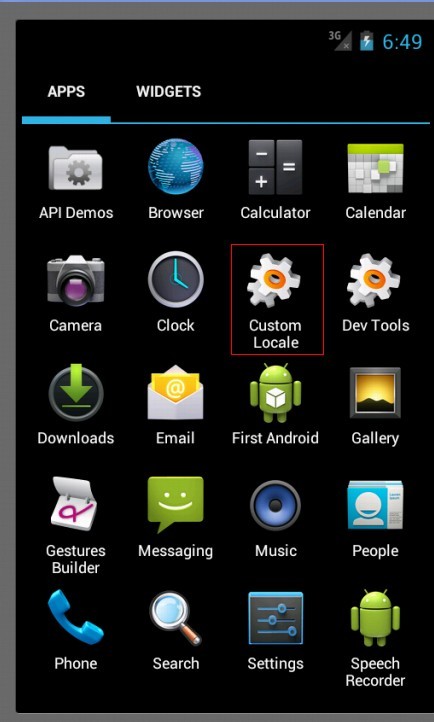
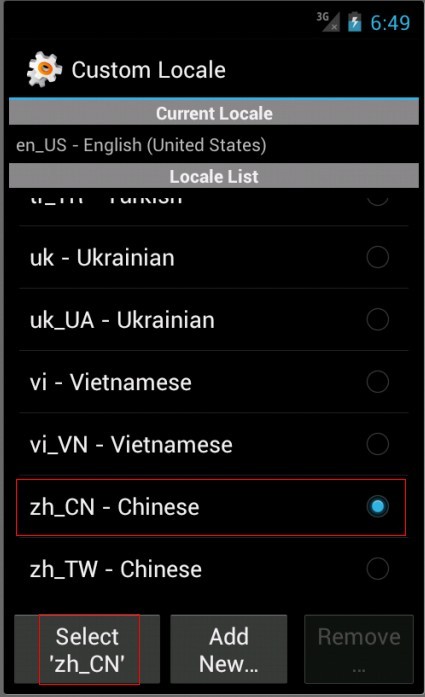
环境搭建成功 OK
补充:在已有的环境中升级 ADT及SDK
-----------------------------------------------------------------------------------------------------------------------------------------------------------------------------------------------------------------------
1)现最新版本的ADT是 ADT-22.0.5.zip
安装前需要先卸载之前的ADT
一、 更新ADT
1. Eclipse中打开Help->Install New Software.
2. 在"Details" 面板中, 点击"What is already installed?" 链接。
3. 在Eclipse Installation Details 对话框中,选择"Android DDMS"和"Android Development Tools" ,然后点击Uninstall。
4. 在下一个窗口中,确认要删除的ADT,然后点击Finish进行删除。
5. 重启Eclipse。
6. 接下来步骤,就和重新安装ADT一样了,只不过那些链接已经有了,这些大家应该都轻车熟路了。
二、更新SDK
打开SDK Manager.exe 检查到最新的SDK如(sdk 22.0.5),按照提示安装即可
注意:如果出现下载不了sdk的问题,则设置一下IP重新打开SDK Manager.exe即可下载
设置步骤:
打开 Android SDK Manager -> Tools - > Options...
接着弹出 Android SDK Manager - Settings
修改
HTTP Proxy Server : 1.179.147.2
HTTP Proxy Port : 8080
设置完后 重新打开 Android SDK Manager 再下载
注意:在SDK Manager.exe中还要更新android sdk builder-tools,如果没下载,那么之前项目中存在引用项目的话就不可以关联。。。
当更新完SDK后,重启eclipse即可。
分享典型案例
搭建Android开发环境之——Android4.0.3, 4.1, 4.2, 4.3, 4.x,及升级 ADT(22.0.5)和SDK(22.x)的更多相关文章
- 单机搭建Android开发环境(三)
单机搭建Android开发环境,第一篇重点介绍了如何优化Windows 7系统,以提高开发主机的性能并延长SSD的使用寿命.第二篇重点介绍了基于VMWare安装64位版的Ubuntu 12.04,并安 ...
- 初识Android && 搭建Android开发环境
搭建Android开发环境需要的工具: JDK(Java Development Kit) Eclipse Android Sdk(Software Development Kit) ADT (And ...
- 苹果MAC中安装并搭建Android开发环境的详细步骤
Android的开发平台搭建主要需要的工具有:Java虚拟机JDK.Eclipse.Eclipse插件ADT(Android Developer Tool)和Android开发包SDK,以下是具体的安 ...
- Ubuntu 12.04 搭建Android开发环境
Ubuntu 12.04 搭建Android开发环境 2013/7/29 Linux环境下搭建Android开发环境 大部分开发人员可能都在Windows下做开发,可能是感觉在Windows下比较方便 ...
- 如何在Windows上搭建Android开发环境
Android开发越来越火,许多小伙伴们纷纷学习Android开发,学习Android开发首要任务是搭建Android开发环境,由于大家 主要实在Windows 上开发Android,下面就详细给大家 ...
- 使用Ant搭建Android开发环境入门
使用Ant搭建Android开发环境入门 使用Ant搭建Android开发环境,建立android项目 配置Ant环境 下载Ant:http://ant.apache.org/bindownloa ...
- 、搭建Android开发环境
一.搭建Android开发环境 准备工作:下载Eclipse.JDK.Android SDK.ADT插件 下载地址:Eclipse:http://www.eclipse.org/downloads/ ...
- 10分钟学会搭建Android开发环境 Eclipse: The import android.support cannot be resolved
10分钟学会搭建Android开发环境_隋雨辰 http://v.youku.com/v_show/id_XNTE2OTI5Njg0.html?from=s1.8-1-1.2 The import a ...
- Eclipse中搭建Android开发环境
一.搭建Android开发环境 准备工作:下载Eclipse.JDK.Android SDK.ADT插件 下载地址:Eclipse:http://www.eclipse.org/downloads/ ...
随机推荐
- The Struts dispatcher cannot be found. This is usually caused by using Struts tags without the associated filter. 异常
异常信息如下: The Struts dispatcher cannot be found. This is usually caused by using Struts tags without t ...
- JavaScript的原型
//回顾构造函数 function Box(name, age) { this.name = name; //实例属性 this.age = age; this.run = function() { ...
- Javascript基本概念(语句和函数)
语句 for语句 for语句中的初始化表达式,控制表达式和循环后表达式都是可选的,将这三个表达式省略,就会创建一个无线循环. ECMAScript中不存在块级作用域,因此在循环内容部定义的变量也可以在 ...
- PHP扫雷(转载)。
<?php @$init = $_POST["init"];//game restart @$clickvalue = $_POST["clickvalue& ...
- 如何解决jquery库的冲突问题
多个库之间的冲突 当一个项目中引入多个第三方库的时候,由于没有命名空间的约束(命名空间就好比同一个目录下的文件夹一样,名字相同就会产生冲突),库与库之间发生冲突在所难免. 那么,既然有冲突的问题,为什 ...
- PHP面试题之优化
* PHP性能问题 * 1.PHP语法使用的不恰当 * 2.使用PHP语言做了它不擅长的事 * 3.使用PHP语言链接的服务不给力 * 4.PHP自身做不了的事情 * * PHP的性能问题的解决方向 ...
- php pdo mysql数据库操作类
<?php namespace iphp\core; use iphp\App; /** * 数据库操作基类 基于pdo * @author xuen * 支持链式操作,支持参数绑定 * 说明1 ...
- [ReactiveCocoa]最简单的RAC入门操作
当knowckout.js出来的时候,确实被其kobinding惊艳了一下,等到AngularJS出来的时候,把MVVM的模式更是向前推进了一步.所以当ReactiveCocoa出来的时候,也很感兴趣 ...
- PixelFormat 图像颜色的数据格式
PixelFormat: (指定图像中每个像素的颜色数据的格式) Delphi 微软 ...
- 再度分(tu)析(cao)Egret这个年轻人
写在最前 笔者用Egret来开发游戏已经有2年多之久了,从它出现到如今的3.2.x版本,经历了很多很多,也做了很多类型的游戏了,关键是踩了很多很多坑. 很多网友问我Egret有哪些优劣,我也只是说了一 ...