
linux专题(六):Vim编辑器
http://dwz.date/UDf
什么是Vim编辑器
Vim是从 vi 发展出来的一个文本编辑器。代码补完、编译及错误跳转等方便编程的功能特别丰富,在程序员中被广泛使用。
简单的来说, vi 是老式的字处理器,不过功能已经很齐全了,但是还是有可以进步的地方。
vim 则可以说是程序开发者的一项很好用的工具。
所有的 Unix Like 系统都会内建 vi 文书编辑器,其他的文书编辑器则不一定会存在。
连 vim 的官方网站 (http://www.vim.org) 自己也说 vim 是一个程序开发工具而不是文字处理软件。
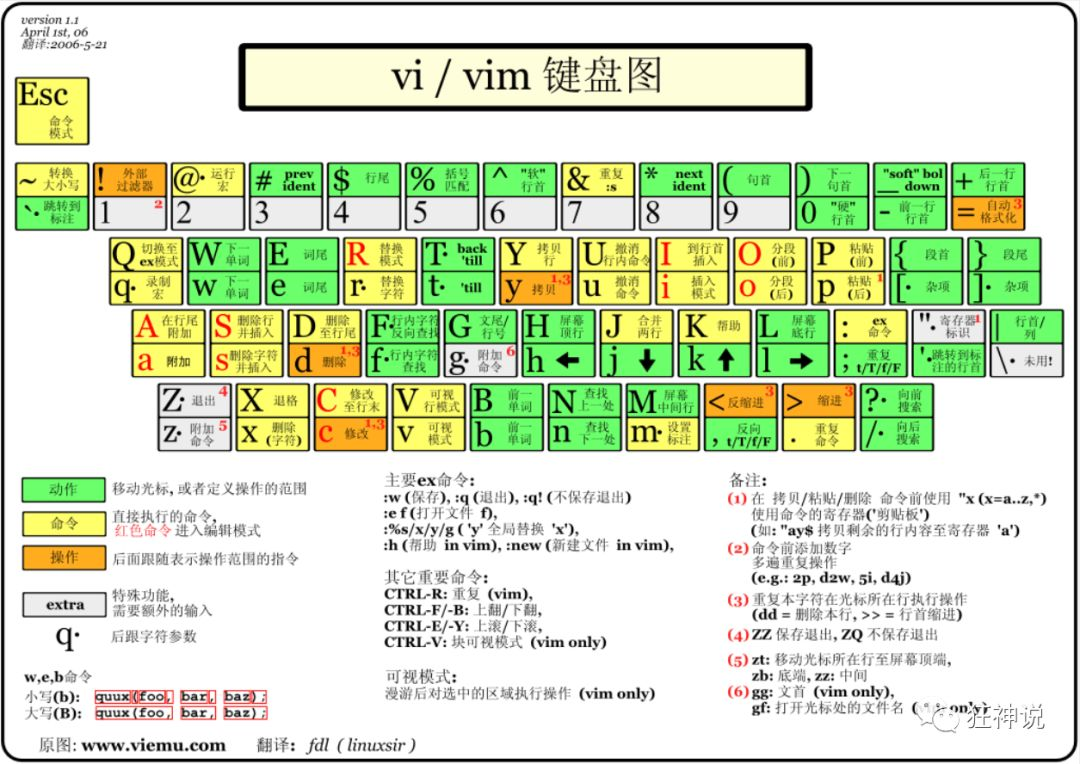
vim 键盘图:
三种使用模式
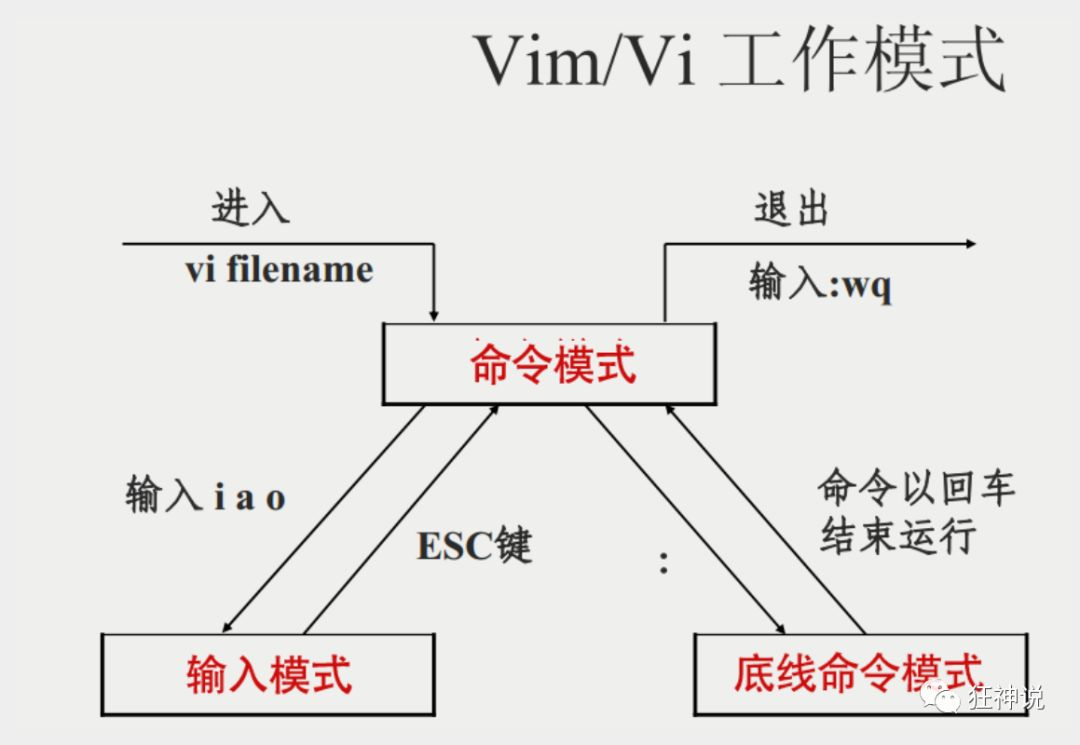
基本上 vi/vim 共分为三种模式,分别是命令模式(Command mode),输入模式(Insert mode)和底线命令模式(Last line mode)。这三种模式的作用分别是:
命令模式:
用户刚刚启动 vi/vim,便进入了命令模式。
此状态下敲击键盘动作会被Vim识别为命令,而非输入字符。比如我们此时按下i,并不会输入一个字符,i被当作了一个命令。
以下是常用的几个命令:
i 切换到输入模式,以输入字符。
x 删除当前光标所在处的字符。
: 切换到底线命令模式,以在最底一行输入命令。
若想要编辑文本:启动Vim,进入了命令模式,按下i,切换到输入模式。
命令模式只有一些最基本的命令,因此仍要依靠底线命令模式输入更多命令。
输入模式:
在命令模式下按下i就进入了输入模式。
在输入模式中,可以使用以下按键:
字符按键以及Shift组合,输入字符
ENTER,回车键,换行
BACK SPACE,退格键,删除光标前一个字符
DEL,删除键,删除光标后一个字符
方向键,在文本中移动光标
HOME/END,移动光标到行首/行尾
Page Up/Page Down,上/下翻页
Insert,切换光标为输入/替换模式,光标将变成竖线/下划线
ESC,退出输入模式,切换到命令模式
底线命令模式
在命令模式下按下:(英文冒号)就进入了底线命令模式。
底线命令模式可以输入单个或多个字符的命令,可用的命令非常多。
在底线命令模式中,基本的命令有(已经省略了冒号):
q 退出程序
w 保存文件
按ESC键可随时退出底线命令模式。
简单的说,我们可以将这三个模式想成底下的图标来表示:
上手体验一下,在home目录下测试
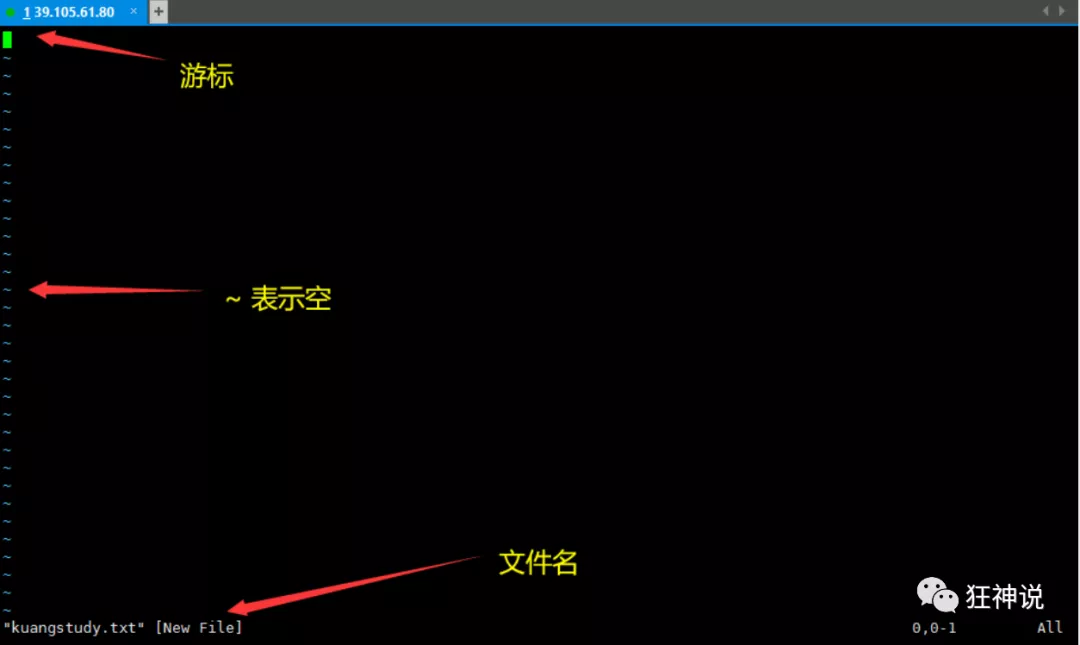
如果你想要使用 vi 来建立一个名为 kuangstudy.txt 的文件时,你可以这样做:
[root@kuangshen home]# vim kuangstudy.txt
然后就会进入文件
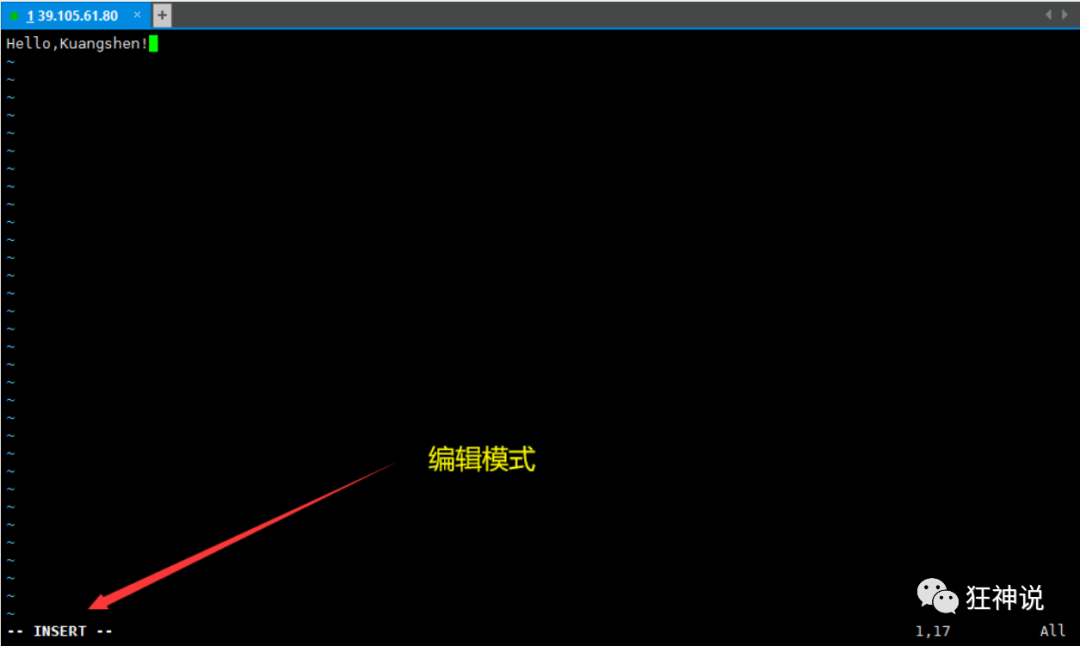
按下 i 进入输入模式(也称为编辑模式),开始编辑文字
在一般模式之中,只要按下 i, o, a 等字符就可以进入输入模式了!
在编辑模式当中,你可以发现在左下角状态栏中会出现 –INSERT- 的字样,那就是可以输入任意字符的提示。
这个时候,键盘上除了 Esc 这个按键之外,其他的按键都可以视作为一般的输入按钮了,所以你可以进行任何的编辑。
按下 ESC 按钮回到一般模式
好了,假设我已经按照上面的样式给他编辑完毕了,那么应该要如何退出呢?是的!没错!就是给他按下 Esc 这个按钮即可!马上你就会发现画面左下角的 – INSERT – 不见了!
在一般模式中按下 :wq 储存后离开 vim!
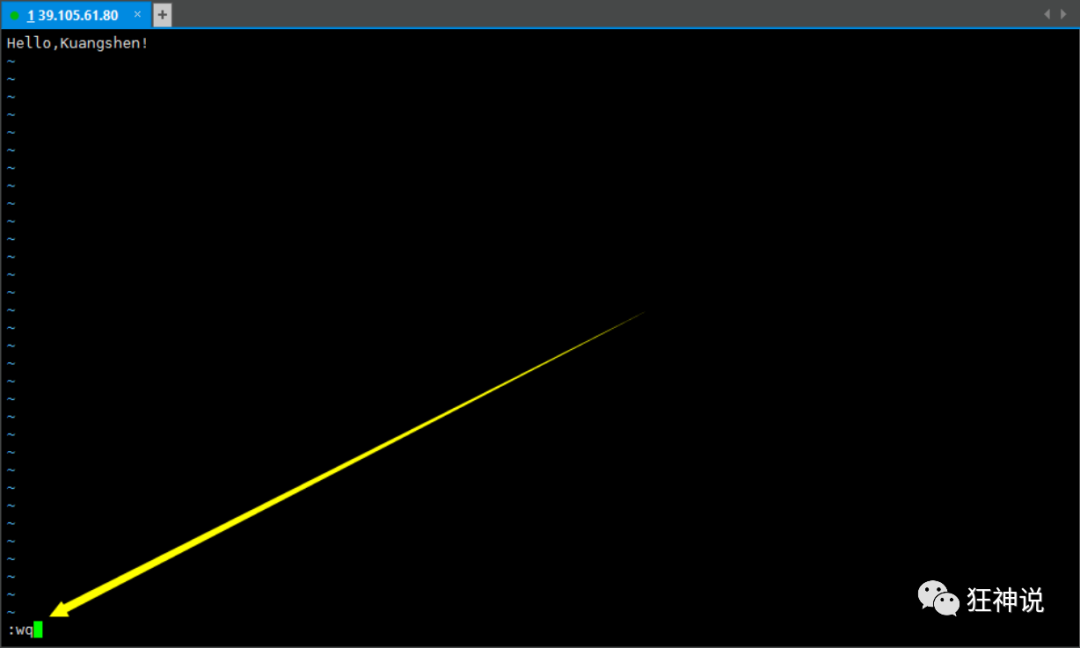
OK! 这样我们就成功创建了一个 kuangstudy.txt 的文件。
Vim 按键说明
除了上面简易范例的 i, Esc, :wq 之外,其实 vim 还有非常多的按键可以使用。
第一部分:一般模式可用的光标移动、复制粘贴、搜索替换等
| 移动光标的方法 | |
|---|---|
| h 或 向左箭头键(←) | 光标向左移动一个字符 |
| j 或 向下箭头键(↓) | 光标向下移动一个字符 |
| k 或 向上箭头键(↑) | 光标向上移动一个字符 |
| l 或 向右箭头键(→) | 光标向右移动一个字符 |
| [Ctrl] + [f] | 屏幕『向下』移动一页,相当于 [Page Down]按键 (常用) |
| [Ctrl] + [b] | 屏幕『向上』移动一页,相当于 [Page Up] 按键 (常用) |
| [Ctrl] + [d] | 屏幕『向下』移动半页 |
| [Ctrl] + [u] | 屏幕『向上』移动半页 |
| + | 光标移动到非空格符的下一行 |
| - | 光标移动到非空格符的上一行 |
| n< space> | 那个 n 表示『数字』,例如 20 。按下数字后再按空格键,光标会向右移动这一行的 n 个字符。 |
| 0 或功能键[Home] | 这是数字『 0 』:移动到这一行的最前面字符处 (常用) |
| $ 或功能键[End] | 移动到这一行的最后面字符处(常用) |
| H | 光标移动到这个屏幕的最上方那一行的第一个字符 |
| M | 光标移动到这个屏幕的中央那一行的第一个字符 |
| L | 光标移动到这个屏幕的最下方那一行的第一个字符 |
| G | 移动到这个档案的最后一行(常用) |
| nG | n 为数字。移动到这个档案的第 n 行。例如 20G 则会移动到这个档案的第 20 行(可配合 :set nu) |
| gg | 移动到这个档案的第一行,相当于 1G 啊!(常用) |
| n< Enter> | n 为数字。光标向下移动 n 行(常用) |
| 搜索替换 | |
|---|---|
| /word | 向光标之下寻找一个名称为 word 的字符串。例如要在档案内搜寻 vbird 这个字符串,就输入 /vbird 即可!(常用) |
| ?word | 向光标之上寻找一个字符串名称为 word 的字符串。 |
| n | 这个 n 是英文按键。代表重复前一个搜寻的动作。举例来说, 如果刚刚我们执行 /vbird 去向下搜寻 vbird 这个字符串,则按下 n 后,会向下继续搜寻下一个名称为 vbird 的字符串。如果是执行 ?vbird 的话,那么按下 n 则会向上继续搜寻名称为 vbird 的字符串! |
| N | 这个 N 是英文按键。与 n 刚好相反,为『反向』进行前一个搜寻动作。例如 /vbird 后,按下 N 则表示『向上』搜寻 vbird 。 |
| 删除、复制与粘贴 | |
|---|---|
| x, X | 在一行字当中,x 为向后删除一个字符 (相当于 [del] 按键), X 为向前删除一个字符(相当于 [backspace] 亦即是退格键) (常用) |
| nx | n 为数字,连续向后删除 n 个字符。举例来说,我要连续删除 10 个字符, 『10x』。 |
| dd | 删除游标所在的那一整行(常用) |
| ndd | n 为数字。删除光标所在的向下 n 行,例如 20dd 则是删除 20 行 (常用) |
| d1G | 删除光标所在到第一行的所有数据 |
| dG | 删除光标所在到最后一行的所有数据 |
| d$ | 删除游标所在处,到该行的最后一个字符 |
| d0 | 那个是数字的 0 ,删除游标所在处,到该行的最前面一个字符 |
| yy | 复制游标所在的那一行(常用) |
| nyy | n 为数字。复制光标所在的向下 n 行,例如 20yy 则是复制 20 行(常用) |
| y1G | 复制游标所在行到第一行的所有数据 |
| yG | 复制游标所在行到最后一行的所有数据 |
| y0 | 复制光标所在的那个字符到该行行首的所有数据 |
| y$ | 复制光标所在的那个字符到该行行尾的所有数据 |
| p, P | p 为将已复制的数据在光标下一行贴上,P 则为贴在游标上一行!举例来说,我目前光标在第 20 行,且已经复制了 10 行数据。则按下 p 后, 那 10 行数据会贴在原本的 20 行之后,亦即由 21 行开始贴。但如果是按下 P 呢?那么原本的第 20 行会被推到变成 30 行。(常用) |
| J | 将光标所在行与下一行的数据结合成同一行 |
| c | 重复删除多个数据,例如向下删除 10 行,[ 10cj ] |
| u | 复原前一个动作。(常用) |
| [Ctrl]+r | 重做上一个动作。(常用) |
第二部分:一般模式切换到编辑模式的可用的按钮说明
| 进入输入或取代的编辑模式 | |
|---|---|
| i, I | 进入输入模式(Insert mode):i 为『从目前光标所在处输入』, I 为『在目前所在行的第一个非空格符处开始输入』。(常用) |
| a, A | 进入输入模式(Insert mode):a 为『从目前光标所在的下一个字符处开始输入』, A 为『从光标所在行的最后一个字符处开始输入』。(常用) |
| o, O | 进入输入模式(Insert mode):这是英文字母 o 的大小写。o 为『在目前光标所在的下一行处输入新的一行』;O 为在目前光标所在处的上一行输入新的一行!(常用) |
| r, R | 进入取代模式(Replace mode):r 只会取代光标所在的那一个字符一次;R会一直取代光标所在的文字,直到按下 ESC 为止;(常用) |
| [Esc] | 退出编辑模式,回到一般模式中(常用) |
第三部分:一般模式切换到指令行模式的可用的按钮说明
| 指令行的储存、离开等指令 | |
|---|---|
| :w | 将编辑的数据写入硬盘档案中(常用) |
| :w! | 若文件属性为『只读』时,强制写入该档案。不过,到底能不能写入, 还是跟你对该档案的档案权限有关啊! |
| :q | 离开 vi (常用) |
| :q! | 若曾修改过档案,又不想储存,使用 ! 为强制离开不储存档案。 |
| 注意一下啊,那个惊叹号 (!) 在 vi 当中,常常具有『强制』的意思~ | |
| :wq | 储存后离开,若为 :wq! 则为强制储存后离开 (常用) |
| ZZ | 这是大写的 Z 喔!若档案没有更动,则不储存离开,若档案已经被更动过,则储存后离开! |
| :w [filename] | 将编辑的数据储存成另一个档案(类似另存新档) |
| :r [filename] | 在编辑的数据中,读入另一个档案的数据。亦即将 『filename』 这个档案内容加到游标所在行后面 |
| :n1,n2 w [filename] | 将 n1 到 n2 的内容储存成 filename 这个档案。 |
| :! command | 暂时离开 vi 到指令行模式下执行 command 的显示结果!例如 『:! ls /home』即可在 vi 当中看 /home 底下以 ls 输出的档案信息! |
| :set nu | 显示行号,设定之后,会在每一行的前缀显示该行的行号 |
| :set nonu | 与 set nu 相反,为取消行号! |
删除、复制与粘贴
x, X在一行字当中,x 为向后删除一个字符 (相当于 [del] 按键), X 为向前删除一个字符(相当于 [backspace] 亦即是退格键) (常用)nxn 为数字,连续向后删除 n 个字符。举例来说,我要连续删除 10 个字符, 『10x』。dd删除游标所在的那一整行(常用)nddn 为数字。删除光标所在的向下 n 行,例如 20dd 则是删除 20 行 (常用)d1G删除光标所在到第一行的所有数据dG删除光标所在到最后一行的所有数据d$删除游标所在处,到该行的最后一个字符d0那个是数字的 0 ,删除游标所在处,到该行的最前面一个字符yy复制游标所在的那一行(常用)nyyn 为数字。复制光标所在的向下 n 行,例如 20yy 则是复制 20 行(常用)y1G复制游标所在行到第一行的所有数据yG复制游标所在行到最后一行的所有数据y0复制光标所在的那个字符到该行行首的所有数据y$复制光标所在的那个字符到该行行尾的所有数据p, Pp 为将已复制的数据在光标下一行贴上,P 则为贴在游标上一行!举例来说,我目前光标在第 20 行,且已经复制了 10 行数据。则按下 p 后, 那 10 行数据会贴在原本的 20 行之后,亦即由 21 行开始贴。但如果是按下 P 呢?那么原本的第 20 行会被推到变成 30 行。(常用)J将光标所在行与下一行的数据结合成同一行c重复删除多个数据,例如向下删除 10 行,[ 10cj ]u复原前一个动作。(常用)[Ctrl]+r重做上一个动作。(常用)
linux专题(六):Vim编辑器的更多相关文章
- 【转】Linux上vi(vim)编辑器使用教程
Linux上vi(vim)编辑器使用教程 ------------------------------------------------------------ ikong ------------ ...
- Linux系统Vi/Vim编辑器的简单介绍、安装/卸载、常用命令
Linux系统Vi/Vim编辑器的简单介绍.安装/卸载.常用命令 1.介绍 vi(Visual Interface)编辑器是Linux和Unix上最基本的文本编辑器,工作在字符模式下.由于不需要图形界 ...
- Windows & Linux 安装使用 Vim 编辑器 3分钟入门 - 精简归纳
Windows & Linux 安装使用 Vim 编辑器 3分钟入门 - 精简归纳 JERRY_Z. ~ 2020 / 8 / 25 转载请注明出处! 目录 Windows & Lin ...
- Linux上vi(vim)编辑器使用教程
vi(vim)是上Linux非常常用的编辑器,很多Linux发行版都默认安装了vi(vim).vi(vim)命令繁多但是如果使用灵活之后将会大大提高效率.vi是“visual interface”的缩 ...
- 新手指南:Linux上vi(vim)编辑器使用教程
vi(vim)是上Linux非常常用的编辑器,很多Linux发行版都默认安装了vi(vim).vi(vim)命令繁多但是如果使用灵活之后将会大大提高效率.vi是“visual interface”的缩 ...
- 【Linux 操作系统】vim编辑器配置及常用命令
最近工作不安分, 没有了刚入行时候的锐气, 不知道什么时候开始懈怠起来, 周末在电脑旁边看新闻, 搞笑图片, 追美剧, 一坐就是一天, 很是空虚. 我需要摆脱这种状态, 正好想学习一下安卓底层, An ...
- Linux之vi/vim编辑器
1.概述 所有的Unix like系统都会内建 vi 文本编辑器,其他的文本编辑器则不一定会存在,但是目前我们使用比较多的是 vim 编辑器. vim具有程序编辑的能力,可以主动地以字体颜色辨别语法的 ...
- linux基础之vim编辑器
vi : Visual Interface vim : VI Improved : VI的基础加上一些有用的插件 vim编辑器: 文本编辑器, 字处理器, 全屏编辑器, 模式化编辑器 vim的模式有三 ...
- Linux下面对于VIM编辑器的代码折叠使用与screen
VIM设置代码折叠 1. 折叠方式 可用选项 'foldmethod' 来设定折叠方式:set fdm=*****.有 6 种方法来选定折叠: manual 手工 ...
- linux软件管理(Vim编辑器使用) ——(七)
windows : .exe 安装 .卸载 安装: mysql.exe cc.exe 卸载 : 该软件唯一的标识 ,包名 alibaba android : *.apk 卸载 包 ...
随机推荐
- 如何在python列表中查找某个元素的索引
如何在python列表中查找某个元素的索引 2019-03-15 百度上回复别人的问题,几种方式的回答: 1) print('*'*15,'想找出里面有重复数据的索引值','*'*15) listA ...
- phpmyadmin通过慢查询日志getshell连载(二)
这是phpmyadmin系列渗透思路的第二篇文章,前面一篇文章阐述了通过全局日志getshell,但是还有一个日志可以getshell,那就是本次实验的慢查询日志,操作类似,毕竟实战中多一条路就多一次 ...
- jmeter在Windows下安装(含插件安装)
[准备环境] jdk1.8 jmeter的安装包下载 [步骤] 1 把下载下来的压缩包解压,点击jmeter.bat 启动,启动后是英文界面 2 修改默认的英文界面,打开jmeter.properti ...
- 挖洞入门_显错型SQL注入
简介:在漏洞盒子挖洞已经有一段时间了,虽说还不是大佬,但技术也有所进步,安全行业就是这样,只有自己动手去做,才能将理论的知识变为个人的经验.本篇文章打算分享一下我在挖显错型SQL注入漏洞过程中的一些个 ...
- js语法基础入门(6)
6.函数 6.1.函数是什么? 函数就是具有名称和一定功能点代码块,这段代码块被封装起来,由一组语句组成,它们是JavaScript的基础模块单元,用于代码复用.信息隐藏和组合调用.一般来说,所谓编程 ...
- 小程序拾色器(颜色选择器)组件mini-color-picker
特性: 现有方案分析 we-color-picker 需注意组件定位,操作不跟手不流畅,配置复杂.其定位会撑开原有页面,体验不佳.滑动距离按像素区分(固定),需考虑设备分辨率,不利于多端. Papae ...
- python数据结构-最全的六种排序
1.冒泡排序: 比较相邻的元素,如果第一个比第二个大,那就交换位置 让大的元素跟下一个相邻的元素作比较,如果大于交换位置 对所有元素重复以上步骤(除了最后一个),直到没有任何一个需要作对比 2.选择排 ...
- 如何配置-整合ssm框架之配置文件
ssm整合 一.applicationContext.xml 1.配置数据源 <bean id="dataSource" class="org.springfram ...
- 听说你还不知道CompletableFuture?
java8已经在日常开发编码中非常普遍了,掌握运用好它可以在开发中运用几行精简代码就可以完成所需功能.今天将介绍CompletableFuture的在生产环境如何使用实践.CompletableFut ...
- HTML条件注释_关于IE条件注释
普通的HTML注释形式是 <!-- 注释 --> 而IE5~IE9这5个版本的IE浏览器还另外支持一种特殊的if条件注释(感觉有点类似模板渲染时的语法结构) <!--[if IE]& ...