
Text多行文本框基本用法
1.Text(root,width,height,bg)

    主窗口,宽度,高度,背景色

2.使用 .insert() 方法添加内容

    Text 对象.insert(几行.几列,"内容")

        w1.insert(2.3,"···")

        END 为最后位置

            self.w1.insert(END,'[end]')

3.Button(窗口对象,text = "内容",command = "self.函数名").pack([side = "left"])

    Button(self,text = "返回文本",command = self.returnText).pack(side = "left")

    text 显示的内容  command 运行的函数  pack 位置,使用 side 后,按钮按照 pack 来

4.在类中定义的属性,不会因为运行函数方法后,就销毁

    self.photo 不用再使用 global 进行声明

5.使用 PhotoImage 将图片存起来后,将图片显示在多行文本 Text 中

    self.photo = PhotoImage(file = '图片路径/图片名.gif')

        self.photo = PhotoImage(file = 'images/logo.gif')

    使用 .image_create(位置,image = self.photo) 进行添加

        self.w1.image_create(END,image = self.photo)

6.添加按钮组件到文本中

    btn1 = Button(文本内容,text = "内容")

7.self.w1.tag_config (内容,background 背景颜色,foreground 文字颜色)

8.self.w1.tag_add("内容",起始位置,终止位置)

    tag_add 加入内容

9.self.w1.tag_bind("内容","事件",self.函数名)

    self.w1.tag_bind("baidu","<Button-1>",self.webshow)

10.webbrowser.open("网址")

    打开一个网址
from tkinter import *

from tkinter import messagebox

# 显示消息

import webbrowser

# 导入 webbrowser 到时候点击字体跳转使用

class Application(Frame):

    '''GUI程序经典写法'''

    def __init__(self,master = None):

        super().__init__(master)

        # super() 表示父类的定义,父类使用 master 参数

        self.master = master

        # 子类定义一个属性接收传递过来的 master 参数

        self.pack()

        # .pack 设置布局管理器

        self.createWidget()

        # 在初始化时,将按钮也实现

        # master传递给父类 Frame 使用后,子类中再定义一个 master 对象

    def createWidget(self):

        '''创建组件'''

        # 创建文字 Text(root 主窗口对象,width 宽度,height 高度,bg 背景色)

            # 只对于文本有效

        self.w1 = Text(root,width = 100,height = 40,bg = "gray")

        # 设置背景色 bg = "gray"

        self.w1.pack()

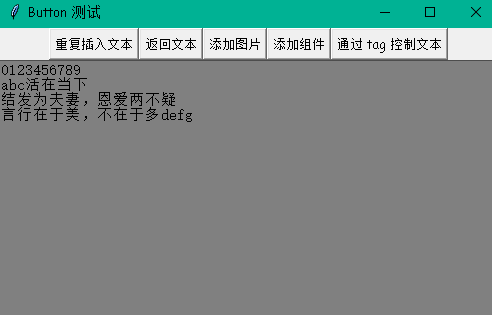
        self.w1.insert(1.0,"0123456789\nabcdefg")

        # 1.0 在 第一行 第零列 插入数据

        self.w1.insert(2.3,"活在当下\n结发为夫妻,恩爱两不疑\n言行在于美,不在于多")

        # 2.3 在 第二行 第三列

        Button(self,text = "重复插入文本",command = self.insertText).pack(side = "left")

        # 水平排列 side = "left"

        Button(self,text = "返回文本",command = self.returnText).pack(side = "left")

        Button(self,text = "添加图片",command = self.addImage).pack(side = "left")

        Button(self,text = "添加组件",command = self.addWidget).pack(side = "left")

        Button(self,text = "通过 tag 控制文本",command = self.testTag).pack(side = "left")

    def insertText(self):

        '''INSERT 索引表示在光标处插入'''

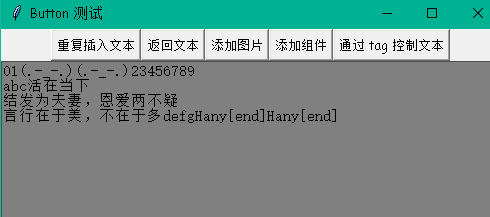
        self.w1.insert(INSERT,'Hany')

        # END 索引号表示在最后插入

        self.w1.insert(END,'[end]')

        # 在文本区域最后

        self.w1.insert(1.2,"(.-_-.)")

    def returnText(self):

        '''返回文本内容'''

        # Indexes(索引) 是用来指向 Text 组件中文本的位置

        # Text 的组件索引 也是对应实际字符之间的位置

        # 核心:行号从 1 开始,列号从 0 开始

        print(self.w1.get(1.2,1.6))

        print("文本内容:\n" + self.w1.get(1.0,END))

    def addImage(self):

        '''增加图片'''

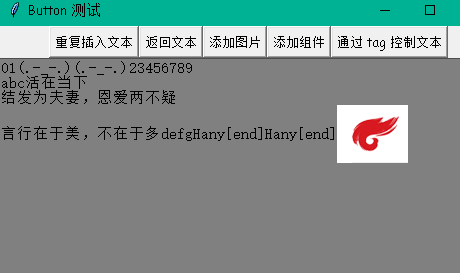
        self.photo = PhotoImage(file = 'images/logo.gif')

        self.w1.image_create(END,image = self.photo)

    def addWidget(self):

        '''添加组件'''

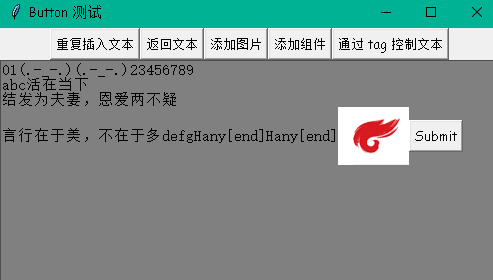
        btn1 = Button(self.w1,text = "Submit")

        self.w1.window_create(INSERT,window = btn1)

        # 添加组件

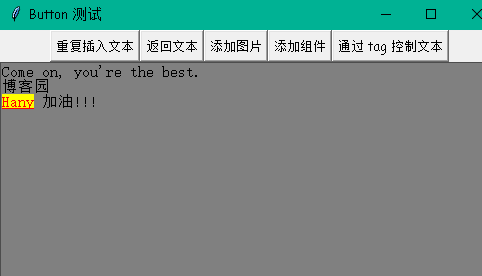
    def testTag(self):

        '''将某一块作为特殊标记,并使用函数'''

        self.w1.delete(1.0,END)

        self.w1.insert(INSERT,"Come on, you're the best.\n博客园\nHany 加油!!!")

        # self.w1.tag_add("good",1.0,1.9)

        # 选中标记区域

        # self.w1.tag_config("good",background = "yellow",foreground = "red")

        # 单独标记某一句,背景色 字体色

        self.w1.tag_add("baidu",3.0,3.4)

        #

        self.w1.tag_config("baidu",underline = True,background = "yellow",foreground = "red")

        self.w1.tag_bind("baidu","<Button-1>",self.webshow)

    def webshow(self,event):

        webbrowser.open("http://www.baidu.com")

if __name__ == '__main__':

    root = Tk()

    # 定义主窗口对象

    root.geometry("500x300+400+300")

    # 创建大小

    root.title("Button 测试")

    # 设置标题

    app = Application(master = root)

    # 传递 master 参数为 主窗口对象

    root.mainloop()
2020-04-20
Text多行文本框基本用法的更多相关文章
- js确认框confirm()用法实例详解
先为大家介绍javascript确认框的三种使用方法,具体内容如下 第一种方法:挺好用的,确认以后才能打开下载地址页面.原理也比较清晰.主要用于删除单条信息确认. ? 1 2 3 4 5 6 7 8 ...
- 24Flutter中常见的表单有TextField单行文本框,TextField多行文本框、CheckBox、Radio、Switch
一.Flutter常用表单介绍: CheckboxListTile.RadioListTile.SwitchListTile.Slide. 二.TextField:表单常见属性: maxLines:设 ...
- 处理键盘事件 禁止后退键(Backspace)密码或单行、多行文本框除外
//处理键盘事件 禁止后退键(Backspace)密码或单行.多行文本框除外 function forbidBackSpace(e) { var ev = e || window.event; //获 ...
- Asp.net多行文本框随内容增加而高度增加
最近做一个项目,在一个多行文本框(TextBox)里显示新闻内容,由于内容有多有少,并且总是出现垂直滚动条,很不好看,笔者就想用一个法子,去掉垂直滚动条,并且文本框的高度随内容的增加而变大,使高度适应 ...
- YIi2中checkboxOptions前选框的用法
这是checkboxOptions前选框的用法 use yii\grid\GridView; $this->registerJs(" $('#selection_all').click ...
- IOS中UITextView(多行文本框)控件的简单用法
1.创建并初始化 UITextView文本视图相比与UITextField直观的区别就是UITextView可以输入多行文字并且可以滚动显示浏览全文.UITextField的用处多,UITextVie ...
- 一步一步学ios UITextView(多行文本框)控件的用法详解(五5.8)
本文转载至 http://wuchaorang.2008.blog.163.com/blog/static/48891852201232014813990/ 1.创建并初始化 创建UIText ...
- qt5信息提示框QMessageBox用法
information QMessageBox::information(NULL, "Title", "Content", QMessageBox::Yes ...
- qt5信息提示框QMessageBox用法(很全)
information QMessageBox::information(NULL, "Title", "Content", QMessageBox::Yes ...
随机推荐
- js写一个简单的日历
思路:先写一个结构和样式,然后写本月的时间,之后计算上下月份的关系 <!DOCTYPE html> <html lang="en"> <head> ...
- JVM源码分析之Java对象头实现
原创申明:本文由公众号[猿灯塔]原创,转载请说明出处标注 “365篇原创计划”第十一篇. 今天呢!灯塔君跟大家讲: JVM源码分析之Java对象头实现 HotSpot虚拟机中,对象在内存中的布局分为三 ...
- POJ 1852 Ants(贪心)
POJ 1852 Ants 题目大意 有n只蚂蚁在木棍上爬行,每只蚂蚁的速度都是每秒1单位长度,现在给你所有蚂蚁初始的位置(蚂蚁运动方向未定),蚂蚁相遇会掉头反向运动,让你求出所有蚂蚁都·掉下木棍的最 ...
- 云开发 VSCode 插件 Cloudbase Toolkit 的正确打开方式
什么是 Cloudbase Toolkit Tencent CloudBase Toolkit 是云开发的 VS Code(Visual Studio Code)插件.该插件可以让您更好地在本地进行云 ...
- java语法学习
// 单行注释 /* 多行注释 */ /** JavaDoc(Java文档)注释是这样的.可以用来描述类和类的属性. */ // 导入 java.util中的 ArrayList 类 import j ...
- 干货分享丨jvm系列:dump文件深度分析
摘要:java内存dump是jvm运行时内存的一份快照,利用它可以分析是否存在内存浪费,可以检查内存管理是否合理,当发生OOM的时候,可以找出问题的原因.那么dump文件的内容是什么样的呢? JVM ...
- HTTP协议——详细版
一 HTTP协议简介 作为学习前端开发的开始,我们必须搞明白以下几件事 1.什么是互联网 互联网=物理连接介质+互联网协议 2.互联网建立的目的? 数据传输打破地域限制,否则 ...
- Scala 面向对象(四):import
1 Scala引入包基本介绍 Scala引入包也是使用import, 基本的原理和机制和Java一样,但是Scala中的import功能更加强大,也更灵活. 因为Scala语言源自于Java,所以ja ...
- celery 基础教程(五):守护进程
一 守护进程方式启动 https://blog.csdn.net/p571912102/article/details/82735052 文件目录如下 . ├── config.py ├── main ...
- 机器学习实战基础(二十):sklearn中的降维算法PCA和SVD(一) 之 概述
概述 1 从什么叫“维度”说开来 我们不断提到一些语言,比如说:随机森林是通过随机抽取特征来建树,以避免高维计算:再比如说,sklearn中导入特征矩阵,必须是至少二维:上周我们讲解特征工程,还特地提 ...