
Mac OS下应用Python+Selenium实现web自动化测试
在Mac环境下的自动化测试环境搭建这里有一篇亲测通过的文《mac下怎么搭建selenium python环境?》。
不过在这个过程中要注意两点:
1.在终端联网执行命令“sudo pip install –U selenium”如果失败了的话,可以尝试用命令“sudo easy_install selenium”来安装selenium;
2.安装好PyCharm后新建project,Interpreter一定要选对,默认给出的两个可选项很有可能是不对的。亲测通过的一个Interpreter是“/usr/bin/python2.7”。如果你创建project的时候选错了Interpreter的话,可以从PyCharm(我的PyCharm版本是PyCharm Community Edition 5.0.1)的File->Default Settings->Default Project->Project Interpreter->Add local来重新进行选择,如下图:
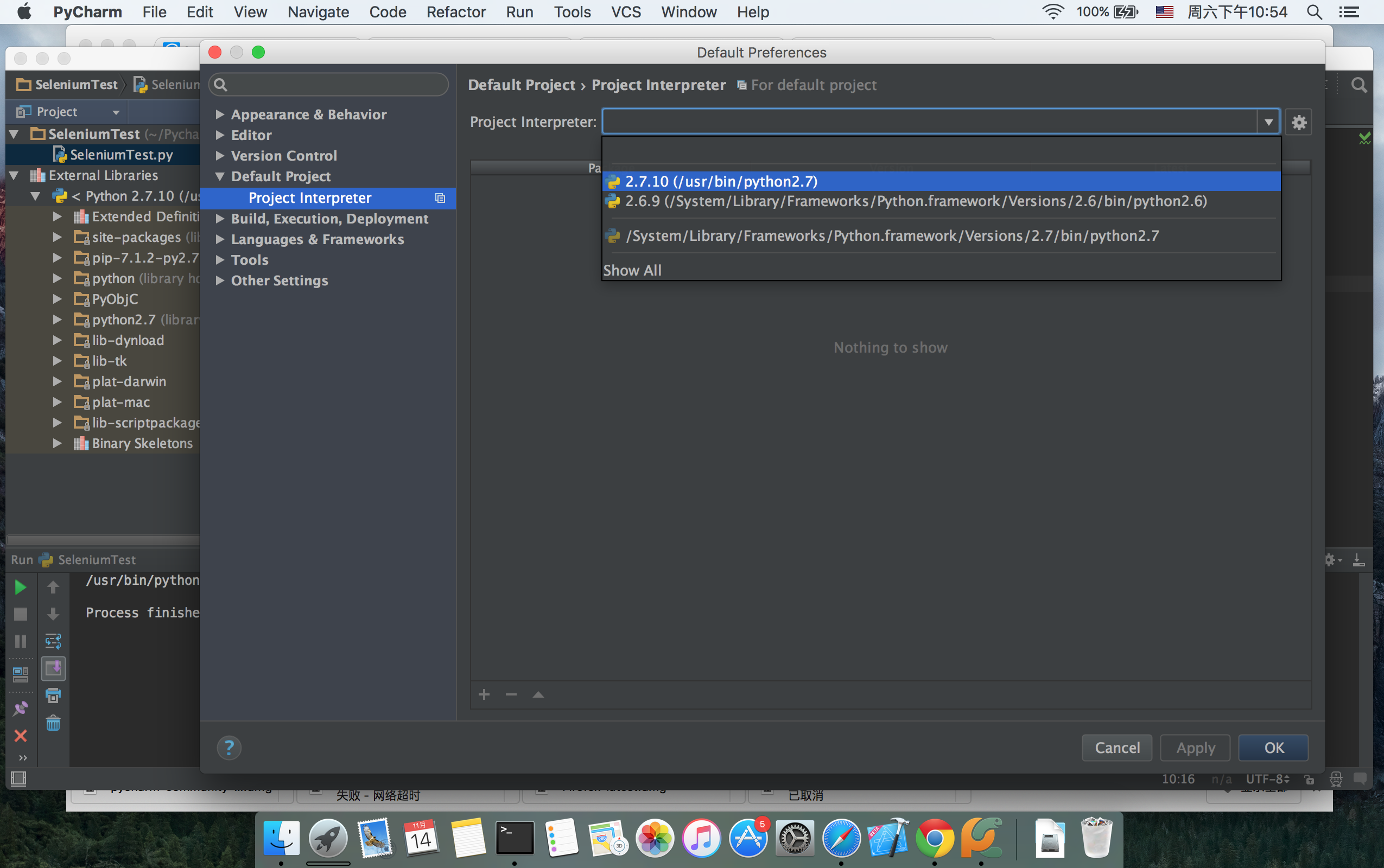
如果第2点选择不对的话在import selenium的时候会出错,提示:Unresolved preference ‘Selenium’。
只有选择对Interpreter之后才能够正常的引入selenium并执行程序(以下用测试博客园登录功能为例):
#-*- coding: UTF-8 -*-

from selenium import webdriver

import time

browser = webdriver.Firefox()

browser.get("http://cnblogs.com")

time.sleep(1)

browser.find_element_by_link_text("登录").click()

time.sleep(1)

browser.find_element_by_id("input1").send_keys("用户名")

browser.find_element_by_id("input2").send_keys("密码")

browser.find_element_by_id("signin").click()

time.sleep(1)

try:

    if browser.find_element_by_link_text("退出"):

        print "Login Successfully."

except:

    print "Login failed."

#browser.quit()
运行结果(测试通过):
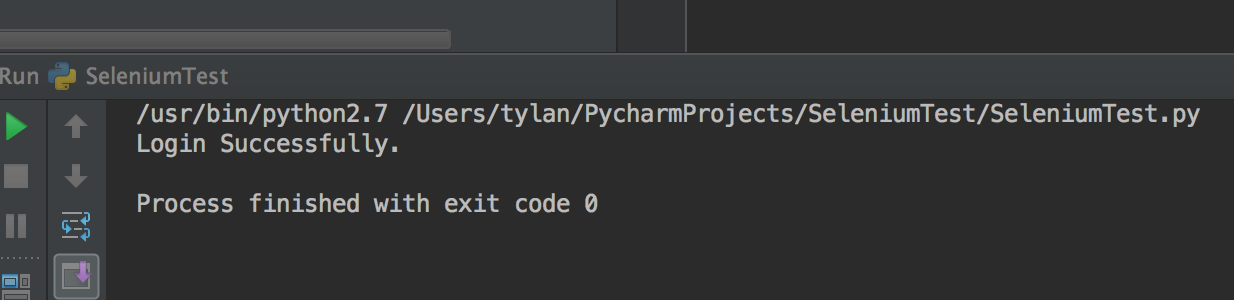
这样在Mac+Python+PyCharm+Selenium下一个简单的测试用例就完成了。
最后说些关于自动化的事,哪些测试有必要自动化,哪些测试没必要自动化。我认为页面上的文字以及图像类检查,都没有必要自动化。为什么呢?因为布局上的一些东西,是要靠肉眼看的。即便是文字内容对了,如果布局出错了,用传统的自动化页面定位元素的检查方法也是check不出来的。所以我认为,凡是涉及到图像和文字等一切表现层的东西都没有必要自动化,表现层上的测试还是要手动的完成。至于功能逻辑上的测试,比如点哪个按钮跳转到哪里之类的测试,可以自动化完成。
Mac OS下应用Python+Selenium实现web自动化测试的更多相关文章
- 在MAC OS 下配置python + Flask ,并支持pyCharm编辑器
原创咯- flask是一个micro framework ,伸缩性很强.可以部署到openshift 的PAAS里.这个框架上手非常快.喜欢的可以试试. 若实在MAC里,python已经默认安装了.1 ...
- python+selenium的web自动化测试之一(手工执行)
环境 Windows 前提: 1. python已正常安装 2. selenium已正常安装. 如果没安装,会报:ImportError: No module named 'selenium' (参考 ...
- 【Selenium03篇】python+selenium实现Web自动化:元素三类等待,多窗口切换,警告框处理,下拉框选择
一.前言 最近问我自动化的人确实有点多,个人突发奇想:想从0开始讲解python+selenium实现Web自动化测试,请关注博客持续更新! 这是python+selenium实现Web自动化第三篇博 ...
- 【Selenium06篇】python+selenium实现Web自动化:日志处理
一.前言 最近问我自动化的人确实有点多,个人突发奇想:想从0开始讲解python+selenium实现Web自动化测试,请关注博客持续更新! 这是python+selenium实现Web自动化第六篇博 ...
- 【Selenium04篇】python+selenium实现Web自动化:文件上传,Cookie操作,调用 JavaScript,窗口截图
一.前言 最近问我自动化的人确实有点多,个人突发奇想:想从0开始讲解python+selenium实现Web自动化测试,请关注博客持续更新! 这是python+selenium实现Web自动化第四篇博 ...
- 【Selenium01篇】python+selenium实现Web自动化:搭建环境,Selenium原理,定位元素以及浏览器常规操作!
一.前言 最近问我自动化的人确实有点多,个人突发奇想:想从0开始讲解python+selenium实现Web自动化测试,请关注博客持续更新! 二.话不多说,直接开干,开始搭建自动化测试环境 这里以前在 ...
- 【Selenium05篇】python+selenium实现Web自动化:读取ini配置文件,元素封装,代码封装,异常处理,兼容多浏览器执行
一.前言 最近问我自动化的人确实有点多,个人突发奇想:想从0开始讲解python+selenium实现Web自动化测试,请关注博客持续更新! 这是python+selenium实现Web自动化第五篇博 ...
- 【Selenium07篇】python+selenium实现Web自动化:PO模型,PageObject模式!
一.前言 最近问我自动化的人确实有点多,个人突发奇想:想从0开始讲解python+selenium实现Web自动化测试,请关注博客持续更新! 这是python+selenium实现Web自动化第七篇博 ...
- 【Selenium02篇】python+selenium实现Web自动化:鼠标操作和键盘操作!
一.前言 最近问我自动化的人确实有点多,个人突发奇想:想从0开始讲解python+selenium实现Web自动化测试,请关注博客持续更新! 这是python+selenium实现Web自动化第二篇博 ...
随机推荐
- Lintcode: Majority Number II
Given an array of integers, the majority number is the number that occurs more than 1/3 of the size ...
- 一个新人对于JavaScript简单应用的理解
JavaScript 1.输出:document.write("hello,world"); document.write的意思就是给我再此页面中显示出什么什么小括号里面的内 ...
- codeforces 70D Professor's task(动态二维凸包)
题目链接:http://codeforces.com/contest/70/problem/D Once a walrus professor Plato asked his programming ...
- android waiting for debugger
在Studio开发环境中,使用真机开发经常会出现waiting for debugger,卡死不动了,让人很崩溃啊,现在我就总结下几种解决方法,希望能帮到出现同样情况的朋友! 问题出现及解决办法: 多 ...
- 在desk于webi中资料查询不一致
1,首先检查是否勾选重复列,重复列造成 2,缓存
- SqlSever中Index Seek的匹配规则(一)
我们知道在SqlServer中,索引对查询语句的优化起着巨大的作用,一般来说在执行计划中出现了Index Seek的步骤,我们就认为索引命中了.但是Index Seek中有两个部分是值得我们注意的,我 ...
- android拨打电话
1.要使用Android系统中的电话拨号功能,首先必须在AndroidManifest.xml功能清单中加入允许拨打电话的权限: <uses-permission android:name=&q ...
- linux strace
yum install -y strace 若某一进程占用cpu高可以用strace -p pid进行跟踪查看 strace常用来跟踪进程执行时的系统调用和所接收的信号. 在Linux世界,进程不能直 ...
- selenium+phantomJS学习使用记录
背景知识: phantomjs是一个基于webkit的没有界面的浏览器,所以运行起来比完整的浏览器要高效. selenium是一个测试web应用的工具,目前是2.42.1版本,和1版的区别在于2.0+ ...
- mysql开启远程访问
1.MySql-Server 出于安全方面考虑只允许本机(localhost, 127.0.0.1)来连接访问. 这对于 Web-Server 与 MySql-Server 都在同一台服务器上的网站架 ...