
环境篇:VMware Workstation安装Centos7
环境篇:VMware Workstation安装Centos7

1 VMware Workstation安装
CentOS下载地址:http://isoredirect.centos.org/centos/7/isos/x86_64/
CentOS百度网盘:https://pan.baidu.com/s/196ji62wTpIAhkTw9u4P6pw提取码:seqd
VMware Workstation下载地址:https://www.vmware.com/cn/products/workstation-pro.html
VMware Workstation百度网盘:https://pan.baidu.com/s/1gaJMqZJXSHGUEw4tHS4fdA提取码:jrv8
1.1 打开"VMware Workstation",选择“创建新的虚拟机”

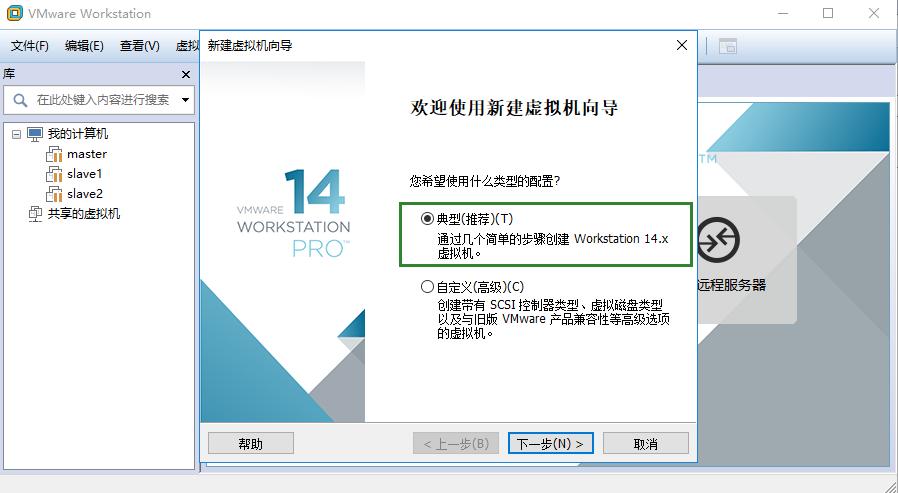
1.2 选择“典型”选项,点击“下一步 ”
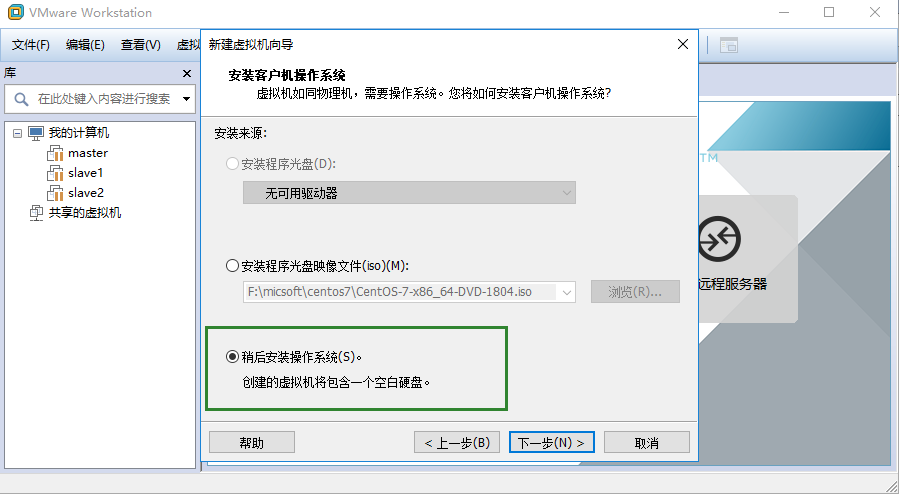
1.3 选择"稍后安装操作系统“,点击“下一步 ”
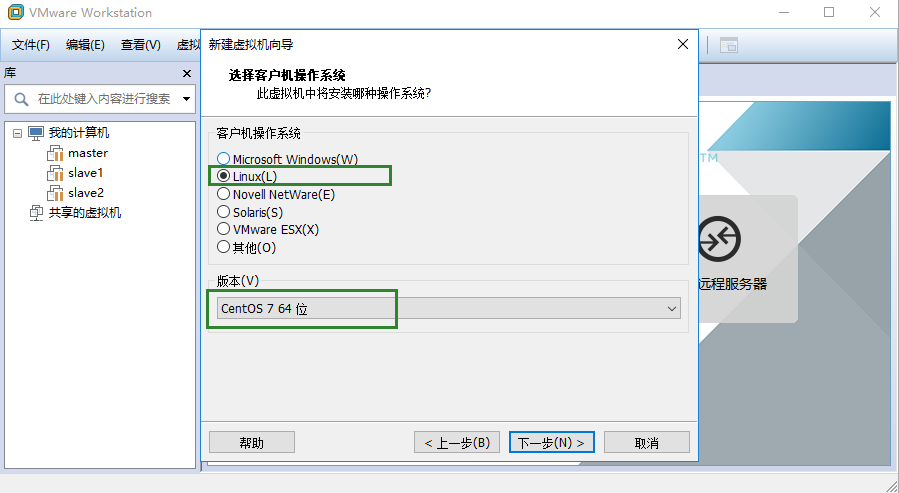
1.4选择"Linux CentOS7 64位“,点击“下一步 ”
1.5选择"虚拟机名称及存放位置“,点击“下一步 ”

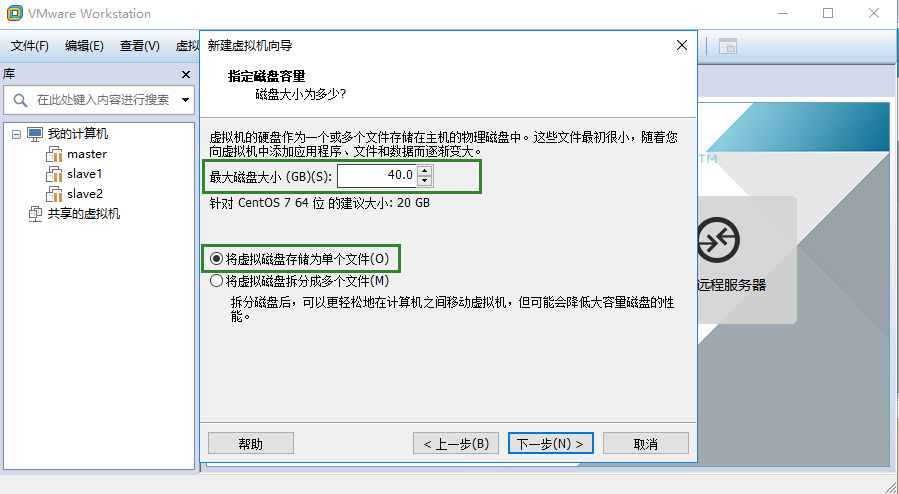
1.6选择"磁盘大小及单文件存储“,点击“下一步 ”
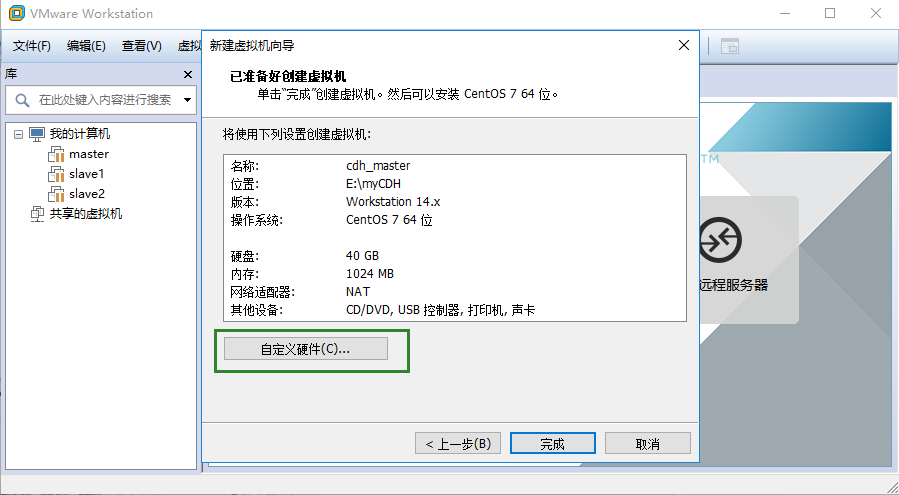
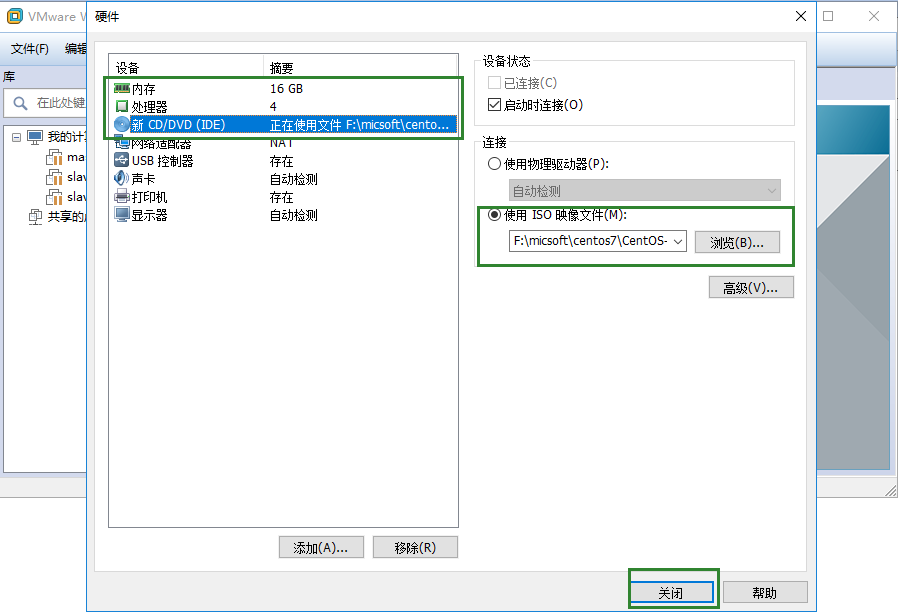
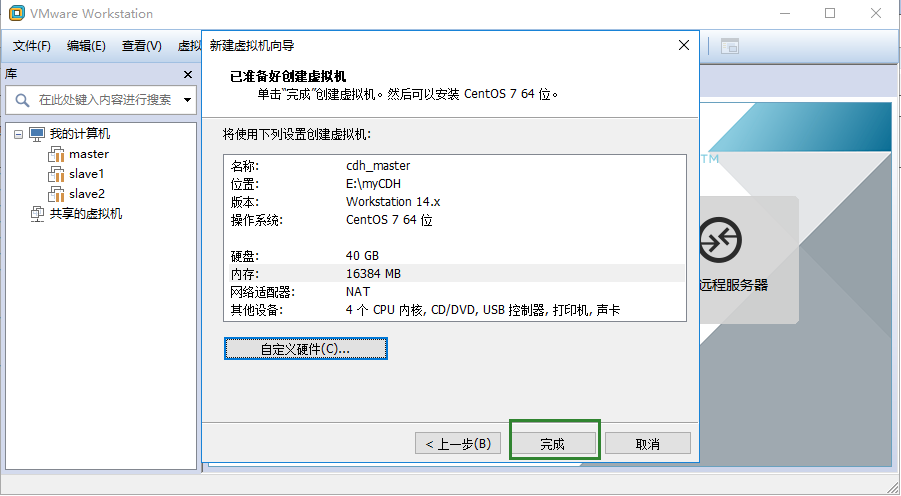
1.7选择"自定义硬件“,修改内存-处理器-CD指向,点击“完成 ”
二 CentOs7安装
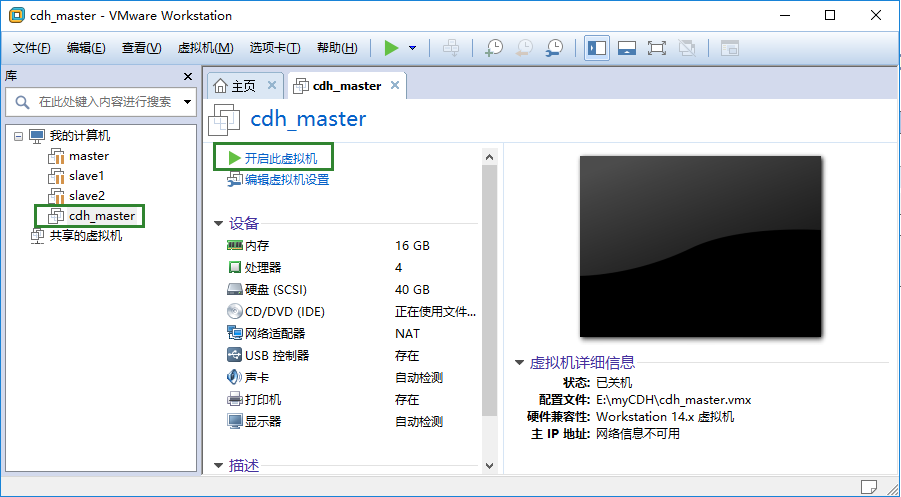
2.1选择创建好的虚拟机,”开启此虚拟机“
2.2选择安装centos7
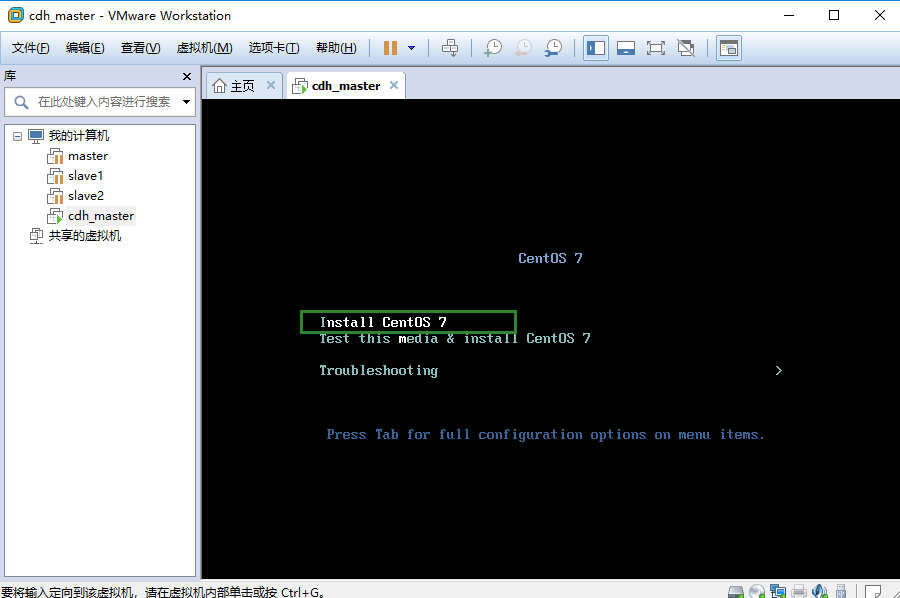
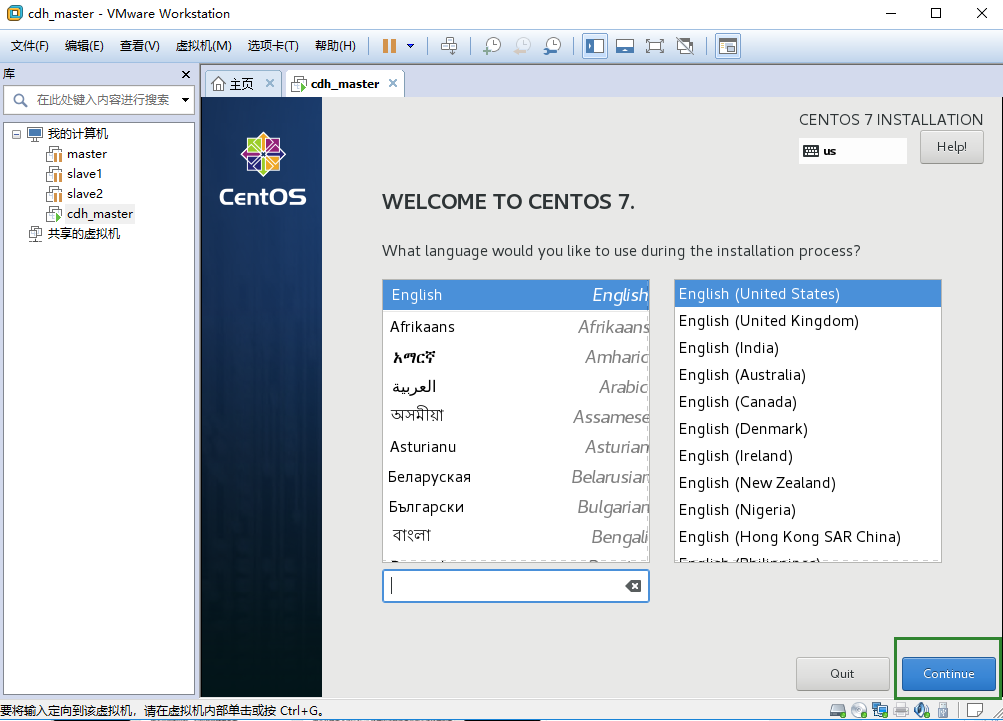
2.3选择英文版安装
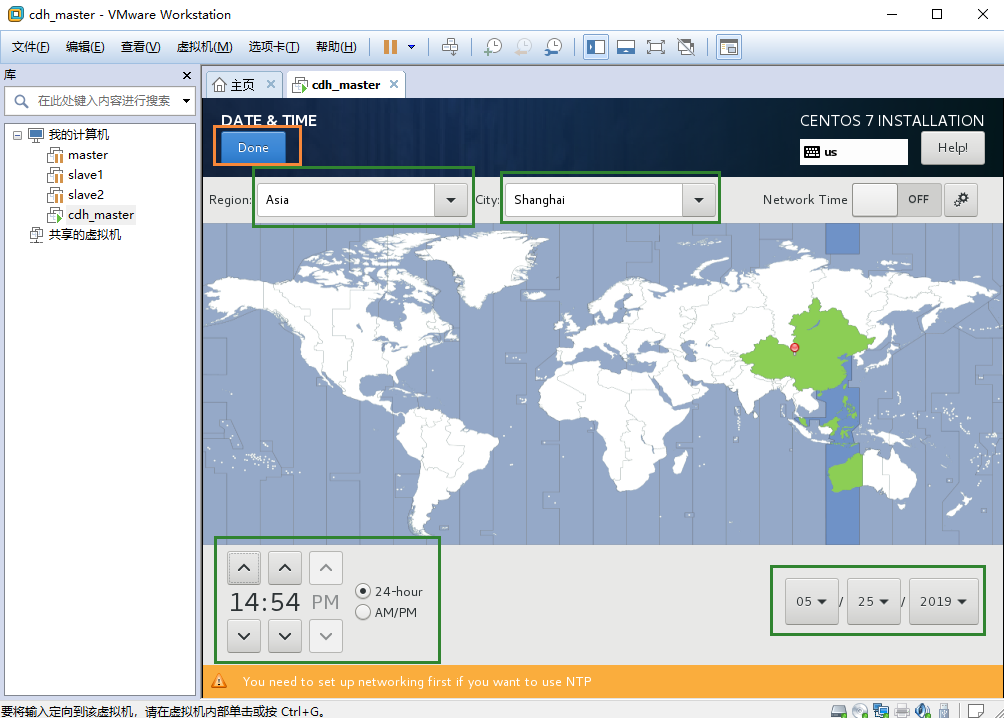
2.4配置时间
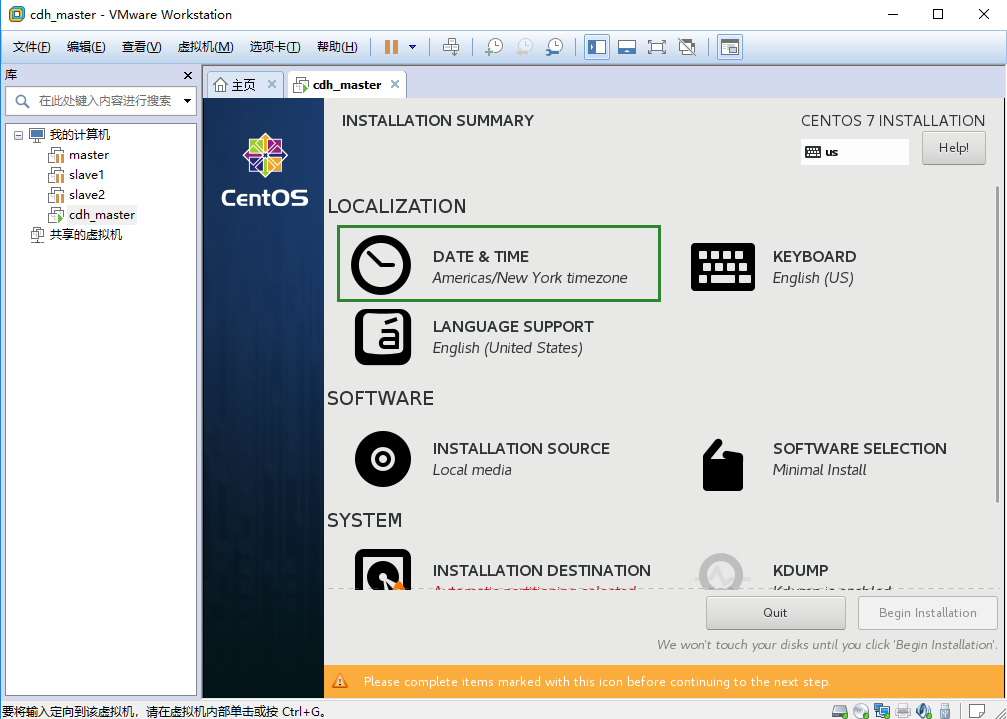
2.5软件选择
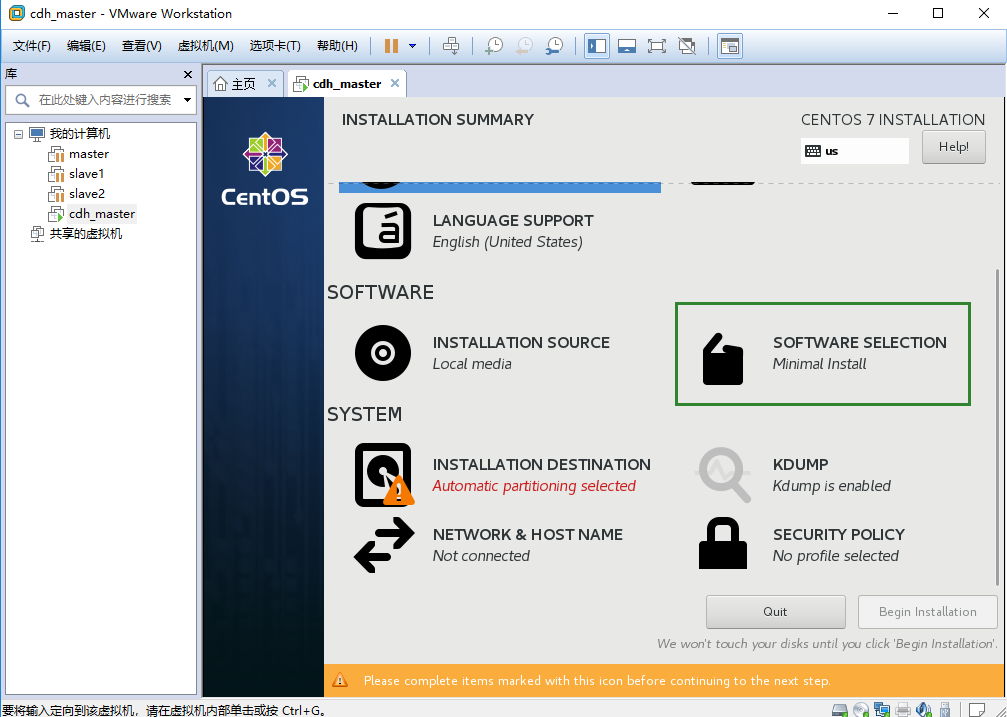
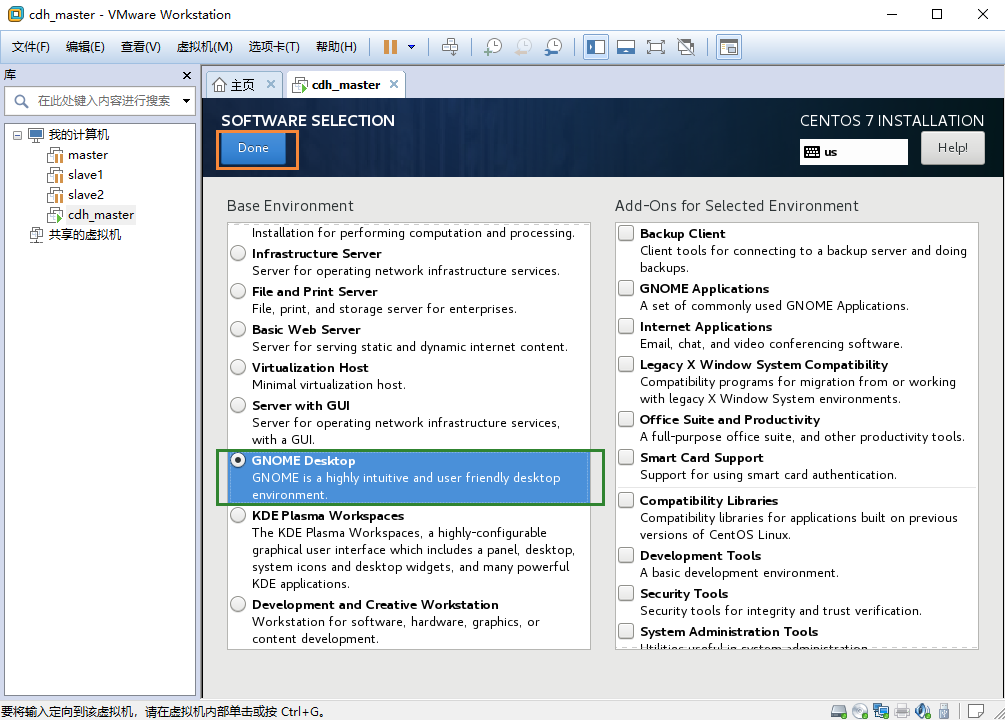
2.6系统分区设置
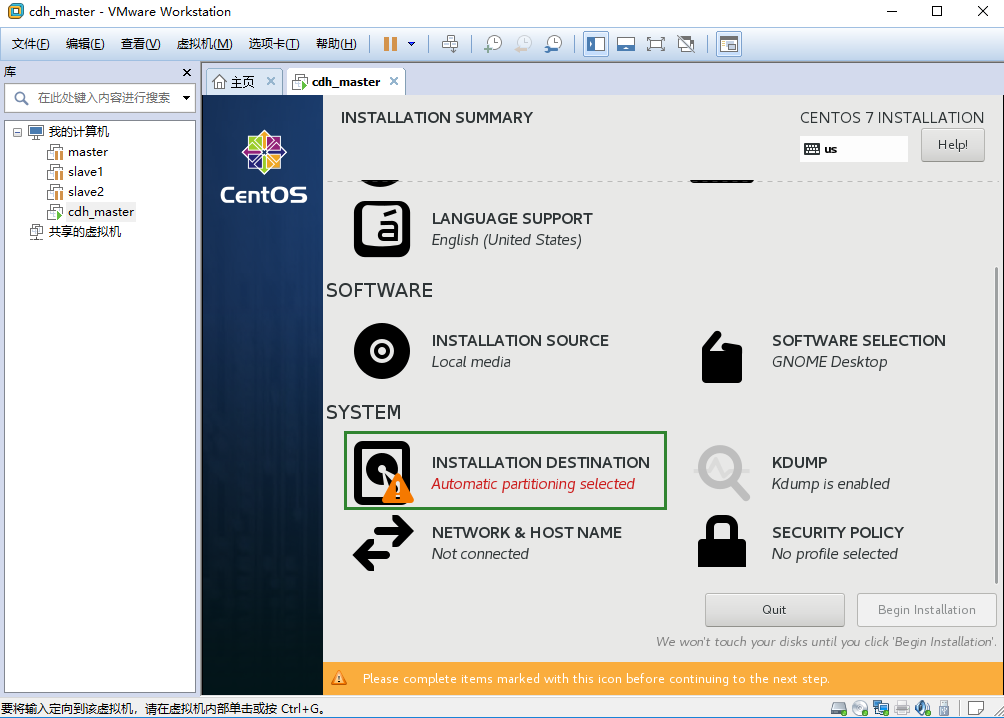
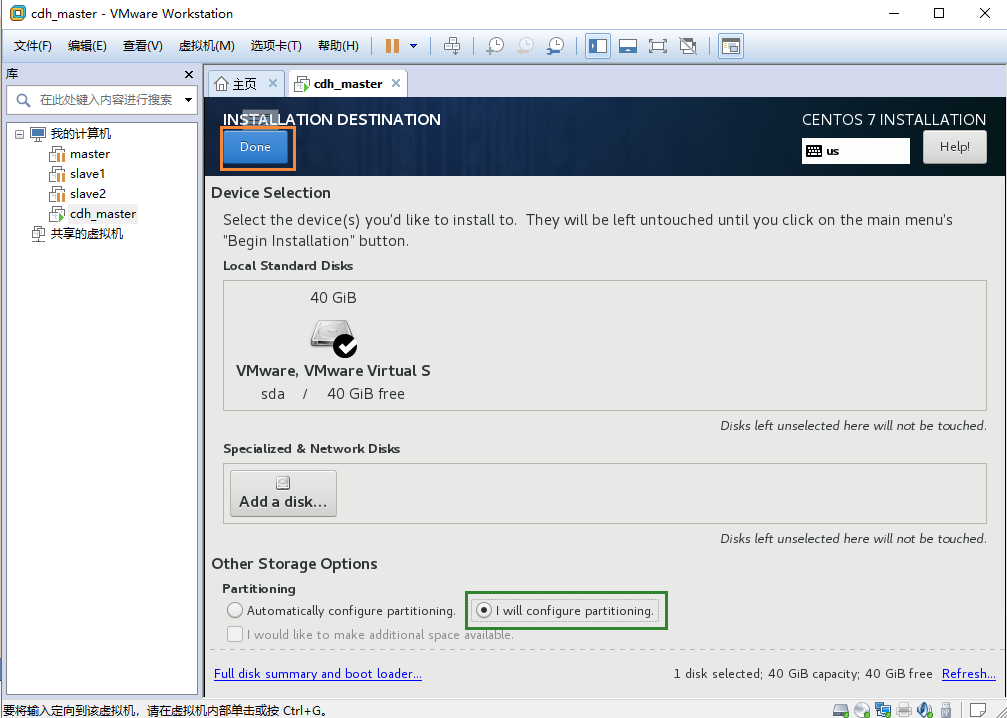
这里使用自动也是可以的,就不需要做如下的自定义配置
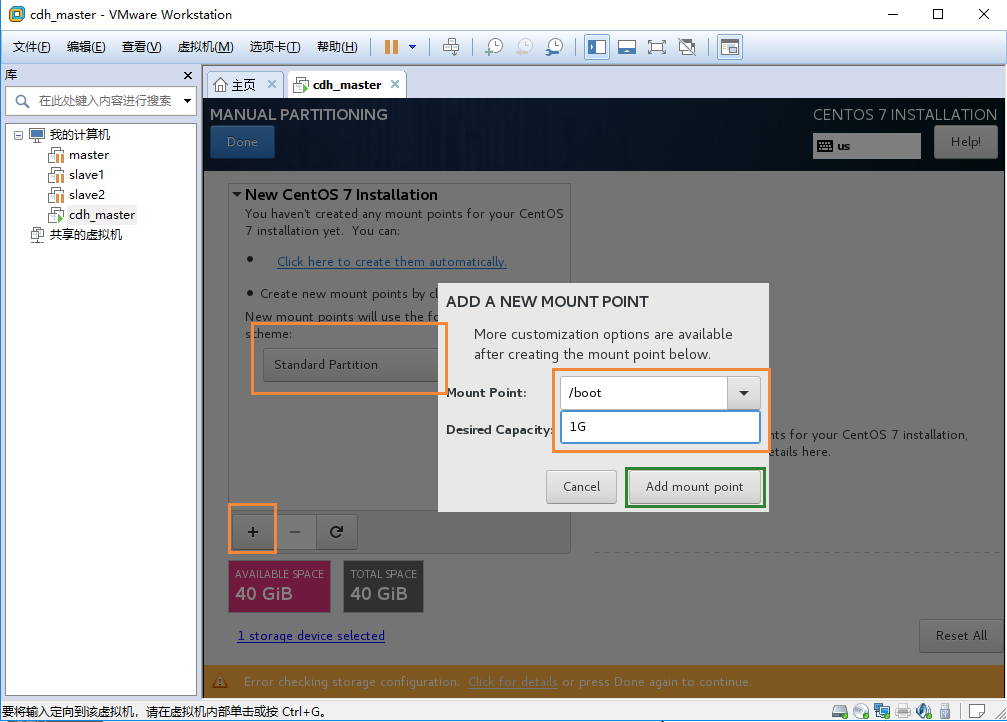

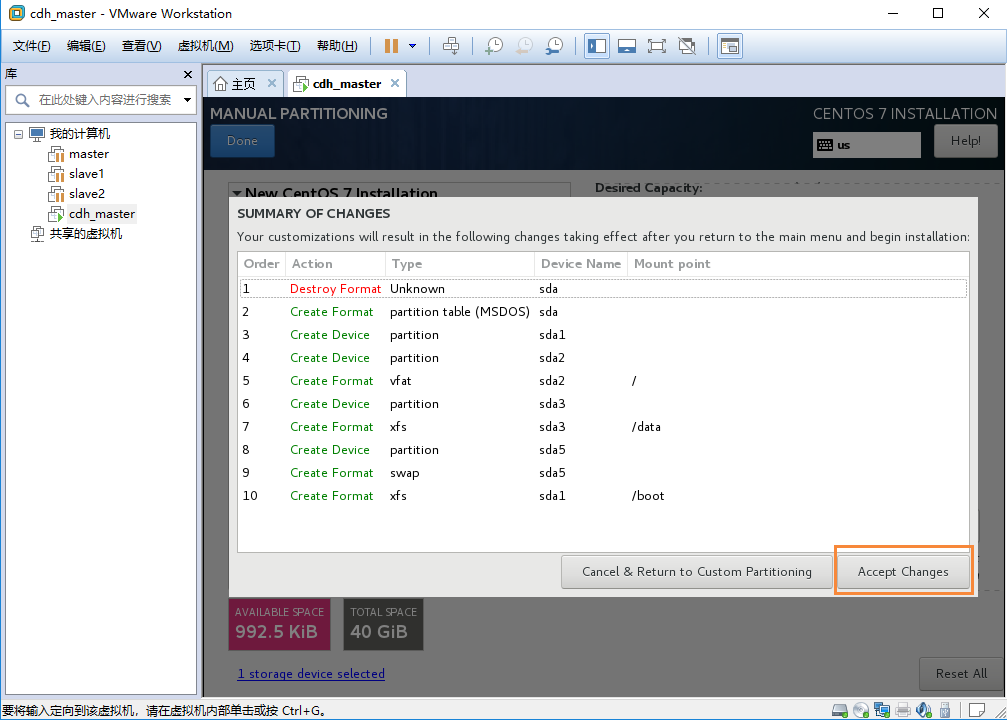
2.7网关配置
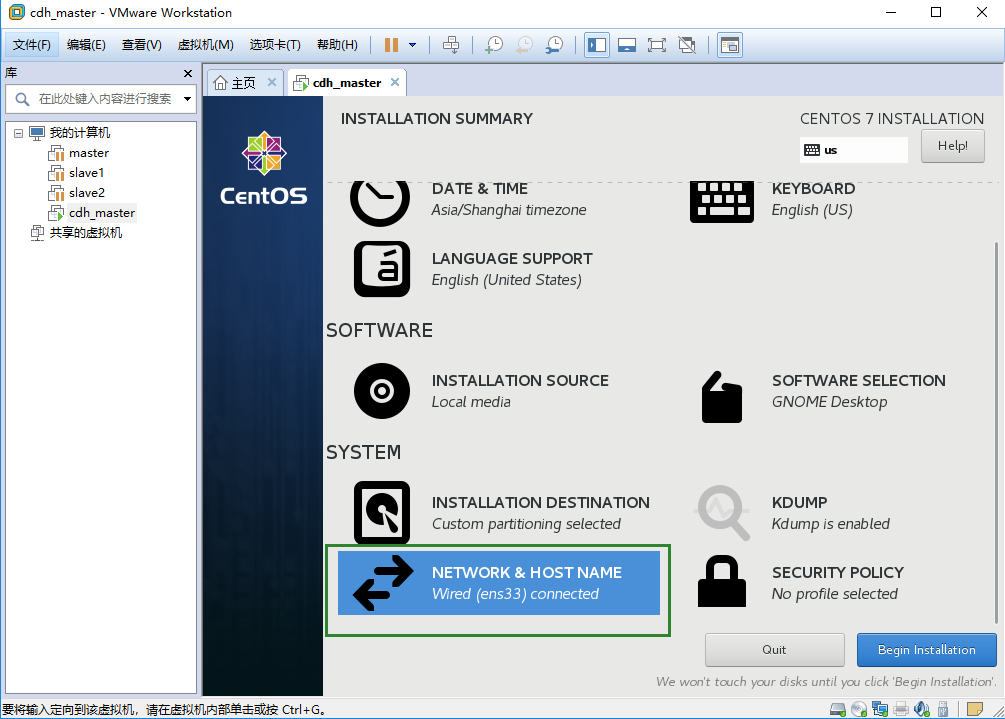
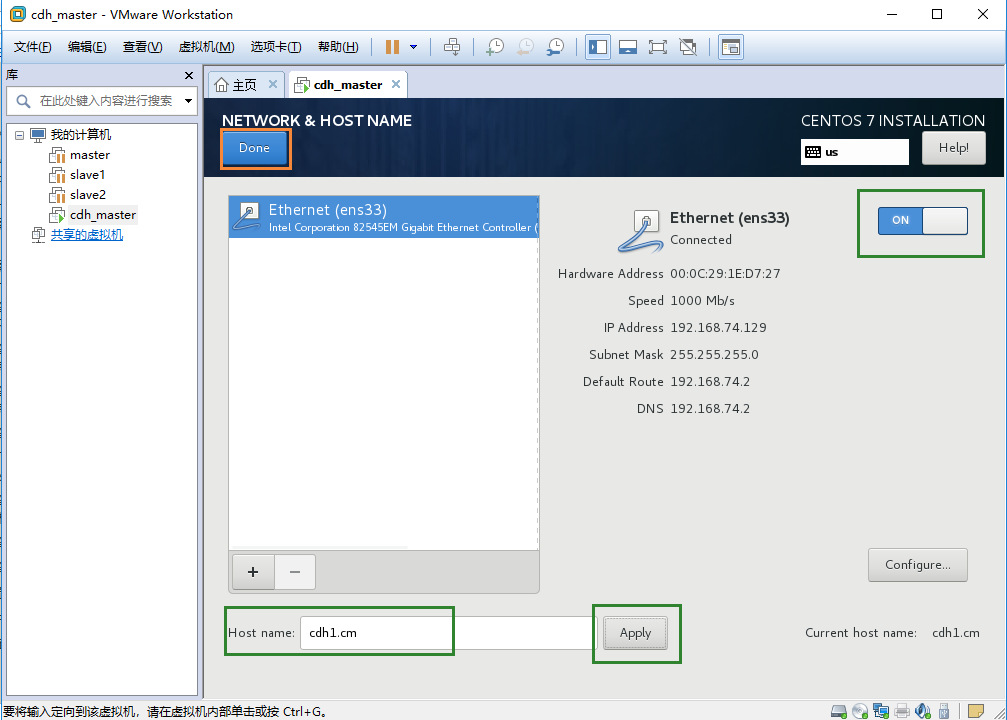
2.8开始安装
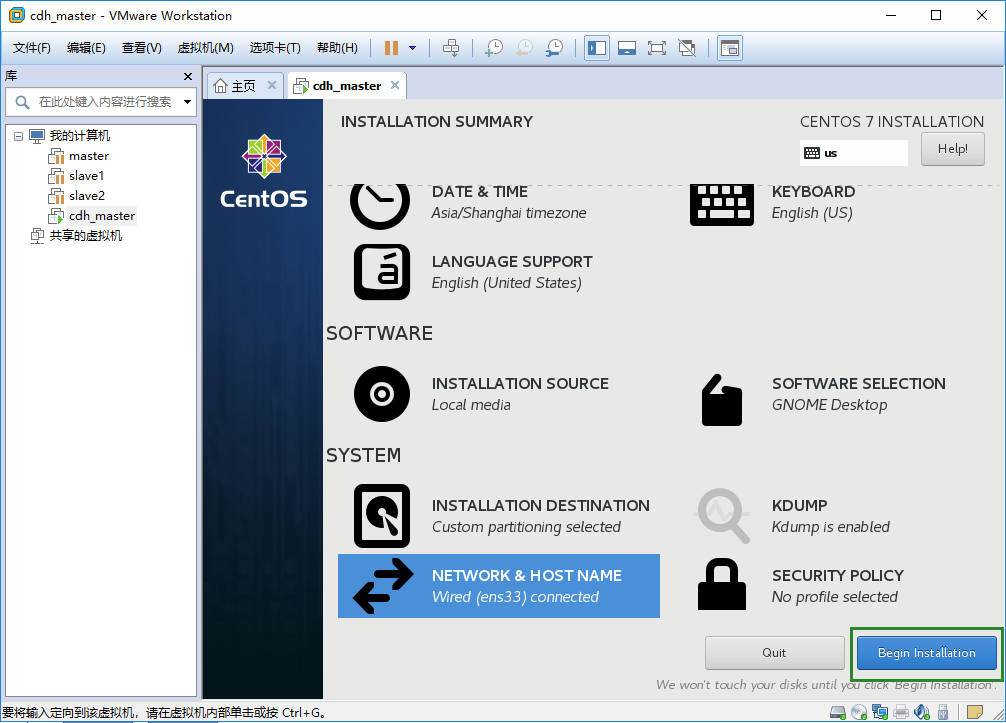
2.9修改密码(一定要记住哦),选择是否创建用户(这里没有创建),等待安装完成
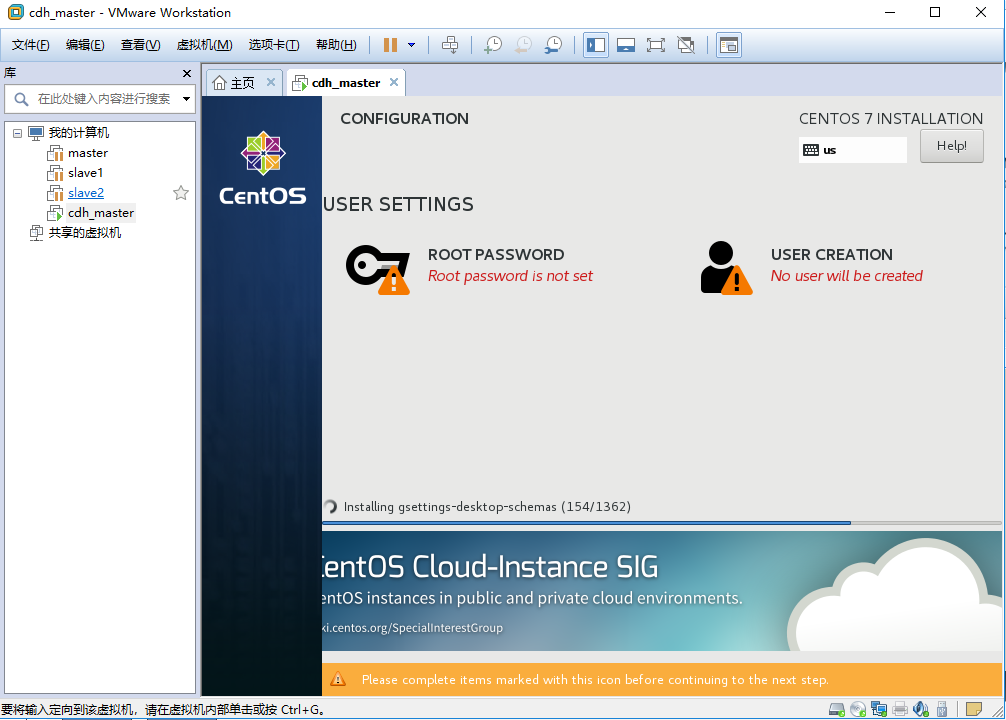
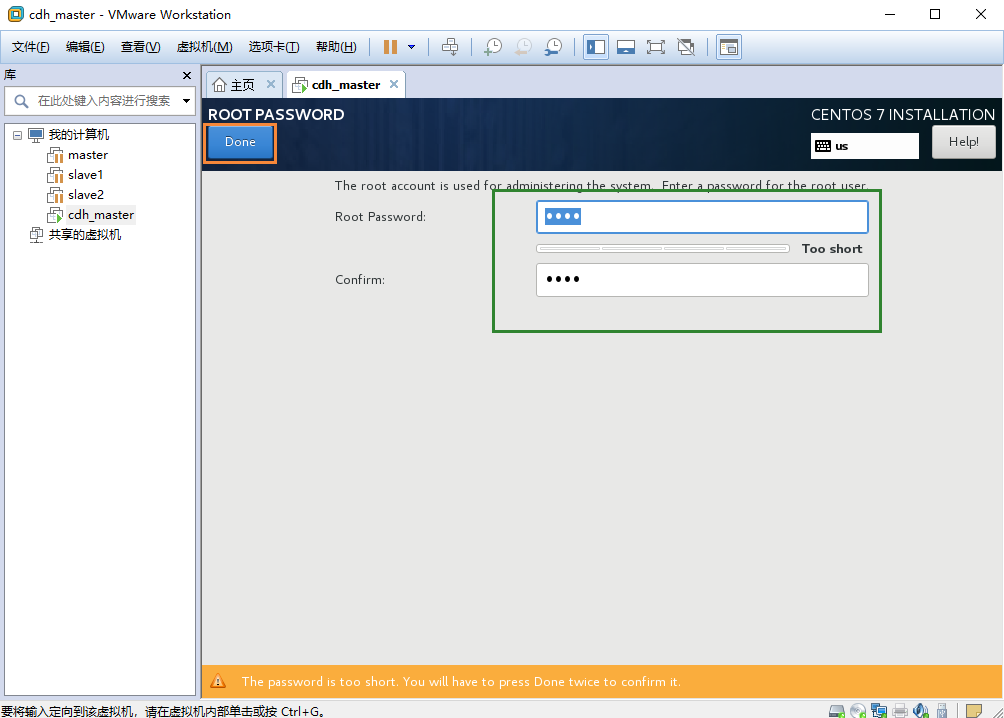
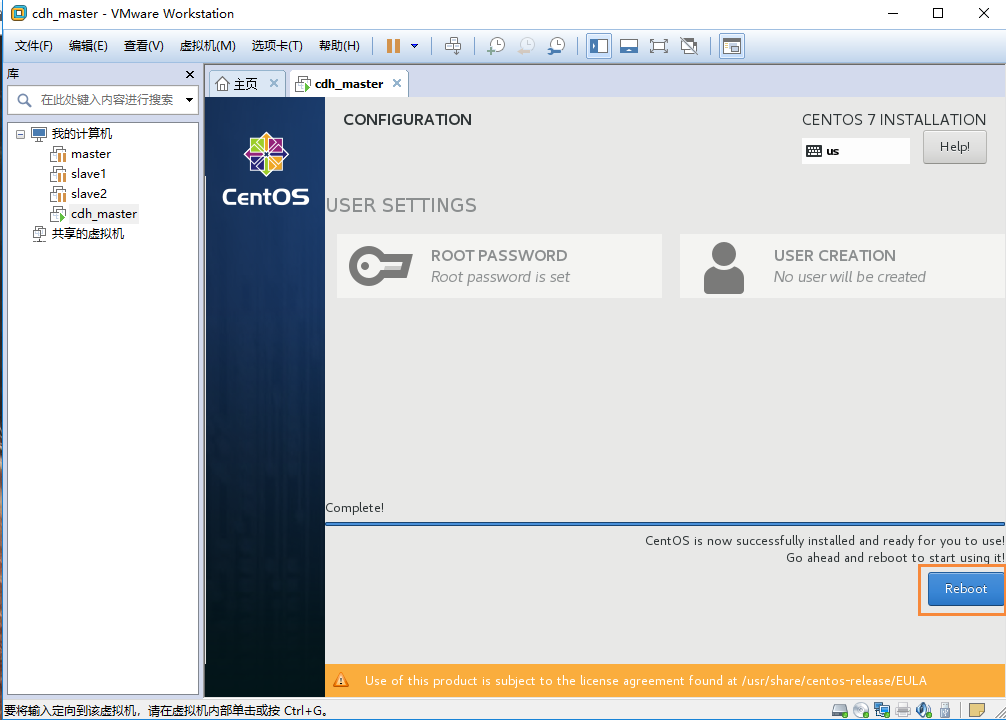
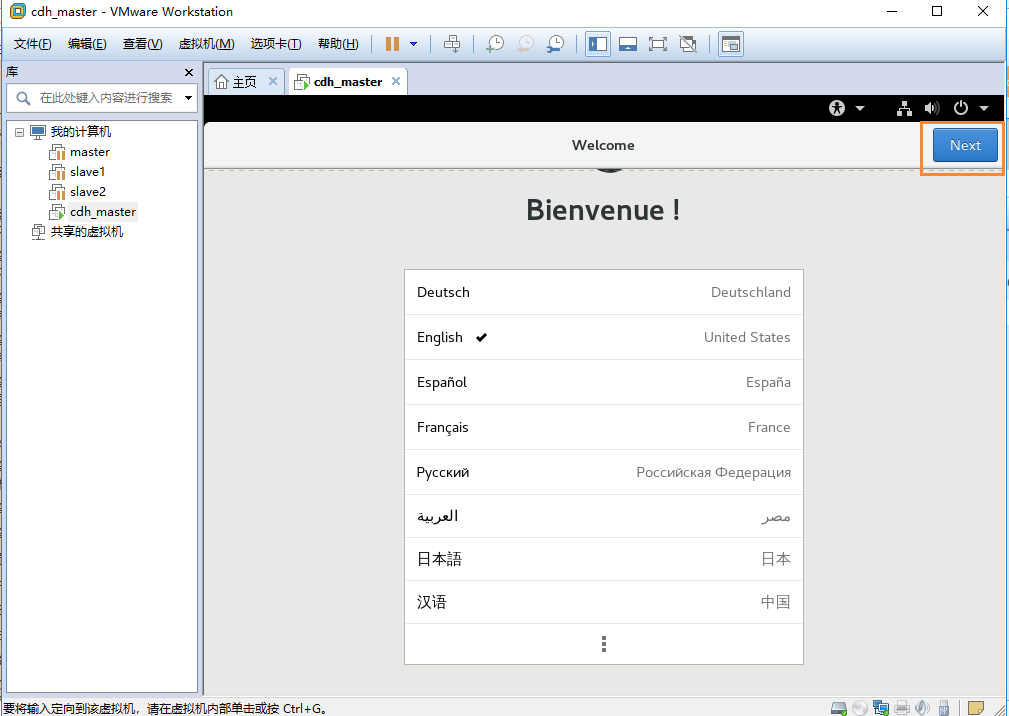
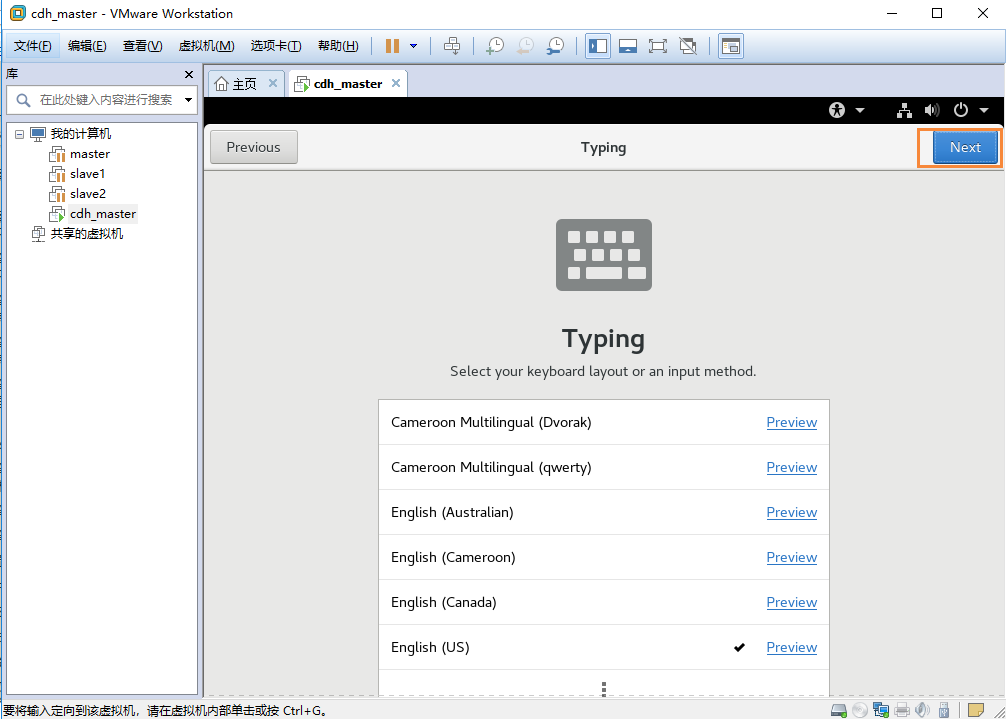
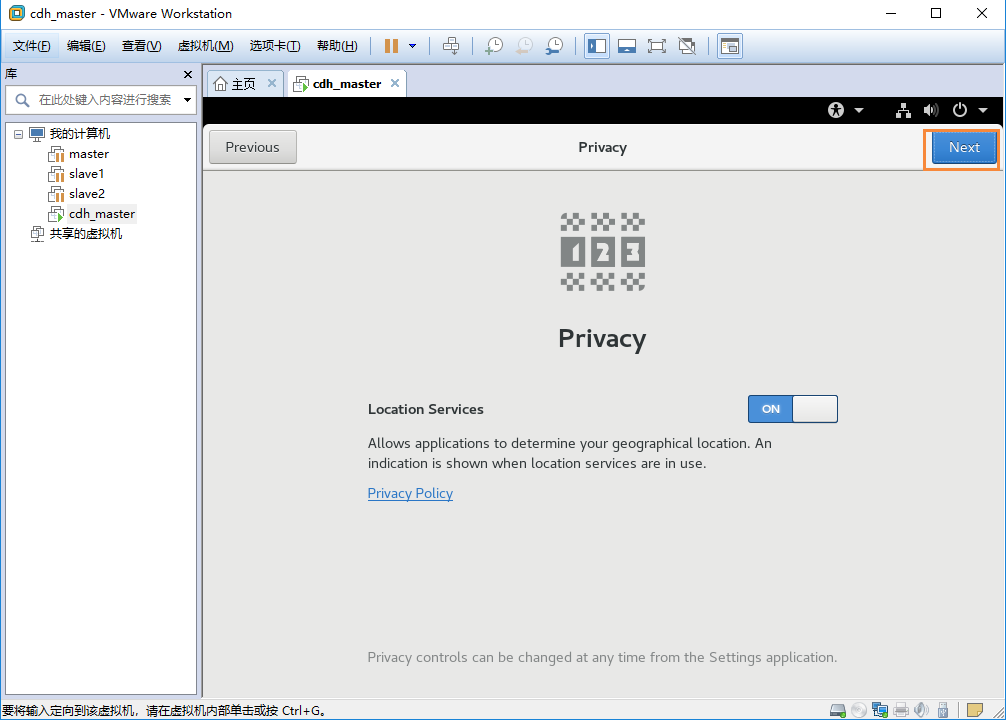
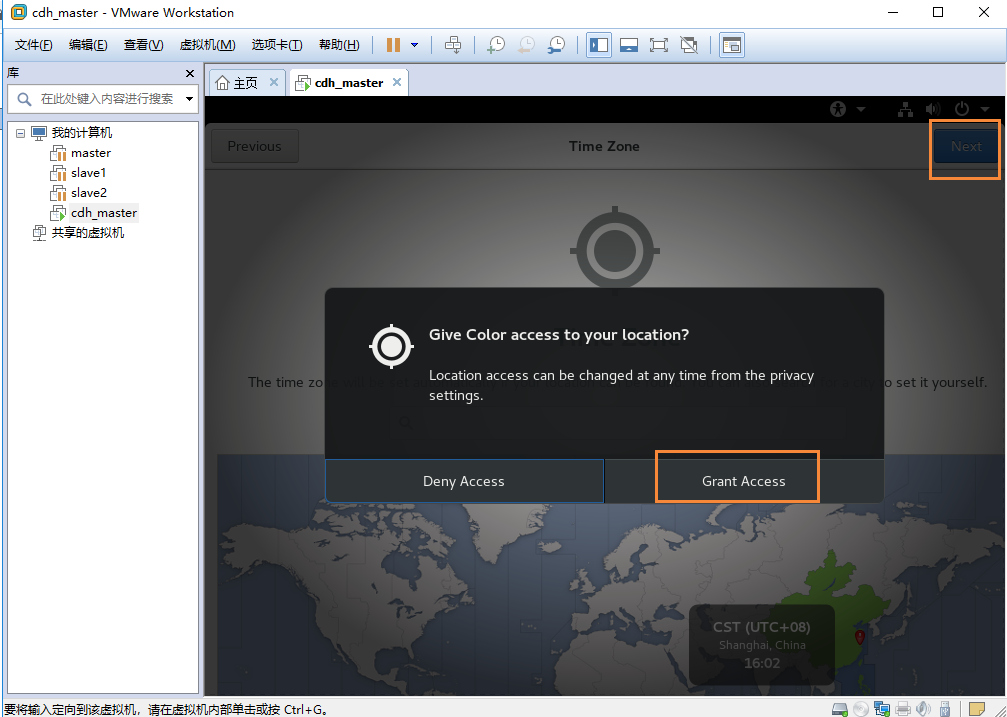
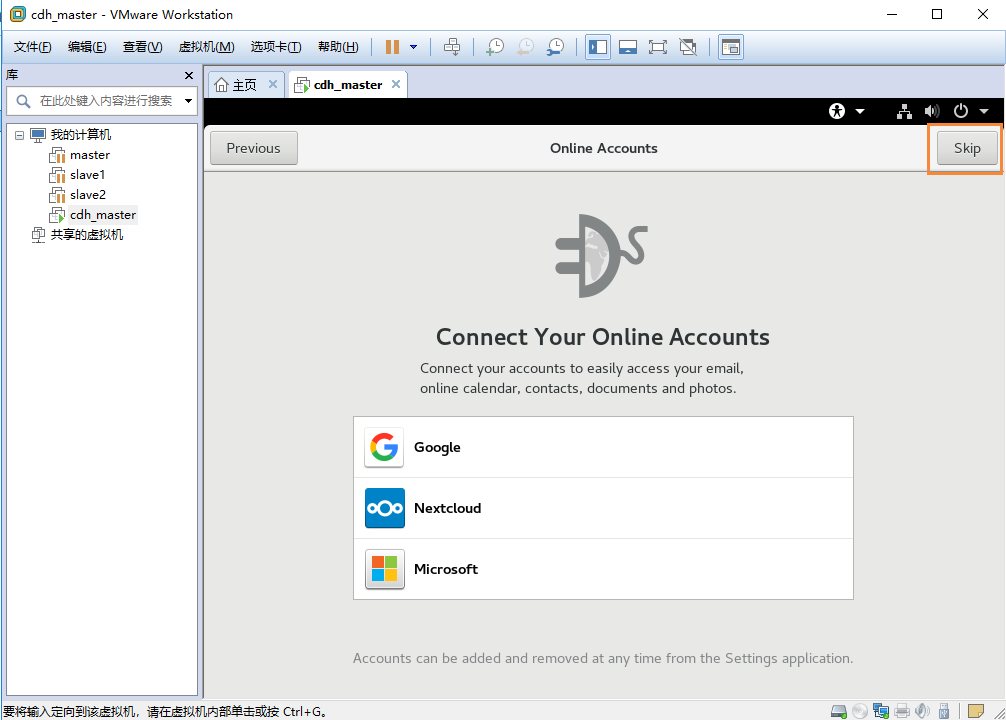
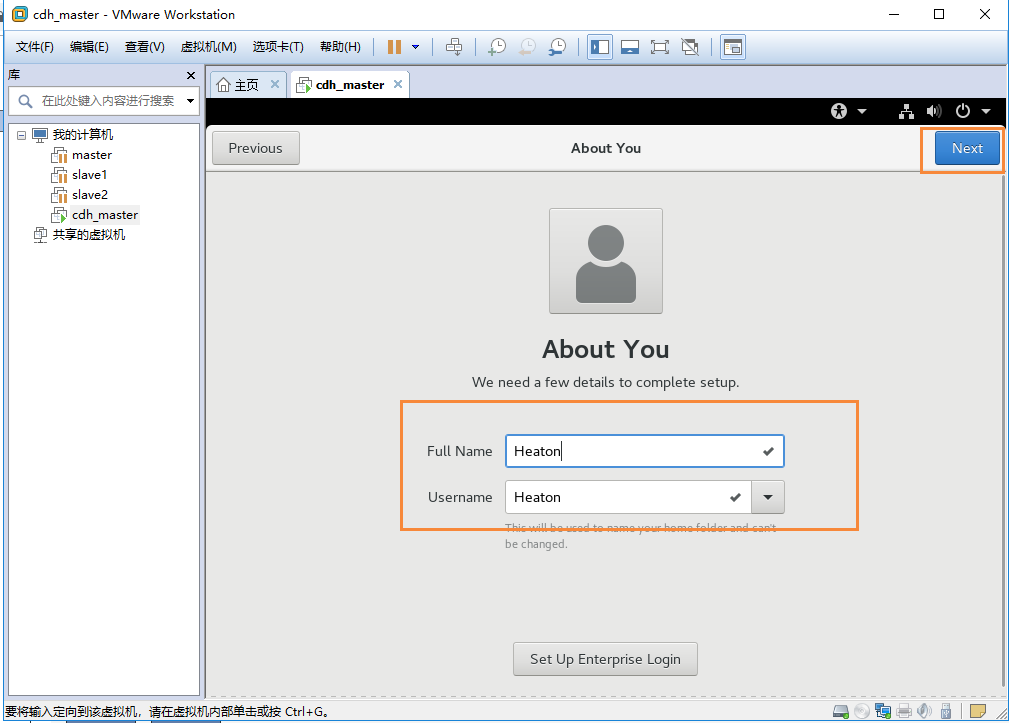
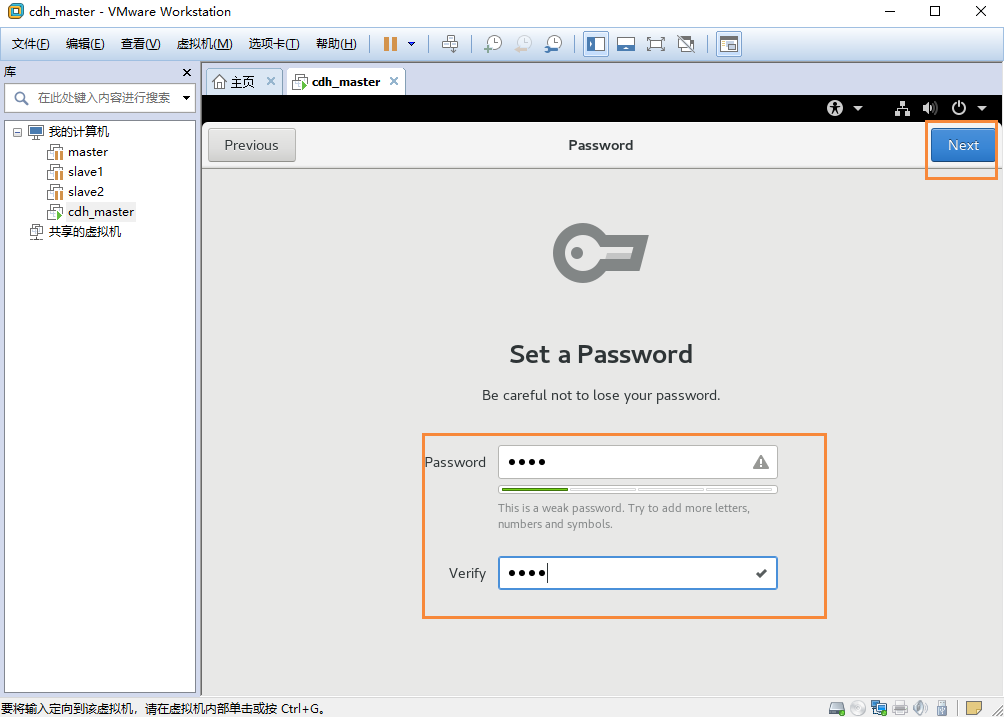
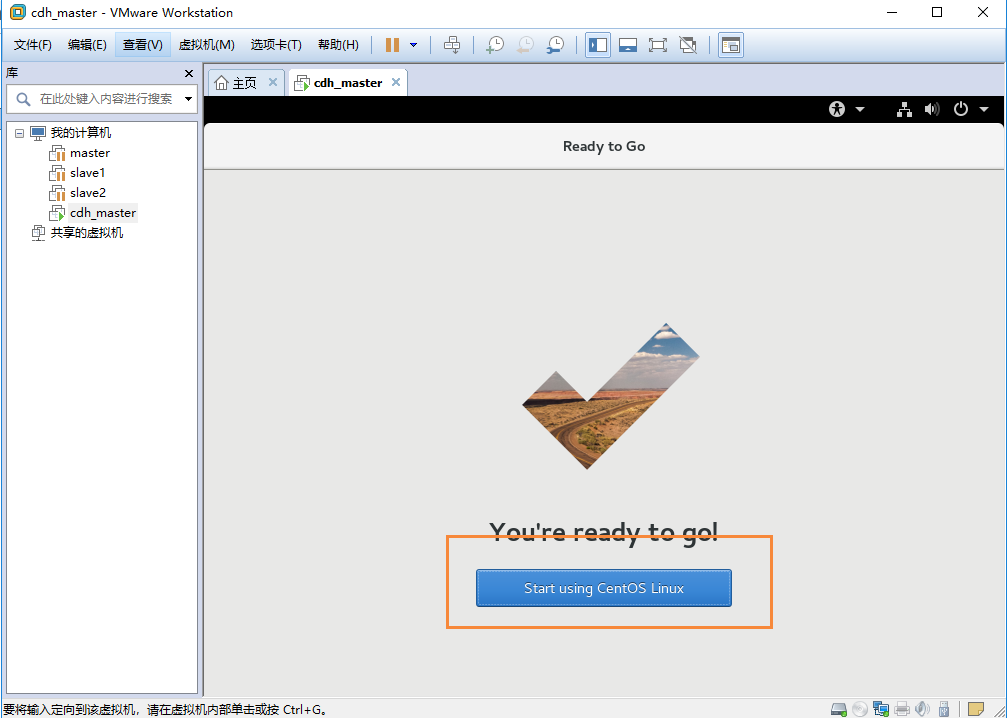
2.10同意协议,配置相关信息

三 配置IP
3.1查看原有IP
ifconfig
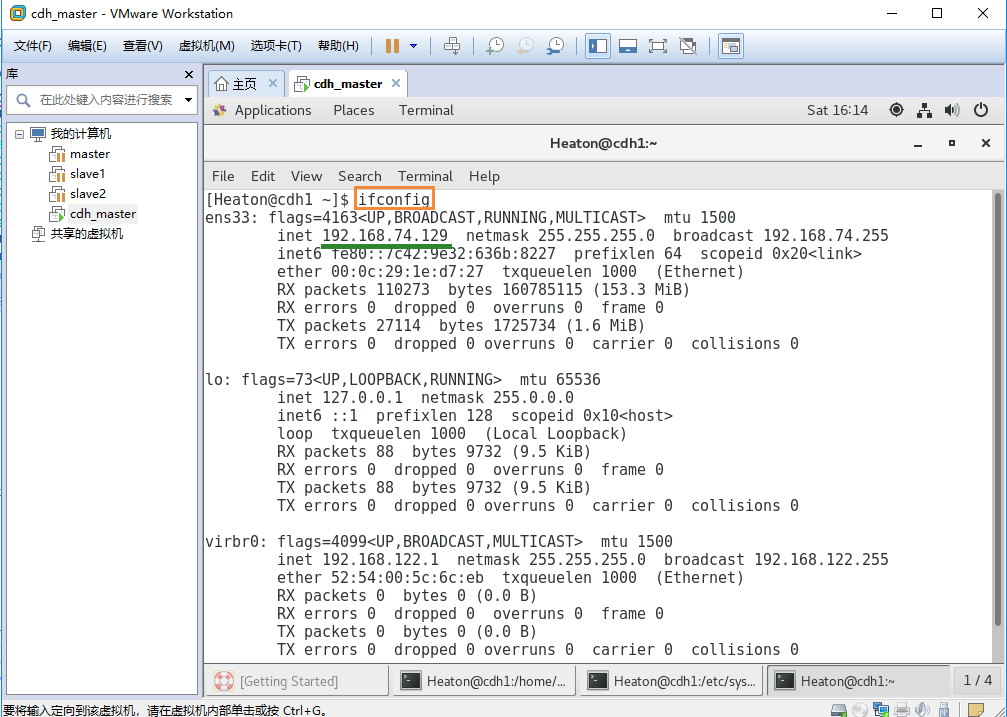
3.2修改网络配置文件
#进入root用户:需要输入密码

su root

#如下图中修改配置文件

vim /etc/sysconfig/network-scripts/ifcfg-ens33

#增加内容START

IPADDR="192.168.74.10"

NETMASK="255.255.255.0"

GATEWAY="192.168.74.2"

DNS1="202.98.96.68"

#增加内容END

#修改完文件后,重启网络服务

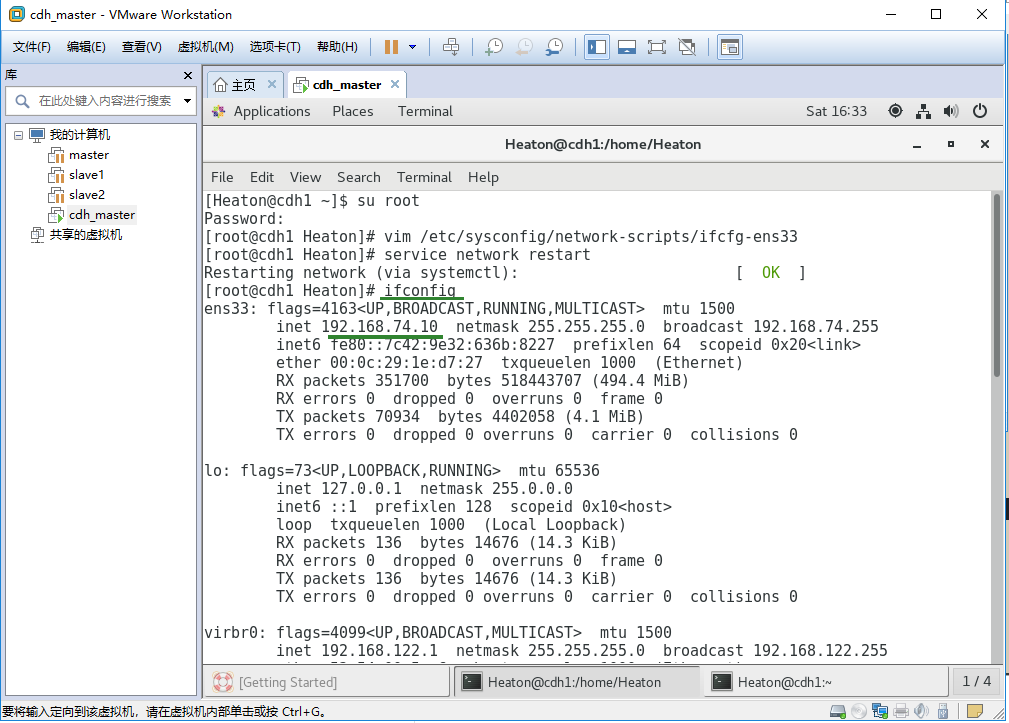
service network restart
IPADDR前三段必须和ifconfig查出来一样,最后一段不同的虚拟机必须不一样。
NETMASK固定写255.255.255.0
GATEWAY前三段必须和ifconfig查出来一样,最后一段为2
DNS1查询使用网络的DNS,我这里使用的是成都的电信DNS
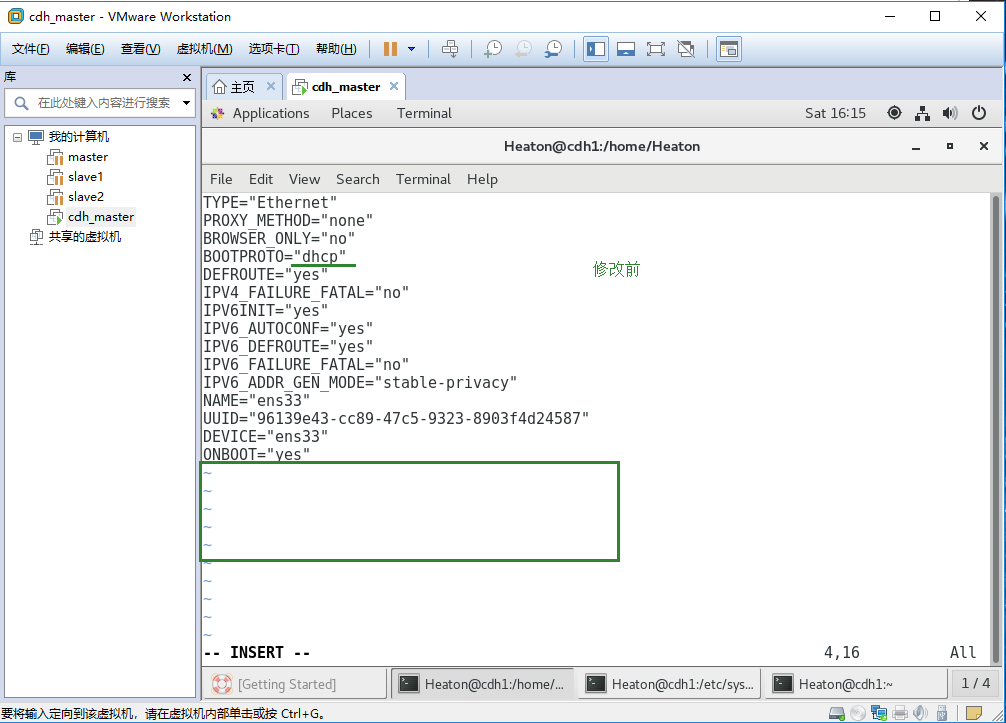
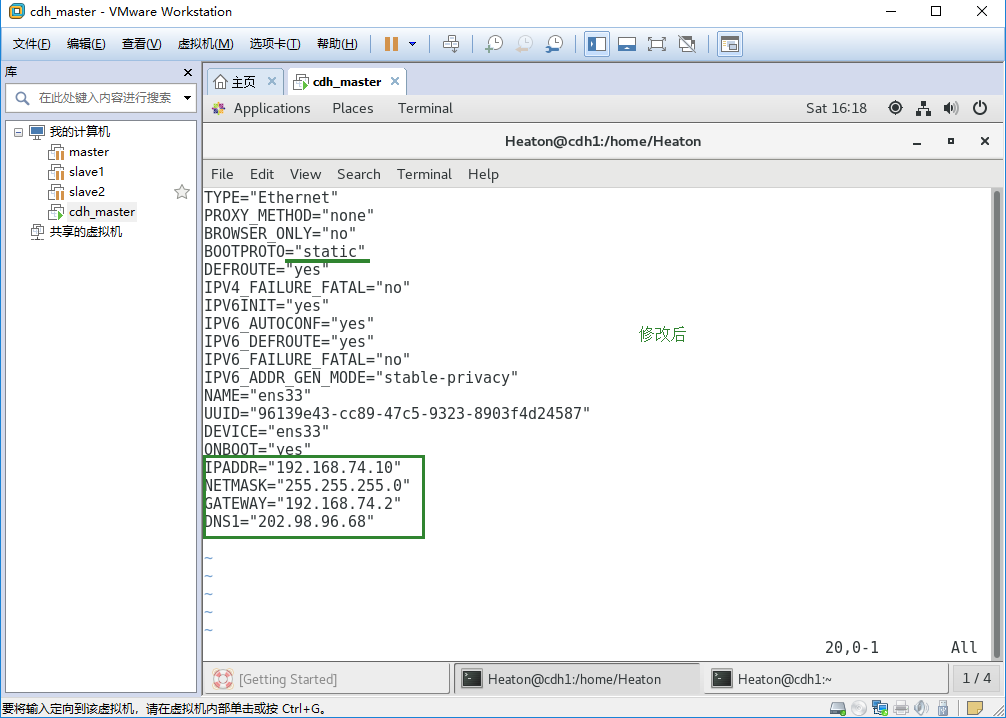
3.3再次查看IP
ifconfig
3.4验证网络是否通畅
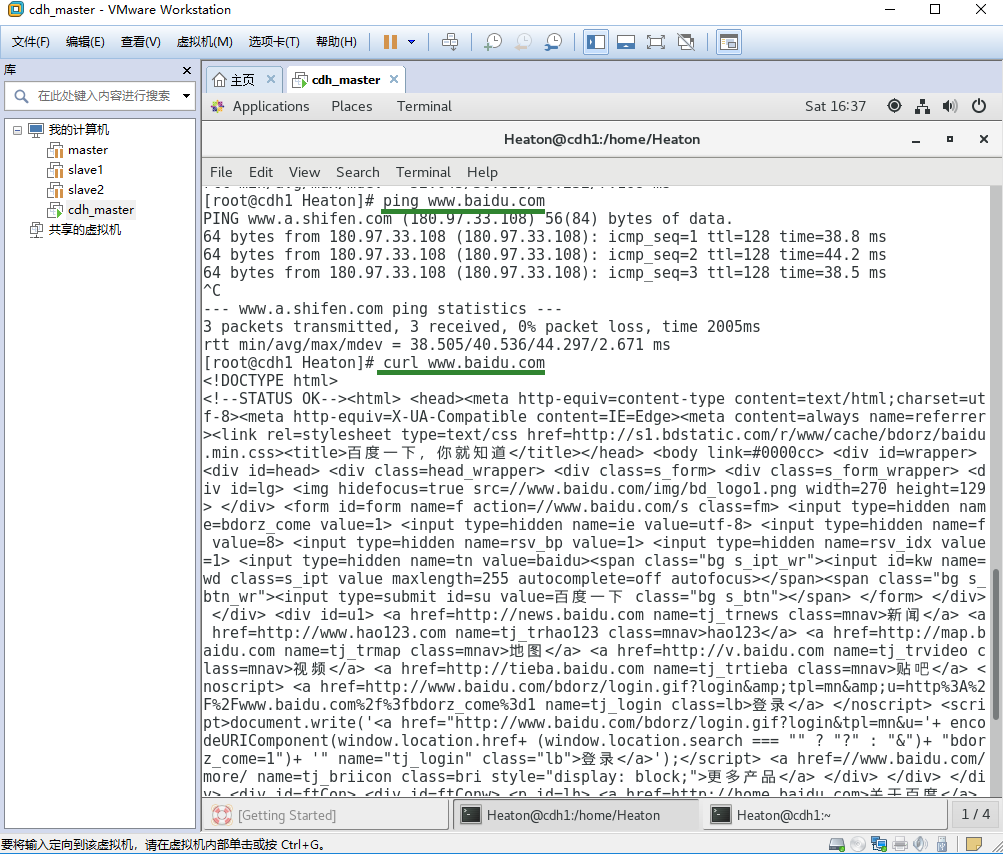
3.5永久关闭网络管理让机子强行执行静态分配
    #停止网络管理

    systemctl stop NetworkManager

    #删除网络管理

    systemctl disable NetworkManager

    #重启网络

    systemctl restart network.service
四 关闭防火墙
4.1永久关闭防火墙
#查看防火墙状态

	systemctl status firewalld.service

#临时关闭防火墙

	systemctl stop firewalld.service

#禁止firewall开机启动

	systemctl disable firewalld.service
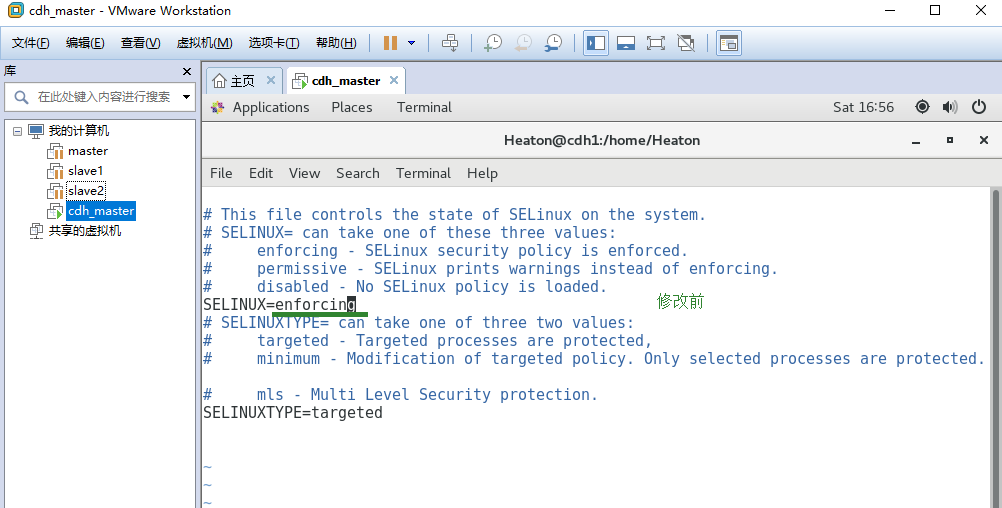
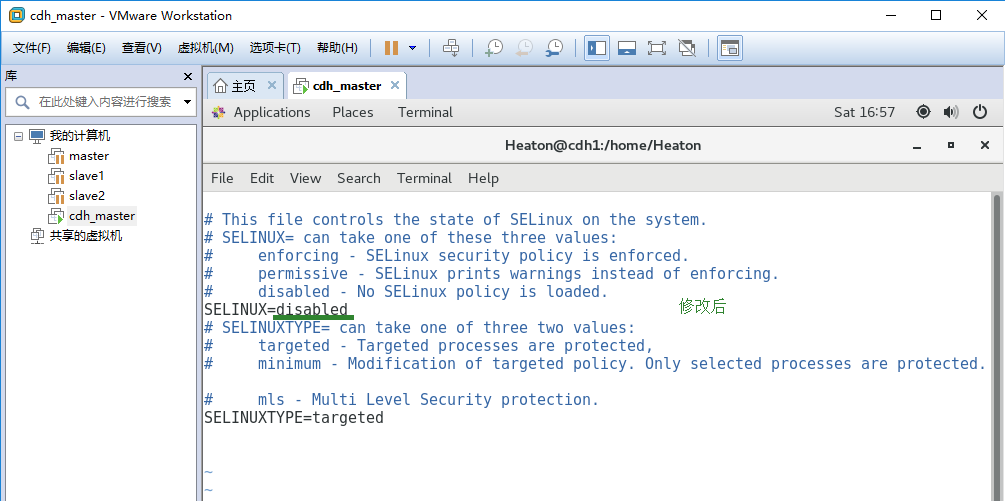
4.2关闭内核防火墙
#临时关闭内核防火墙

setenforce 0

getenforce

#永久关闭内核防火墙

vim /etc/selinux/config
五 复制虚拟机
如果是只需要建立一台虚拟机忽略此步奏
5.1仿照上述4个大步骤,建立节点机器,使IP在同一网段
5.2多台相同配置的虚拟机可以采取复制虚拟机(找到原始机文件目录copy一份作为目标机)
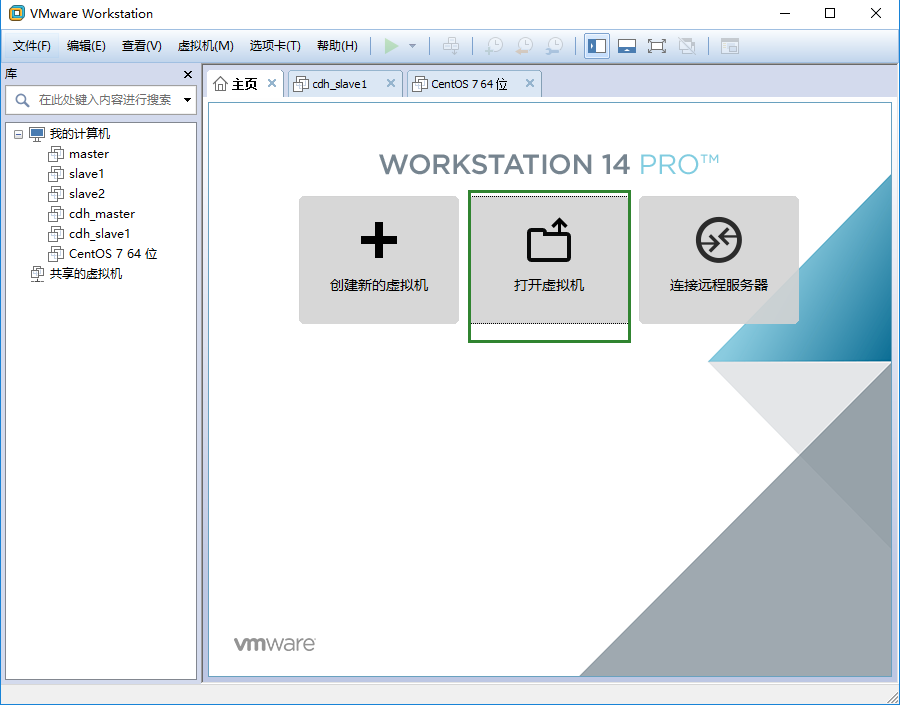
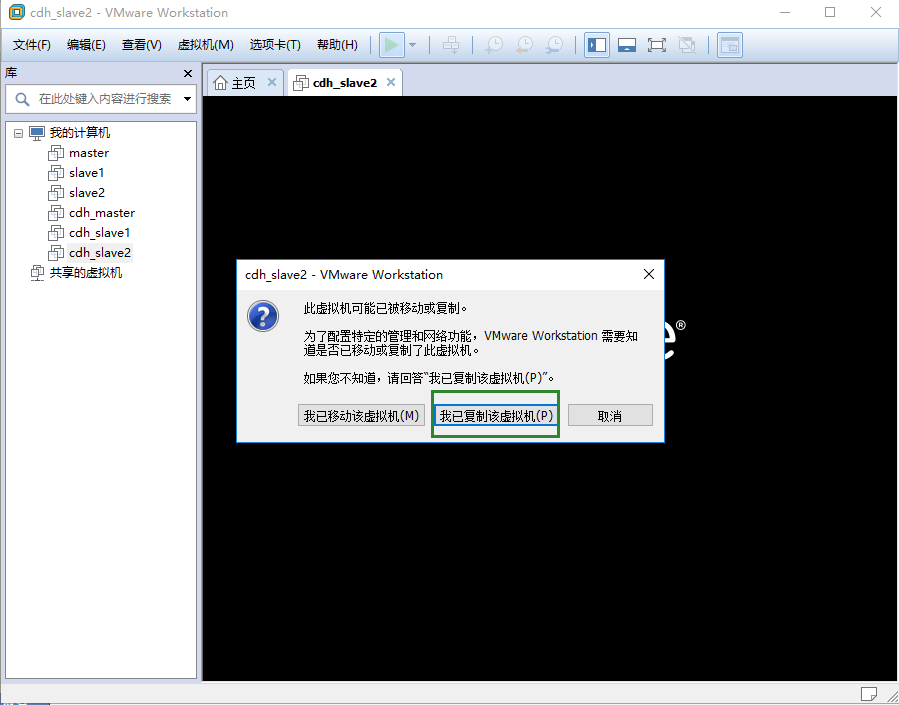
5.3根据”三配置IP“修改IP地址,虚拟机之间不能相同
5.4网卡设置冲突,故将参与复制的原始机和目标机网卡移除在重新添加,会自动配置好。
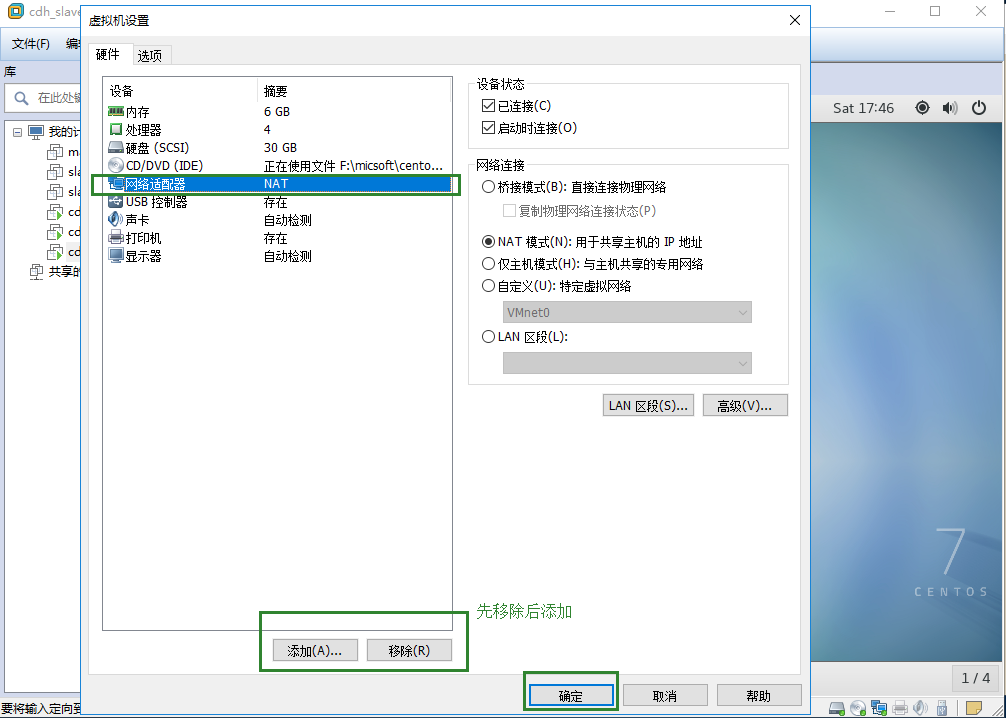
5.5检查是否可以上网,即完成配置
六 修改主机名及IP对应关系
这里一共配置了3台虚拟机。单台自己省略另外两台配置即可
6.1临时修改命名(即时生效)
#查看机器名

hostname

#修改机器名(3台机器)
#cdh01机器名

hostname cdh01.cm

#cdh02机器名

hostname cdh02.cm

#cdh03机器名

hostname cdh03.cm

6.2永久修改命名(重启后生效)
#cdh01机器名

vim /etc/sysconfig/network

#增加如下内容:

NETWORKING=yes

HOSTNAME=cdh01.cm

#cdh02机器名

vim /etc/sysconfig/network

#增加如下内容:

NETWORKING=yes

HOSTNAME=cdh02.cm

#cdh03机器名

vim /etc/sysconfig/network

#增加如下内容:

NETWORKING=yes

HOSTNAME=cdh03.cm

6.3修改IP对应关系(配置完使用ping命令检测)
#cdh01-cdh03机器

vim /etc/hosts

#增加如下内容:

192.168.74.20 cdh01.cm

192.168.74.21 cdh02.cm

192.168.74.22 cdh03.cm

七 SSH免密
需要3台虚拟机免密互通,单台忽略此步奏
所有节点
#生成密钥对(公钥和私钥)三次回车生成密钥

ssh-keygen -t rsa

#查看公钥

cat /root/.ssh/id_rsa.pub
主节点
#将密匙输出到/root/.ssh/authorized_keys

cat /root/.ssh/id_rsa.pub > /root/.ssh/authorized_keys

chmod 600 /root/.ssh/authorized_keys

#追加密钥到主节点(需要操作及密码验证,追加完后查看一下该文件)

ssh cdh02.cm cat /root/.ssh/id_rsa.pub >> /root/.ssh/authorized_keys

ssh cdh03.cm cat /root/.ssh/id_rsa.pub >> /root/.ssh/authorized_keys

cat /root/.ssh/authorized_keys

#复制密钥到从节点

scp /root/.ssh/authorized_keys root@cdh02.cm:/root/.ssh/authorized_keys

scp /root/.ssh/authorized_keys root@cdh03.cm:/root/.ssh/authorized_keys
所有节点互相进行ssh连接
ssh cdh01.cm

ssh cdh02.cm

ssh cdh03.cm
八 修改时间同步(需要ntp)
主从节点时间同步配置,单台如果需要时间精准,可做主节点配置
主节点
#更新yum源ntp

yum -y install ntp

#查询机器时间

date

#时间同步

ntpdate pool.ntp.org

#查看时间同步服务

service ntpd status

#临时启用时间同步服务

service ntpd start

#配置ntpd永久生效(重启生效)

chkconfig ntpd on
从节点
使用crontab定时任务

crontab -e

添加定时任务(每分钟和主机同步)内容如下:

0-59/1 * * * * /usr/sbin/ntpdate cdh01.cm
九 安装JDK
JDK百度网盘:https://pan.baidu.com/s/1og3mfefJrwl1QGZGZDZ8Sw提取码:t6l1
#查看命令

rpm -qa | grep java

#删除命令

rpm -e --nodeps xxx
- 将oracle-j2sdk1.8-1.8.0+update181-1.x86_64.rpm上传至每个节点安装
rpm -ivh oracle-j2sdk1.8-1.8.0+update181-1.x86_64.rpm
- 修改配置文件
vim /etc/profile

#添加

export JAVA_HOME=/usr/java/jdk1.8.0_181-cloudera

export PATH=$JAVA_HOME/bin:$PATH

export CLASSPATH=.:$JAVA_HOME/lib/dt.jar:$JAVA_HOME/lib/tools.jar
- 刷新源
source /etc/profile
- 检验
java

javac
完
环境篇:VMware Workstation安装Centos7的更多相关文章
- VMware Workstation安装CentOs7固定ip地址
今天发现之前hypervisor配置的CentOs7连接不了了,该死的加密系统和杀毒软件又搞事情了,于是决定试下VMware虚拟机,下载安装后,发现可以连上CentOS7界面,很开心,于是决定把之前的 ...
- VMware workstation安装centos7,无ifconfig命令
一.centos7默认未启动ifconfig,vi /etc/sysconfig/network-scripts/ifcfg-ens33,改成ONBOOT=yes: systemctl restart ...
- 在VMware上安装centos7
1. 下载centos7 64位镜像 linux官网下载:https://www.centos.org/download/ 2. 在VMware上安装centos7 2.1 新建虚拟机 打开虚拟机主页 ...
- VMware中安装CentOS7网络配置静态IP地址,常用配置和工具安装
VMware中安装CentOS7网络配置静态IP地址,常用配置和工具安装在阿里云开源镜像地址下载镜像Index of /centos/7.2.1511/isos/x86_64/http://mirro ...
- VMware Workstation安装centos
begin 2020年7月4日16:32:34 今天我们是食神,来做一道菜,名曰VMware Workstation安装centos. 首先我们需要准备好锅和食材. 锅和食材 锅:VMware Wor ...
- VMware Workstation安装RedHat Linux 9
RedHatLinux是目前世界上使用最多的Linux操作系统.因为它具备最好的图形界面无论是安装.配置还是使用都十分方便.下面我将介绍使用VMware Workstation安装RedHat Lin ...
- vmware workstation安装教程以及其中出现的错误解决方法
VMware Workstation 安装教程 1 下载好虚拟机,然后运行,点击下一步 2 选择我接受,下一步 3 选择安装的位置,可以自己选择,也可以默认不更改,这个无影响(图中I:\下面的VM ...
- 利用VMware虚拟机安装CentOS7
CentOS7镜像下载:http://isoredirect.centos.org/centos/7/isos/x86_64/CentOS-7-x86_64-DVD-1804.iso VMware虚拟 ...
- VMware虚拟机安装Centos7后设置静态ip
VMware虚拟机安装Centos7后设置静态ip 1. 先设置虚拟机的网络,打开虚拟网络编辑器: 2. 选择Vm8 234都要勾选 3. 打开NAT设置,看到123,待会要用. 4. 打开虚拟机服务 ...
随机推荐
- SimpleTrigger的使用
SimpleTrigger的作用 在一个指定时间段内执行一次作业任务或是在指定的时间间隔内多次执行作业任务 使用实例1:距离当前时间4s钟后执行,且执行一次 package com.test.quar ...
- vue基础指令了解补充及组件介绍
v-once指令 """ v-once:单独使用,限制的标签内容一旦赋值,便不可被动更改(如果是输入框,可以主动修改) """ <di ...
- Python---12函数式编程------12.1高阶函数
函数式编程 函数是Python内建支持的一种封装,我们通过把大段代码拆成函数,通过一层一层的函数调用,就可以把复杂任务分解成简单的任务,这种分解可以称之为面向过程的程序设计.函数就是面向过程的程序设计 ...
- sed 分组替换
将文件以help开头的句子前加# [root@localhost]# cat a.txthelp b helphelp1helphelp2help c help[root@localhost]# se ...
- 改进"尽最大努力交付"的服务
改进"尽最大努力交付"的服务 网络层的作用就是负责在不同的网段尽力转发数据包,但是负责中专数据包的路由器并不关心数据包的内容和优先顺序.而是先到达的数据包先处理,后到达的数据包排队 ...
- P1097 统计数字
P1097题库链接:https://www.luogu.org/problem/P1097 难度:普及- 算法标签:模拟,排序,概率论 1.桶模拟 O(n) 得分20 由于题目让统计数出现的次数,并按 ...
- Linux命令学习神器!命令看不懂直接给你解释!
大家都知道,Linux 系统有非常多的命令,而且每个命令又有非常多的用法,想要全部记住所有命令的所有用法,恐怕是一件不可能完成的任务. 一般情况下,我们学习一个命令时,要么直接百度去搜索它的用法,要么 ...
- Murata村田研发向左,制造向右
前言:Murata村田自1944 年在日本京都创立,是陶瓷无源电子元件.无线连接模块和电源转换技术产品设计和制造领域的全球领导者. Murata 一直在为社会的进步和电子行业的革命贡献自己的力量. 在 ...
- @Mapper与@Repository区别
@Mapper:是mybatis-plus注解 @Repository:是spring注解 @Mapper= @Repository + @MapperScan(basePackages = &quo ...
- vs2019 目标框架是灰色的原因
原因一是没有安装.net core 包: 如果是桌面程序,不是web程序:不安装.net core包的情况,修改工程文件 TargetFrameworks ----> TargetFrame ...