
hexo-next-travis-ci 构建自动化部署博客
构建效果如上面视频所示,如果浏览器不支持请戳一下链接: 自动化部署构建效果 。只要将编辑的 .md 文件推送到 github 上,博客网站就可以更新这篇文章。
其实差不多半年前也构建过一次,由于安装 travis-ci 失败终结了~这一次看到小伙伴也在使用,就想整好拿来玩玩。只能说,这些还挺有意思,挺牛逼的,哈哈哈。
hexo
A fast, simple & powerful blog framework
hexo - hexo 官网
- hexo 一个基于 node.js 开源博客框架
- hexo 的插件和主题可以在文档中找到 中文文档
- github 有相关的组织和开发主题的教程 hexojs/hexo hexojs/awesome-hexo
NexT
NexT 一个 hexo 下的高可定制化主题,并且有 Muse、Mist、Pisces、Gemini 几种模式。目前我使用的就是 Mist。 NexT github
travis-ci
Free continuous integration platform for GitHub projects.
travis-ci - travis-ci 官网
一个开源持续集成项目,通过执行预先的脚本完成相应的部署 travis-ci github
安装 hexo 和建站
安装前提
安装 Hexo 相当简单。然而在安装前,您必须检查电脑中是否已安装下列应用程序:
对于 linux 用户,可以选择用命令行安装 Node.js 和 Git。我已经忘记当初我是怎么安装的了~可以参考 hexo 官网文档
安装 hexo
如果下载速度缓慢,可以添加淘宝镜像。以下两者都可以添加镜像。
- 第一个可以用 npm config get registry 验证配置是否成功
- 第二个使用的时候用 cnpm 替换 npm, cnpm install express
1 |
$ npm config set registry https://registry.npm.taobao.org |
安装 hexo
1 |
$ npm install -g hexo-cli |
建站准备
安装 Hexo 完成后,请执行下列命令,Hexo 将会在指定文件夹中新建所需要的文件。
1 |
$ hexo init <folder> |
新建完成后,指定文件夹的目录如下:
1 |
. |
_config.yml
网站的配置信息,您可以在此配置大部分的参数。
package.json
应用程序的信息。EJS, Stylus 和 Markdown renderer 已默认安装,您可以自由移除。
1 |
{
|
scaffolds
模版文件夹。当您新建文章时,Hexo 会根据 scaffold 来建立文件。
Hexo的模板是指在新建的markdown文件中默认填充的内容。例如,如果您修改scaffold/post.md中的Front-matter内容,那么每次新建一篇文章时都会包含这个修改。
source
资源文件夹是存放用户资源的地方。除 posts 文件夹之外,开头命名为 (下划线)的文件 / 文件夹和隐藏的文件将会被忽略。Markdown 和 HTML 文件会被解析并放到 public 文件夹,而其他文件会被拷贝过去。
themes
主题文件夹。Hexo 会根据主题来生成静态页面。Hexo 默认主题是 landscape。
本地开启服务
生成静态文件并启动服务器
1 |
$ hexo generate && hexo server |
清楚缓存文件(db.json)和已生成的静态文件(public)。
1 |
$ hexo clean |
更多命令参考 hexo 指令
执行完 hexo g && hexo s 后你将会看到如下页面: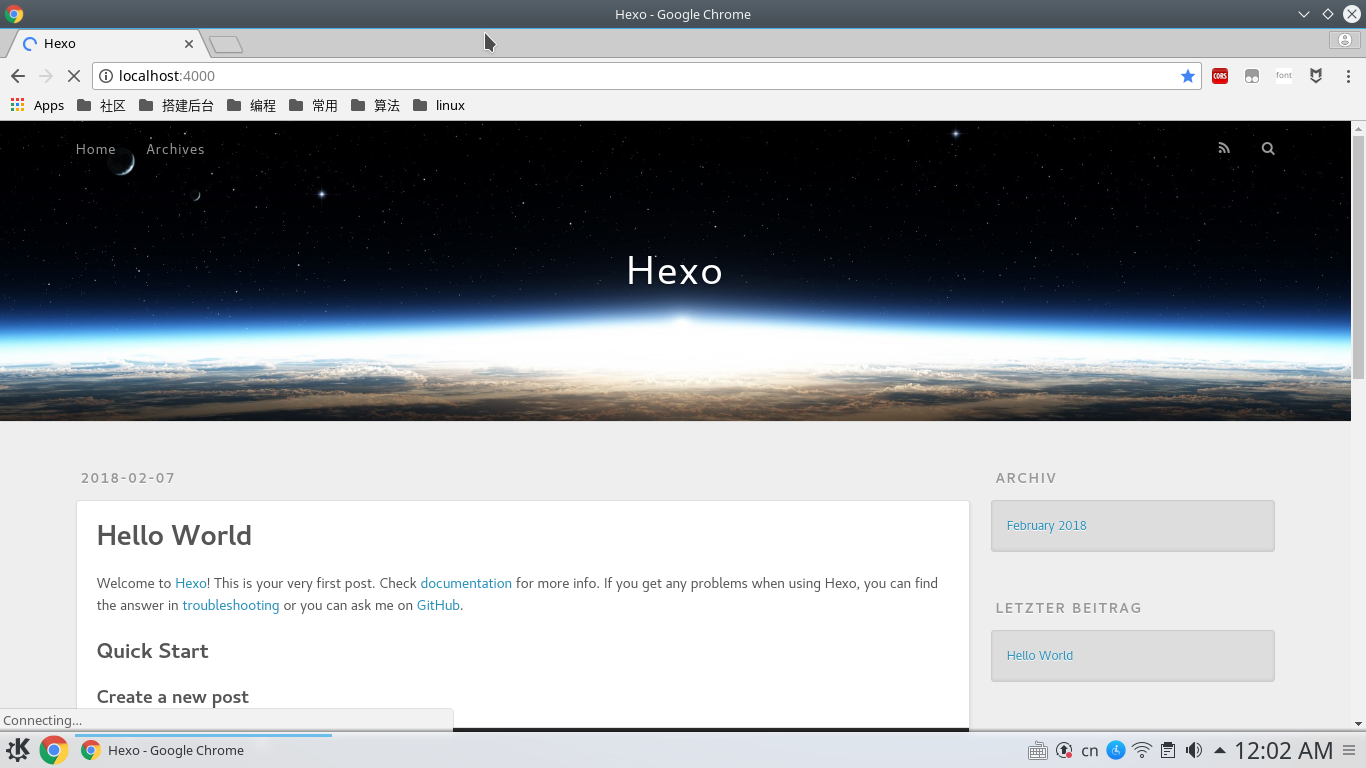
使用 NexT 主题
觉得默认的主题不满意,那就换个主题,比如 NexT。
在 Hexo 中有两份主要的配置文件,其名称都是 _config.yml。 其中,一份位于站点根目录下,主要包含 Hexo 本身的配置,称为站点配置文件;另一份位于主题目录下,这份配置由主题作者提供,主要用于配置主题相关的选项,称为主题配置文件。
安装 NexT
Hexo 安装主题的方式非常简单,只需要将主题文件拷贝至站点目录的 themes 目录下, 然后修改下配置文件即可。具体到 NexT 来说,安装步骤如下。
下载主题
1 |
$ cd <folder> |
启用主题
与所有 Hexo 主题启用的模式一样。 当 克隆/下载 完成后,打开 站点配置文件,即 <folder> 目录下的 _config.yml 文件, 找到 theme 字段,并将其值更改为 next。
1 |
theme: next |
主题设定
选择 Scheme(模式)
Scheme 的切换通过更改 主题配置文件,即 theme/next 目录下的 _config.yml 文件, 搜索 scheme 关键字。 你会看到有四行 scheme 的配置,将你需用启用的 scheme 前面注释 # 去除即可。
1 |
#scheme: Muse |
设置语言
编辑 站点配置文件, 将 language 设置成你所需要的语言,可以在 themes/next/languages 下找到。建议明确设置你所需要的语言,例如选用简体中文,配置如下:
1 |
language: zh-Hans |
这里只是简单的配置,更多的配置请参考 NexT 使用文档
验证主题
到此,NexT 主题安装和简单配置完成。
下一步我们将验证主题是否正确启用。在切换主题之后、验证之前, 我们最好使用 `hexo clean` 来清除 Hexo 的缓存。
启动 Hexo 本地站点
1 |
$ hexo clean |
启动时你将会看到类似如下日志
1
2
3
4
5
6
7
8
9
10
11
12
13
14
15
16
17
18
19
20
21
22
23
24
25
26
27
28
29
30
31
32
33
34
35
36
37
INFO  Generated: index.html
INFO  Generated: archives/index.html
INFO  Generated: images/algolia_logo.svg
INFO  Generated: images/apple-touch-icon-next.png
INFO  Generated: archives/2018/index.html
INFO  Generated: images/avatar.gif
INFO  Generated: images/cc-by-nc-sa.svg
INFO  Generated: images/cc-by-nc-nd.svg
INFO  Generated: images/cc-by-nd.svg
INFO  Generated: images/cc-by-nc.svg
INFO  Generated: images/cc-by-sa.svg
INFO  Generated: images/cc-zero.svg
INFO  Generated: images/favicon-16x16-next.png
INFO  Generated: images/cc-by.svg
INFO  Generated: images/favicon-32x32-next.png
INFO  Generated: images/loading.gif
INFO  Generated: images/logo.svg
INFO  Generated: images/placeholder.gif
INFO  Generated: images/quote-r.svg
INFO  Generated: images/searchicon.png
INFO  Generated: images/quote-l.svg
INFO  Generated: lib/fastclick/LICENSE
INFO  Generated: archives/2018/02/index.html
INFO  Generated: lib/font-awesome/HELP-US-OUT.txt
INFO  Generated: lib/canvas-nest/canvas-nest.min.js
INFO  Generated: lib/canvas-ribbon/canvas-ribbon.js
INFO  Generated: lib/algolia-instant-search/instantsearch.min.css
INFO  Generated: lib/font-awesome/bower.json
INFO  Generated: lib/jquery_lazyload/CONTRIBUTING.html
INFO  Generated: lib/fastclick/bower.json
INFO  Generated: lib/jquery_lazyload/bower.json
INFO  Generated: lib/fastclick/README.html
INFO  Generated: lib/jquery_lazyload/README.html
INFO  Generated: lib/jquery_lazyload/jquery.lazyload.js
...
...
INFO  Hexo is running at http://localhost:4000/. Press Ctrl+C to stop.
访问本地站点 http://localhost:4000/ 会得到如下页面
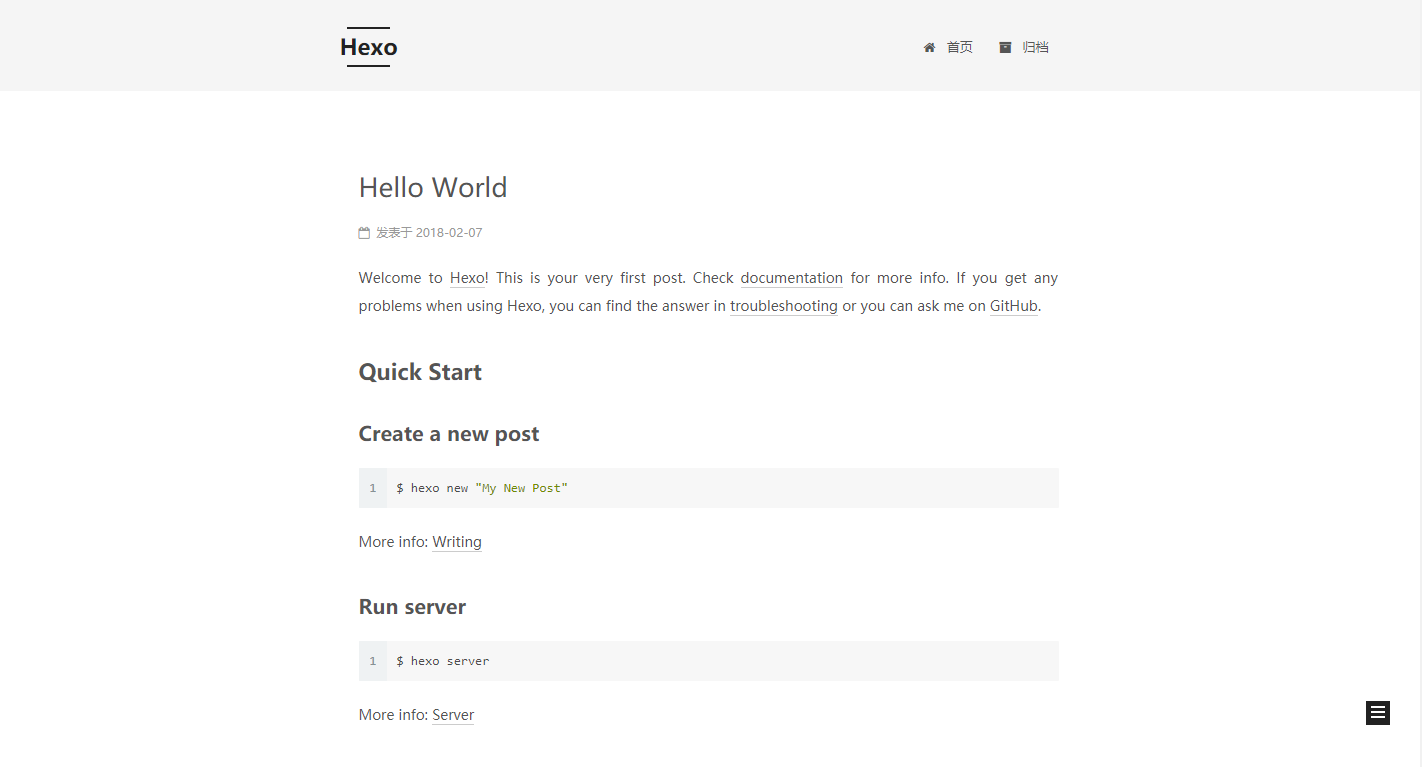
在这里只是做最简单的配置,更多的配置请参考 NexT 使用文档-主题配置
github io 部署
部署到网络有多种途径,可以部署到服务器上,也可以部署到 github 上,github pages 提供给用户部署静态页面,这里就部署到 github 上。
配置 github 仓库
创建仓库:名称(首字母小写).github.io
如: 我的 github 名称为 Deeeeeeeee,那么创建仓库名为 deeeeeeeee.github.io

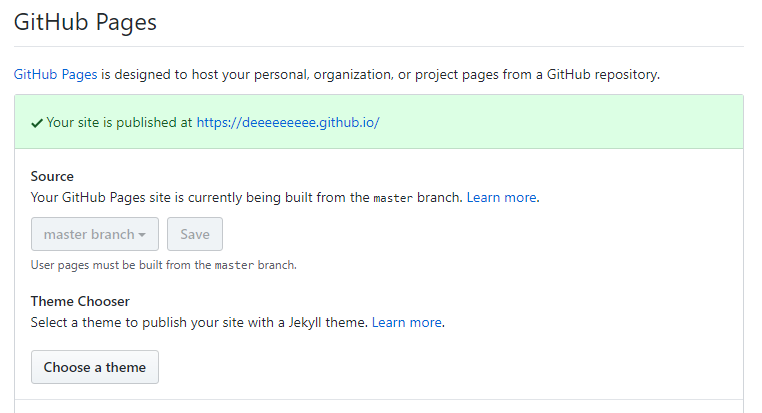
进入仓库 ==》 Settings ==》 GitHub Pages ==》 选择 master 分支作为 github pages 分支
配置 hexo 部署信息
这里略过 SSH keys 配置的步骤,百度会告诉你
更多部署操作参考 Hexo 文档-部署
1 |
$ npm install hexo-deployer-git --save |
修改站点配置
1 |
deploy: |
1 |
deploy: |
推送到 github
如果配置了 github,hexo 部署的时候会将 public 文件夹下的文件推送到指定地址和分支
执行部署命令
1 |
$ hexo deploy |
这时候可以在 github 仓库中看到更新的文件,访问页面你的 github io,如: https://deeeeeeeee.github.io

使用 Travis CI
如果换工作环境,那么又需要安装 Node.js、Git、Hexo 等等。这时候可以使用 travis-ci 持续集成工具,虽然这比较鸡肋,因为你会在每个工作环境都装上 Node.js、Git、Hexo 等等。啊哈哈哈~
Travis CI 官网配置
由于使用 travis-ci,所以需要在官网上配置 github 信息。Travis CI 官网地址
配置项目信息
进入官网并登录,选择添加仓库

项目构建配置
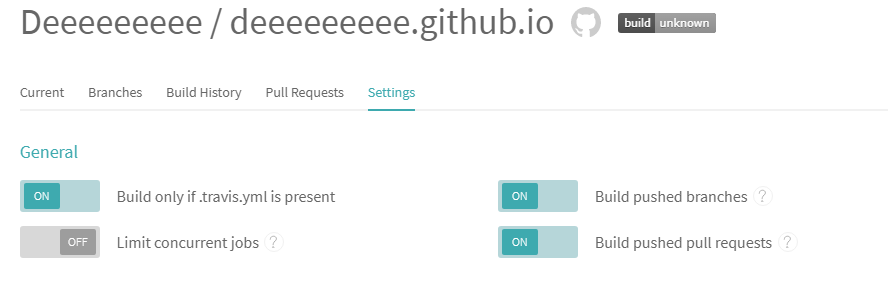
环境变量设置
由于推送代码需要 github 权限,又不能将账号密码暴露,所以可以将 github Token 设置为环境变量
github ==》 Settings ==》 Developer settings ==》 Personal access tokens ==》 Generate new token
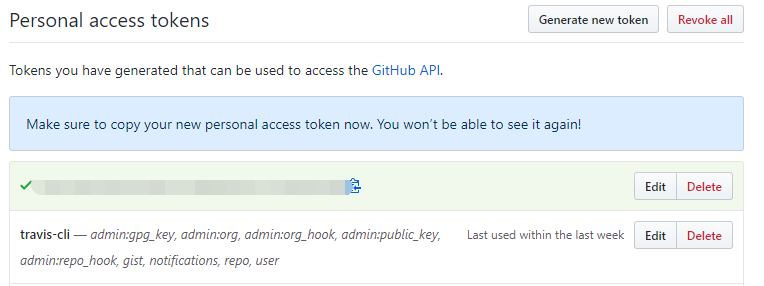
将 token 保存好,因为 github 上只显示一次
在 travis 上设置 token 环境变量

编写 travis 脚本
1 |
language: node_js |
将文件推送到 dev 分支
推送到远程分之前,建议删除 themes/next 下的 .git 文件夹和 .gitignore 文件
给本地仓库添加 dev 分支
1 |
$ git checkout -b dev1 |
将分支推送到远程
1 |
$ git push --force -u origin dev |
推送上去之后文件目录,如下图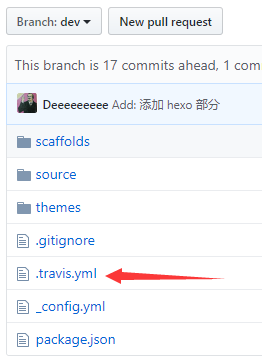
最后在 travis 上就可以看到部署你的博客到 github pages 的日志
hexo-next-travis-ci 构建自动化部署博客的更多相关文章
- 【Hexo】使用Hexo+github pages+travis ci 实现自动化部署
目录 一.说明 二.成品展示 三.前期准备 本地安装 node.js 本地安装 git github 账号 创建仓库 travis ci 账号 四.安装 Hexo 五.使用 hexo 搭建博客 六.部 ...
- 使用Travis CI自动部署博客到github pages和coding pages
每次换系统或换电脑之后重新部署博客总是很苦恼?想像jekyll那样,一次性部署完成后,以后本地不用安装环境直接 git push 就能生成博客?那推荐你应该使用使用 Travis CI了. 这篇文章我 ...
- 用持续集成工具Travis进行构建和部署
用持续集成工具Travis进行构建和部署 用持续集成工具Travis进行构建和部署 摘要:本文简单说明了如何使用持续集成工具Travis进行构建和部署的过程. 1. 概述 持续集成(Continuou ...
- Travis CI实现持续部署
安装Ruby 2.0以上版本并安装travis的命令行工具 可以看出我的已经是安装好的(Ubuntu 16.04.3 LTS 系统) ruby -v ruby --) [x86_64-linux-gn ...
- Connection reset by [server_ip] port 22 (hexo d 部署博客出错)
问题 在使用 hexo d 部署博客和使用 Git/Github 进行 git push -u origin master 时遇到了以下问题: git -c diff.mnemonicprefix=f ...
- hexo上部署博客到Github失败
fatal: could not read Username for 'https://github.com': No error 今天在上传博客到搭建到 Github 的个人博客上的时候,已经使用 ...
- 使用Jenkins自动部署博客
title: 使用Jenkins自动部署博客 toc: true comment: true date: 2017-12-17 19:48:10 tags: ['Jenkins', 'CI'] cat ...
- 使用Coding.net+Hexo+node.js+git来搭建个人博客
使用Coding.net来搭建基于Hexo的博客 一.准备工作 什么是Coding.net Coding可以说,就是国产的Github,但是,有一个功能使它似乎超越了GitHub-那就是 Web ID ...
- Gitpage + hexo(3.0以上)搭建博客
大半天,一边折腾,一边查找各种文档,写出的这篇文档,不知道有没有把程序表示得足够简明,有不足之处望指明. 前提:已安装好nodeJS和git. 桌面右击进入gitbash,输入npm install ...
随机推荐
- 解决在Anaconda中的cv2在pycharm中不可使用的问题
在Anaconda中已经安装好的opencv模块在pycharm中却不能正常使用,后来发现是pycharm使用的python环境中没有opencv的包,解决方法有两种: 方法一 在pycharm的设置 ...
- vue-cli3解决跨域问题
在 vue.config.js里面配置 devServer: { proxy: { '/': { // search为转发路径 target: 'http://www.baidu.com', // 目 ...
- 14 微服务电商【黑马乐优商城】:day02-springcloud(搭建Eureka注册中心)
本项目的笔记和资料的Download,请点击这一句话自行获取. day01-springboot(理论篇) :day01-springboot(实践篇) day02-springcloud(理论篇一) ...
- Java中Arrays详解
一.Arrays类的定义 Arrays类位于 java.util 包中,主要包含了操纵数组的各种方法 使用时导包:import java.util.Arrays 二.Arrays常用函数(都是静态的) ...
- Opencv笔记(二十一)——傅里叶变换
参考 Numpy 中的傅里叶变换 首先我们看看如何使用 Numpy 进行傅里叶变换.Numpy 中的 FFT 包可以帮助我们实现快速傅里叶变换.函数 np.fft.fft2() 可以对信号进行频率转换 ...
- Flink(六) —— 配置文件详解
基础配置 #============================================================================== # Common #===== ...
- 单调栈and单调队列(此文太多坑了,以后再填)
单调栈 单调栈是一种特殊的栈,特殊之处在于栈内的元素都保持一个单调性,可能为单调递增,也可能为单调递减. 性质: 单调栈里的元素具有单调性 元素加入栈前,会在栈顶端把破坏栈单调性的元素都删除 使用单调 ...
- 39)PHP,选取数据库中的两列
首先是我的文件关系: 我的b.php是主php文件,BBB.php是配置文件,login.html是显示文件, b.php文件代码: <?php /** * Created by PhpStor ...
- 混合欧拉回路poj 1637 Sightseeing tour
把该图的无向边随便定向,计算每个点的入度和出度.如果有某个点出入度之差为奇数,那么肯定不存在欧拉回路.因为欧拉回路要求每点入度 = 出度,也就是总度数为偶数,存在奇数度点必不能有欧拉回路: 好了,现在 ...
- winfrom控件圆角
刚好用到这个功能,看了好些例子.我就不明白,简单的一个事,一些文章里的代码写的那个长啊,还让人看么. 精简后,就其实一点,只要有paint事件的组件,都可画圆角,没有的外面套一个panel就行了. u ...