
不需要爬虫也能轻松获取 unsplash 上的图片
我经常会使用 unsplash, 这里面的图片非常清爽,我的大多数文章的图片都是在这个网上找的,虽然也有同类型网站,但是用过一段时间以后基本都放弃了,图片质量参差不齐,筛选过程太费劲。
但是 unsplash 访问速度是个大问题,我经常会因为图片无法加载而被劝退。

今天一时手痒,顺手搜了 unsplash api 这个关键字,看官方有没有提供相关的 api 服务,还真有!

unsplash 提供了 2 个版本的 API。 一个是简单版,主要是给小型应用,流量比较少的 app 使用,可以通过 source.unsplash.com 进入;一个是进阶版的开发者中心 API, 支持更多流量的 app 使用,可以通过 unsplash.com/developers 进入。

Source API
source api 提供的功能比较简单。如果想获取一张随机图片,可以访问地址:
https://source.unsplash.com/random
这个地址会重定向到一张图片的地址,可以通过响应直接获取到一张图片。

如果图片太大,加载速度也会比较慢。你可以在 url 后面添加尺寸,控制返回的图片大小:
https://source.unsplash.com/random/800x600
如果原图片不是这种长宽比,unsplash 会对图片进行裁剪,某些部分就会丢失。如果你想保持图片的原始比例,可以把高度设成 0 :
https://source.unsplash.com/random/800x0

小提示
无论是什么 API, 你都可以在最后使用 /800x0 这样的方式控制图片的大小。
你可以指定获取某位作者的图片。比如我特别喜欢 Raamin ka 拍摄的照片。

我可以把它的用户名小写以后再去掉空格,添加到 /user 的后面:
https://source.unsplash.com/user/raaminka
这样我就能获取到这位作者拍摄的随机妹子照片了。不要忘了,你同样是可以控制图片尺寸的。

获取某个用户喜欢的照片:
https://source.unsplash.com/user/raaminka/like

unsplash api 还支持搜索。通常来说,我都会根据要写的文章的主题在 unsplash 上搜索图片。比如我要写一篇关于加密的文章,那我就会去搜索 encryption 相关的图片:
https://source.unsplash.com/800x0/?encryption

你也可以组合多个不同的关键字。如果没有图片同时包含这些关键字,则会优先匹配最后的关键字。
https://source.unsplash.com/800x0/?encryption,girl
现在我们每次访问同一个 API, 得到图片都不一样,因为是随机生成的。但是如果我们在每个 API 的后面添加 /daily 或者 /weekly, 则可以得到固定的一张图。需要注意,这并不是说这些图片更加热门或者质量更高,只是每天/每周保持不变的随机图片而已。
https://source.unsplash.com/800x0/daily?sports

Developer API
source api 的功能有限,而且如果访问频率太快总是会返回相同的图片。现在我们来看一下更加专业的开发者 API。
开发者 API 不是马上就可以使用的。你需要先注册成为开发者,得到一个 access token, 之后你可以通过这个 token 访问 API:
https://api.unsplash.com/photos?client_id=fowflsfg
这个 API 还支持 3 个参数
| param | Description |
|---|---|
page |
第几页 |
per_page |
每页的图片数量 |
order_by |
排序 (可以是: latest, oldest, popular; 默认是: latest) |
其他的 api 文档你都可以在官网上查看到,这里不复制粘贴了。developer api 相比 resource api 的好处在于他可以同时提供多张图片,同时能获取到丰富的信息,比如作者,日期,大小等等。
在 unsplash 的主页只能看到编辑推荐的图片。没有最新的和流行的可以看,所以我写了个简陋的外壳查看最新和流行的图片。
首先定义一个函数获取图片:
def get_photos(order_by='popular', page=1, per_page=50):
    """通过developer api 获取图片。"""
    session = requests.Session()
    url = 'https://api.unsplash.com/photos'
    params = {
        "client_id": "your access token",
        "order_by": order_by,
        "page": page,
        "per_page": per_page
    }
    resp = session.get(url, params=params).json()
    return resp
这样我可以得到 50 张图的 url 地址。
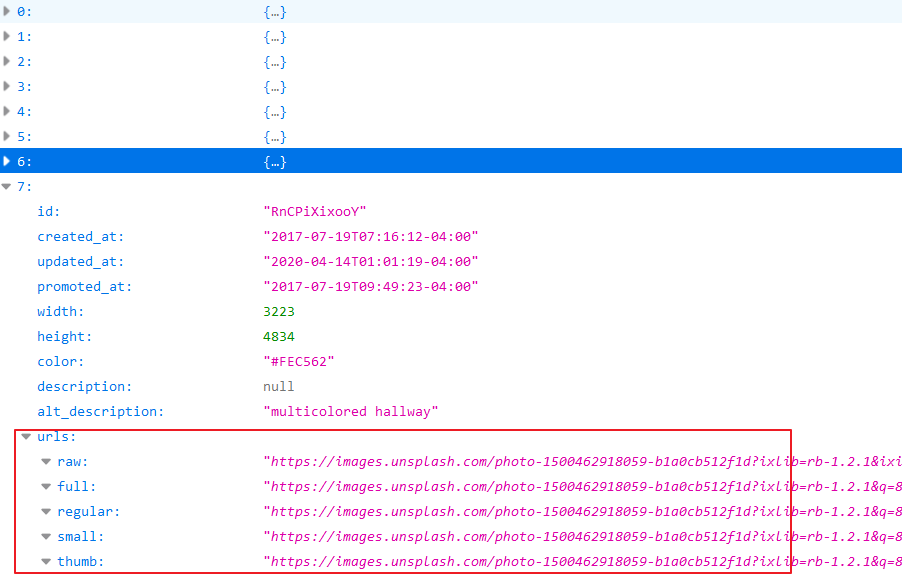 image.png
接下来使用 flask 搭建一个简易服务:
app = Flask(__name__)

@app.route('/')
def index():
    pictures = get_photos()
    return render_template('index.html', pictures=pictures)

if __name__ == '__main__':
    app.run()
直接把图片地址返回给前端页面:
{% for pic in pictures %}
 <a href="{{ pic.urls.regular }}">
  <img src="{{ pic.urls.small }}">
    </a>
{% endfor %}
这样我通过访问本地的 http://localhost:5000 就可以看到很多的图片。我没有对图片展示效果进行任何的美化,这种凌乱的风格其实也挺好看的。后面如果用得多我在用 css 框架去做一下页面布局。
当我点击一张图片时,则可以进入这张图片的大图地址,并且可以直接作为链接地址应用到 markdown 当中,而在 unsplash 官方网站上不能直接获取链接地址。

最后补充一点。这个小应用只是作为 unsplash 网站访问非常慢的时候一个备选,并不能真正代替官网。对于图片的筛选和分类搜索操作,官网提供了非常人性化的操作,我就不重复造轮子了。对于这个备选服务,我把他设成了命令行形式,只需要在命令行输入 unsplash 就可以启动网站,还算比较方便。
点击 阅读原文 获取完整代码。
不需要爬虫也能轻松获取 unsplash 上的图片的更多相关文章
- Android获取ImageView上的图片,和一个有可能遇到的问题!
1.在获取图片前先调用setDrawingCacheEnabled(true)这个方法: 举例:mImageView.setDrawingCacheEnabled(true); 2.之后可以通过get ...
- Android获取网页上的图片的代码
public Bitmap getWebBitmap(String imgUrl) { Bitmap bitmap =null; try { InputStream inputStream = nul ...
- python通过win32api轻松获取控件的属性值
1.如何利用句柄操作windows窗体 首先,获得窗体的句柄 win32api.FindWindows() 第二,获得窗体中控件的id号,spy++ 第三,根据控件的ID获得控件的句柄(hwnd) ...
- 爬虫 Http请求,urllib2获取数据,第三方库requests获取数据,BeautifulSoup处理数据,使用Chrome浏览器开发者工具显示检查网页源代码,json模块的dumps,loads,dump,load方法介绍
爬虫 Http请求,urllib2获取数据,第三方库requests获取数据,BeautifulSoup处理数据,使用Chrome浏览器开发者工具显示检查网页源代码,json模块的dumps,load ...
- 爬虫的原理获取html中的图片到本地
如果你想获取哪个网页的图片,如果你想知道那个网址的美女,还等什么.代码走起:下载即可使用 完成这次瞎爬的原理如下: 第一步:获取html内容 * 第二步:然后在获取的html文本中寻找图片,根据htm ...
- 练手爬虫用urllib模块获取
练手爬虫用urllib模块获取 有个人看一段python2的代码有很多错误 import re import urllib def getHtml(url): page = urllib.urlope ...
- (java)Jsoup爬虫学习--获取网页所有的图片,链接和其他信息,并检查url和文本信息
Jsoup爬虫学习--获取网页所有的图片,链接和其他信息,并检查url和文本信息 此例将页面图片和url全部输出,重点不太明确,可根据自己的需要输出和截取: import org.jsoup.Jsou ...
- 轻松获取LAMP,LNMP环境编译参数配置
轻松获取LAMP,LNMP环境编译参数配置 作者:Mr.Xiong /分类:系统管理 字号:L M S 大家是否遇到过去了新公司,公司内的LAMP,LNMP等所有的环境都是配置好的(已经在提 ...
- 爬虫实战:爬虫之 web 自动化终极杀手 ( 上)
欢迎大家前往腾讯云技术社区,获取更多腾讯海量技术实践干货哦~ 作者:陈象 导语: 最近写了好几个简单的爬虫,踩了好几个深坑,在这里总结一下,给大家在编写爬虫时候能给点思路.本次爬虫内容有:静态页面的爬 ...
随机推荐
- 数据结构和算法(Golang实现)(8.2)基础知识-分治法和递归
分治法和递归 在计算机科学中,分治法是一种很重要的算法. 字面上的解释是分而治之,就是把一个复杂的问题分成两个或更多的相同或相似的子问题. 直到最后子问题可以简单的直接求解,原问题的解即子问题的解的合 ...
- vue 本地调试跨域---带cookies(axios)
cookise跨域第二期之便捷优雅的本地调试(axios) 1.打开config/index.js,在proxyTable中添写如下代码: proxyTable: { '/agent': { //使用 ...
- Java包机制和Javadoc的使用
1.什么是包机制? 包(package)其实本质上就是一个文件夹,使用包是为了让相同类名的两个类可以使用,也就是操作系统中的文件夹,用来解决重名并且让相同的功能类放在同一个包,使开发更加有条理. 注意 ...
- AJ学IOS 之微博项目实战(12)发送微博自定义工具条代理实现点击事件
AJ分享,必须精品 一:效果 二:封装好的工具条 NYComposeToolbar.h 带代理方法 #import <UIKit/UIKit.h> typedef enum { NYCom ...
- Python数据可视化---pygal模块
目录 pygal模块 安装pygal模块 pygal模块介绍 柱状图 单列柱状图 堆叠柱状图 横向柱状图 折线图 简单折线图 纵向折线图 堆叠折线图 饼状图 简单饼状图 多级饼状图 圆环图 半圆图 雷 ...
- 基于thinkphp3.2.3开发的CMS内容管理系统 - ThinkPHP框架
基于thinkphp3.2.3开发的CMS内容管理系统 thinkphp版本:3.2.3 功能: --分类栏目管理 --文章管理 --用户管理 --友情链接管理 --系统设置 目前占时这些功能,更多功 ...
- Java SE —— 专栏总集篇
前言: Java 语言,是相对于其他语言而言,门槛低,而且功能还强大的一门编程语言,本人十分看好这一门语言,但是,它也是有深度的,看过本人的<数据结构与算法>专栏的同学们有福了,因为本人在 ...
- sql查询慢 查找
SELECT creation_time N'语句编译时间' ,last_execution_time N'上次执行时间' ,total_physical_reads N'物理读取总次数' ,tota ...
- GoJS事件
1.阻止键盘事件 myDiagram.commandHandler.doKeyDown = function () { var e = myDiagram.lastInput; // Meta(Com ...
- sql注入学习笔记
1.什么是SQL注入 SQL注入就是指web应用程序对用户输入的数据的合法性没有判断,前端传入后端的参数带有数据库查询的语句,攻击者可以构造不同的SQL语句来实现对数据库的操作. 2.SQL注入原理 ...