
Anaconda常用命令收藏----后期还会更新
一、更换jupyter notobook的打开目录
一般载在安装好Anaconda的时候,打开jupyter指向的目录一般是系统的根目录,如C:\Users\25282,但是这样的话对C盘是个不小的负荷,特别是对个人PC来说,于是我们就可以把它指向的目录更改为其他盘。
1. 首先要找到配置文件位置。
在开始菜单里找到并打开Anaconda Prompt,输入如下命令,然后执行。
jupyter notebook --generate-config

2. 打开上一步生成的配置文件:
在上图里面找到配置文件的目录,以我为例,C:\Users\25282\.jupyter\jupyter_notebook_config.py
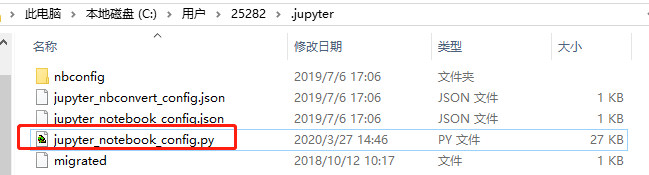
3. 更改配置文件
找到第214行,删除前面的 # 号,在后面的单引号里输入要设置的目录路径,保存关闭。我的修改: c.NotebookApp.notebook_dir = 'E:\\Users\\xiaow',注意在windows下的话需要两个斜杠。

4. 修改快捷方式
在win开始菜单中找到jupyter notebook快捷图标,鼠标右键>>属性>>快捷方式>>目标,删除最后的 "%USERPROFILE%/" 。如下图所示
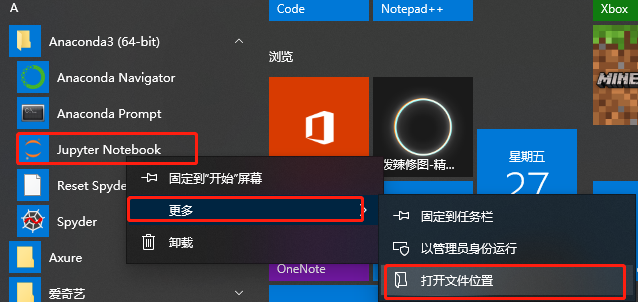
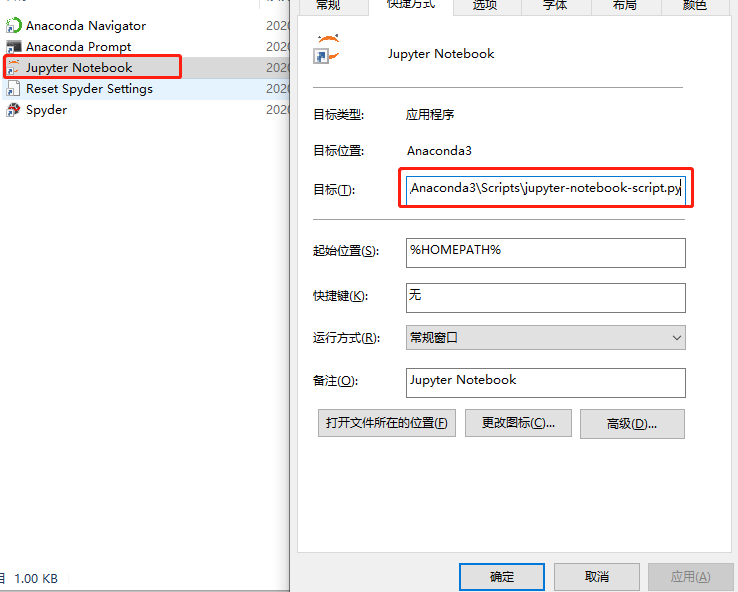
5. 配置完成
现在单击刚修改的jupyter notebook快捷图标,打开的jupyter 就是刚配置的目录。
二、虚拟环境管理
参考博客:https://blog.csdn.net/weixin_39746008/article/details/99616887
查看虚拟环境
conda env list
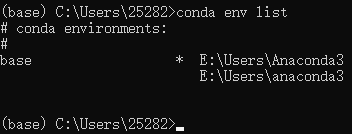
下面列举出最常用的一些conda命令
创建虚拟环境(python3.7)
conda create -n <env_name> python=3.7
进入/激活该环境
conda activate <env_name>
退出该环境
conda deactivate
删除该环境(应退出待删除环境)
conda remove -n <env_name> --all
列出所有环境
conda info --envs

conda env list
复制环境
conda create -n <new_env_name> --clone <old_env_name>
重命名环境
conda create -n <new_env_name> --clone <old_env_name>

conda remove -n <old_env_name> --all
导出以及加载环境,首先要激活待导出的环境,然后执行
conda env export > env_name.yml # 导出

conda env create -f env_name.yml # 在另一台设备加载环境
可以用各种conda命令管理虚拟环境下的API
conda install <pkg_name> # 安装库

conda install <pkg_name>==<版本号> # 安装指定版本的库

conda install -c <库的链接> # 从指定链接安装库

conda update <pkg_name> # 更新库

conda update --all # 更新所有库

conda unistall <pkg_name> # 卸载库

conda list # 查看所有第三方库

conda list -n <env_name> # 查看指定环境的所有库
管理源,.condarc(conda配置文件)一般存放在用户的根目录下
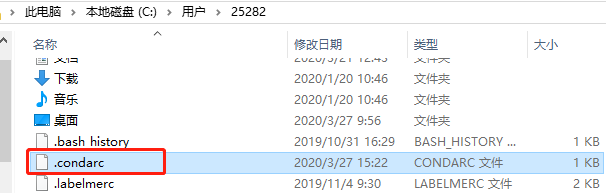
conda config --add channels https://mirrors.tuna.tsinghua.edu.cn/anaconda/pkgs/free

conda config --add channels https://mirrors.tuna.tsinghua.edu.cn/anaconda/pkgs/main # 添加清华镜像

conda config --set show_channel_urls yes # 设置搜索时显示通道url

conda config --remove channels <url> # 移除源

conda config --remove-key channels # 换回默认源
三、添加扩展插件
步骤一:安装扩展包 jupyter_contrib_nbextensions
pip install jupyter_contrib_nbextensions
步骤二:配置 nbextensions
jupyter contrib nbextension install --user
步骤三:重新启动Jupyter Notebook

需要哪些扩展功能的话就把对应的框勾选上就行了。

最后会在jupyter中出现我们添加的扩展插件的图标,如上图所示。
四、更改内核
如果说在服务器上有多个anaconda的虚拟环境,这些环境属于不同的人,那么在jupyter中可以更改kernel来达到使用自己的虚拟环境的目的。
jupyter更换kernel实际上就是给jupyter代码换一个python解释器或者叫执行环境,这里列出两种方法,第一种简单粗暴,更改配置文件信息,使得打开jupyter默认即是你在配置文件中写的那个python解释器;第二种是把python环境添加进jupyter的kernel列表中,这样可以在使用jupyter的过程中随意更换;推荐第二种方法。
方法一:
首先activate你要添加的python环境,在此环境下安装ipykernel
conda install ipykernel
使用命令jupyter kernelspec list命令可以查看当前的kernel及其地址,如下图所示:

删除指定 kernel
jupyter kernelspec remove kernel_name
然后在上图中找到相对应的文件夹下,可以找到kernel.json文件,打开文件修改python.exe的位置为需要使用的python解释器地址即可。
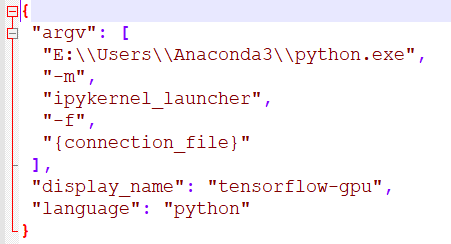
方法二:
activate你要添加的python环境,然后安装ipykernel,再用以下命令安装即可,如下所示:
# 先激活环境,这里还是以我刚才建立的 tensorflow-gpu 为例

> activate tensorflow-gpu

# 安装 ipykernel 模块

(tensorflow-gpu)> pip install ipykernel

# 将自己环境添加到 ipython 的 kernel 里

(tensorflow-gpu)> python -m ipykernel install --user --name tensorflow-gpu(你的环境名)`

--display-name "tensorflow-gpu"(你 kernel 的名字,可以在 jupyter 中看到,可以和环境名不一样)
设置成功后,就能在 jupyter notebook 中看到自己的 kernel了。其他kernel 的添加也可以按照此法进行。
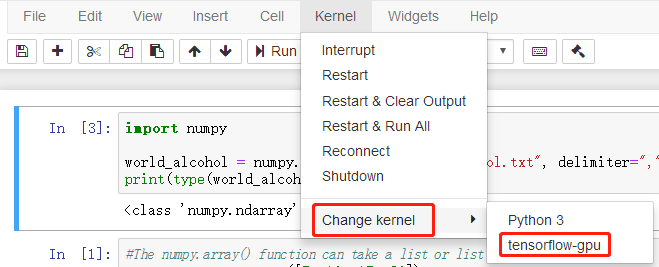
注意:以后关于Anaconda的所有操作最好在Anaconda Prompt终端下进行,这样可以避免和本机python环境冲突。
写下这篇博客的目的呢就是记录在Anaconda下自己常用的一些命令,方便自己以后查找,如果后面接触到新的命令,再把命令添加到这篇博客中。
Anaconda常用命令收藏----后期还会更新的更多相关文章
- Conda/Miniconda/Anaconda 常用命令整理及介绍
作者:HELO 出处:http://www.cnblogs.com/HELO-K 欢迎转载, 转载时请保留此声明, 谢谢! 在这里整理一份全一点的 Conda 常用命令, 方便大家日常使用时参考, 一 ...
- Linux常用命令收藏
常见操作: 快速清空文件内容的几种方法:#: > filename # > filename # echo "" > filename # echo > f ...
- 这些Mysql常用命令你是否还记得?
前言 记录mysql常用命令操作 基础操作 命令行登录mysql mysql -u用户名 -p用户密码 为表增加创建时间和更新时间 ALTER TABLE order_info_tbl ADD CO ...
- Anaconda常用命令大全
使用conda 首先我们将要确认你已经安装好了conda 配置环境 下一步我们将通过创建几个环境来展示conda的环境管理功能.使你更加轻松的了解关于环境的一切.我们将学习如何确认你在哪个环境中,以及 ...
- linux(centos7) 常用命令和快捷键 持续验证更新中...
1.文件和目录cd 进入目录示例:cd /home 进入home目录 cd.. 返回上一级目录cd../.. 返回上两级目录cd - 返回上次所在目录cd ~ 返回根目录 ...
- Anaconda 常用命令
目录 包管理 环境管理 共享环境设置 包管理 安装包 conda install xxx conda install pandas ; conda install pandas numpy ; 同时安 ...
- Linux常用命令及工具记录(持续更新)
一.命令 convmv 作用:文件名的编码转换 安装:sudo apt-get install convmv 使用:convmv * -f gbk -t utf8 --notest c ...
- git常用命令收藏
git init //初始化本地git环境 git clone XXX//克隆一份代码到本地仓库 git pull //把远程库的代码更新到工作台 git pull --rebase origin m ...
- 20130912.Windows下常用命令的使用(不断更新)
Win+R================================ cmd => 命令行 lpksetup => 弹出安装或者卸载Windows显示语言 ipconfig => ...
随机推荐
- 查漏补缺:进程间通信(IPC):管道
管道是UNIX系统IPC的最古老形式,所有UNIX系统都提供此种通信机制.管道有以下两种局限性: (1)历史上,管道是半双工的(即数据只能在一个方向上流动). (2)管道只能在具有公共先祖的两个进程之 ...
- Bugku的一道注入
继续补sqli的题 这道题与之前的题的区别是在第二部分中加了一道waf,所以需要特殊的手段来进行注入. 题目来源:http://123.206.87.240:9004/1ndex.php?id=1 第 ...
- bzoj1603: [Usaco2008 Oct]打谷机 (纱布题)
Description Input Output Sample Input Sample Output Time Limit: 5 Sec Memory Limit: 64 MB Submit: 7 ...
- MySQL show命令的用法
show tables或show tables from database_name; // 显示当前数据库中所有表的名称 show databases; // 显示mysql中所有数据库的名称 sh ...
- 一篇文章带您读懂List集合(源码分析)
今天要分享的Java集合是List,主要是针对它的常见实现类ArrayList进行讲解 内容目录 什么是List核心方法源码剖析1.文档注释2.构造方法3.add()3.remove()如何提升Arr ...
- symfony 5.05 dev安装为了更好的迭代更新
我的项目目录 安装命令 composer create-project symfony/website-skeleton:^5.0.x-dev manage 数据查询测试输出
- html建立大众点评页面遇到的问题
大众点评所用知识 HTML.CSS.bootstrap3 遇到的问题 因图片无法对齐 源码:抛弃div改用img后成功对齐 解决后成功对齐 源码: 导航栏文本无法右对齐. 我想到的方法是: div{ ...
- C++泛化双向链表
泛型双向链表 双向链表(doublyLinkedList.h) /******************************************************************* ...
- Matplotlib数据可视化(5):柱状图与直方图
柱状图和直方图是两种非常类似的统计图,区别在于: 直方图展示数据的分布,柱状图比较数据的大小. 直方图X轴为定量数据,柱状图X轴为分类数据.因此,直方图上的每个条形都是不可移动的,X轴上的区间是连 ...
- Openwrt 路由器上 安装 svn server
Openwrt 上也可以搭建 svn 服务了,这样就不用开着 ubuntu 了,省电. 在后台打开 ssh 服务,或者使用 telnet 服务,使用 putty 登录路由器. 如下图所示,这里刷的是 ...