
[转帖]用 OpenSSL 创建可以用于 https 的证书
用 OpenSSL 创建可以用于 https 的证书
开会时 说到了安全问题 就简单鼓捣了一下 以后还是用nginx 转发比较好一些.

https://blog.csdn.net/joyous/article/details/80659925

我这边用的 arm的机器进行测试验证的 没有什么问题.
个人制作的证书也就玩玩而已,浏览器是不认的,会一直有红色的安全警告,不过仅实现加密连接倒是没问题。
而阿里云和腾讯云都有1年期免费的单域名证书,可正常使用,浏览器不会出现红色“不安全”警告,而是显示绿色的“安全”提示。
以下是自助生成证书的过程。
OpenSSL 下载
http://www.slproweb.com/products/Win32OpenSSL.html
这里下载 openssl win64 版本,并安装。
OpenSSL 设置环境
设置系统环境变量
set OPENSSL_CONF=C:/OpenSSL-Win64/bin/openssl.cfg
set path=C:\OpenSSL-Win64\bin;%path%;
首次使用时,创建目录 "newcerts"
C:\OpenSSL-Win32\bin\PEM\demoCA\newcerts
创建一个空文件 "serial" (没有扩展名)
C:\OpenSSL-Win32\bin\PEM\demoCA\serial
制作CA证书
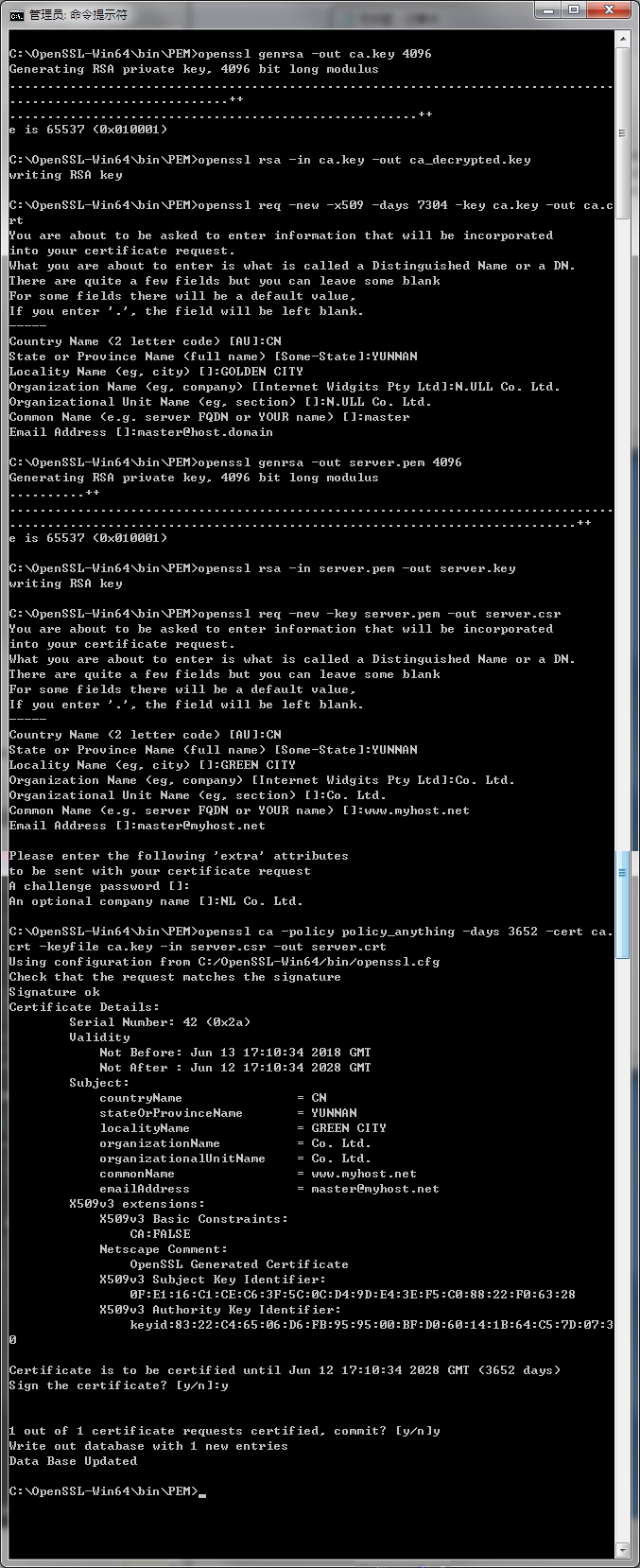
进入目录 C:\OpenSSL-Win64\bin\PEM
生成 ca.key CA 私钥
openssl genrsa -out ca.key 4096
制作解密后的 CA 私钥(一般无此必要)
openssl rsa -in ca.key -out ca_decrypted.key
生成 ca.crt CA 根证书(公钥):
openssl req -new -x509 -days 7304 -key ca.key -out ca.crt
制作生成网站的证书并用CA 签名认证
如果CA证书已经存在或者想沿用,则可以直接从这一步开始。
生成证书私钥:
openssl genrsa -out server.pem 4096
制作解密后的证书私钥:
openssl rsa -in server.pem -out server.key
生成签名请求:
openssl req -new -key server.pem -out server.csr
在 common name 中填入网站域名,如 blog.creke.net 即可生成该站点的证书,同时也可以使用泛域名如 *.creke.net 来生成所有二级域名可用的网站证书。
用CA 进行签名:
openssl ca -policy policy_anything -days 3652 -cert ca.crt -keyfile ca.key -in server.csr -out server.crt
制作过程
Nginx 配置
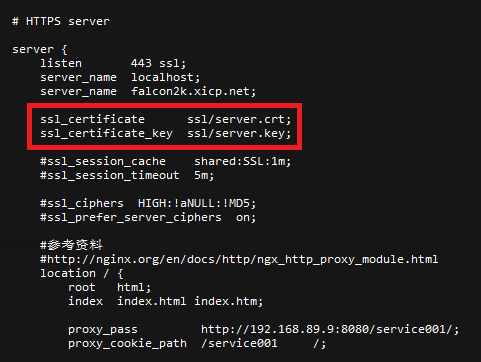
以下是 Nginx 启用的部分配置,需要设置 ssl_certificate 和 ssl_certificate_key 指定证书和公钥,并且 listen 443,然后重新启动 Nginx,浏览器就可以用的 https://yourhost 的方式网页了。
转载自:
http://blog.creke.net/762.html
相关文章
http://www.cnblogs.com/gsls200808/p/4502044.html
[转帖]用 OpenSSL 创建可以用于 https 的证书的更多相关文章
- 使用 OpenSSL 创建私有 CA:1 根证书
OpenSSL 创建私有 CA 三部曲:使用 OpenSSL 创建私有 CA:1 根证书使用 OpenSSL 创建私有 CA:2 中间证书使用 OpenSSL 创建私有 CA:3 用户证书 OpenS ...
- 利用OpenSSL创建证书链并应用于IIS7
一.系统环境说明 Linux & OpenSSL Linux localhost -.el5 # SMP Tue Mar :: EDT x86_64 x86_64 x86_64 GNU/Lin ...
- 使用OpenSSL自建一个HTTPS服务
1. 理论知识 1.1 什么是https 传统的 HTTP 协议以明文方式进行通信,不提供任何方式的数据加密,很容易被中间攻击者破解通信内容或者伪装成服务器与客户端通信,在安全性上存在很大问题. HT ...
- 使用openssl创建自签名证书及部署到IIS教程
概要 本文讲解三个部分:1. 创建自签名证书2. 创建自己的证书颁发机构3. 以及如何配置IIS 创建自签名证书 首先,创建一个私钥文件: openssl genrsa -out myselfsign ...
- IIS8中使用OpenSSL来创建CA并且签发SSL证书
前言 [转载]http://alvinhu.com/blog/2013/06/12/creating-a-certificate-authority-and-signing-the-ssl-certi ...
- 使用 OpenSSL 创建私有 CA:3 用户证书
OpenSSL 创建私有 CA 三部曲:使用 OpenSSL 创建私有 CA:1 根证书使用 OpenSSL 创建私有 CA:2 中间证书使用 OpenSSL 创建私有 CA:3 用户证书 在前文&l ...
- 使用 OpenSSL 创建私有 CA:2 中间证书
OpenSSL 创建私有 CA 三部曲:使用 OpenSSL 创建私有 CA:1 根证书使用 OpenSSL 创建私有 CA:2 中间证书使用 OpenSSL 创建私有 CA:3 用户证书 本文将在前 ...
- Confluence 6 通过 SSL 或 HTTPS 运行 - 创建或请求一个 SSL 证书
在启用 HTTPS 之前,你需要一个有效的证书,如果你已经有了一个有效的证书,你可以直接跳过这个步骤,进入 step 2. 你可以创建一个自签名的证书,或者从信任的 Certificate Autho ...
- https学习笔记三----OpenSSL生成root CA及签发证书
在https学习笔记二,已经弄清了数字证书的概念,组成和在https连接过程中,客户端是如何验证服务器端的证书的.这一章,主要介绍下如何使用openssl库来创建key file,以及生成root C ...
随机推荐
- 添加Mybatis
- 小程序列表倒计时 wxs 实现
效果 代码 js //拿到服务器时间 var serverLocalDate = data.serverLocalDate; //调用函数开始计时 this.serverLocalDate(serve ...
- Python基础之集合set
集合是无序的,不重复的数据集合,它里面的元素是可哈希的(不可变类型), 但是集合本身是不可哈希的(所以集合做不了字典的键)的. 以下是集合最重要的两点: (1)去重,把一个列表变成集合,就自动去重了. ...
- Codeforces 1238E. Keyboard Purchase
传送门 注意到 $m$ 只有 $20$ ,考虑一下状压 $dp$ 设 $f[S]$ 表示当前确定的字符集合为 $S$ ,那么转移就考虑从最右边加入的下一个字符 $c$ 那么问题来了,代价如何计算 考虑 ...
- docker安装redis,并用配置启动
1.拉取redis镜像 docker pull redis 2.创建redis本地配置文件 ①.去redis官网下载redis,获取redis.conf文件 ②.修改redis.conf文件相关配置, ...
- JDBC与ODBC
ODBC(Open Database Connectivity)是一组对数据库访问的标准API,这些API通过SQL来完成大部分任务,而且它本身也支持SQL语言,支持用户发来的SQL.ODBC定义了 ...
- 浅谈WebView在新窗口浏览网页(setSupportMultipleWindows()与onCreateWindow()关系)
一,写在前面 我们平常使用电脑浏览器浏览网页可能会有三种方式: 1.新窗口 2.当前窗口种的新选项卡 3.当前选项卡或者窗口 我们知道在电脑系统中同一时间可以开启多个相同的进程,就像你可以同时登陆2个 ...
- iOS tableHeaderView有默认高度?
在给tableView设置tableHeaderView的时候发现,如果设置tableView.tableHeaderView = [UIView new] , 这里未设置tableView的高度,但 ...
- Rancher Server部署方式及Rancher HA环境部署
类似Rancher这种的容器管理和编排工具,它可以很快地让每个组织获得高效的弹性集群管理能力.当前技术世界的发展形势就是让开发人员从繁琐的应用配置和管理中解放出来,使用容器镜像来处理复杂的程序运行依赖 ...
- java多媒体文件编码、处理工具类
<dependency> <groupId>org.apache.storm</groupId> <artifactId>storm-core</ ...