
Eclipse快捷方式早知道!Productive Workflow不再是问题
本文将为大家介绍Eclipse快捷方式列表,希望可以帮助您提供工作效率。快捷方式主要分以下几个区域:
- 导航
- 通用编辑
- Java编辑器
- 插件开发
- 工作台
导航
在打开的编辑器之间切换
Ctrl + E—示打开编辑器的可过滤列表。
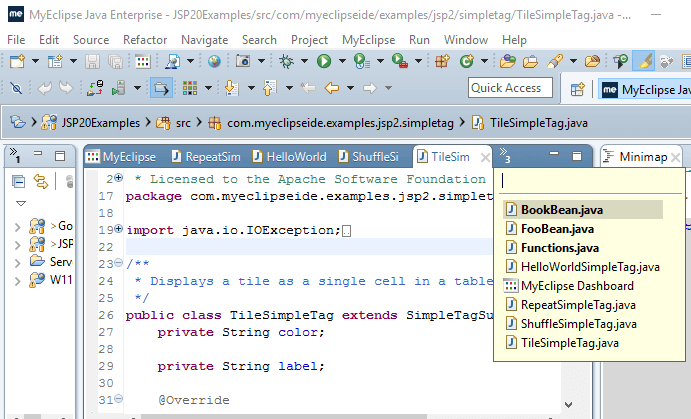
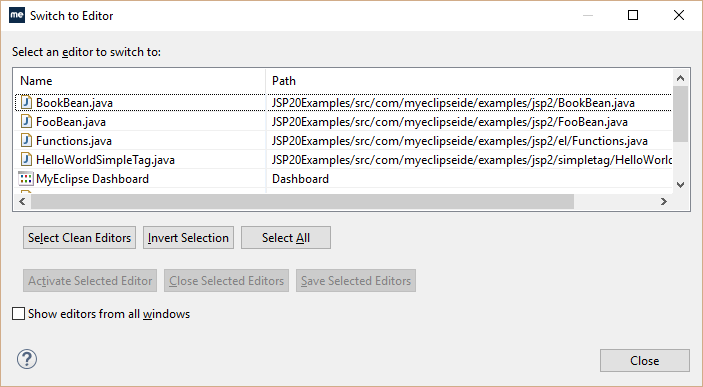
Ctrl + Shift + E—显示Switch to Editor窗口。
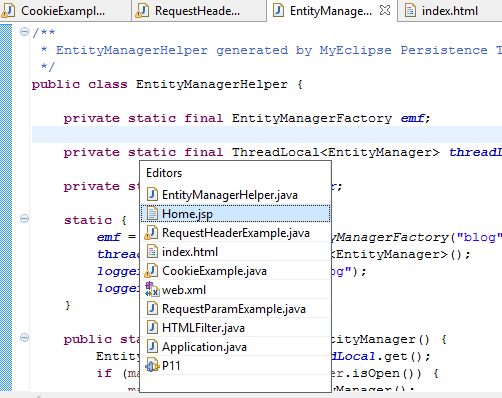
Ctrl + F6—显示打开的编辑器列表。
Ctrl + Page Up和Ctrl + Page Down—从打开的文件列表中导航到上一个或下一个文件。
Ctrl + Shift + T—显示工作空间中的类列表。
Ctrl + Shift + R—显示工作空间中的资源列表。
在编辑器中导航
- Ctrl + , 和 Ctrl + .—在当前编辑器中的标记之间导航。
- Alt + ← 和 Alt + →—从编辑器历史记录列表转到上一个或下一个编辑位置。
- Ctrl + O-快速大纲(仅适用于部分编辑器)。
- Ctrl + J—增量查找。 注意:只需按Ctrl + J并开始输入搜索文本。 Eclipse在输入是查找并突出显示下一个匹配项,使用向上或向下箭头键跳转到下一个或上一个匹配项。
- Ctrl + L—从编辑器转到行。
- Ctrl + Q—转到上一个编辑位置。
- Ctrl + Shift + P—导航到匹配的bracket/brace。
导航工作区
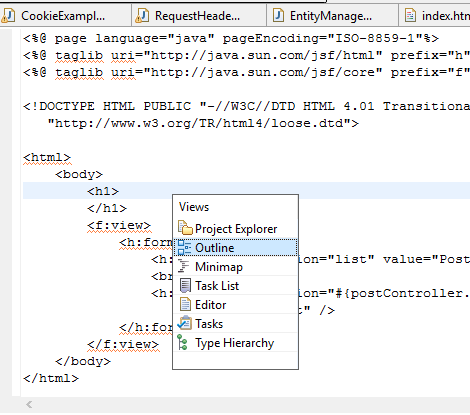
Ctrl + F7—显示打开的视图列表,并根据需要选择视图上的资源。
Ctrl + F8—显示打开的参数列表。
通用编辑快捷方式
- Ctrl + Alt + G—在工作区中对当前单词执行文件搜索,并突出显示当前编辑器中出现的单词。
- Ctrl + Shift + F—格式化文件。
- Ctrl + Shift + C—单行注释/取消注释。
- Ctrl + Shift + / 和Ctrl + Shift + \—阻止评论/取消评论。
- Ctrl + D—删除整行,无论光标位于何处。 适用于大多数文件编辑器。
- Alt + Shift + R—重命名资源/选择。
Java编辑器快捷键
Ctrl + T—显示带有所选元素类型层次结构的弹出窗口。
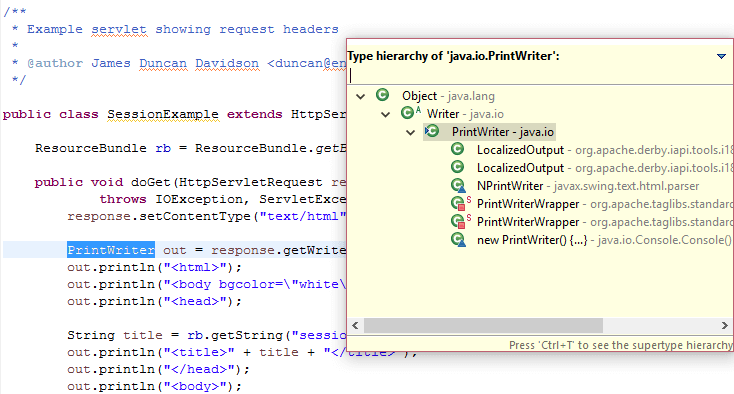
F4—对于比上面的快速类型层次结构更永久的内容,请在类中的所选对象上按F4键来显示类型层次结构视图。
Ctrl + Shift + T—显示工作空间中的类列表。
Ctrl + Alt + H—方法的开放调用层次结构。
F2—在类中的选定对象上按F2键即可查看快速Javadoc,而无需将鼠标悬停在该对象上。
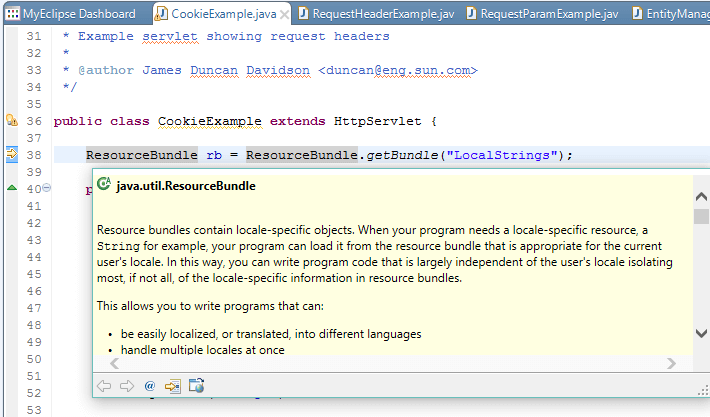
F3—公开声明。 注意:仅当在“导航器/编辑器”上进行了有效选择时才有效。 对于无效选择,不执行任何操作。
MyEclipse中国(官方2): 742336981 欢迎一起进群讨论
Java开发神器——MyEclipse正版最低只要¥231!手慢无 立即抢购>>>

Eclipse快捷方式早知道!Productive Workflow不再是问题的更多相关文章
- 【环境配置】Linux环境下下载、配置java环境、安装eclipse、建立eclipse快捷方式详解
一.首先是下载Java JDK 到目前为止的最新版本为(jdk1.8.0_60),有两种方式进行下载: 1.使用shell来进行下载,可使用如下命令直接进行下载: wget --no-check-ce ...
- ubuntu 创建eclipse 快捷方式
Ubuntu 上链接快捷方式,将想面内容复制并修改,命名为:eclipse.desktop #!/usr/bin/env xdg-open [Desktop Entry] Name=Eclipse C ...
- Java开发必备技能!Eclipse快捷方式助力提升开发效率
插件开发快捷方式 注意:包括org.eclipse.pde.runtime插件,用于Plug-in Spy功能. Shift + Alt + F1—Plug-in Selection Spy. Shi ...
- eclipse快捷方式
虽说右键可以直接发送快捷方式到桌面,但是点击桌面图标确提示错误,偶然发现右键选个什么,配置下启动文件就ok了(就是链接到安装目录里面那个可以启动的exe),后来怎么复现不了,伤感了,不过是可以用了,还 ...
- Ubuntu下添加Eclipse快捷方式
首先是在/usr/share/applications下创建eclipse.desktop文件 1. 创建并编辑eclipse.desktop sudo vim /usr/share/applicat ...
- Eclipse 快捷方式 指定 固定 workspace
右点击Eclipse快捷键,然后点击属性, 把目标(target)内容修改如下: clipse -data c:\myworkspace -vm c:\ j2sdk1.5\jre\bin\javaw ...
- [centos6.5]添加eclipse快捷方式
[Desktop Entry] Version=buzhidao Encoding=UTF-8 Name=eclipse Comment=eclipse-for-php Exec=/opt/eclip ...
- 常用Eclipse快捷方式
Ctrl+1 快速修复 Ctrl+D: 删除当前行 Ctrl+Alt+↓ 复制当前行到下一行(复制增加) Ctrl+Alt+↑ 复制当前行到上一行(复制增加) Alt+↓ 当前行和下面一行交互位置(特 ...
- eclipse 快捷方式大全
Ctrl+1 快速修复(最经典的快捷键,就不用多说了)Ctrl+D: 删除当前行 Ctrl+Alt+↓ 复制当前行到下一行(复制增加)Ctrl+Alt+↑ 复制当前行到上一行(复制增加)Alt+↓ 当 ...
随机推荐
- jenkins 控制台输出中文乱码
jenkins在执行构建任务时会在 console output 进行任务的日志输出,但中文输出会乱码,如下图 解决办法: Manage Jenkins ---> 系统配置 ---> 全 ...
- 【Java学习】类、对象、实例—类是对象的抽象,对象是类的实例
类.对象.实例的关系是什么,如果不能很好的理解什么是类什么是对象就无法讲清楚, 类:某种事物与另一种事物具有相似性,比如哈士奇和泰迪,我们发现他们有一些相似的特性和行为,在生物学上,他们都属于“狗”, ...
- Luogu P4426 [HNOI/AHOI2018]毒瘤
题目 神仙题. 首先我们可以把题意转化为图的独立集计数.显然这个东西是个NP-Hard的. 然后我们可以注意到\(m\le n+10\),也就是说最多有\(11\)条非树边. 我们现在先考虑一下,树上 ...
- Web开发Flask框架学习笔记
Python 是一种跨平台的[计算机程序设计语言],是一种面向对象的动态类型语言,Python是纯粹的自由软件,源代码和解释器CPython遵循 GPL(GNU General Public Lice ...
- OnMouseWheel的通常处理
BOOL CMainWindow::OnMouseWheel(UINT nFlags, short zDelta, CPoint point) { BOOL bUp = TRUE; int nDelt ...
- windowsformshost mouse event not transmit to it's parent control
in the case you can do it to fix: MouseEventArgs e = new MouseEventArgs(Mouse.PrimaryDevice, 0); e.R ...
- 树莓派SD卡安装系统后扩容——实测简单高效
接上一篇博客安装了树莓派64位的系统,如果需要安装桌面等其他操作会面临文件系统分区空间紧张的局面,扩容方法如下: 在ubuntu上安装 gparted工具可以对SD卡重新分区 $sudo apt-ge ...
- HLSL中constant variables的packing规则
HLSL中constant variables的packing规则 参考MSDN上的官方文档.一般而言,HLSL将数据打包为4字节对齐,此外,它不允许数据跨16字节(即4个float的vector)的 ...
- 关键词提取算法TF-IDF与TextRank
一.前言 随着互联网的发展,数据的海量增长使得文本信息的分析与处理需求日益突显,而文本处理工作中关键词提取是基础工作之一. TF-IDF与TextRank是经典的关键词提取算法,需要掌握. 二.TF- ...
- StringUtils类API及使用方法详解
StringUtils类API及使用方法详解 StringUtils方法概览 判空函数 1)StringUtils.isEmpty(String str) 2)StringUtils.isNotEmp ...