
Selenium&Appium四种等待方式
一、摘要
本博文主要介绍自动化测试中,无论是selenium或是Appium的四种等待方式,合理的使用等待对代码的稳定性,测试效率都有很大的提高
- 隐式等待:是在尝试发现某个元素的时候,如果没能立刻发现,就等待固定长度的时间。默认设置是0秒。一旦设置了隐式等待时间,它的作用范围就是Webdriver对象实例的整个生命周期
- 显示等待:定义了等待条件,只有该条件触发,才执行后续代码。
- 强制等待:指定了固定的等待时长,单位秒
- Fluent Wait:他是显示等待的一种,他允许我们定义轮询间隔、忽略某种异常、超时时间等
二、实例代码
// Java

/*

 * @FileName Wait_Demo:

 * @author davieyang

 * @create 2018-11-29 14:10

 */

package testscript;

import io.appium.java_client.android.AndroidDriver;

import org.openqa.selenium.WebDriver;

import org.openqa.selenium.remote.DesiredCapabilities;

import org.openqa.selenium.support.ui.*;

import org.testng.annotations.BeforeClass;

import org.testng.annotations.Test;

import org.testng.annotations.AfterClass;

import org.apache.log4j.xml.DOMConfigurator;

import org.openqa.selenium.*;

import org.testng.annotations.*;

import java.net.MalformedURLException;

import java.net.URL;

import java.util.concurrent.TimeUnit;

import java.util.concurrent.TimeoutException;

@Listeners({util.TestReport.class})

public class Wait_Demo {

    AndroidDriver driver;

    static {

        //指定log4j配置文件为log4j.xml

        DOMConfigurator.configure("log4j.xml");

    }

    @BeforeClass

    public void setUp()throws MalformedURLException {

        DesiredCapabilities caps = new DesiredCapabilities();

        // des.setCapability("app", "c:\\");

        caps.setCapability("automationname", "Appium");

        caps.setCapability("platformName", "Android");

        caps.setCapability("platformVersion", "23");

        caps.setCapability("udid", "WTKDU17105005171");

        caps.setCapability("deviceName", "Honor");

        caps.setCapability("appPackage", "com.tencent.Q108");//com.android.contacts

        caps.setCapability("appActivity", "com.tencent.Q108.SplashActivity");//.activities.PeopleActivity

        caps.setCapability("appWaitActivity", "com.tencent.Q108.SplashActivity");

        caps.setCapability("unicodeKeyboard", "True");

        caps.setCapability("resetKeyboard", "True");

        caps.setCapability("newCommandTimeout", "15");

        caps.setCapability("nosign", "True");

        driver = new AndroidDriver(new URL("http://127.0.0.1:4723/wd/hub"),caps);

        //隐式等待

        driver.manage().timeouts().implicitlyWait(10, TimeUnit.SECONDS);

    }

    @Test

    public void test_() {
     // 强制等待
     Thread.sleep(10);

        // 显式等待

        WebDriverWait explicitwait = new WebDriverWait(driver, 10);

        explicitwait.until(ExpectedConditions.visibilityOfElementLocated(By.id("text1")));

        // 流畅等待

        FluentWait<WebDriver> fluentwait = new FluentWait<WebDriver>(driver)

                .withTimeout(10, TimeUnit.SECONDS)

                .pollingEvery(250, TimeUnit.MILLISECONDS)

                .ignoring(NoSuchElementException.class)

                .ignoring(TimeoutException.class);

        fluentwait.until(ExpectedConditions.visibilityOfElementLocated(By.id("text1")));

    }

    @AfterClass

    public void tearDown() {

        driver.closeApp();

    }

}
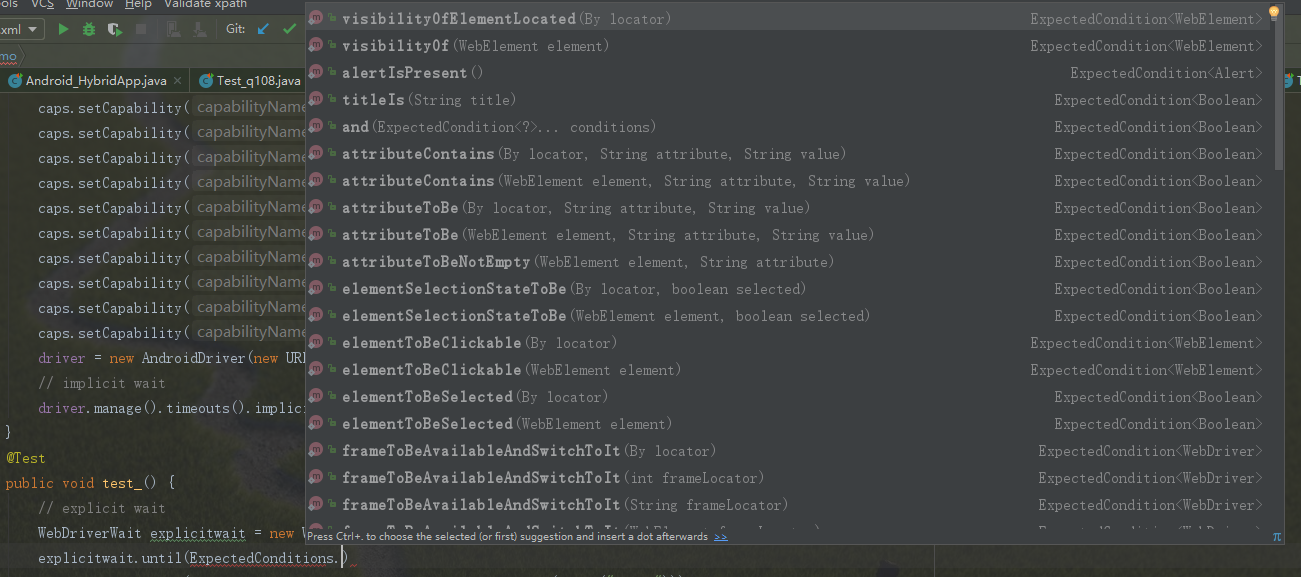
三、显示等待,条件判断
Selenium&Appium四种等待方式的更多相关文章
- selenium的三种等待方式
selenium有三种等待方式 1.time.sleep() 设置等待最简单的方法就是强制等待,但一般不建议使用,可以在调试的时候进行使用 2.隐性等待 driver.implictily_wait( ...
- Selenium:三种等待方式
UI自动化测试,大多都是通过定位页面元素来模拟实际的生产场景操作.但在编写自动化测试脚本中,经常出现元素定位不到的情况,究其原因,无非两种情况:1.有frame:2.没有设置等待. 因为代码运行速度和 ...
- Selenium:三种等待方式详解
我们在做WEB自动化时,一般要等待页面元素加载完成后,才能执行操作,否则会报找不到元素的错误,这样就要求我们在有些场景下加等待时间. 我们平常用到的有三种等待方式: 强制等待 隐式等待 显示等待 一. ...
- Python selenium —— 一定要会用selenium的等待,三种等待方式解读
发现太多人不会用等待了,博主今天实在是忍不住要给大家讲讲等待的必要性. 很多人在群里问,这个下拉框定位不到.那个弹出框定位不到…各种定位不到,其实大多数情况下就是两种问题:1 有frame,2 没有加 ...
- python selenium 三种等待方式详解[转]
python selenium 三种等待方式详解 引言: 当你觉得你的定位没有问题,但是却直接报了元素不可见,那你就可以考虑是不是因为程序运行太快或者页面加载太慢造成了元素不可见,那就必须要加等待 ...
- Python selenium 三种等待方式详解(必会)
很多人在群里问,这个下拉框定位不到.那个弹出框定位不到…各种定位不到,其实大多数情况下就是两种问题:1 有frame,2 没有加等待.殊不知,你的代码运行速度是什么量级的,而浏览器加载渲染速度又是什么 ...
- 【转载】一定要会用selenium的等待,三种等待方式必会
转载地址:http://blog.csdn.net/huilan_same/article/details/52544521,感谢博文,学习了 原文: 发现太多人不会用等待了,博主今天实在是忍不住要给 ...
- 关于selenium中的三种等待方式与EC模块的知识
1. 强制等待 第一种也是最简单粗暴的一种办法就是强制等待sleep(xx),强制让闪电侠等xx时间,不管凹凸曼能不能跟上速度,还是已经提前到了,都必须等xx时间. 看代码: 1 2 3 4 5 6 ...
- Python selenium 三种等待方式解读
1. 强制等待第一种也是最简单粗暴的一种办法就是强制等待sleep(xx),强制让闪电侠等xx时间,不管凹凸曼能不能跟上速度,还是已经提前到了,都必须等xx时间.看代码: # -*- coding: ...
随机推荐
- 关于RNN(Recurrent Neural Network)的一篇文章
文章链接:https://blog.csdn.net/zhaojc1995/article/details/80572098 写的很好!
- WhatsApp Group vs WhatsApp Broadcast for Business
WhatsApp Group vs WhatsApp Broadcast for Business By Iaroslav Kudritskiy If you've read our Ultimate ...
- CentOS7 安装mysql(YUM源方式)
1.下载mysql源安装包 $ wget http://dev.mysql.com/get/mysql57-community-release-el7-8.noarch.rpm 2.安装mysql ...
- 《你必须知道的495个C语言问题》读书笔记之第11-14章:ANSI C标准、库函数、浮点数
一.ANSI C标准 1. ANSI向C语言预处理器引入了几项新的功能,包括“字符串化”操作符(#).“符号粘贴”操作符(##).#pragma指令. 2. Q:char a[3] = "a ...
- Docker daemon.json 的配置项目合集
这几天看了一点docker相关的东西, 在学习中: 看了下园友的blog 感觉很好 这里 学习一下. https://www.cnblogs.com/pzk7788/p/10180197.html 其 ...
- 【HDU】6242-Geometry Problem
今天忽然心血来潮打开牛客网尝试了一下一站到底 前四道题都是不到二十分钟切完,然后第五道来了道计算几何 我也不会啊,于是就觉得大力随机也许可行 然鹅被精度卡到崩溃 后来我才知道 保证有解,是保证你的精度 ...
- select key from table 一直出错
key和keys 为mysql 关键字,数据库设计字段的时候尽量避免
- 牛客 26E 珂学送分2 (状压dp)
珂...珂...珂朵莉给你出了一道送分题: 给你一个长为n的序列{vi},和一个数a,你可以从里面选出最多m个数 一个合法的选择的分数定义为选中的这些数的和加上额外规则的加分: 有b个额外的规则,第i ...
- 研究旧项目, 常用 sql 语句
1. select all table select TABLE_NAME from CodingSystem.INFORMATION_SCHEMA.TABLES where TABLE_TYPE = ...
- Java 并发进阶常见面试题总结
声明:本文内容完全来自网络,转自GitHub->JavaGuide(https://github.com/Snailclimb/JavaGuide),致谢 1. synchronize ...