
kubernetes部署nginx/tomcat
kubernetes集群已经部署好了,需要的话可以参考之前的文章https://www.cnblogs.com/winter1519/p/10015420.html
[root@master tomcat]# kubectl get nodes
NAME STATUS AGE
node1 Ready 10d
node2 Ready 10d
部署nginx
需要三个配置文件:
[root@master nginx]# vim nginx-pod.yaml
apiVersion: v1
kind: Pod
metadata:
name: nginx-pod
labels:
name: nginx-pod
spec:
containers:
- name: nginx
image: nginx
ports:
- containerPort: 80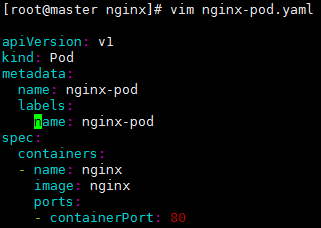
[root@master nginx]# vim nginx-rc.yaml
apiVersion: v1
kind: ReplicationController
metadata:
name: nginx-rc
spec:
replicas: 2
selector:
name: nginx-pod
template:
metadata:
labels:
name: nginx-pod
spec:
containers:
- name: nginx-pod
image: nginx
ports:
- containerPort: 80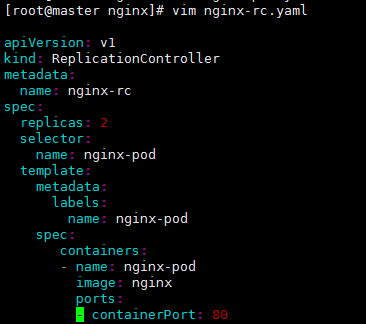
[root@master nginx]# vim nginx-pod.yaml
apiVersion: v1
kind: Pod
metadata:
name: nginx-pod
labels:
name: nginx-pod
spec:
containers:
- name: nginx
image: nginx
ports:
- containerPort: 80
[root@master nginx]#kubectl create -f nginx-pod.yaml
[root@master nginx]#kubectl describe pod nginx
[root@master nginx]#kubectl create -f nginx-rc.yaml
[root@master nginx]#kubectl create -f nginx-service.yaml
[root@master nginx]# kubectl get pods -o wide
NAME READY STATUS RESTARTS AGE IP NODE
nginx-pod 1/1 Running 1 1d 10.255.95.2 node2
nginx-rc-351xd 1/1 Running 1 1d 10.255.1.3 node1
[root@master nginx]# kubectl get svc
NAME CLUSTER-IP EXTERNAL-IP PORT(S) AGE
kubernetes 10.254.0.1 <none> 443/TCP 10d
nginx-service 10.254.208.231 <nodes> 80:30011/TCP 1d
[root@master nginx]# kubectl get rc
NAME DESIRED CURRENT READY AGE
nginx-rc 2 2 2 1d
访问nginx:
http://192.168.91.26:30011
http://192.168.91.27:30011

部署tomcat
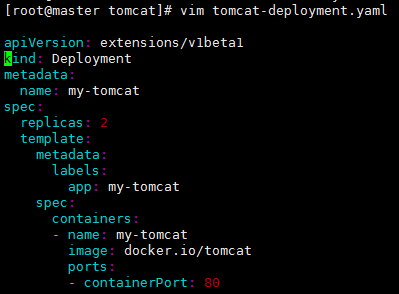
[root@master tomcat]# vim tomcat-deployment.yaml
apiVersion: extensions/v1beta1
kind: Deployment
metadata:
name: my-tomcat
spec:
replicas: 2
template:
metadata:
labels:
app: my-tomcat
spec:
containers:
- name: my-tomcat
image: docker.io/tomcat
ports:
- containerPort: 80
[root@master tomcat]# vim tomcat-service.yaml
apiVersion: v1
kind: Service
metadata:
name: my-tomcat
spec:
type: NodePort
ports:
- port: 8080
targetPort: 8080
nodePort: 31111
selector:
app: my-tomcat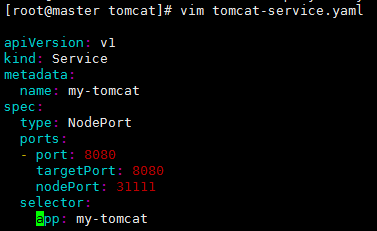
[root@master tomcat]# kubectl create -f tomcat-deployment.yaml
[root@master tomcat]# kubectl create -f tomcat-service.yaml
[root@master tomcat]# kubectl get deployment
NAME DESIRED CURRENT UP-TO-DATE AVAILABLE AGE
my-tomcat 2 2 2 2 59m
[root@master tomcat]# kubectl get svc
NAME CLUSTER-IP EXTERNAL-IP PORT(S) AGE
kubernetes 10.254.0.1 <none> 443/TCP 10d
my-tomcat 10.254.110.240 <nodes> 8080:31111/TCP 59m
nginx-service 10.254.208.231 <nodes> 80:30011/TCP 1d
[root@master tomcat]# kubectl get pods -o wide
NAME READY STATUS RESTARTS AGE IP NODE
my-tomcat-464109745-ctmdf 1/1 Running 0 1h 10.255.1.5 node1
my-tomcat-464109745-wmxpz 1/1 Running 0 1h 10.255.95.4 node2
nginx-pod 1/1 Running 1 1d 10.255.95.2 node2
nginx-rc-351xd 1/1 Running 1 1d 10.255.1.3 node1
访问tomcat
http://192.168.91.26:31111
http://192.168.91.27:31111

kubernetes部署nginx/tomcat的更多相关文章
- 使用docker部署nginx+tomcat架构(3):使用docker-compose简化部署操作
经历了之前的两篇,我们已经大体上了解了docker部署容器的过程. 使用docker部署nginx+tomcat架构 使用docker部署nginx+tomcat架构():访问mysql数据库 不过, ...
- 使用docker部署nginx+tomcat架构(2):访问mysql数据库
上一篇完成了通过docker部署nginx+tomcat的基础软件架构,但是距离一个真正可用的软件架构还差得很远.其中最重要的一点是缺少数据库这个角色的存在,那么本篇就来完善这一点. 废话少说,直接进 ...
- 使用docker部署nginx+tomcat架构
架构说明: 使用nginx+tomcat实现动态/静态(资源请求)分离和负载均衡. 参考文档: https://www.runoob.com/docker/docker-tutorial.html 配 ...
- docker-compose入门示例:一键部署 Nginx+Tomcat+Mysql
整体环境配置 整体环境的配置,如果一个一个 Dockerfile 去写,那么是相当麻烦的,好在 Docker 有一个名为 Docker-Compose 的工具提供,我们可以使用它一次性完成整体环境的配 ...
- Kubernetes 部署 Nginx Ingress Controller 之 nginxinc/kubernetes-ingress
更新:这里用的是 nginxinc/kubernetes-ingress ,还有个 kubernetes/ingress-nginx ,它们的区别见 Differences Between nginx ...
- centos7 部署 nginx+tomcat+MariaDB 环境并安装安全狗,使用natapp隧道
jdk安装: -openjdk 参考:https://blog.csdn.net/dhr201499/article/details/81626466 tomcat安装: 使用版本:8.5.37 参考 ...
- shell一键部署nginx+tomcat
1.首先拉取环境 tomcat需要用到jdk环境 提前准备好nginx源码包,放于指定目录下 vim test.sh #!/bin/bash yum -y install gcc gcc-c++ z ...
- HappyAA服务器部署笔记1(nginx+tomcat的安装与配置)
这是本人的服务器部署笔记.文章名称叫"部署笔记1"的原因是之后我对这个进行了改进之后,会有"部署笔记2","部署笔记3"...循序渐进,估计 ...
- nginx+tomcat+dubbo单机部署多台dubbo应用
前面的博客已经介绍如何使用nginx+tomcat,今天做的是如何在单台服务器上如何部署多台dubbo 应用的集群. 由于在项目中遇到了这个问题,今天就把它记录下来. 1.
随机推荐
- 转录组测序(RNA-seq)技术
转录组是某个物种或者特定细胞类型产生的所有转录本的集合.转录组研究能够从整体水 平研究基因功能以及基因结构,揭示特定生物学过程以及疾病发生过程中的分子机理,已广泛应 用于基础研究.临床诊断和药 ...
- ASP.NET WEB应用程序(.network4.5)MVC Razor视图引擎2
https://www.bbsmax.com/A/gAJG67OXzZ/ 在MVC3.0版本的时候,微软终于引入了第二种模板引擎:Razor.在这之前,我们一直在使用WebForm时代沿留下来的ASP ...
- Bminer
Bminer https://www.bminer.me/zh/ Bminer: When Crypto-mining Made Fast¶ Bminer是一款为NVIDIA和AMD GPU深度优化的 ...
- 基于PhotoView的头像/圆形裁剪控件
常见的图片裁剪有两种,一种是图片固定,裁剪框移动放缩来确定裁剪区域,早期见的比较多,缺点在于不能直接预览裁剪后的效果:还有一种现在比较普遍了,就是裁剪框固定,直接拖动缩放图片,便于预览裁剪结果. 我做 ...
- C++ 项目和资源导引
值得学习的C语言开源项目 注意:本文转载自:https://blog.csdn.net/a110658684/article/details/78862348 - 1. Webbench Webben ...
- ASE19团队项目 beta阶段 model组 scrum2 记录
本次会议于12月3日,19时整在微软北京西二号楼sky garden召开,持续10分钟. 与会人员:Jiyan He, Kun Yan, Lei Chai, Linfeng Qi, Xueqing W ...
- 【Zookeeper】应用场景概述
一.数据发布与订阅(配置中心) 二.负载均衡 三.命名服务(Naming Service) 四.分布式通知/协调 五.集群管理与Master选举 六.分布式锁 七.分布式事务 一.数据发布与订阅(配置 ...
- 阿里高级架构师教你使用Spring JMS处理消息事务源码案例
消费者在接收JMS异步消息的过程中会发生执行错误,这可能会导致信息的丢失.该源码展示如何使用本地事务解决这个问题.这种解决方案可能会导致在某些情况下消息的重复(例如,当它会将信息储存到数据库,然后监听 ...
- bash功能——命令行编辑、内部命令 外部命令、命令补全 、命令历史、文件名通配符、命令别名
命令行编辑: Ctrl + a : 跳转到当前编辑行首 Ctrl + e:跳转到当前编辑行尾 # mkdir /home/dira /home/diab 像这种命令,/home/dira 和 /hom ...
- python获取字符串的前几个字符(包含汉字)
一个简单的字符串,比如a="小明xiaoming"或者b="小xiao明ming".想在只想得到字符串的前4个元素,a1="小明xi",b= ...