
PowerShell-第1章 交互界面
1.1运行程序、脚本和已有的工具:
Program.exe arguments
ScriptName.ps1 arguments
BatchFile.cmd arguments
如果运行的命令名中包含空格,则用引号' 将命令括起来,同时在前边加上符号&,这称作调用操作,例:
& 'C:\Program Files\Program\Program.exe' arguments
运行当前目录下的文件
.\Program.exe arguments
运行当前目录下那些命令名中包含空格的命令,同时加上符号&和.\,例:
& '.\Program Files\Program\Program.exe' arguments
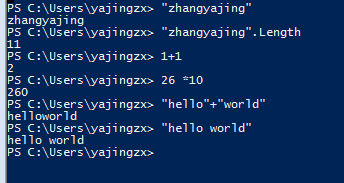
在PowerShell提示符下,进行表达式运算:
1.2 运行PowerShell命令
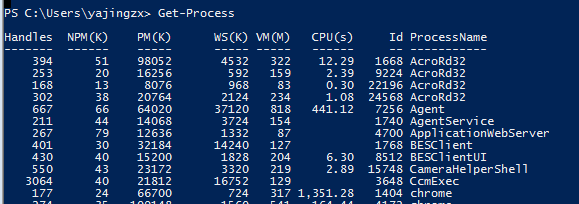
Get-Process命令是一个内置的PowerShell命令,称之为cmdlet,为管理员和开发人员提供了重要的功能。
1>采用同一的命令语法
2>支持丰富的管道功能
3>输出易于管理的对象,而不是容易出错的文本
1.3 自动以shell、配置文件与提示符
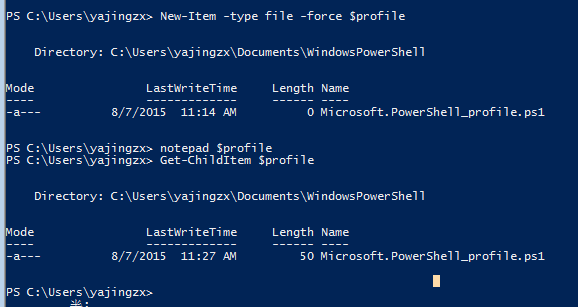
PowerShell默认将你的脚本文件的地址存放在$profile变量中,可以通过这个变量来访问脚本文件。
创建新的脚本文件(覆盖已存在的):
New-Item -type file -force $profile
编辑已存在的文件:
notepad $profile
查看配置脚本文件的内容:
Get-ChildItem $profile
修改控制窗口的标题:
$host.UI.RawUI.WindowTitle ="标题"
修改输出提示的颜色:
Write-Host -ForegroundColor DarkGray "改变输出提示的颜色"

1.4 查找实现指定任务的命令
获得指定命令的概要信息:
Get-Command CommandName
获得指定命令的详细信息,将Get-Command的输出结果重定向到Format-List命令:
Get-Command CommandName | Format-List
想搜索包含"text"的所有命令,用星号*,例:
Get-Command *text*
想搜索所有使用Get动词的命令,在-Verb后输入参数Get,如下:
Get-Command -Verb Get
想搜索所有与服务有关的命令,在-Noun后加入参数Service,如下:
Get-Command -Noun Service
1.5 获得命令帮助
获得一个命令的概要帮助,主要包括命令的大纲,语法以及细节描述:
Get-Help CommandName
或者 CommandName -?
获得一个命令的帮助信息的详情,包括参数说明和示例:
Get-Help CommandName-Detailed
获得一个命令的详细的帮助信息,包含全部参数描述和注释信息:
Get-Help CommandName -Full
获得一个命令的例子信息,如下:
Get-Help CommandName -Examples
获得更多关于Get-Help的信息:
Get-Help Get-Help
1.7 在PowerShell之外调用PowerShell脚本
从批处理文件、登录脚本、定时任务或其他非PowerShell应用程序中调用PowerShell脚本:
PowerShell "& 'full path to script' arguments"
例:PowerShell "& 'C:\shared scripts\Get-Report.ps1' Hello World"
1.9 获得系统日期与时间
Get-Date
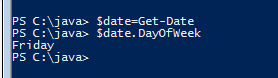
检查今天是星期几,如下:
$date=Get-Date
$date.DayOfWeek
Get-Help Get-Date可以查看更多关于Get-Date的命令
1.10 检查最后运行命令的状态
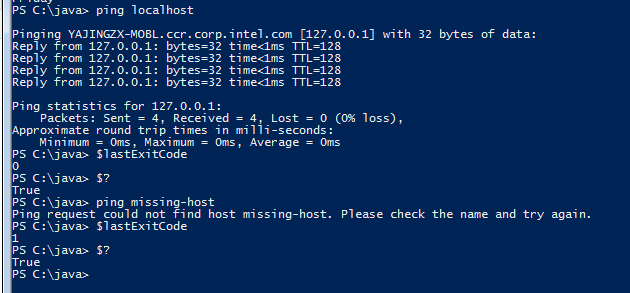
PowerShell提供了两个变量来监测最后执行的命令是否成功,这两个变量是$lastExitCode和$?
变量$lastExitCode:
数字型,它返回最后脚本或应用程序执行返回的退出码或出错级别
变量是$?:
布尔型,返回最后执行命令的成功true或失败false
1.11 计算命令执行的时间
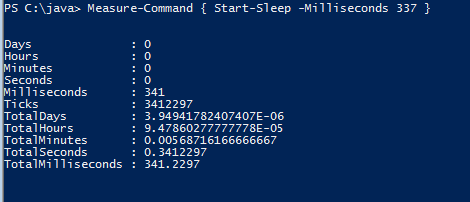
计算一个命令执行的时间:
Measure-Command { Start-Sleep -Milliseconds 337 }
1.12 PowerShell快捷键
Up 向前搜索历史命令
Down 向后搜索历史命令
PgUp 显示历史命令中第一个命令
PgDown 显示历史命令中最后一个命令
Left 把光标向左移动一个字符
Right 把光标向右移动一个字符
Home 在命令行中,把光标移到开始位置
End 在命令行中,把光标移到结束位置
Ctrl+Left 把光标向左移动一个单词
Ctrl+Right 把光标向右移动一个单词
1.14 使用与管理控制台历史
获得最近使用的命令:
Get-History
从历史命令中获得指定的某个命令,可以将命令的ID传给Invoke-History,如下:
Invoke-History Id
通过给$MaximumHistoryCount赋值,可以增加或限制会话历史中存储命令的数量
$MaximumHistoryCount =Count
保存历史命令到文件,可以使用管道命令:
Get-History | Export-CliXml Filename
将已经保存的命令加载到控制台,利用管道重定向即可
Import-CliXml Filename | Add-History
1.15 将命令的输出保存到文件
通过Out-File命令或者重定向操作符将命令输出的结果保存到文件中
Out-File
Get-ChildItem | Out-File unicodeFile.txt
Get-Content filename.cs | Out-File -Encoding ASCII File.txt
Get-ChildItem | Out-File-Width 120 unicodeFile.cs
重定向操作符
Get-ChildItem > file.txt
Get-ChildItem 2> file.txt
1.16 向文件的结尾处加入信息
将管道输出定向到文件中,并且在文件后面追加信息
使用Out-File命令的参数-Append
Get-ChildItem | Out-File -Append files.txt
重定向操作符
Get-ChildItem >> files.txt
1.17 记录你的会话全文
记录当前会话的日志或全文
Start-Transcript path
Stop-Transcript
path是可选项,用来指定记录的文件名,它基于当前的系统时间。默认情况下,将这个文件保存到My Documents目录下,如果想停止记录,则Stop-Transcript。
1.18 将某一项的属性显示成列表
显示一个项的详细信息,可以使用管道命令功能把项输出给Format-List命令,例如:
$currentError=$error[0]
$currentError | Format-List -Force
PowerShell中有三种格式化命令:Format-Table、Format-Wide和Format-List,Format-List获得输入将以列表方式显示出来。
默认情况下,PowerShell从安装目录下的*.format.ps1xml文件中获得要显示的属性。如果想显示所有的属性,可以键入Format-List *。
有些时候你键入了Format-List *,但是不能获得项的属性列表,这种情况的出现是由于在*.format.ps1xml文件中定义了项,但是没有定义任何在列表命令中药显示的条目,
这种情况下,可以键入Format-List -Force
1.19 将某一项的属性显示成表格
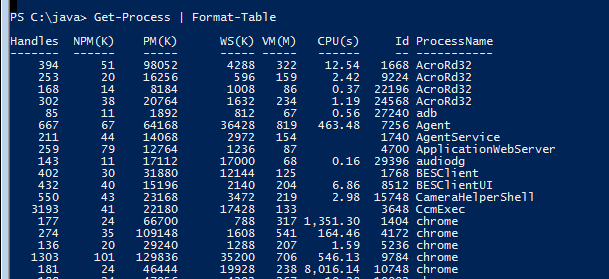
将命令的输出以管道方式输出给Format-Table,如下:
Get-Process | Format-Table
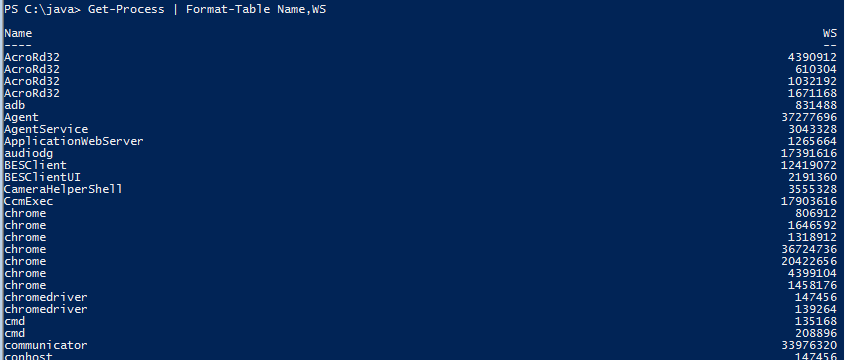
显示特定的属性
Get-Process | Format-Table Name,WS
通知PowerShell以最易阅读的方式来格式化表格,可以提供-Auto参数给Format-Table
Get-Process | Format-Table Name,WS -Auto

自定义列(以兆为单位显示一个进程的工作集),可以提供一个自定义的格式
$fields="Name",@{Label="WS (MB)"; Expression={$_.WS / 1mb}; Align="Right"}
Get-Process | Format-Table $fields -Auto

1.20 管道命令的错误输出
列出当前会话列表中发生的所有错误,可访问$error数组:
$error
列出会话列表中最后发生的错误,即访问$error数组中的第一个值
$error[0]
列出错误的详细信息,以管道方式输出给Format-List,注意要加上-Force
$currentError=$error[0]
$currentError | Format-List -Force
列出引起错误的命令的详细信息,可以访问InvocationInfo属性
$currentError=$error[0]
$currentError.InvocationInfo
以更加简洁的基于分类的方式显示错误,修改变量$errorView的值
$errorView="CategoryView"
清除PowerShell产生的错误
$error.Clear()
1.21 配置调试、校验和处理输出
启动脚本和生成它的命令的调试信息的输出
$debugPreference="Contiune"
Start-DebugCommand
启用命令的校验模式
Copy-Item c:\temp\*.txt c:\temp\backup\ -Verbose
禁用脚本或命令产生的进度信息
$progressPreference ="SilentlyContinue"
Ger-Process.ps1
处理产生错误输出之外,许多脚本和命令还生成其他几种输出,包括:
调试输出:诊断问题
Write-Debug
或调用WriteDebug()
输出这类信息。除非通过$host.PrivateData.Debug*颜色配置变量来定义输出信息的颜色,否则会以黄色显示这类信息
验证输出:监视命令的动作
Write-Verbose
或调用WriteVerbose()
输出这类信息,除非通过$host.PrivateData.Verbose*颜色配置变量来定义输出信息的颜色,否则会以黄色显示这类信息
进度输出:监视长时间运行的命令的状态
Write-Process
或者调用WriteProgress()
输出这类信息,除非通过$host.PrivateData.Progress*颜色配置变量来定义输出信息的颜色,否则会以黄色显示这类信息
一些命令只有在分别指定-Verbose或-Debug参数后才会产生炎症或调试信息。为了配置脚本或命令的调试、验证或进度信息,可以通过修改shell变量
$debugPreference、$verbosePreference和$progressPreference来达到目的,这些变量可接受的值有:
安静模式(silentlyContinue): 不显示输出信息
停止模式(stop):将输出视为错误
继续模式(continue):显示输出
询问模式(inquire):显示继续操作信息
PowerShell-第1章 交互界面的更多相关文章
- (转)iOS Wow体验 - 第六章 - 交互模型与创新的产品概念(2)
本文是<iOS Wow Factor:Apps and UX Design Techniques for iPhone and iPad>第六章译文精选的第二部分,其余章节将陆续放出.上一 ...
- 来自 Codrops 的7种创新的拖放交互界面
Codrops 分享了一些界面拖放的交互设计想法.基本的思路是在拖动一个项目的时候,为特定的操作呈现出可投掷的区域.这节省了大量的界面空间 ,并给出了一个有趣的动态的互动.有很多应用场景,例如分类和组 ...
- Swift - 访问通讯录联系人(使用系统提供的通讯录交互界面)
1,通讯录访问介绍 通讯录(或叫地址簿,电话簿)是一个数据库,里面储存了联系人的相关信息.要实现访问通讯录有如下两种方式: (1)AddressBook.framework框架 : 没有界面,通过代码 ...
- Python在VSCode中进入交互界面调试
VSCode非常强大,断点好用,美中不足,每次只能通过下面窄窄一行进行各种检查,而python的优点就在于交互式的调试,所以希望能够在断点时能够进入到正常的交互界面进行调试. 我用的插件是: 设置交互 ...
- java实现简单的数据库的增删查改,并布局交互界面
一.系统简介 1.1.简介 本系统提供了学生信息管理中常见的基本功能,主要包括管理员.管理员的主要功能有对学生信息进行增加.删除.修改.查找等操作,对信息进行管理,对信息进行修改.查找等操作 ...
- python交互界面无法使用方向键
问题 python交互界面无法使用方向键,按方向键全变成^[[^C这类型的字符 解决办法 办法1: 使用yum安装readline.readline-devel,然后重装python 这种方法太麻烦了 ...
- 使用pycharm开发web——django2.1.5(三)创建models并进入交互界面shell做一些简单操作
这里model可以认为是数据对象本身 相当于在写java代码时候model目录下创建的实体类,models.py 中可以包含多个实体类,感觉这个操作挺骚的 下面是polls app里面的models, ...
- NX二次开发-UFUN获取显示在NX交互界面的对象UF_OBJ_is_displayable
NX9+VS2012 #include <uf.h> #include <uf_disp.h> #include <uf_obj.h> #include <u ...
- docker进入交互界面
进入cmd交互界面 docker run -it python:3.5 /bin/bash 退出 exit ctrl + d
随机推荐
- StretchDIBits速度测试(COLORONCOLOR)
下面是一个测试程序,源码下载
- python学习之环境搭建 输入输出
一 环境搭建: 在安装好python2.7之后就可以利用其命令行和交互式模式进行基本的输入和输出测试了,但这样编码无法保存,所以就需要用到好用的编辑器和环境搭建了,这里用uestdio. 1.1打开u ...
- atomic用法
memory order 源码变成可执行程序,一般由预编译,编译,汇编,链接.源码重排序一般分为编译期重排序和运行期重排序. 编译期重排序:编译器在不改变单线程程序的语义的前提下,可以重新安排语句的执 ...
- Unity里面两种单例模式的实现
using System; public class Singleton<T> where T : class, new() { private static T m_instance; ...
- WebService学习之旅(五)基于Apache Axis2发布第一个WebService
上篇博文介绍了如何將axis2 webservice引擎安装到Web容器中,本节开始介绍如何基于apache axis2发布第一个简单的WebService. 一.WebService服务端发布步骤 ...
- TLS、SSL、HTTPS以及证书
转自:http://www.cnblogs.com/kyrios/p/tls-and-certificates.html 最近在研究基于ssl的传输加密,涉及到了key和证书相关的话题,走了不少弯路, ...
- SQL 视图、事务
假设看多个不同的表 select *from student ,score,course,teacher 有重复的 改为select student.Sno,sname,ssex,sbirthd ...
- SQL Server中变量的声明和使用方法
声明局部变量语法:DECLARE @variable_name DataType其中 variable_name为局部变量的名称,DataType为数据类型.给局部变量赋值有两种方法:1.SET @v ...
- 洛谷 P2935 [USACO09JAN]最好的地方Best Spot
题目描述 Bessie, always wishing to optimize her life, has realized that she really enjoys visiting F (1 ...
- 【Selenium-WebDriver问题点】driver和浏览器版本之间的兼容性问题
今天把手头有的一些关于selenium测试的资源整理了一下,分享出来. 1. 所有版本chrome下载 是不是很难找到老版本的chrome?博主收集了几个下载chrome老版本的网站,其中哪个下载的是 ...